Capturas de pantalla · 8 min read · Nov 25, 2025
Cómo tomar una captura de pantalla en Mac: 5 métodos fáciles
Saber cómo hacer una captura de pantalla en tu Mac no parece importante hasta que hay algo urgente que necesitas capturar, pero no sabes cómo. Afortunadamente, Apple ofrece una variedad de métodos fáciles para permitirte capturar la pantalla de tu Mac en poco tiempo, ya sea la pantalla completa o una parte de ella.
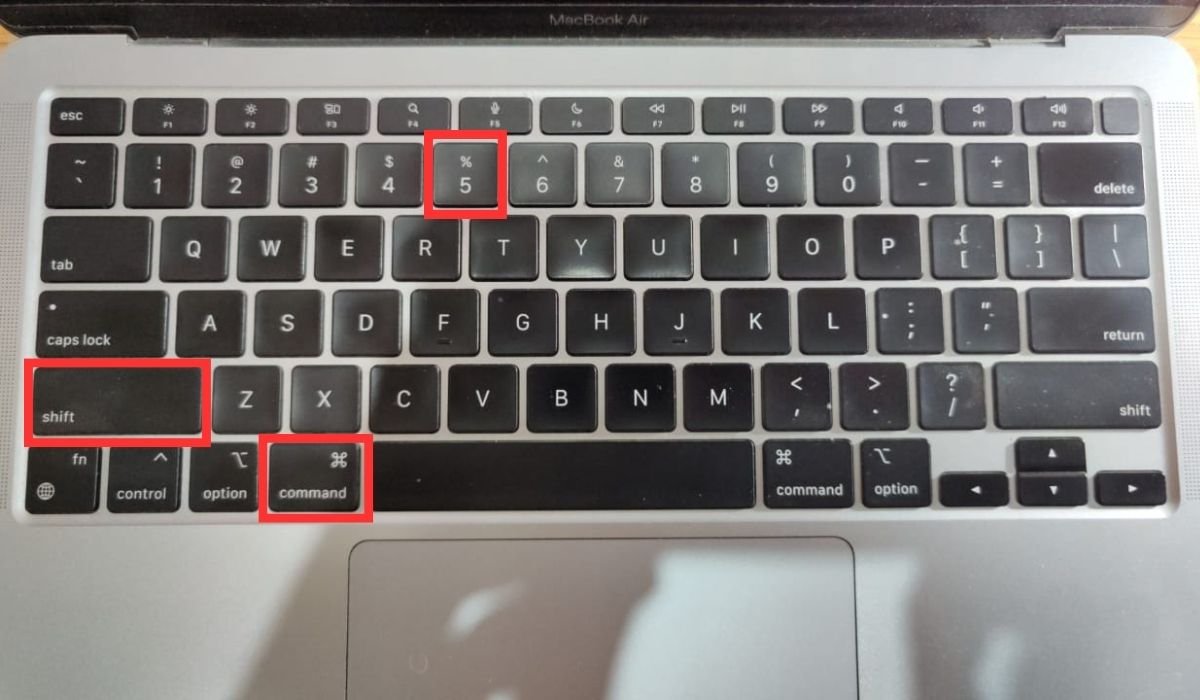
Puedes usar el atajo Cmd-Shift-3 para capturas de pantalla de pantalla completa o Cmd-Shift-4 para capturar una parte de la pantalla. Para opciones adicionales, presiona Cmd-Shift-5 para ver la ventana de Captura de Pantalla y personalizar tu experiencia de captura de pantalla. Con eso fuera del camino, profundicemos para explorar estos métodos con más detalle.
Principales formas de tomar una captura de pantalla de la pantalla de tu Mac
Apple ofrece diversas opciones de captura de pantalla para los usuarios de Mac, incluidos los conocidos atajos Cmd-Shift-3, Cmd-Shift-4 y Cmd-Shift-5. Estos métodos se mantienen consistentes en todos los modelos de Mac (Mac Air, Mac Pro, M1, M2 Chip, Intel, etc.) para que los usuarios se mantengan familiarizados con el sistema. Dicho esto, aquí exploraremos diferentes formas de capturar la pantalla de tu Mac en detalle:
Captura de pantalla de pantalla completa en Mac (Cmd-Shift-3)
Para capturar toda la pantalla de Mac, presiona Cmd-Shift-3.
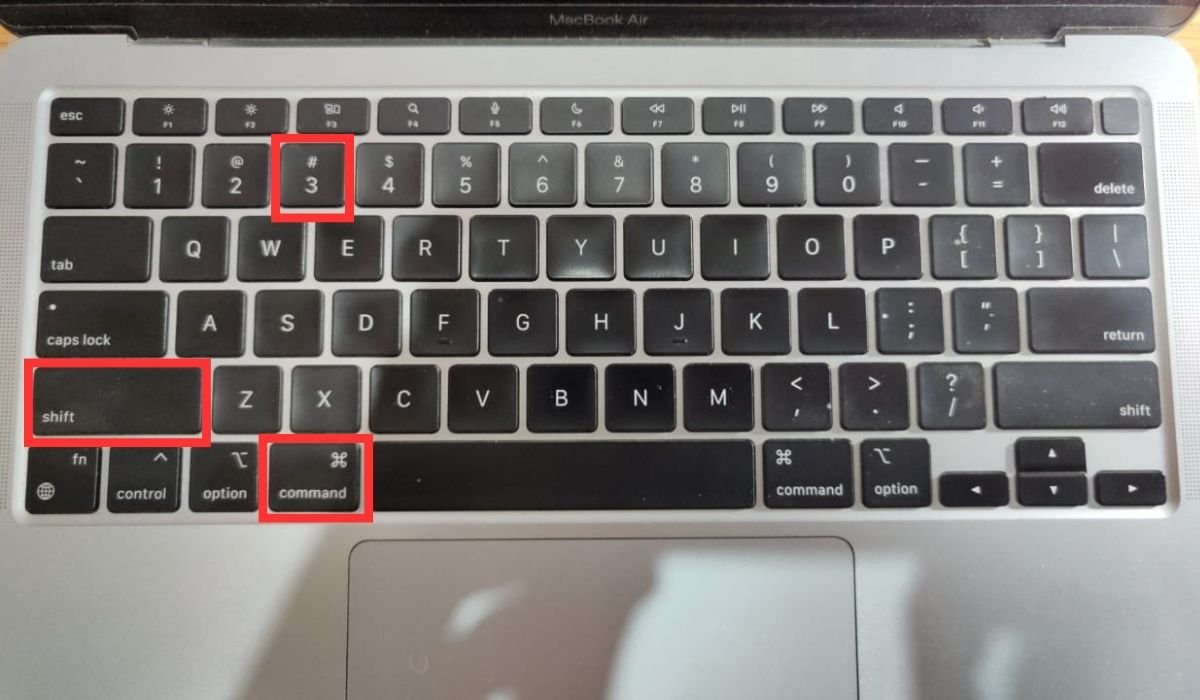
La pantalla parpadeará momentáneamente, indicando la captura de la captura de pantalla. La imagen guardada generalmente aparece en el escritorio. Esta función integrada de Mac proporciona una forma rápida de tomar instantáneas de pantalla completa sin esfuerzo.
Captura de pantalla de una parte de la pantalla (Cmd-Shift-4)
También puedes capturar un área específica de la pantalla en tu Mac siguiendo estos pasos:
Usa el atajo Cmd-Shift-4.
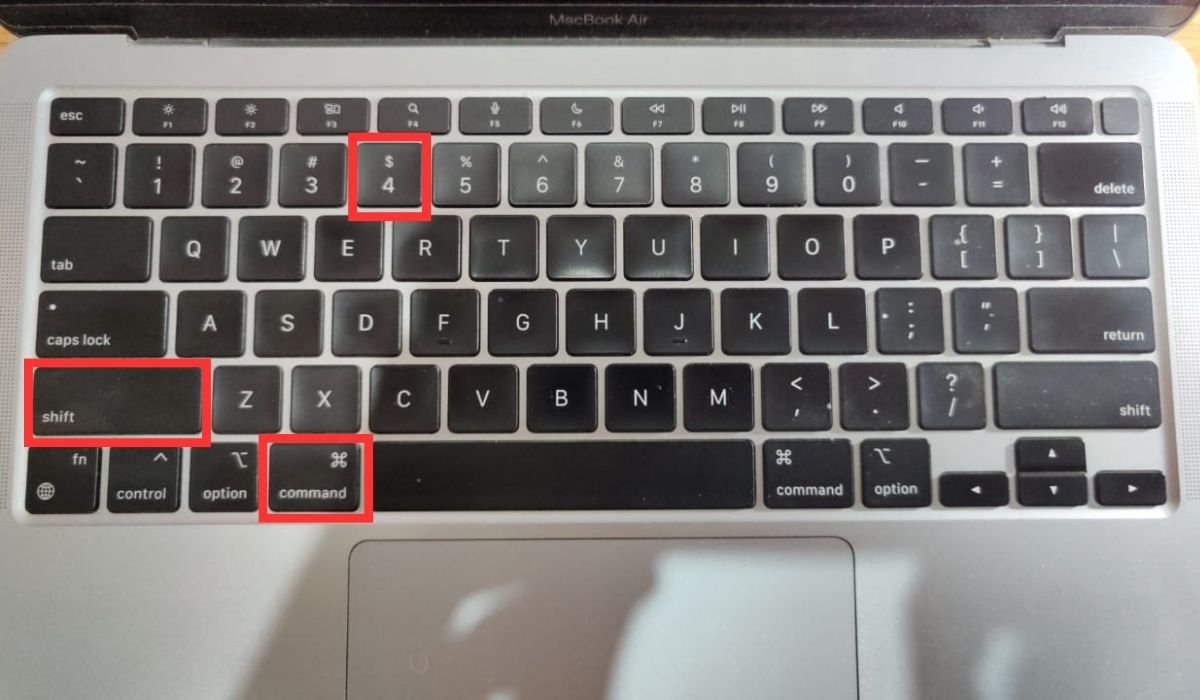
Este comando invoca un cursor en forma de cruz, transformando tu pantalla en un lienzo de selección.
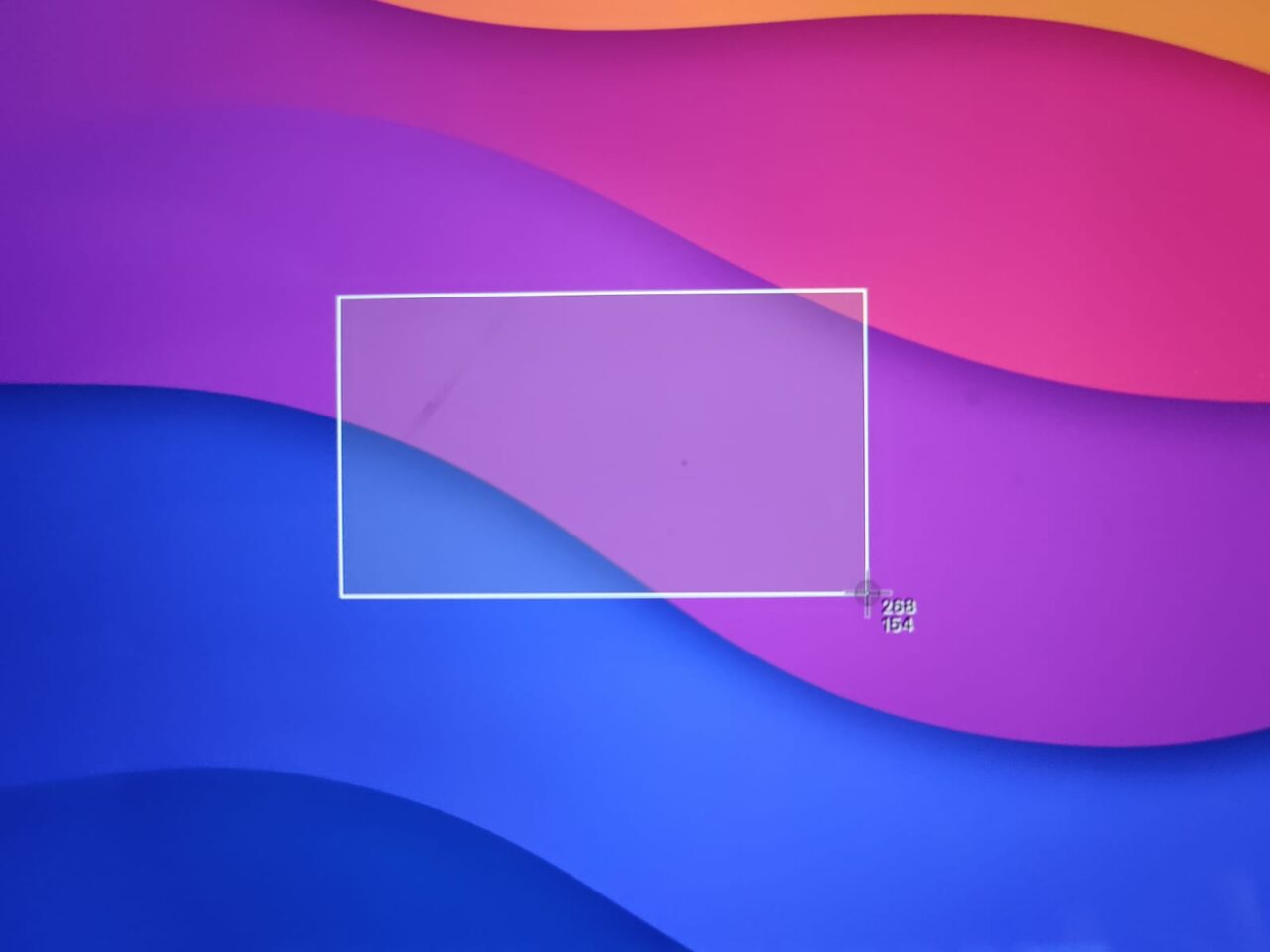
Simplemente arrastra el cursor para definir el área de captura deseada, luego suéltalo para iniciar la captura de pantalla.
Al capturar, la pantalla parpadea brevemente, indicando el éxito.
Una vez que se captura la captura de pantalla, puedes usar estos atajos adicionales para extender la utilidad de este método:
- Presiona y suelta la barra espaciadora: Después de invocar Cmd-Shift-4, presionar la barra espaciadora cambia el cursor a un ícono de cámara que se puede mover sobre cualquier ventana abierta. Se toma una captura de pantalla haciendo clic en la ventana deseada, presentando una imagen de ventana con borde blanco y una sutil sombra.
- Mantén presionada la barra espaciadora antes de soltar: Esta variación permite bloquear la forma y el tamaño de la selección mientras permite reposicionar antes de capturar. Es útil para ajustar el área de selección si está ligeramente desalineada.
- Mantén presionada la tecla Shift antes de soltar: Mantener presionada la tecla Shift después de la selección bloquea todos los lados excepto el borde inferior para proporcionar reposicionamiento vertical del área de selección.
Consejo: Presiona y mantén Control al tomar la captura de pantalla con el atajo Cmd-Shift-4 para copiarla al portapapeles.
Captura de pantalla con la ventana de Captura de Pantalla (Cmd-Shift-5)
Otra excelente manera de capturar una captura de pantalla en tu Mac es a través de la ventana de Captura de Pantalla. Simplemente realiza estos pasos:
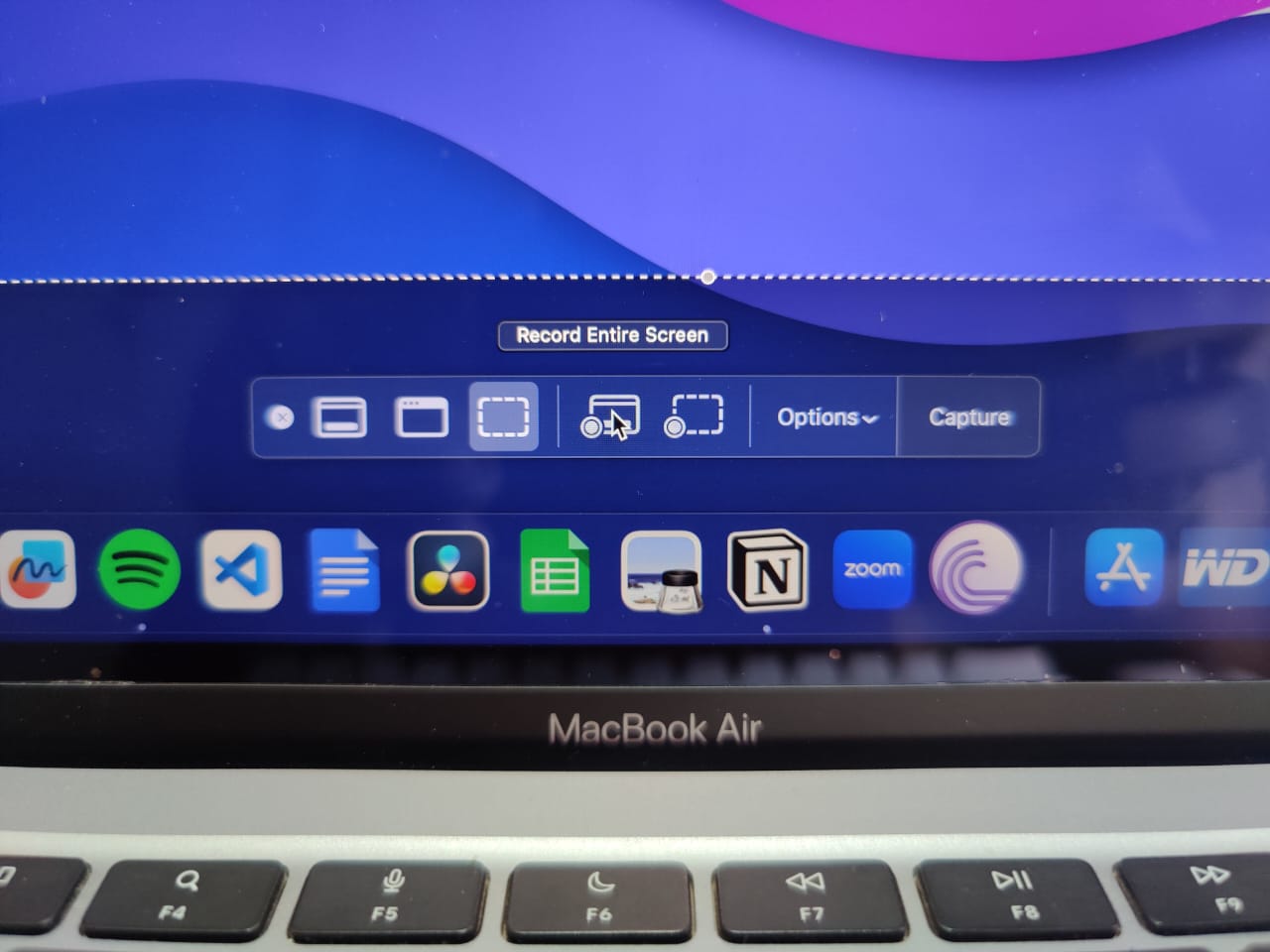
Usa el atajo Cmd-Shift-5 para abrir un panel de captura de pantalla en la parte inferior de tu pantalla, que ofrece opciones versátiles de captura de pantalla.
Este panel ofrece tres botones de captura de pantalla para capturar toda la pantalla, una ventana específica o una sección personalizada de la pantalla. Haz clic en el botón de tu elección para tomar la captura de pantalla.
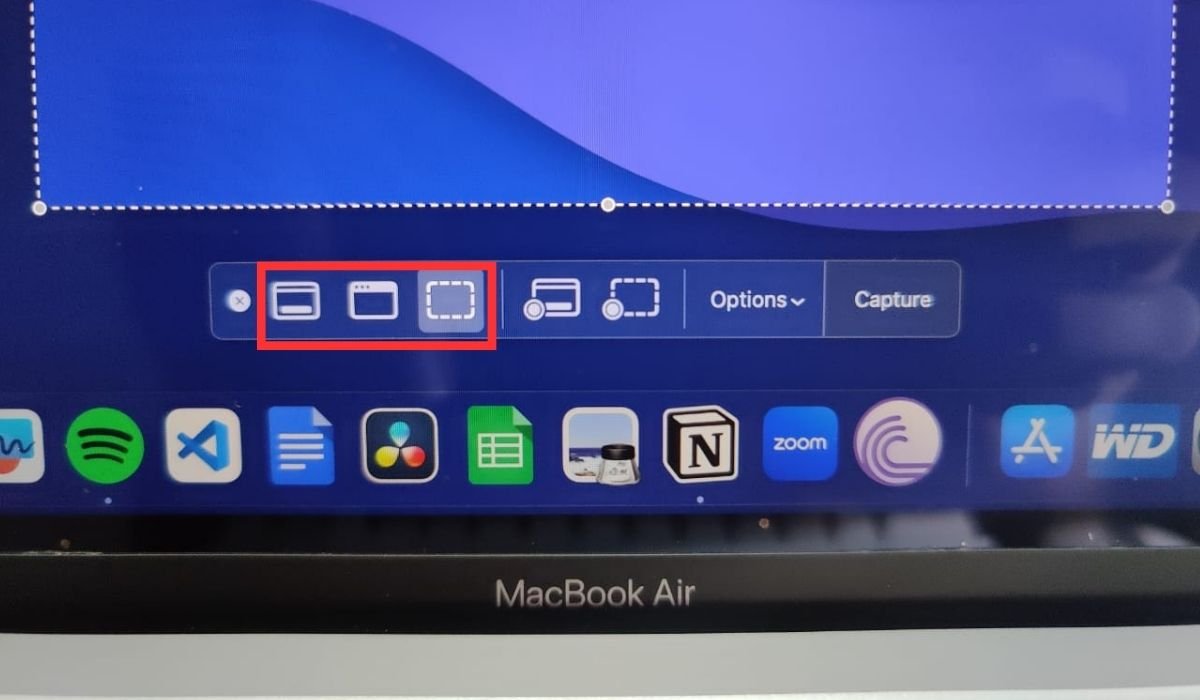
Además de eso, también hay dos botones de grabación de video para permitirte grabar tu pantalla completa o una región seleccionada.
Para salir del panel, puedes hacer clic en el botón X o presionar la tecla Escape.
El botón Opciones a la derecha permite una mayor personalización. Te permite elegir ubicaciones de guardado de capturas de pantalla (Escritorio, Documentos, Portapapeles, etc.) y establecer un retraso de 5 o 10 segundos para organizar elementos antes de capturar.
Una función de miniatura de vista previa, como en iOS, se activa por defecto, apareciendo en la esquina inferior derecha de la pantalla. A diferencia de los iPhones, los usuarios de Mac pueden desactivar esta función. También está disponible la opción de mostrar el puntero del mouse en capturas de pantalla o videos.
Captura de pantalla de la Touch Bar en Mac (Cmd-Shift-6)
Existe una opción adicional para aquellos con un MacBook Pro más antiguo que cuenta con la Touch Bar. Presiona Cmd-Shift-6 para capturar la pantalla actual de la Touch Bar y obtener una captura de pantalla alargada de su contenido.
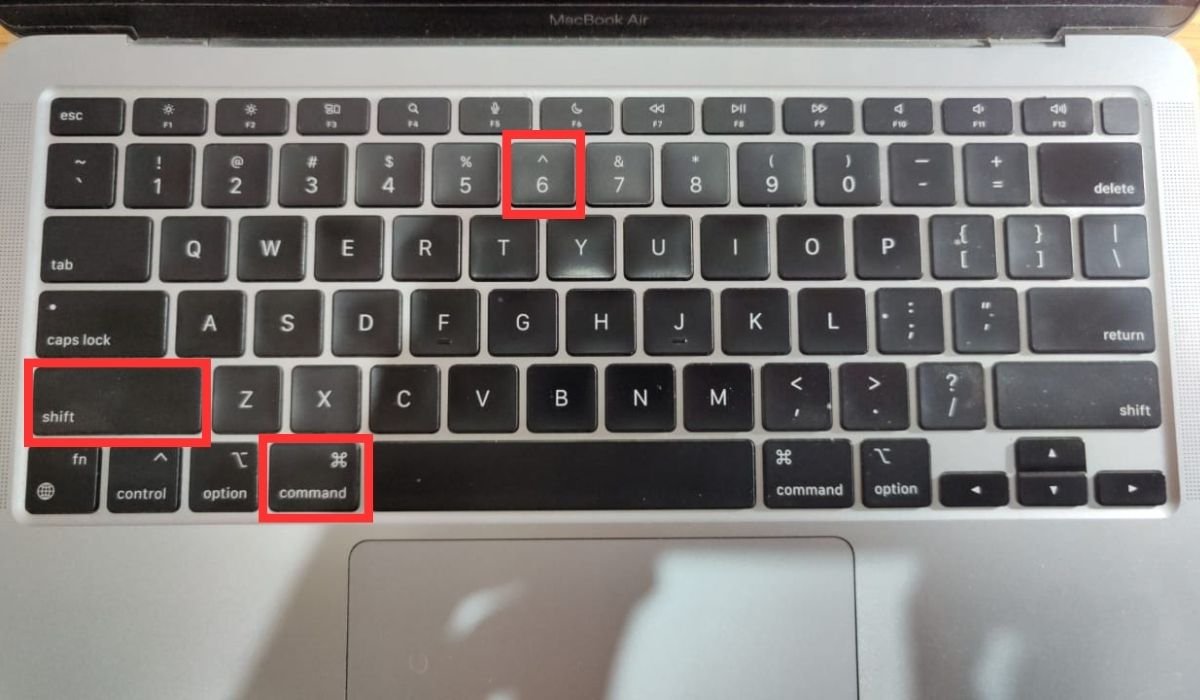
Este atajo personalizado te permite documentar rápidamente el estado o diseño de tu Touch Bar.
Usa una aplicación de captura de pantalla de terceros
Otra excelente manera de tomar capturas de pantalla en tu Mac es utilizando una aplicación de captura de pantalla de terceros. Estas aplicaciones ofrecen funciones avanzadas de captura de pantalla y opciones de personalización para ampliar tus opciones más allá de los métodos integrados de tu Mac.
Lightshot
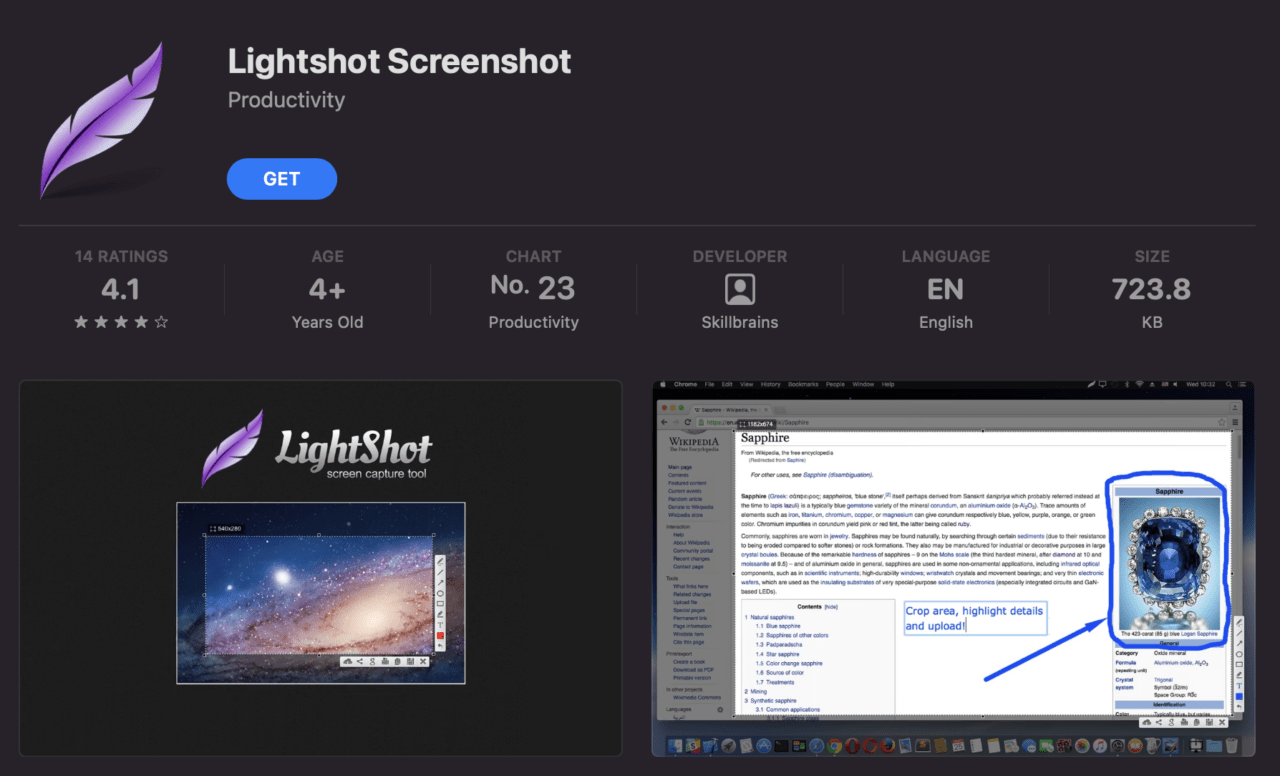
Lightshot es una aplicación de captura de pantalla gratuita en la App Store que ofrece herramientas avanzadas de captura de pantalla. Puedes acceder a ella a través de un ícono de pluma en la barra de menú o el atajo Cmd-Shift-9. Puedes seleccionar el área deseada que activa menús para anotaciones como líneas, formas y texto. El menú horizontal te permite guardar, compartir y subir tus capturas de pantalla a almacenamiento en la nube. Además, la conveniente función de “destino de guardado” de Lightshot mantiene tu escritorio organizado.
Snagit
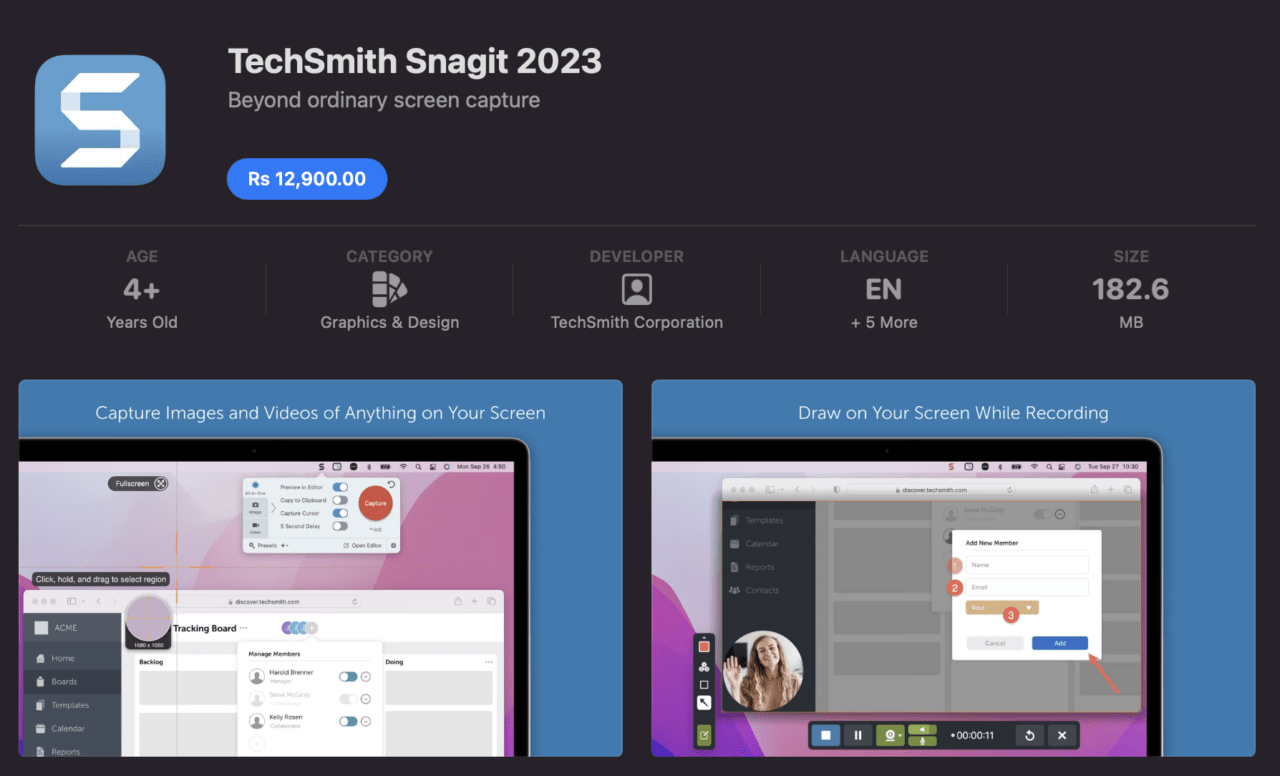
Snagit se destaca como un software premium de captura de pantalla para Mac que proporciona un control completo sobre las capturas de pantalla. Sus características avanzadas superan muchas alternativas gratuitas. Por ejemplo, te permite anotar extensamente con fuentes variadas y detalles de texto (como sombras y opacidad), haciéndolo similar a un mini Photoshop. Aunque es una aplicación de pago, Snagit ofrece una opción de reembolso de 30 días y una prueba gratuita.
¿Cómo grabar la pantalla en tu Mac?
Para grabar la pantalla de tu Mac, sigue estos pasos:
- Presiona Cmd-Shift-5 para acceder a la ventana de Captura de Pantalla.
- En esta ventana, haz clic en Grabar toda la pantalla o Grabar porción seleccionada para comenzar a grabar. Presiona el botón Detener grabación para detener la grabación.
- En general, las grabaciones se guardan en el escritorio para que puedas acceder a ellas rápidamente.
También puedes grabar la pantalla de tu Mac usando QuickTime Player. Comienza abriendo la aplicación desde tu carpeta de Aplicaciones. Luego, accede al menú Archivo en la barra de menú y elige Nueva grabación de pantalla. Dentro de la ventana de grabación, puedes ajustar la configuración haciendo clic en la flecha junto al botón de grabación, como seleccionar la entrada de audio de tu Mac o micrófono.
Una vez configurado, comienza a grabar haciendo clic en el botón Grabar. Para detener la grabación, haz clic en el botón Detener en la barra de menú o usa el atajo Cmd-Ctrl-Esc. Tu grabación se guardará automáticamente y podrá ser compartida fácilmente con otros.
¿Dónde encontrar capturas de pantalla en tu Mac?
Las capturas de pantalla que tomas generalmente se guardan en el escritorio para un fácil acceso.
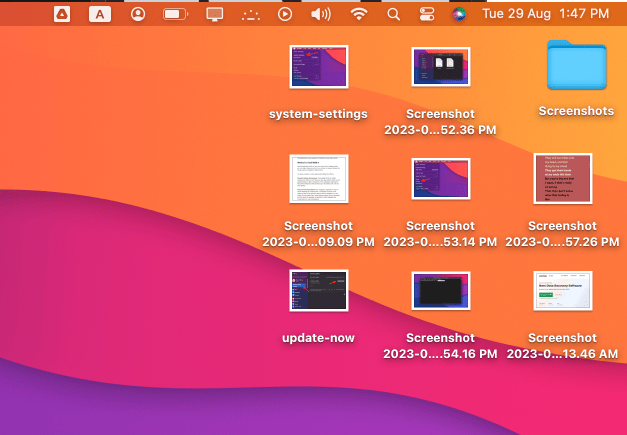
Las versiones de macOS Mojave y posteriores también te permiten cambiar la ubicación de guardado predeterminada para las capturas de pantalla haciendo clic en el menú Opciones al tomar la captura de pantalla con la ventana de Captura de Pantalla (accedida usando (Cmd-Shift-5).
Consejo: Los nombres de archivo de las capturas de pantalla siempre comienzan con Captura de pantalla seguido de la fecha. Para las grabaciones, los nombres de archivo pueden comenzar con Grabación de pantalla junto con la fecha.
¿Cómo editar las teclas de captura de pantalla en Mac?
Si no estás satisfecho con los atajos de captura de pantalla predeterminados en tu Mac, siempre puedes personalizarlos. Simplemente realiza estos pasos:
- Accede al Menú Apple y elige Configuración del Sistema (Preferencias del Sistema en Macs más antiguos).
- Dentro de la sección Teclado, navega a la pestaña Atajos.
- Para alterar los atajos de captura de pantalla, elige Capturas de pantalla del menú a la izquierda.
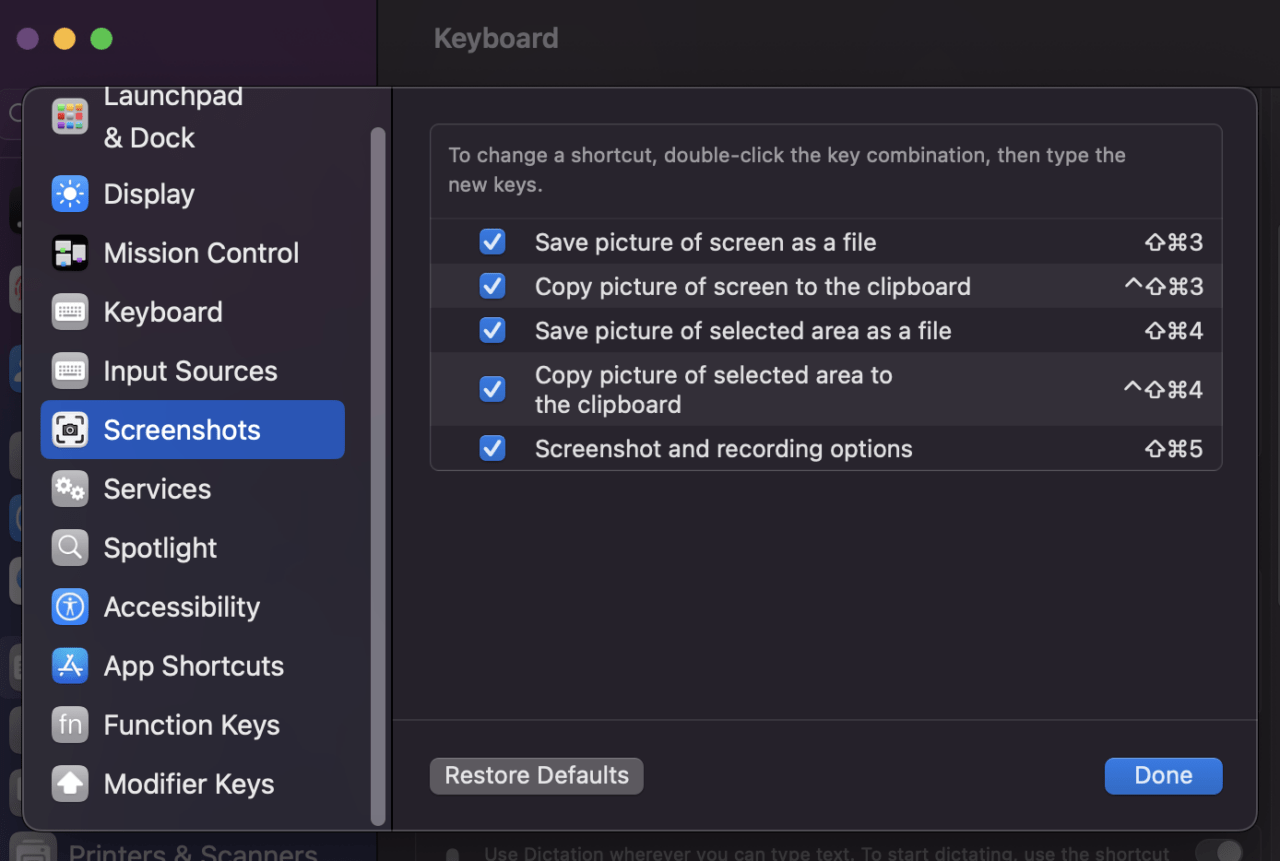
- A continuación, selecciona la opción de captura de pantalla específica que deseas modificar.
- Selecciona el atajo de teclado actual y mantén la nueva combinación de teclas que deseas asignar.
- El nuevo atajo se aplicará automáticamente.
Consejo: Para revertir cambios, haz clic en Restaurar valores predeterminados en la parte inferior derecha de la ventana.
¿Cómo anotar capturas de pantalla en Mac?
Después de tomar una captura de pantalla, esta miniatura aparece brevemente, también conocida como la función de Miniatura flotante.
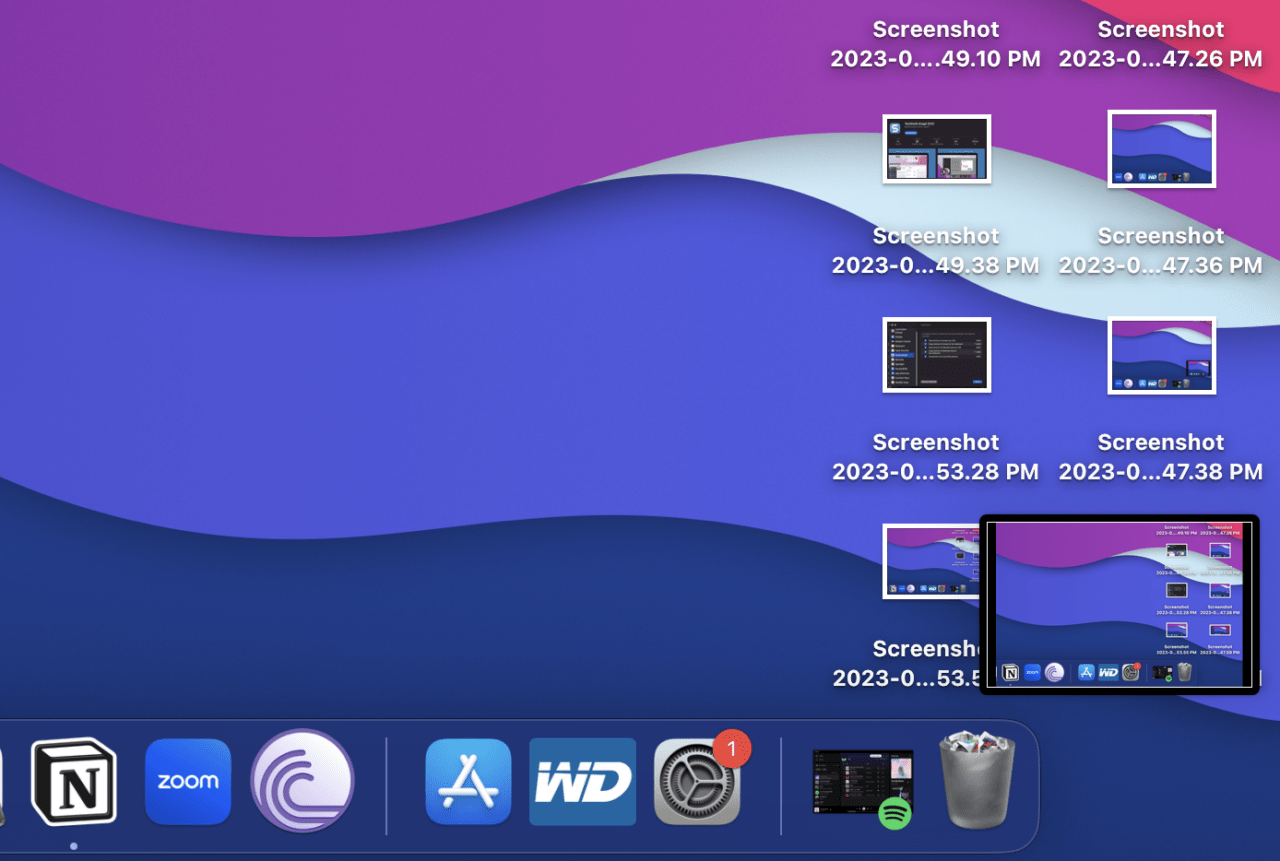
Puedes descartarla para que se guarde en la ubicación seleccionada o hacer clic en ella para anotar convenientemente tu captura de pantalla antes de guardarla. Al hacer clic en ella, aparece una ventana de vista previa de Markup, que incluye una variedad de herramientas para una fácil anotación.
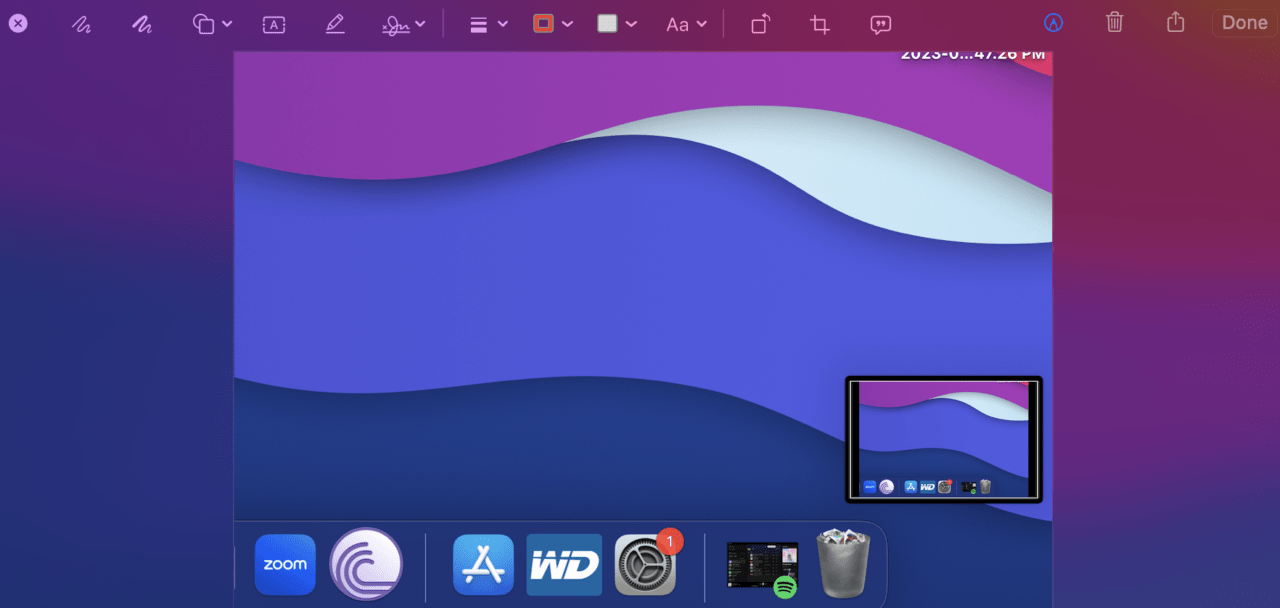
También puedes acceder a las siguientes características haciendo clic derecho en la miniatura:
- Guardar la captura de pantalla en el escritorio, Documentos o portapapeles
- Abrir en Mail, Mensajes, Vista previa o Fotos.
- Abrir en la ventana de vista previa de Markup.
- Cerrar (guardando).
- Mostrar en Finder.
- Eliminar.
¡Tomar capturas de pantalla es una habilidad que debes dominar!
En el panorama digital actual, dominar el arte de tomar, editar y compartir capturas de pantalla es una habilidad importante. Ya sea para trabajo, comunicación o proyectos creativos, esta habilidad agiliza la transmisión de información de manera efectiva. Afortunadamente, Mac proporciona varios métodos intuitivos para capturar pantallas y anotar imágenes. Esta guía ha destacado las diversas opciones a tu disposición, para que puedas aprovechar esta habilidad sin problemas en diversas situaciones.
Si tienes alguna opinión sobre Cómo tomar una captura de pantalla en Mac: 5 métodos fáciles, no dudes en dejarla en el cuadro de comentarios a continuación. Además, suscríbete a nuestro canal de YouTube DigitBin para tutoriales en video. ¡Saludos!
Recibe nuevas publicaciones en tu bandeja de entrada.
No spam. Cancela la suscripción en cualquier momento.