Capturas de pantalla · 4 min read · Oct 21, 2025
¿Cómo tomar una captura de pantalla desplazable en iPhone?
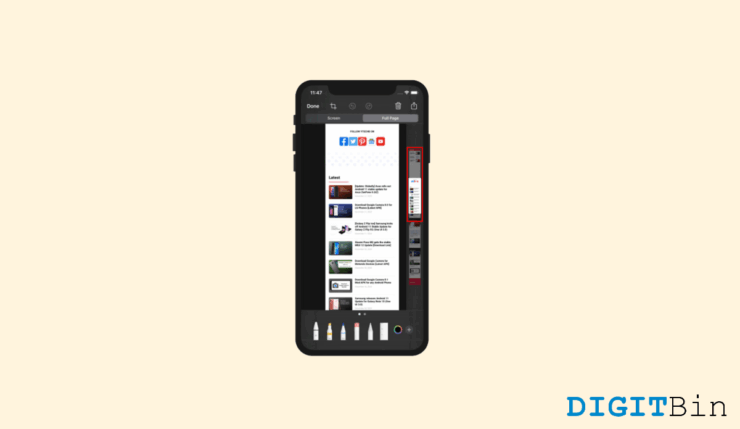
Utiliza una captura de pantalla desplazable en tu iPhone de Apple para capturar páginas largas en lugar de capturar manualmente muchas capturas de pantalla. Cuando tomas una captura de pantalla, tu smartphone toma una instantánea de todo lo que está actualmente en la pantalla.
Pero, ¿qué pasa si quieres una imagen de algo que no es visible en la pantalla? Podría ser cualquier cosa, desde una larga lista de compras hasta un hilo de mensajes que no cabe dentro de las proporciones típicas de una captura de pantalla.
Afortunadamente, puedes tomar rápidamente una captura de pantalla desplazable con tu iPhone o smartphone Android. Los límites de una captura de pantalla regular se pueden extender tanto como necesites utilizando una desplazable. Por ejemplo, ya no necesitas desplazarte manualmente y capturar numerosas capturas de pantalla para obtener una imagen completa de una página.
Cómo tomar una captura de pantalla desplazable en iPhone
La capacidad de tu teléfono para producir una imagen o documento alto, tomar numerosas capturas de pantalla y unirlas. Este es el procedimiento para tomar capturas de pantalla desplazables o largas en iPhone. Aunque el proceso solo está disponible para sitios web, hemos agregado algunos otros métodos también, que atenderán otras necesidades específicas de aplicaciones.
Método 1: Tomar una captura de pantalla de una página web completa
No necesitas software de terceros separado para tomar una captura de pantalla desplazable en un iPhone que ejecute iOS 14 o posterior. Apple incluye esta función en la herramienta de captura de pantalla integrada en tu iPhone. La única desventaja es que solo funciona con aplicaciones que han sido actualizadas para soportarla, como Google Chrome y las aplicaciones de primera parte de Apple.
- Ve al sitio web del que deseas tomar una captura de pantalla más larga en tu iPhone.
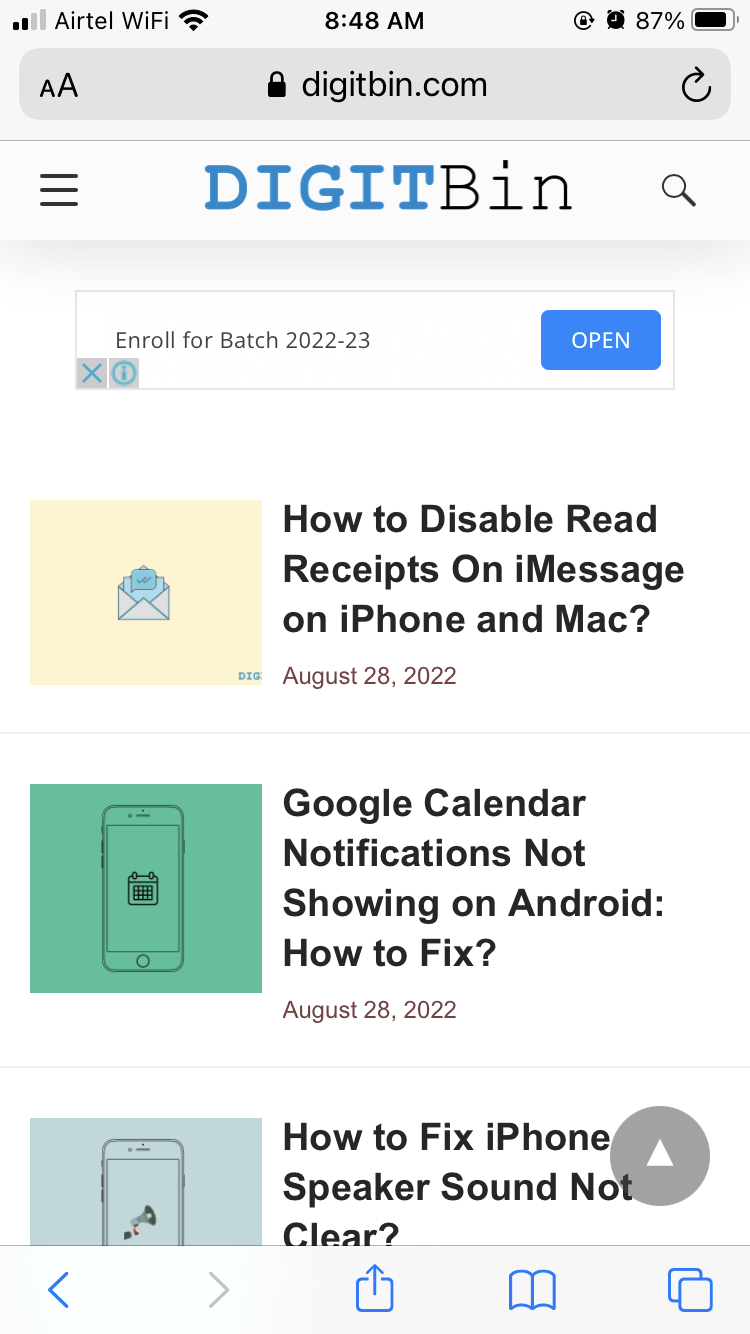
- Para tomar una captura de pantalla en tu iPhone, presiona simultáneamente los botones de encendido y de volumen arriba.
- Toca la miniatura flotante de la captura de pantalla en la esquina inferior izquierda.
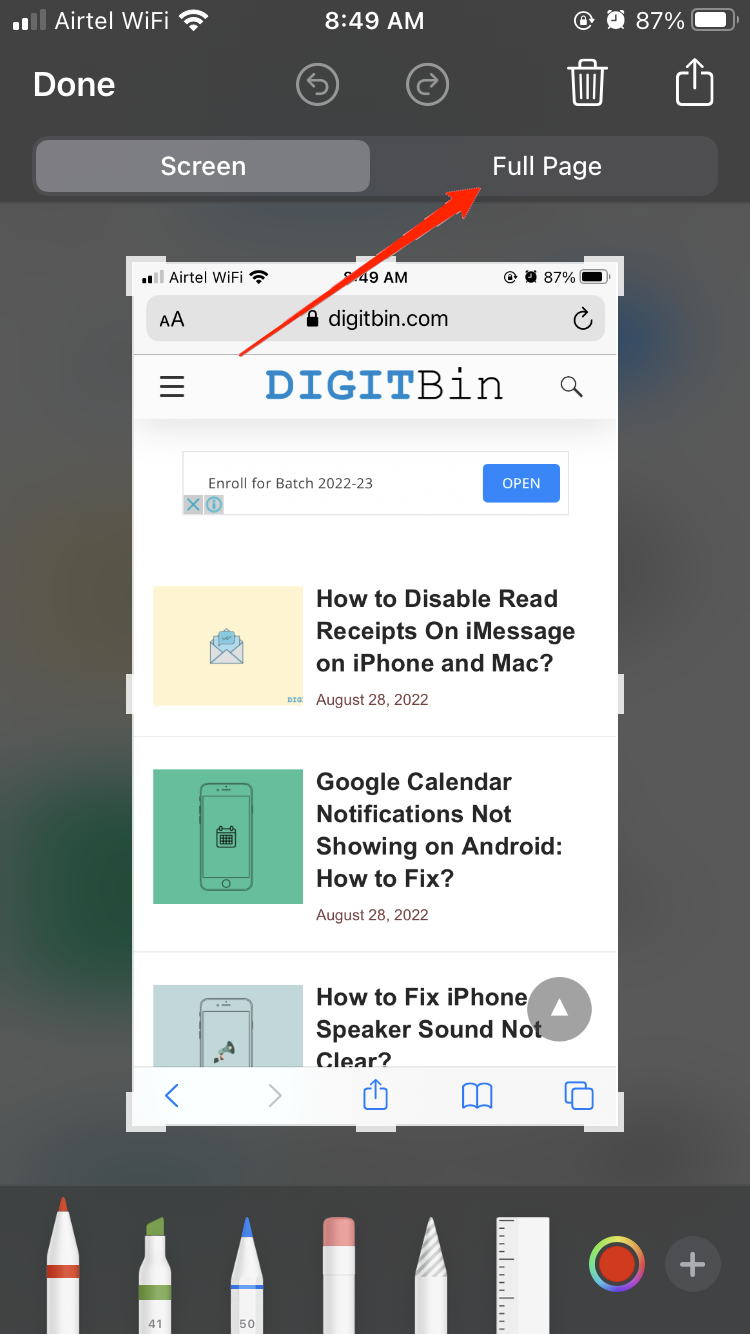
- Dirígete a la pestaña “ Página completa ” para tomar una instantánea de una página desplazable. Con la fila inferior de opciones, puedes dibujar sobre ella, agregar texto o una firma, y recortarla.
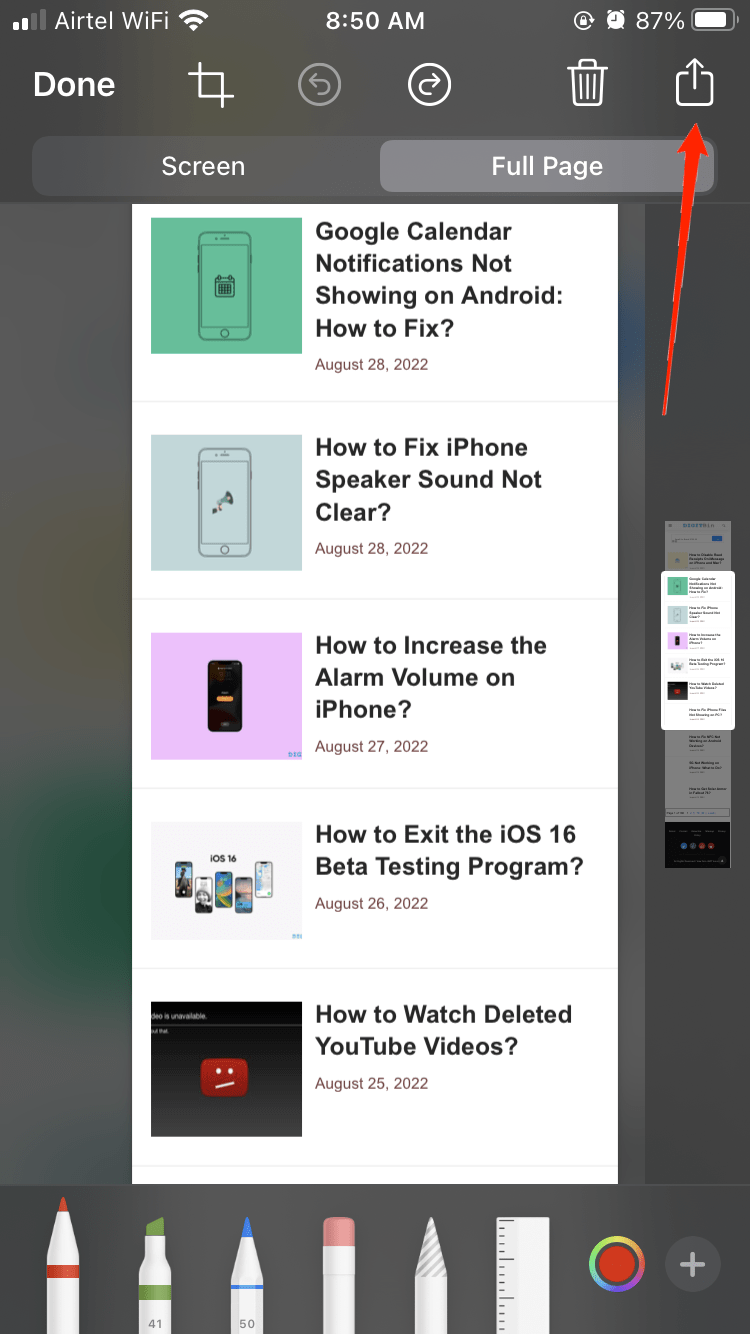
- Toca “ Listo ” en la esquina superior derecha cuando estés satisfecho con el resultado, luego elige “Guardar PDF en Archivos.” La aplicación Archivos en tu iPhone albergará los datos.
Dependiendo de cuán larga sea la página, puede llevar un tiempo a tu iPhone escanearla. Luego puedes ver y desplazarte por la página dentro de la herramienta de captura de pantalla una vez que haya terminado.
Método 2: Usar una aplicación de terceros
La modificación de la solución de Apple es mínima. Una aplicación de terceros llamada Picsew puede ayudar con eso. Si planeas tomar capturas de pantalla más largas con frecuencia, aunque carece de la simplicidad y comodidad de la herramienta de captura de pantalla nativa de tu iPhone, definitivamente vale la pena considerarla.
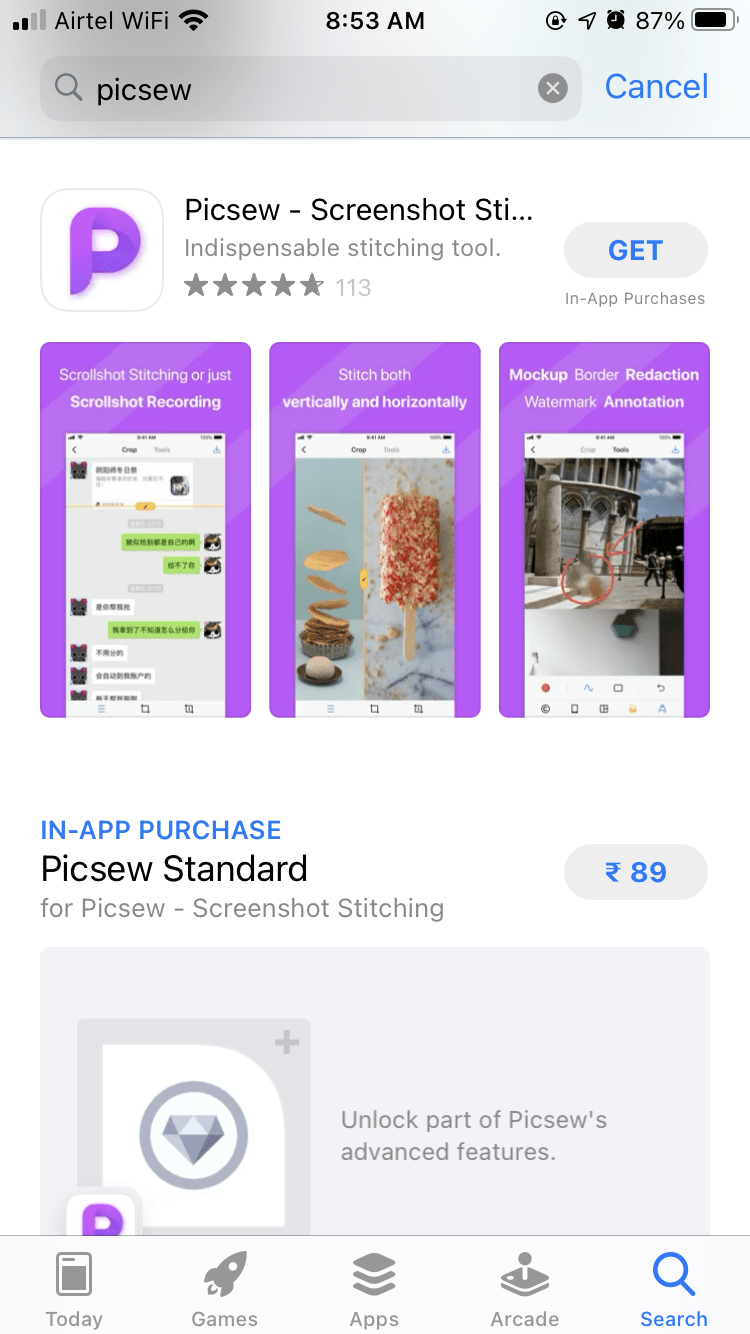
Picsew no puede escanear manualmente una página larga y tomar capturas de pantalla. En su lugar, puede combinar varias capturas de pantalla que tomes o crear inteligentemente una captura de pantalla desplazable a partir de las diversas desplazamientos en una grabación de pantalla.
Una vez que hayas creado tu instantánea extendida, Picsew te da la flexibilidad de personalizarla exactamente como desees. Puedes modificar la secuencia de páginas en tu iPhone, eliminar la barra de estado y difuminar datos críticos.
Método 3: Usar grabación de pantalla
En muchos casos, puedes hacer el trabajo grabando la pantalla de tu iPhone y luego compartiéndola con el otro destinatario. Aquí te mostramos cómo hacerlo:
Luego lanza el Centro de Control de tu iPhone. Si tu iPhone tiene uno, desplázate hacia arriba desde la parte inferior de la pantalla y toca el ícono de grabación de pantalla con dos círculos blancos.
Si tu iPhone o iPad carece de un botón de inicio, puedes acceder al Centro de Control deslizando hacia abajo desde la esquina superior derecha de la pantalla.
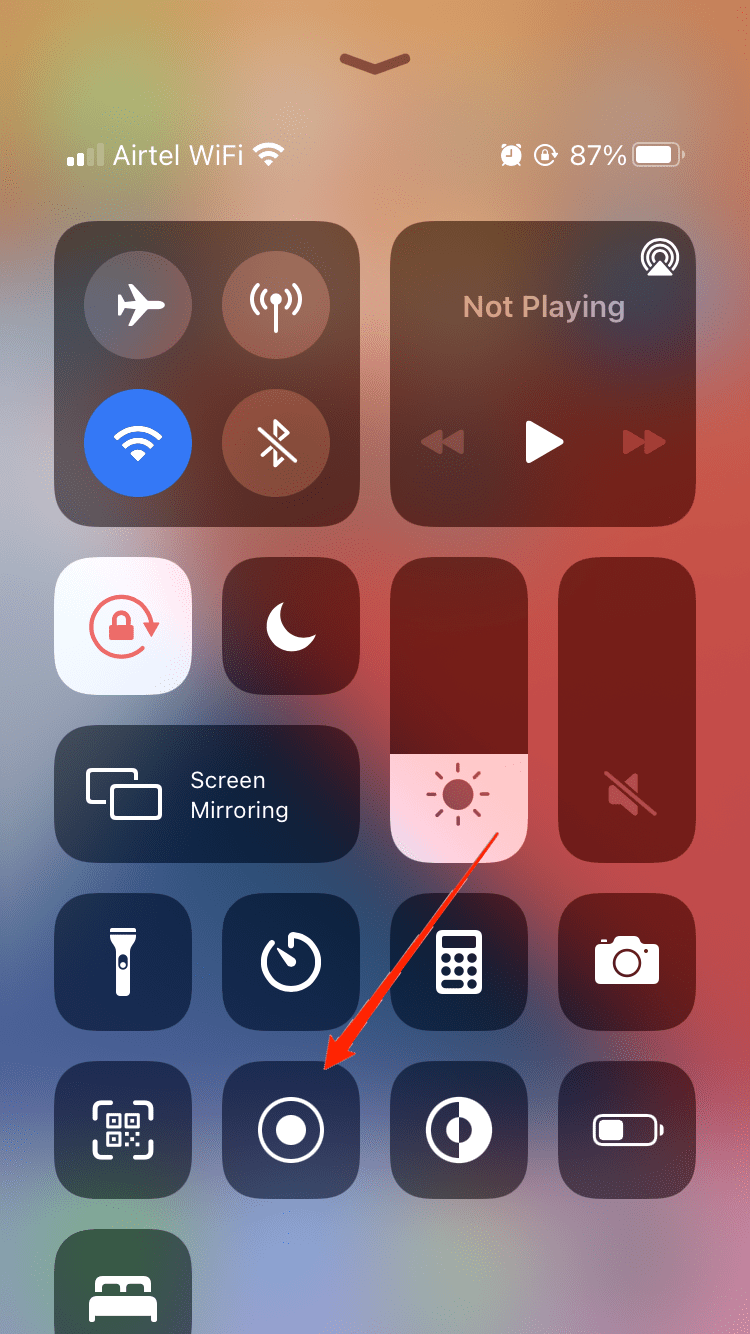
Lanza la aplicación/sitio web que deseas grabar una vez que la grabación de pantalla haya comenzado, luego desplázate hasta que se grabe toda la conversación o página web.
Al Centro de Control una vez más, y una vez que hayas terminado de grabar, haz clic en el ícono de grabación de pantalla para detener. La grabación se puede compartir utilizando la aplicación Fotos.
Palabras finales
Esto nos lleva al final de esta guía para tomar capturas de pantalla largas en tus dispositivos iPhone. Ten en cuenta que también hay accesos directos de terceros disponibles que pueden ayudarte a lograr lo mismo. Aunque, los métodos anteriores deberían satisfacer tus necesidades en términos de tomar capturas de pantalla largas.
Si tienes alguna opinión sobre ¿Cómo tomar una captura de pantalla desplazable en iPhone?, no dudes en dejarla en el cuadro de comentarios a continuación. Además, suscríbete a nuestro canal de YouTube de DigitBin para tutoriales en video. ¡Salud!
Recibe nuevas publicaciones en tu bandeja de entrada.
No spam. Cancela la suscripción en cualquier momento.