Capturas de pantalla · 2 min read · Nov 05, 2025
Cómo tomar capturas de pantalla de página completa en Chrome en Android
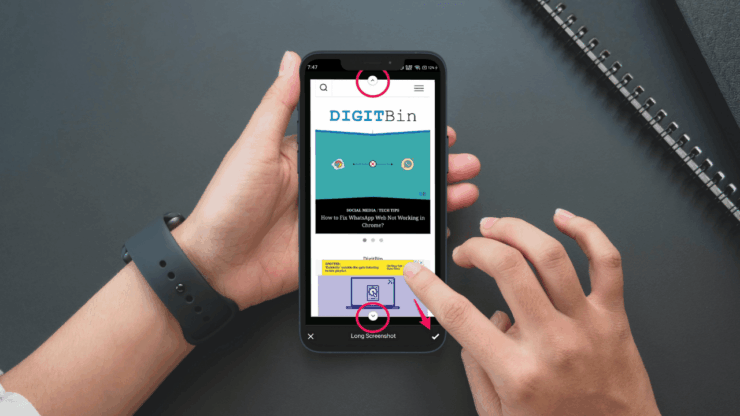
Usando la función de bandera de Google Chrome, puedes tomar capturas de pantalla de página completa en Chrome en Android. La “Actualización de Chrome 94” agregó esta función en septiembre de 2021. Con esta versión de Chrome, puedes desplazarte hacia abajo y capturar todo el contenido de la página web.
Actualmente, tendrías que habilitarla manualmente en tu navegador Chrome para usar esta función, ya que todavía está en fase beta. Es probable que Chrome implemente esta función en una futura actualización. Además, las imágenes se guardarán en formato PNG.
Pasos para tomar capturas de pantalla de página completa en Chrome en Android
Antes de mostrarte cómo habilitar la función de captura de pantalla de página completa en Chrome, asegúrate de actualizar el navegador a la última versión. Ahora, aquí te explico cómo hacerlo.
- Inicia la aplicación Chrome en tu smartphone Android.
- En la barra de direcciones, escribe “chrome://flags” y presiona enter.
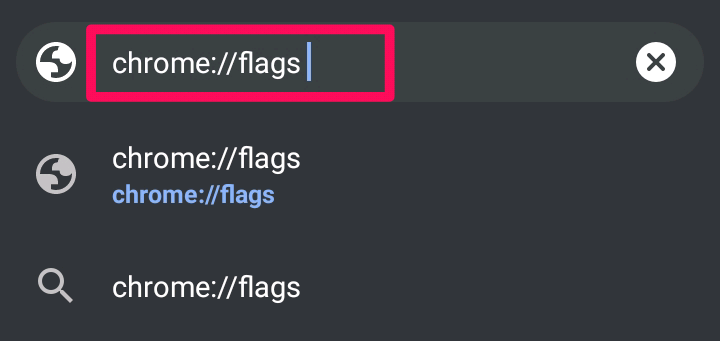
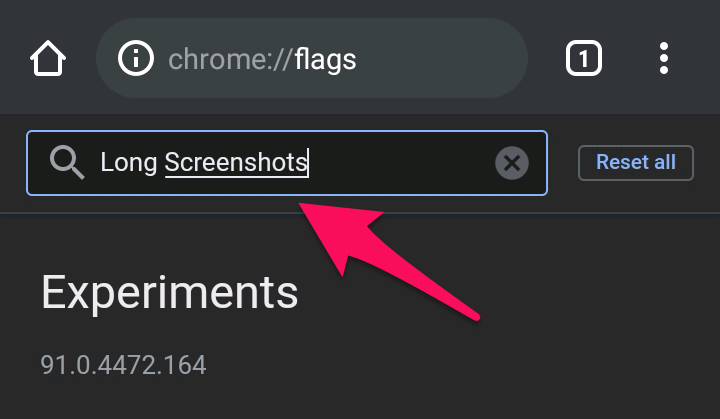
- Ahora, escribe “long screenshots” en la barra de búsqueda.
- Toca el cuadro desplegable y elige “Enabled.”
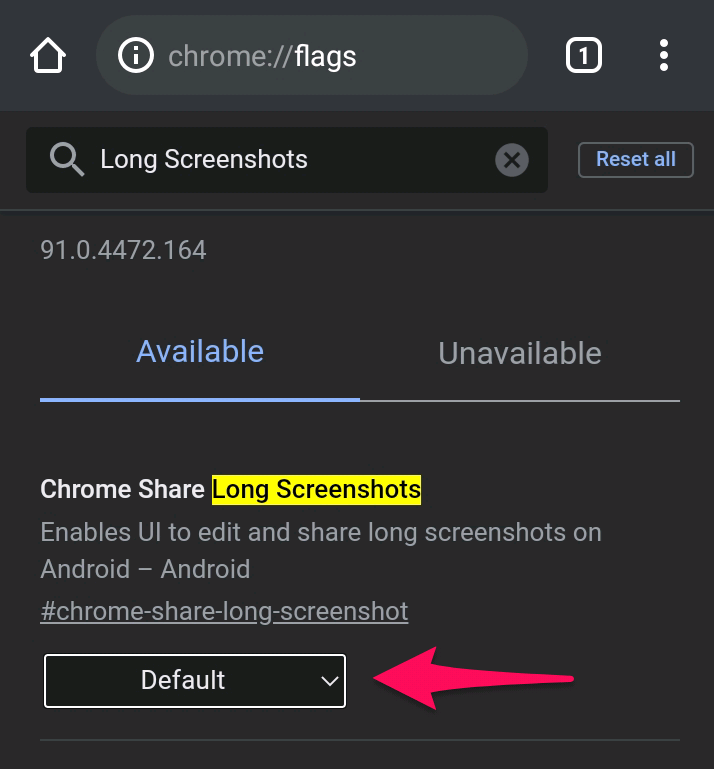 **
** - Ahora, aparecerá un aviso que necesitará que reinicies el navegador Chrome para habilitar esta función. Simplemente toca el botón “Relaunch”. Si no aparece, cierra manualmente la aplicación Chrome y vuelve a abrirla.
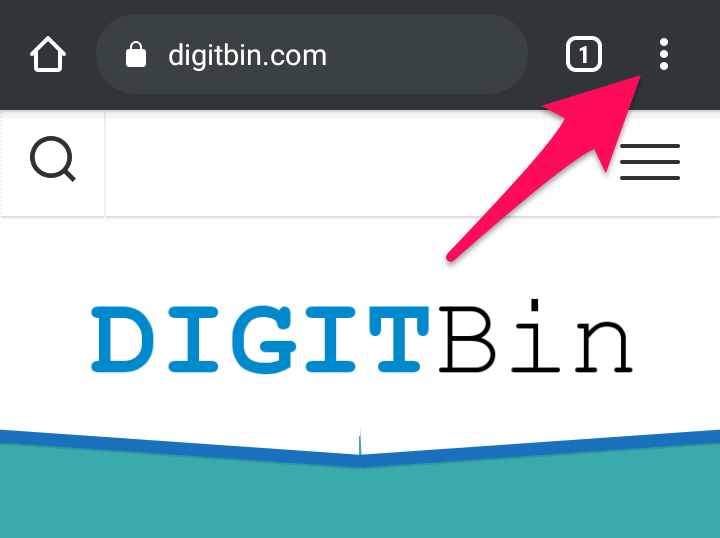
- Ahora, visita la página web que deseas capturar. Una vez que la página se cargue, toca los “tres puntos verticales” en la esquina superior derecha para abrir el menú de Chrome.
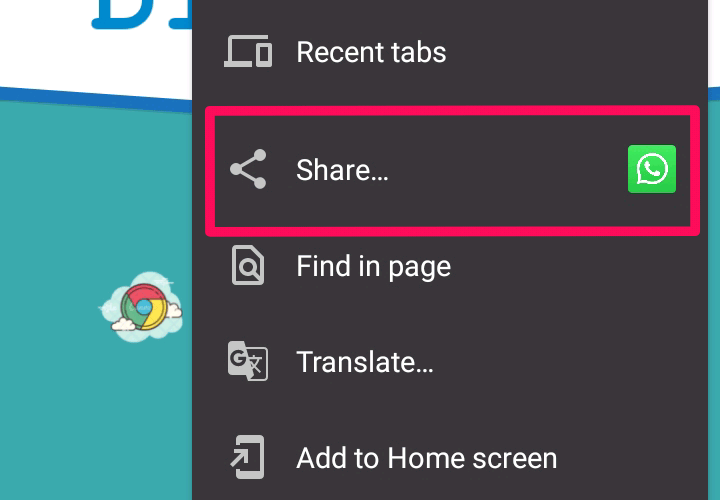
- Ahora, toca la opción “Compartir”.
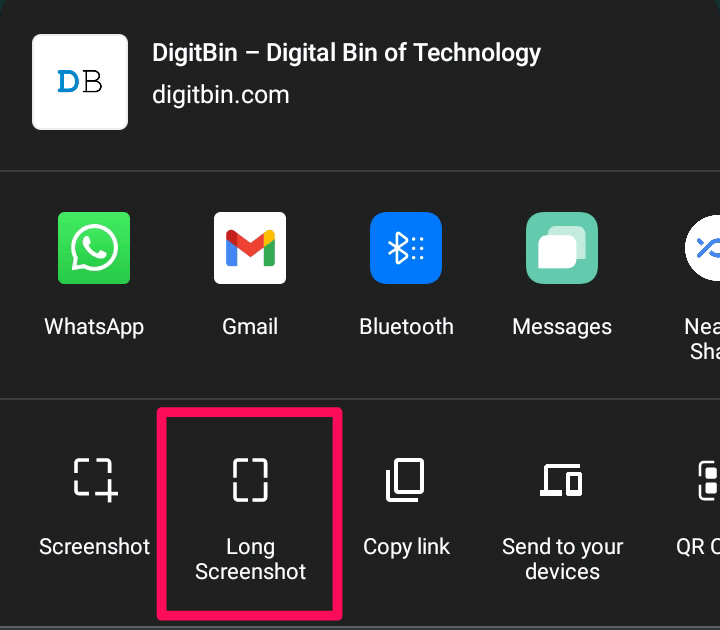
- Selecciona “Long Screenshot” en el menú de compartir de Chrome.
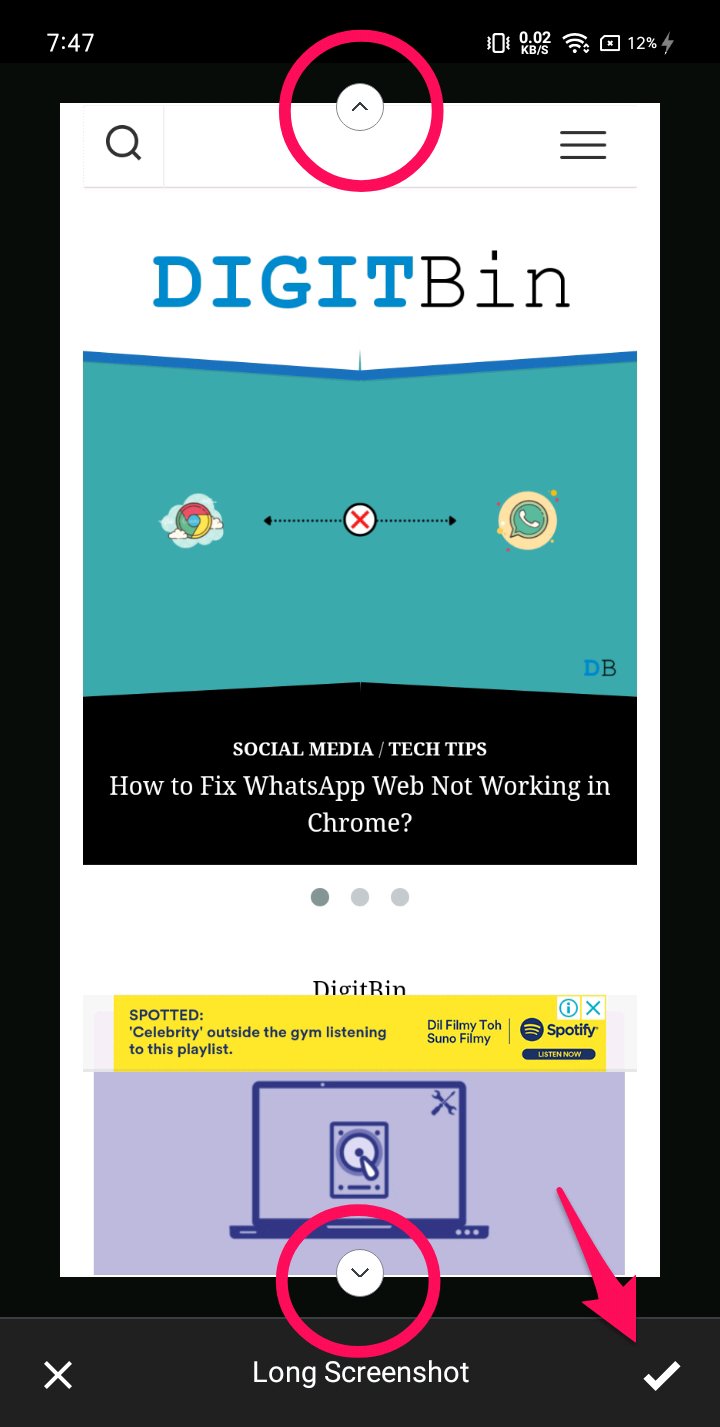
- Ahora, arrastra las flechas hacia arriba y hacia abajo del cuadro con borde blanco en las direcciones respectivas para seleccionar el área a capturar. Una vez que hayas terminado, haz clic en el “tick” en la parte inferior derecha de la pantalla.
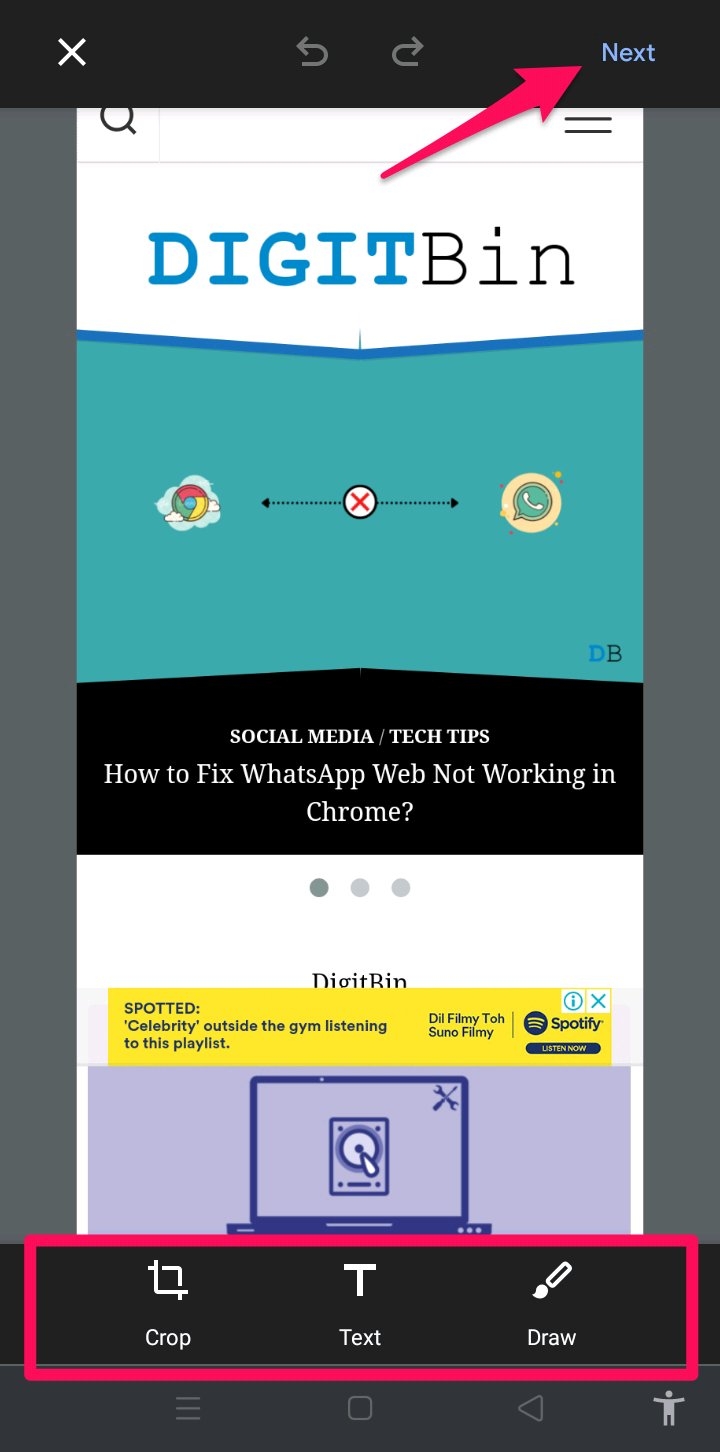
- Puedes editar la captura de pantalla con la función de editor incorporada de Chrome. Por ejemplo, puedes recortar la imagen, agregarle texto o dibujar sobre ella. Una vez que hayas terminado, haz clic en “Siguiente” en la esquina superior derecha.
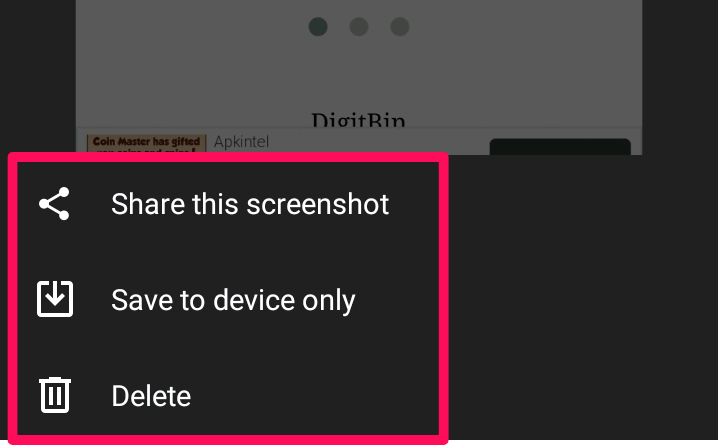
- Por último, elige la opción “Guardar solo en el dispositivo” para guardar la captura de pantalla. Puedes seleccionar “Compartir esta captura de pantalla” para compartir la pantalla capturada a través de otras aplicaciones. De lo contrario, elige la opción “Eliminar”.
Resumiendo: Así es como tomar capturas de pantalla de página completa en Chrome en Android. Tendrás que repetirlo tantas veces como necesites capturar la parte extendida de la página. Además, al usar la función de bandera de Chrome, podrías poner en riesgo el rendimiento del navegador y hacerlo vulnerable. Chrome oculta estas funciones ya que a menudo son inestables. Así que úsalas bajo tu propio riesgo.
Si tienes alguna opinión sobre Cómo tomar capturas de pantalla de página completa en Chrome en Android, no dudes en dejar un comentario en el cuadro de abajo. Además, suscríbete a nuestro canal de YouTube de DigitBin para tutoriales en video. ¡Salud!
Recibe nuevas publicaciones en tu bandeja de entrada.
No spam. Cancela la suscripción en cualquier momento.