Capturas de pantalla · 2 min read · Dec 04, 2025
¿Cómo tomar capturas de pantalla en modo incógnito en Chrome para Android?
Antes era fácil tomar capturas de pantalla en el teléfono Android en cualquier aplicación, pero con el aumento de las amenazas de seguridad y las preocupaciones sobre la privacidad, Android comenzó a restringir la captura de pantalla en ciertas aplicaciones. Ahora, si intentas tomar una captura de pantalla en ciertas aplicaciones o servicios, te aparece una notificación que dice ‘ No se pudo capturar la captura de pantalla ‘ o ‘ No se pudo guardar la captura de pantalla ‘. También se te muestra un mensaje debajo de la notificación que dice;
Tomar capturas de pantalla no está permitido por la aplicación o tu organización.
Google Chrome tampoco permite tomar capturas de pantalla en ventanas de incógnito. Pero recientemente, los desarrolladores de Chrome lanzaron una bandera experimental que te permite tomar capturas de pantalla en las ventanas de incógnito de Google Chrome. Veamos los pasos;
Las banderas de Chrome son características experimentales que están ocultas al público en general. Aunque se pueden habilitar fácilmente usando la pestaña chrome://flags, puedes enfrentar algunos problemas de estabilidad. En ese caso, la mejor opción será deshabilitar esa bandera de inmediato.
¿Cómo tomar capturas de pantalla en incógnito en Chrome para Android?
Aquí hay pasos simples para tomar capturas de pantalla en tu navegador Google Chrome en la ventana de modo incógnito en Android
Paso 1. Actualiza el navegador Chrome a la última versión desde Google Play Store.
Paso 2. Ahora escribe chrome://flags en la barra de búsqueda Omnibox
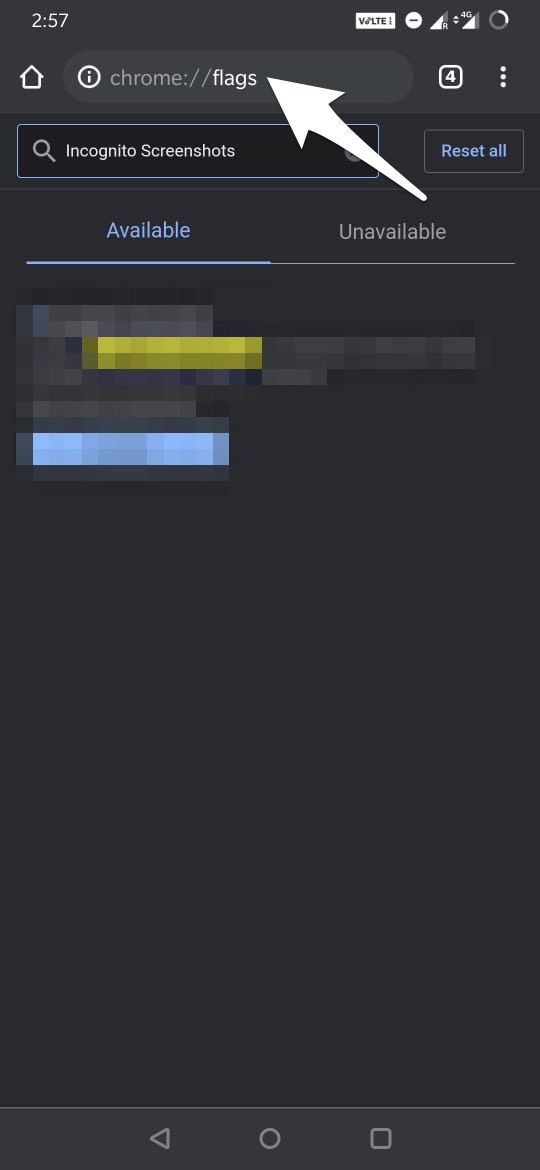
Paso 3. Ahora busca Captura de pantalla en incógnito en el cuadro de búsqueda
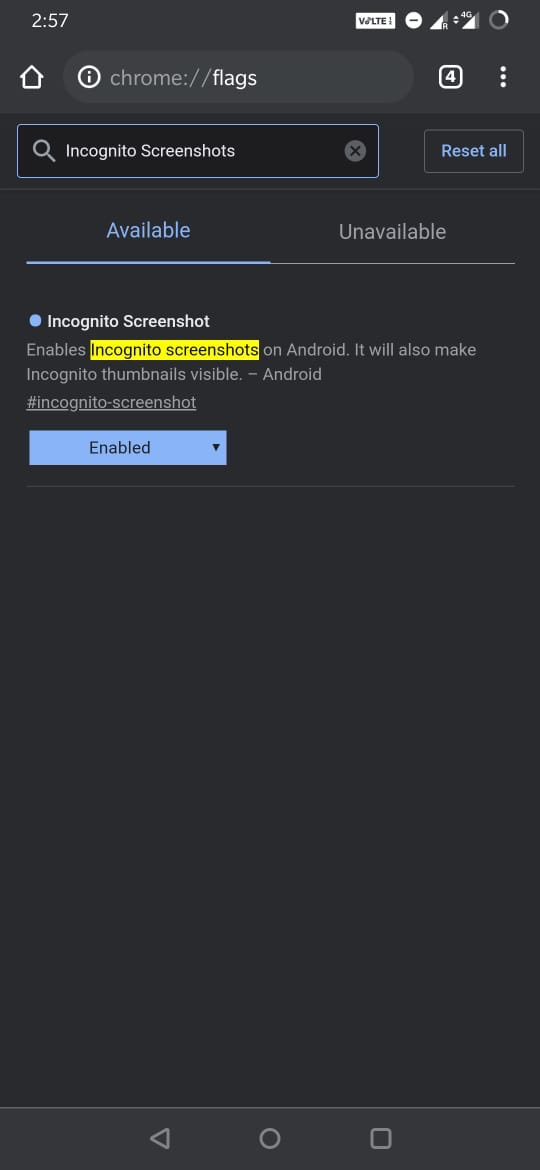
Paso 4. Ahora haz clic en las opciones y selecciona Habilitado.
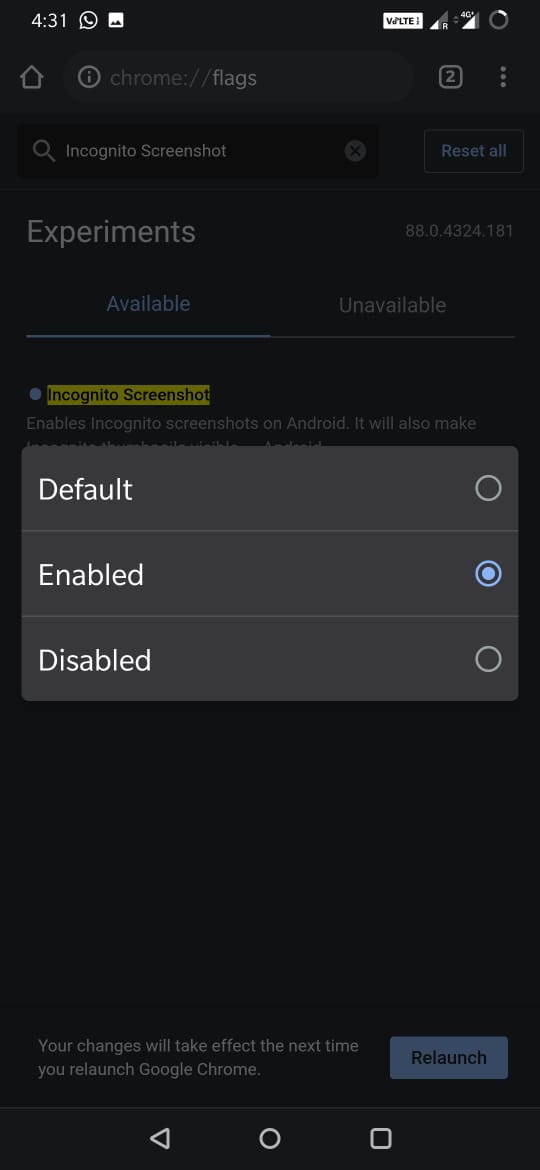
Paso 5. Aquí aparecerá un pequeño cuadro en la parte inferior y haz clic en el botón Reiniciar
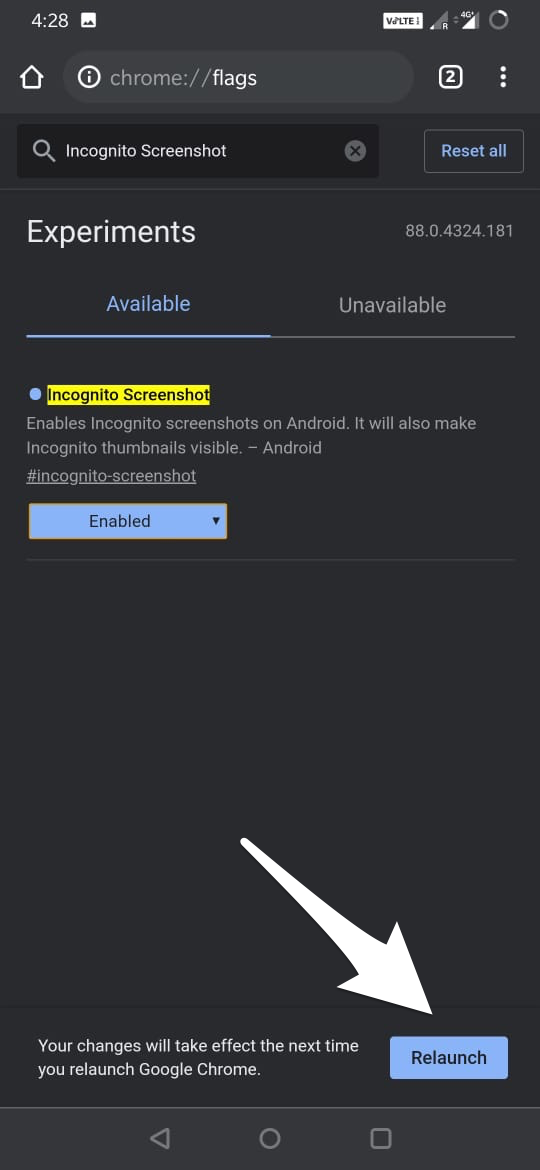
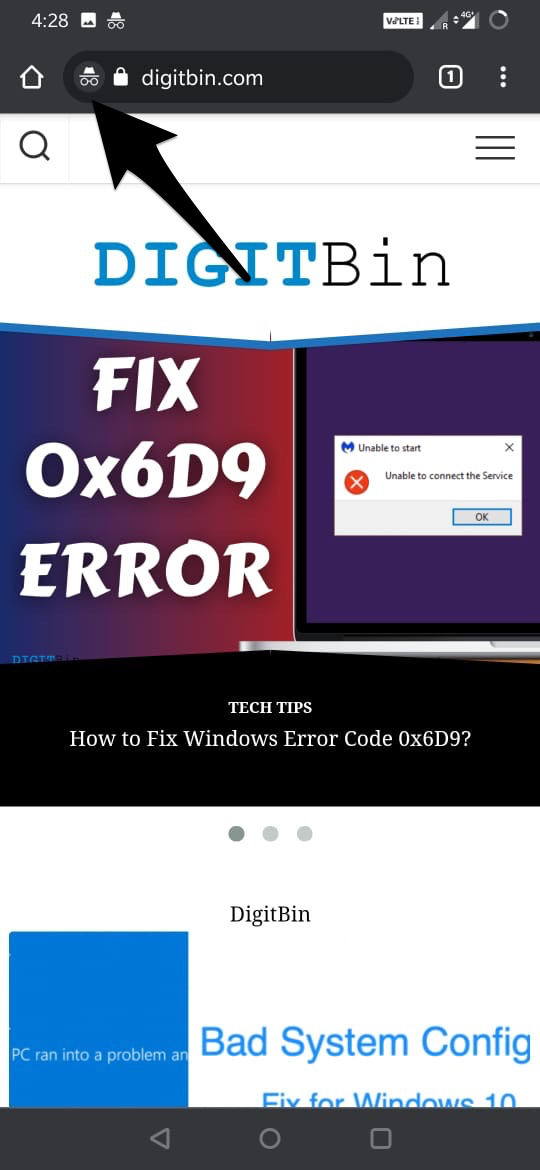
Paso 6. El navegador se reiniciará y podrás comenzar a tomar capturas de pantalla en modo ventana de incógnito sin ningún problema.
Mejores banderas de Chrome para Android para mejorar la navegación
Espero que con la pequeña guía anterior puedas capturar la pantalla de tu Android en la ventana privada de Chrome.
[Bonus] ¿Cómo tomar capturas de pantalla en aplicaciones de Android no compatibles?
Antes había un truco para compartir una captura de pantalla de la aplicación restringida usando Google Assistant, pero Google lanzó actualizaciones de seguridad y solucionó ese problema. Ahora, si intentas tomar una captura de pantalla en cualquier aplicación restringida o en una página web, Google Assistant capturará una captura de pantalla en negro. Entonces, ¿cómo puedes capturar una captura de pantalla en cualquier aplicación que lo bloquee?
El método de captura de pantalla de Google Assistant ya no funciona.
Nota: Tomar capturas de pantalla en aplicaciones que no están permitidas puede ir en contra de las buenas prácticas, asegúrate de usar el siguiente método de manera justa y solo para uso personal.
¿Cómo tomar capturas de pantalla en aplicaciones restringidas para Android?
Si tienes algún comentario sobre ¿Cómo tomar capturas de pantalla en modo incógnito en Chrome para Android?, no dudes en dejarlo en el cuadro de comentarios a continuación. Además, suscríbete a nuestro canal de YouTube de DigitBin para tutoriales en video. ¡Saludos!
Recibe nuevas publicaciones en tu bandeja de entrada.
No spam. Cancela la suscripción en cualquier momento.