Snapchat trucos · 6 min read · Nov 21, 2025
Cómo tomar una captura de pantalla de Snapchat sin notificación: Android e iOS
![Cómo tomar una captura de pantalla de Snapchat sin notificación [Android e iOS]](https://cdn.digitbin.com/wp-content/uploads/How-to-Take-Snapchat-Screenshot-without-Notification-Android-and-iOS-740x416.png)
Resumen Rápido
Puedes tomar capturas de pantalla de Snapchat sin notificar al remitente utilizando métodos como el comando de voz de Google Gemini en Android, la selección inteligente de Samsung con S Pen. Para iOS, puedes usar Snapchat Web o activar el modo avión y reinstalar la aplicación. Usa estos métodos de manera responsable para respetar la privacidad de los demás.
Recuerdo la primera vez que intenté tomar una captura de pantalla en Snapchat; un momento divertido de la historia de un amigo que quería guardar. Pero en el momento en que lo capturé, recibí un mensaje que decía: “¿Por qué tomaste una captura de pantalla de mi snap?” Me quedé sorprendido. No tenía idea de que Snapchat envía una notificación cada vez que haces eso.
Ese incidente hizo que las cosas fueran incómodas. Desde entonces, siempre me he preguntado: ¿hay alguna manera de tomar una captura de pantalla de Snapchat sin que la otra persona lo sepa?
Comencé a investigar este asunto porque no se trata de guardar algo a escondidas; simplemente quiero conservar un recuerdo, tal vez una cita, un meme o un momento dulce, sin hacer un gran alboroto.
Así que decidí explorar todos los métodos posibles. Lo probé tanto en Android como en iOS. Probé trucos de grabación de pantalla, aplicaciones de terceros, trucos de modo avión e incluso algunos métodos menos conocidos. Algunos funcionaron de maravilla, pero con las últimas actualizaciones de la aplicación de Snapchat, todos los trucos parecen ser un camino sin salida.
Sin embargo, a través de todas estas pruebas y errores, descubrí que hay algunos métodos efectivos para hacerlo de manera segura y silenciosa, sin que te baneen la cuenta. En este artículo, voy a compartir todo lo que he aprendido. Si alguna vez has querido tomar una captura de pantalla de Snapchat sin activar esa notificación incómoda, estás en el lugar correcto. Ya sea que estés usando Android o iPhone, hay un método que podría funcionar para ti.
El sistema de notificaciones de Snapchat está diseñado para proteger la privacidad, y esa es la razón por la cual es tan difícil tomar una captura de pantalla sin notificar al destinatario. Solo recuerda: guardar un momento está bien, pero siempre respeta la confianza y la privacidad de la persona que lo compartió.
Métodos para tomar una captura de pantalla de Snapchat sin notificación en Android
Los usuarios de Android obtienen lo mejor cuando se trata de trucos utilizando Snapchat y otras aplicaciones de redes sociales. He probado y testado múltiples métodos que están circulando en internet para ver cuáles funcionan en 2025. Si bien la mayoría de los métodos que pude encontrar fueron parcheados con las últimas actualizaciones de la aplicación de Snapchat, pude encontrar dos métodos que aún funcionan hasta la fecha.
Método 1: Tomar una captura de pantalla de Snapchat usando Google Gemini
Tomar una captura de pantalla de Snapchat sin notificación (2025): Captura de pantalla secreta de Snapchat
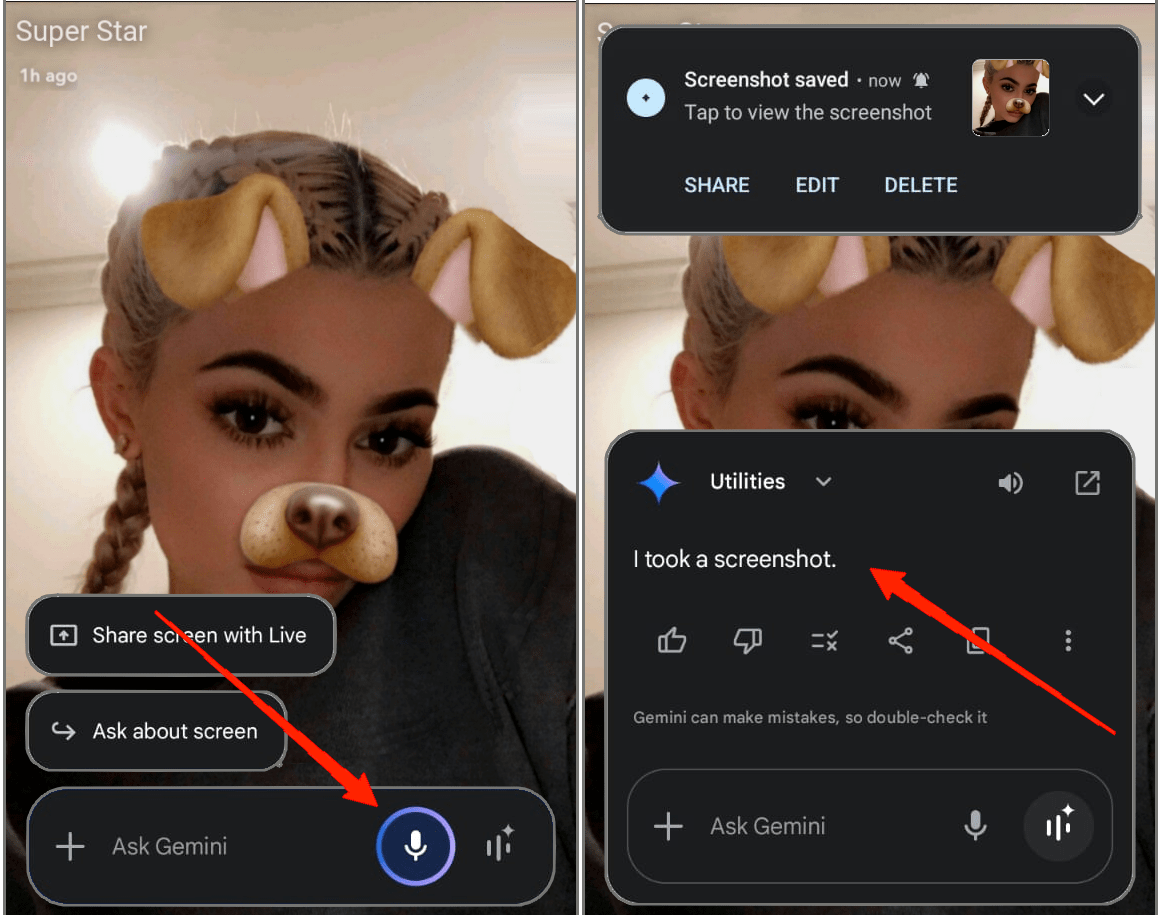
Google Gemini viene con su forma de tomar capturas de pantalla, que de alguna manera elude las restricciones de seguridad y privacidad que los desarrolladores de Snapchat han puesto en la aplicación. Aquí te mostramos cómo puedes aprovechar su función para tomar capturas de pantalla de un snap.
- Primero, abre Snapchat y asegúrate de que el snap que deseas capturar esté completamente cargado. Asegúrate de no abrirlo todavía.
- Ahora, activa Google Gemini diciendo “ Hey Google “ o manteniendo presionado el botón de inicio (dependiendo de tu dispositivo y preferencias).
- Di “ Toma una captura de pantalla “, y Google Gemini capturará instantáneamente lo que esté en tu pantalla, incluido el snap.
- Una vez que se tome la captura de pantalla, se guardará automáticamente en tu galería. Además, verás opciones para compartir. Puedes enviarlo a través de cualquier aplicación de redes sociales o de compartir.
Método 2: Tomar una captura de pantalla de Snapchat usando la aplicación Private Screenshots
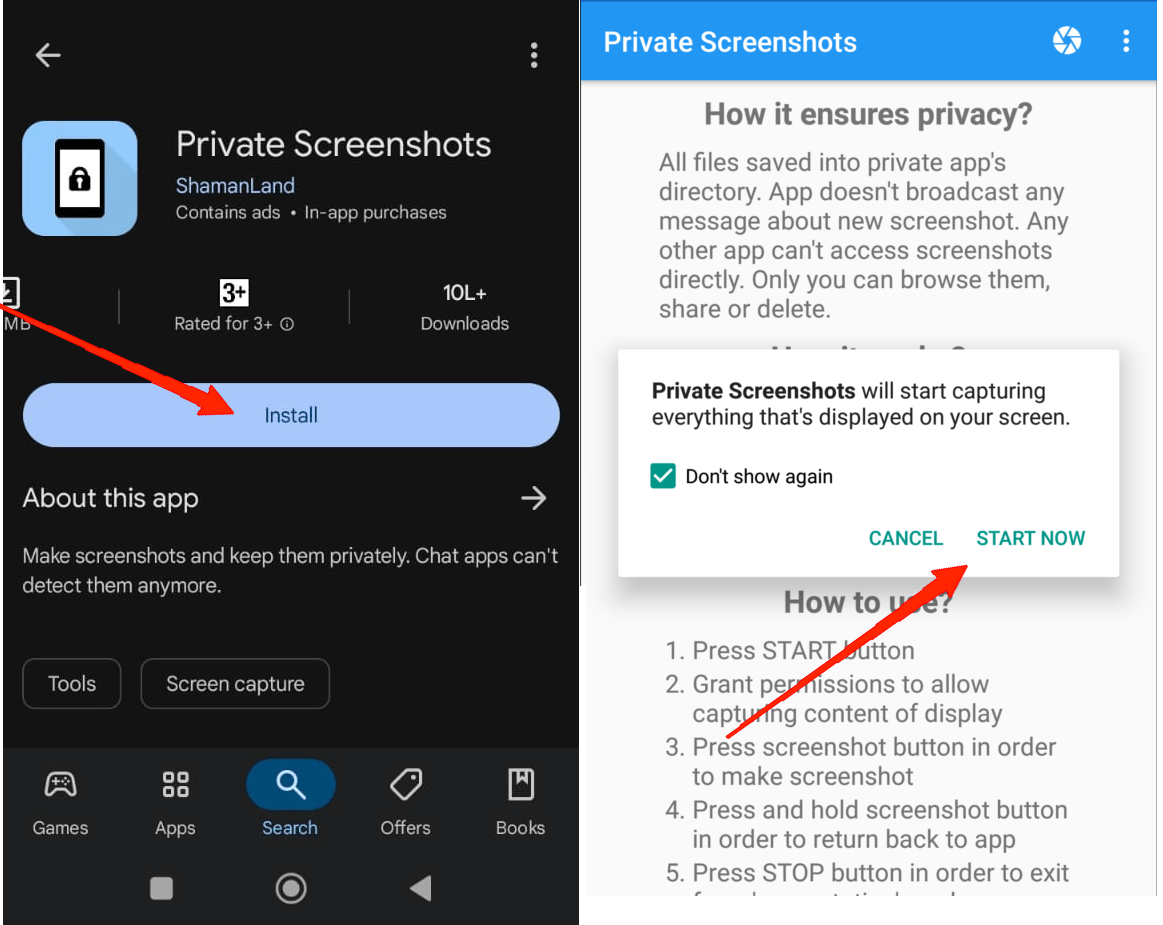
Private Screenshots es una aplicación creada por ShamanLand que utiliza el modo de presentación integrado de Android para capturar todo el contenido de la pantalla y eludir cualquier notificación que pueda surgir debido a las restricciones de privacidad de Snapchat.
- Descarga o actualiza la aplicación Private Screenshots desde la Play Store.
- Abre la aplicación Private Screenshots y otorga los permisos necesarios.
- Abre Snapchat y ve al snap o chat que deseas capturar.
- Haz clic en el ícono de captura, y el snap se guardará en la galería de tu dispositivo.
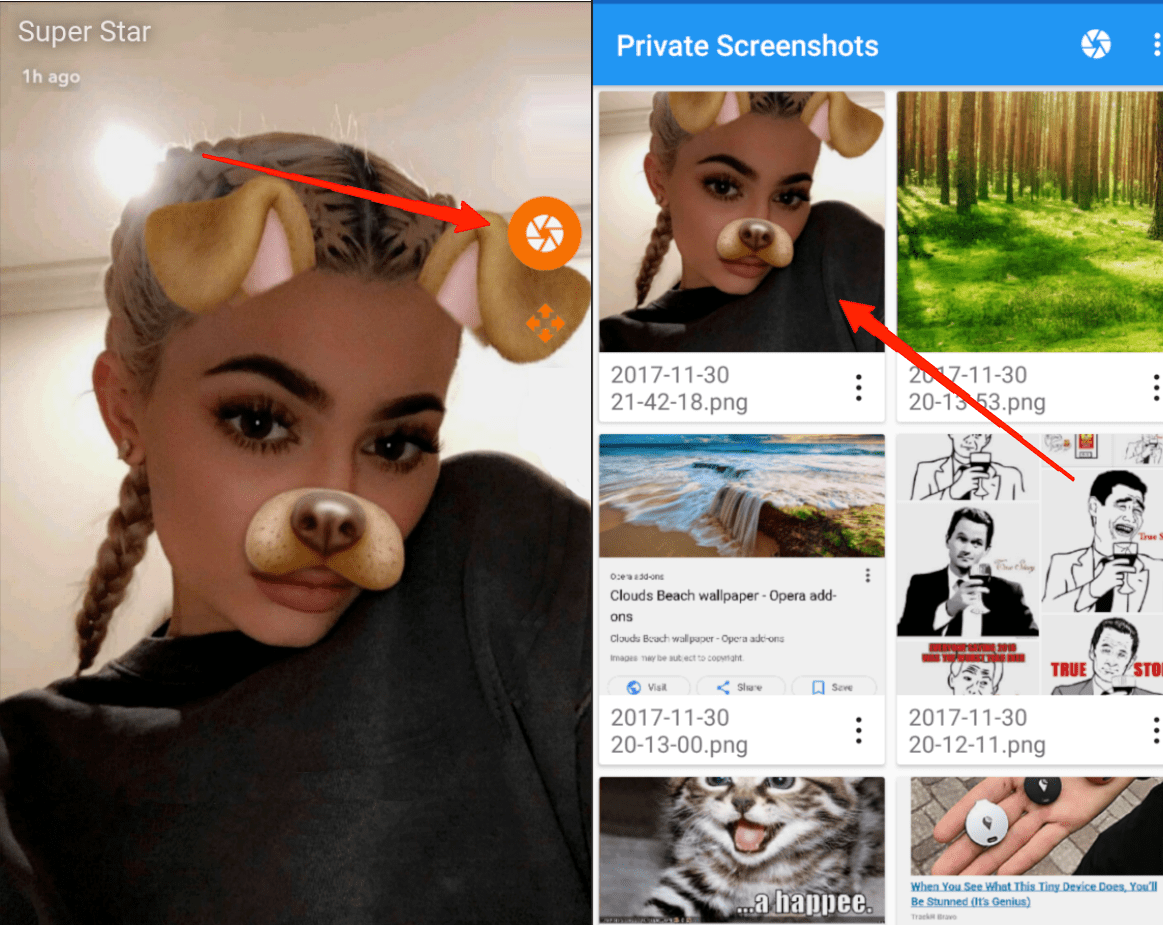
Dado que Snapchat sigue actualizando su aplicación de vez en cuando, es mejor actualizar la aplicación Private Screenshots antes de intentar los pasos anteriores.
Bonificación: Captura de pantalla de Snapchat sin notificación en Samsung
Si tienes un smartphone Samsung, especialmente con soporte para stylus integrado, entonces tienes suerte. Un usuario en Reddit compartió un truco donde puedes seleccionar inteligentemente una instantánea de tu pantalla, esencialmente tomando una captura de pantalla. Aquí te mostramos cómo hacerlo:
- Abre Snapchat y ve al snap que deseas capturar.
- Saca el S Pen; esto abrirá automáticamente el menú de Air Command.
- Toca en Selección Inteligente.
- Elige la herramienta de selección rectangular y selecciona el área de la pantalla (snap) que deseas capturar.
- Una vez seleccionado, toca el ícono de descarga para guardarlo en tu Galería.
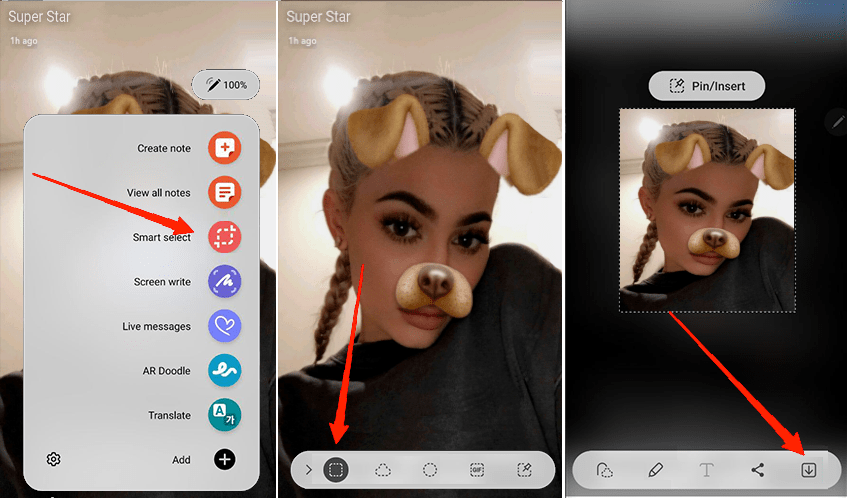
Nota: No uses los botones de captura de pantalla regulares o la grabación de pantalla, ya que envían notificaciones.
De esta manera, no se enviará ninguna notificación a otra persona. Probamos este truco en el Samsung Galaxy Note 20 Ultra, Note 9 y Note 4. Además, muchos usuarios en Reddit afirman que este truco funcionará siempre que tengas cualquier dispositivo Galaxy con la función de Selección Inteligente.
Métodos para tomar una captura de pantalla de Snapchat sin notificación en iOS
Aquí hay una guía simple para tomar capturas de pantalla o grabar la pantalla en Snapchat de forma secreta en un dispositivo iOS sin que ellos lo sepan.
Tomar captura de pantalla de Snapchat sin notificación en iPhone (2025): Grabar snaps en secreto
Tomar una captura de pantalla de Snapchat sin notificación en iOS
Si estás usando un iPhone, hay un ingenioso truco fuera de línea que puede ayudarte a tomar una captura de pantalla de un snap sin enviar una notificación. Es un poco un truco, pero funciona si se hace correctamente.
- Abre Snapchat y navega hasta el Snap o Chat que deseas capturar.
- Activa el modo avión.
- Ahora, toma una captura de pantalla como de costumbre (usando los botones de lado + volumen arriba).
- Una vez hecho, cierra Snapchat completamente y luego elimina la aplicación de tu iPhone.
- Ahora, vuelve a activar tu WiFi y datos móviles.
- Reinstala Snapchat desde la App Store e inicia sesión nuevamente.
Después de reinstalar, el snap aparecerá sin abrir, y no se enviará ninguna notificación de captura de pantalla al remitente.
Conclusión
Después de experimentar con diferentes métodos, aquí hay algunas formas confiables de tomar capturas de pantalla de Snapchat sin enviar una notificación. Si bien algunos trucos funcionan mejor en Android y otros en iOS, es importante ser cauteloso y respetuoso al usarlos. He estado usando estos trucos durante mucho tiempo y quería compartirlos con todos ustedes. Espero que esta guía te ayude.
Si tienes alguna opinión sobre Cómo tomar una captura de pantalla de Snapchat sin notificación: Android e iOS, no dudes en dejarla en el cuadro de comentarios a continuación. Además, suscríbete a nuestro canal de YouTube de DigitBin para tutoriales en video. ¡Salud!
Recibe nuevas publicaciones en tu bandeja de entrada.
No spam. Cancela la suscripción en cualquier momento.