Transferencia de datos · 5 min read · Jan 09, 2026
Cómo Transferir Aplicaciones de iPhone a iPhone Usando MobileTrans y Otras Herramientas Inteligentes
Obtener un nuevo iPhone es emocionante, pero transferir todas tus aplicaciones y datos del antiguo dispositivo puede resultar abrumador. Si bien mover fotos y medios suele ser sencillo, migrar aplicaciones una por una es un proceso que consume tiempo y es poco práctico. La buena noticia es que Apple ofrece varias soluciones integradas y herramientas de terceros como Wondershare MobileTrans que brindan aún más flexibilidad. Ya sea que estés actualizando tu dispositivo o cambiando de plataforma, esta guía te llevará a través de los métodos más efectivos para transferir aplicaciones de iPhone a iPhone de manera rápida, segura y sin perder tus datos.
Sección 1. 5 Formas Integradas de Transferir Mis Aplicaciones a un Nuevo iPhone
Método 1. Usando Apple Quick Start
Mueve fácilmente tus aplicaciones y configuraciones a un nuevo iPhone usando la función “Quick Start”. Coloca ambos iPhones cerca con “Bluetooth activado”, escanea la animación de configuración con el dispositivo antiguo e ingresa el código de acceso. La transferencia comienza automáticamente. Para aplicaciones individuales, usa “AirDrop” en su lugar.
Método 2. Redescarga Manual a través de la App Store
La forma más fácil de transferir aplicaciones después de la configuración es reinstalarlas desde la App Store. Simplemente inicia sesión con tu ID de Apple, abre tu perfil y navega a la sección Comprado. Desde allí, solo toca el ícono de descarga en la nube junto a cada aplicación para restaurarlas individualmente.
Método 3. Usa AirDrop para Compartir Datos de Aplicaciones
AirDrop facilita compartir aplicaciones, fotos y archivos entre iPhones sin cables. En tu dispositivo antiguo, selecciona los elementos que deseas mover, toca la opción Compartir y elige tu nuevo iPhone del menú de AirDrop. Una vez que aparezca el aviso, simplemente toca Aceptar en el nuevo teléfono para finalizar la transferencia al instante.
Método 4. Transferir usando iTunes
Comienza conectando tu antiguo iPhone a una computadora y abriendo iTunes. Para generar una copia de seguridad, elige el ícono del dispositivo, navega a la sección Resumen y haz clic en Hacer copia de seguridad ahora. Desconecta el dispositivo antiguo una vez que el procedimiento esté completo. Inserta una tarjeta SIM en tu nuevo iPhone, enciéndelo y procede con la configuración hasta que veas la pantalla de Aplicaciones y Datos. Desde allí, elige Restaurar desde la copia de seguridad de iTunes, vuelve a conectar el nuevo iPhone a la misma computadora y abre iTunes. Selecciona el ícono del dispositivo, haz clic en Restaurar copia de seguridad, elige el archivo de copia de seguridad más reciente y toca Restaurar para transferir tus datos.
Método 5. Transferir mediante iCloud
Antes de comenzar, asegúrate de que tu iPhone esté conectado a una red Wi-Fi confiable y que tengas suficiente espacio disponible en iCloud. En tu dispositivo antiguo, ve a Configuración > [Tu Nombre] > iCloud > Copia de seguridad de iCloud, habilita la opción de copia de seguridad y toca Hacer copia de seguridad ahora para crear una nueva copia de tus datos. Una vez que eso esté hecho, inserta tu tarjeta SIM en el nuevo iPhone y enciéndelo.
Si ya se ha configurado, restablécelo para acceder nuevamente a la pantalla de configuración. Establece una conexión Wi-Fi, procede hasta que aparezca el panel de Aplicaciones y Datos y luego selecciona Restaurar desde la copia de seguridad de iCloud. Elige la copia de seguridad más reciente, inicia sesión con tu ID de Apple y deja que la transferencia finalice.
Sección 2. Usa MobileTrans para Transferir Aplicaciones a Tu Nuevo iPhone
Wondershare MobileTrans es una herramienta de transferencia de teléfonos poderosa e intuitiva diseñada para una migración fluida de aplicaciones y datos entre dispositivos, ya sea que estés cambiando de iPhone a iPhone, de Android a iPhone o de Android a Android. En solo unos pocos pasos simples, puedes mover varios tipos de datos como juegos, aplicaciones sociales, utilidades de trabajo y mucho más.
Además de la transferencia de aplicaciones, MobileTrans admite la migración completa de datos, cubriendo contactos, mensajes, archivos multimedia y otros datos importantes, asegurando una transición suave sin importar el sistema operativo de tu dispositivo. La herramienta está disponible en versiones móviles y de escritorio, ofreciendo a los usuarios la flexibilidad de elegir entre una transferencia inalámbrica o por cable según su preferencia y configuración del dispositivo.
A continuación se presentan los pasos que puedes seguir para mover datos entre iPhones utilizando la opción de Transferencia de Teléfono en MobileTrans.
Paso 1. Comienza descargando e instalando MobileTrans en tu computadora, luego abre el programa. Desde la pantalla de inicio, elige la función Transferencia de Teléfono para continuar.
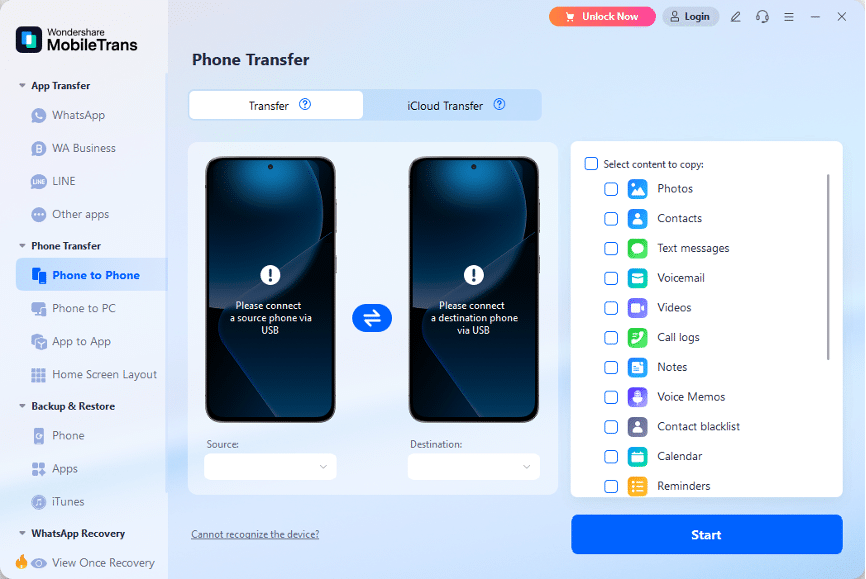
Paso 2. Empareja tus iPhones con la computadora usando conexiones USB. Una vez detectados, los dispositivos aparecerán uno al lado del otro en la pantalla. Si es necesario, puedes usar la opción Voltear para intercambiar los teléfonos de origen y destino.
Paso 3. Selecciona los archivos o aplicaciones que deseas mover de tu antiguo iPhone al nuevo, luego haz clic en el botón Iniciar para comenzar la transferencia. Ten en cuenta que en este momento, MobileTrans solo admite transferencias de aplicaciones entre dispositivos Android.
Nota: Si deseas borrar el contenido existente en el dispositivo de destino antes de copiar, simplemente habilita la opción Borrar datos antes de copiar. Mantén un ojo en el progreso de la transferencia y asegúrate de que ambos iPhones permanezcan conectados hasta que el proceso esté completo.
Una vez que la transferencia finalice, revisa tu nuevo iPhone para confirmar que todos los archivos y aplicaciones seleccionados se hayan movido con éxito.
La aplicación móvil de MobileTrans hace que el proceso sea aún más simple. Solo sigue las indicaciones en pantalla y, en unos pocos pasos rápidos, tus datos se transferirán en minutos gracias a su diseño fácil de usar y su clara guía.
Conclusión
Transferir aplicaciones a un nuevo iPhone es más fácil de lo que parece cuando se utiliza el método correcto. Apple ofrece soluciones integradas como Quick Start, iCloud e iTunes para una migración fluida. Para mayor flexibilidad y velocidad, MobileTrans proporciona una alternativa fácil de usar, que admite transferencias tanto de escritorio como móviles. Ya sea que prefieras una configuración por cable o inalámbrica, cada método asegura que tus aplicaciones y datos se muevan de manera segura y eficiente. Con el enfoque correcto, configurar tu nuevo iPhone puede ser rápido, completo y sin estrés.
Acerca de Wondershare Technology
Wondershare, establecida en 2003, es un desarrollador de software global líder reconocido por ofrecer soluciones inteligentes e innovadoras que empoderan a los usuarios en áreas de creatividad, productividad y conveniencia digital. Impulsada por la misión “Creatividad Simplificada”, Wondershare ofrece una gama de herramientas, incluyendo Filmora, Virbo para edición de video, PDFelement para gestión de documentos, EdrawMax, EdrawMind para diagramación y SelfyzAI, Pixpic, FaceHub para recuperación y edición de imágenes. Wondershare, que tiene operaciones en más de 200 naciones y regiones, ofrece herramientas fáciles de usar y materiales creativos de vanguardia que fomentan la próxima generación de creadores y expanden las posibilidades de la creatividad digital en todo el mundo.
Recibe nuevas publicaciones en tu bandeja de entrada.
No spam. Cancela la suscripción en cualquier momento.