Guía de Transferencia · 5 min read · Nov 20, 2025
Cómo Transferir Datos de Nintendo Switch a Switch 2: Una Guía Completa
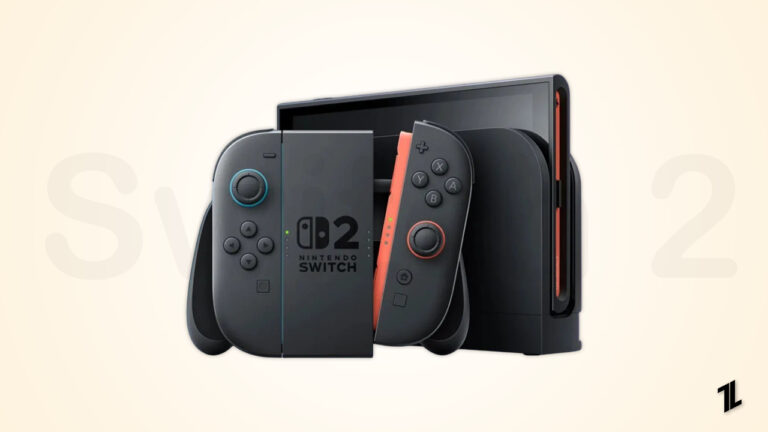
Después del lanzamiento de Switch 2, una de las primeras preguntas que los jugadores probablemente se harán es, ¿cómo transfiero mis juegos, archivos guardados y configuraciones de mi actual Nintendo Switch (ya sea un Switch original, un Switch Lite o un Switch OLED) al nuevo Switch 2?
Ahora, gracias a una actualización de firmware muy significativa, Nintendo ha hecho que este proceso sea mucho menos doloroso. En esta guía, te llevamos a través de todo lo que necesitas saber sobre cómo transferir datos de Nintendo Switch a Switch 2.
¿Cómo transfieres tus datos de Nintendo Switch a Switch 2?
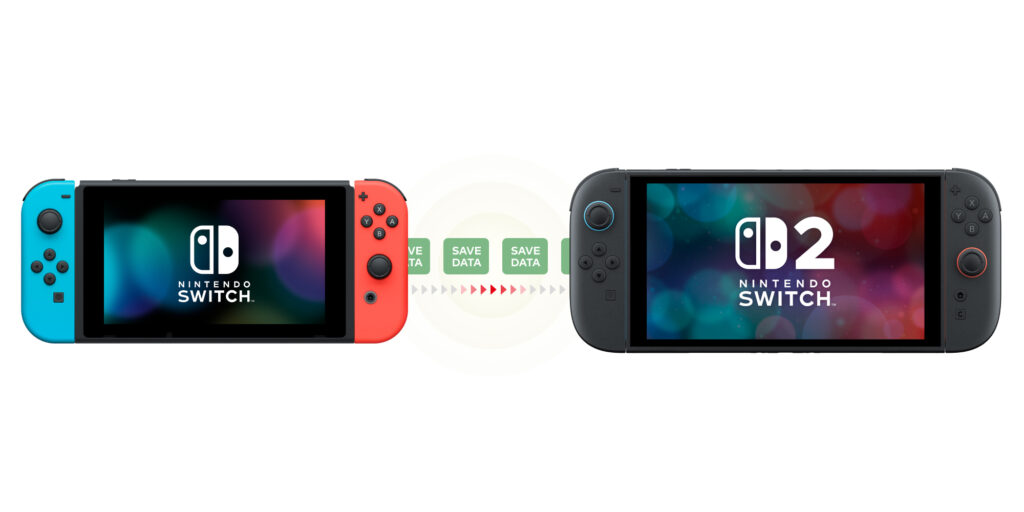
Si estás buscando actualizar y no puedes permitirte perder tus archivos guardados, perfiles, progreso en los juegos o configuraciones, entonces este artículo es la guía completa y fácil de seguir para completar una transferencia de datos perfecta.
¿Por qué es importante la transferencia de datos?
Antes de entrar en el cómo, exploremos primero por qué un proceso de migración de datos es tan absolutamente crucial:
Preserva tu progreso en los juegos: Cientos de horas invertidas en juegos como Zelda: Breath of the Wild, Animal Crossing y Pokémon merecen ser fácilmente transferibles.
Retén tus compras digitales: Los juegos que has comprado en la Nintendo eShop seguirán vinculados a tu cuenta de Nintendo, pero querrás acceder a ellos sin tener que volver a descargar todo manualmente.
Continúa tus suscripciones: Cosas como Nintendo Switch Online y la copia de seguridad de datos guardados deberían poder ir sin interrupciones.
Cuentas familiares: Si tienes múltiples perfiles (especialmente para niños u otros miembros de la familia), migrar correctamente los datos de cada usuario es esencial.
¿Qué se puede transferir?
Perfiles de usuario
Datos guardados (tanto locales como en la nube)
Juegos instalados y contenido descargable (DLC)
Saldo y compras de Nintendo eShop
Configuraciones de juegos y preferencias del sistema (en algunos casos)
Cómo habilitar la transferencia del sistema en tu Nintendo Switch
Entonces, antes de hacer cualquier cosa, necesitarás verificar que tu Nintendo Switch esté lo suficientemente actualizado para tener acceso a la función de Transferencia del Sistema. Aquí te mostramos cómo puedes hacerlo:
Guía paso a paso para actualizar tu Nintendo Switch
Aquí están los pasos que necesitas seguir:
Asegúrate de que tu dispositivo esté conectado a una red Wi-Fi confiable.
Desde tu pantalla de inicio, haz clic en el ícono de engranaje para acceder a configuraciones.
Desplázate hacia abajo y elige Sistema, y luego Actualización del sistema.
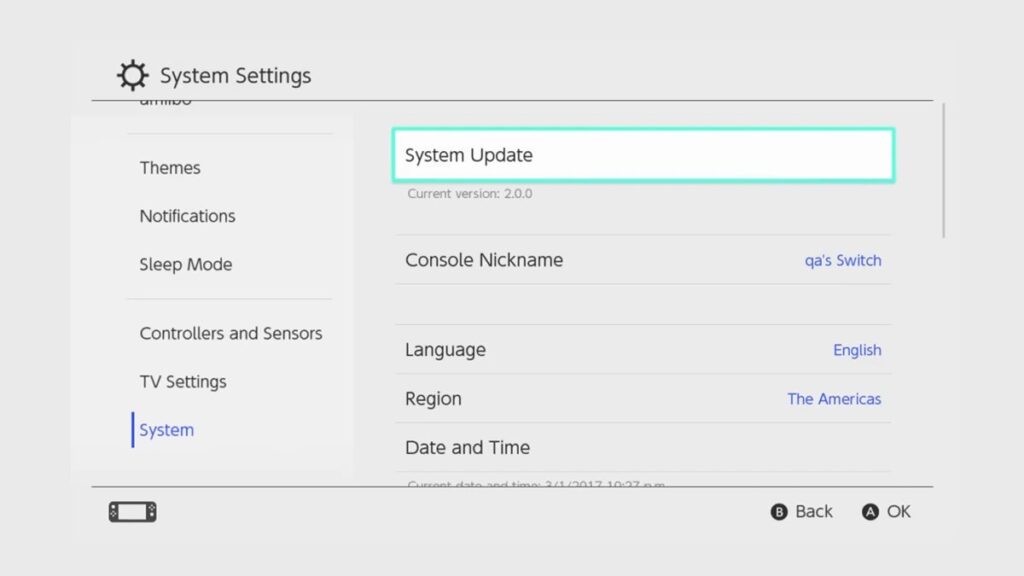
Tu Switch comenzará a buscar el firmware más reciente. Descarga e instala la versión 20.0.0 o posterior, si está disponible.
Después de la instalación, reinicia la consola para aplicar la actualización.
La actualización 20.0.0 no se trata solo de la Transferencia del Sistema, ya que también agrega características interesantes como tarjetas de juego virtuales y más opciones para compartir juegos entre modelos de Switch, incluido el Switch 2.
Cómo Transferir Datos de Nintendo Switch a Switch 2
Después de haber actualizado tu consola existente y estar listo para hacer el movimiento, haz esto:
Requisitos:
Conexión a internet activa
Una cuenta de Nintendo vinculada a tu perfil de usuario
Instrucciones paso a paso:
En tu viejo Switch, abre el Menú de Inicio y navega a Configuraciones.
Desde Sistema → Transferencia del sistema → Transferir a Nintendo Switch 2.
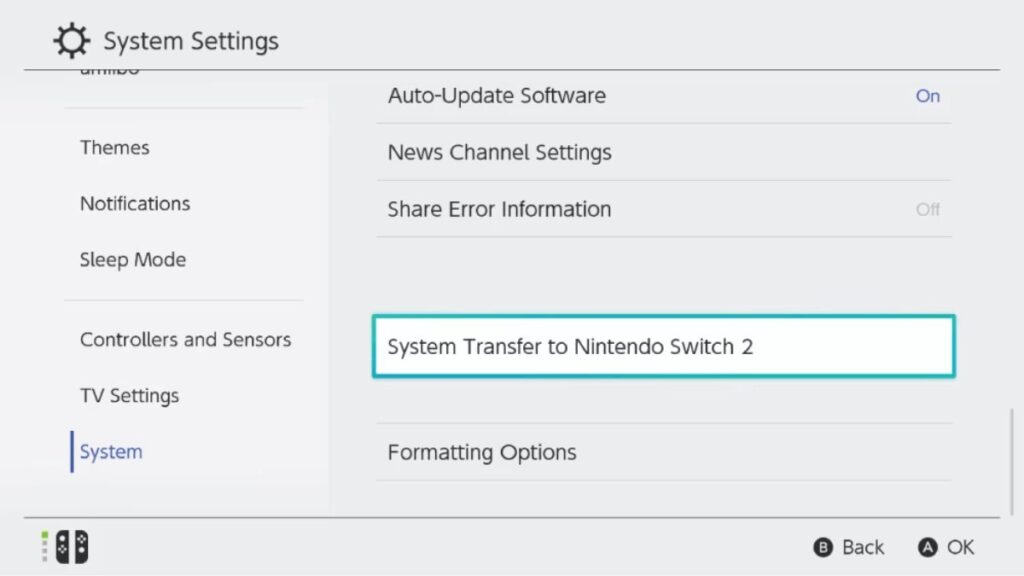
Toca Siguiente > OK para continuar.
Elige “ No tengo el Nintendo Switch 2 ” (ya que esto está subiendo datos temporalmente al servidor de Nintendo).
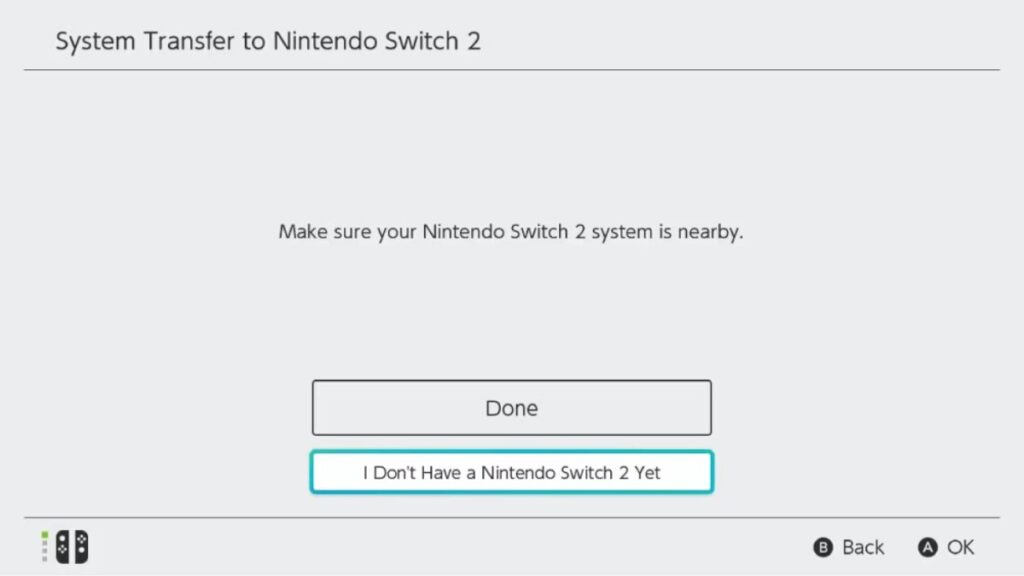
Revisa los detalles de la transferencia.
El sistema mostrará un resumen de lo que se está moviendo y lo que no. Lee esto cuidadosamente.
Toma nota de la Fecha límite de descarga.
Así que aquí está la fecha límite para que tengas tus datos descargados en Switch 2. No cumplir con la fecha límite resultaría en la cancelación automática de la transferencia.
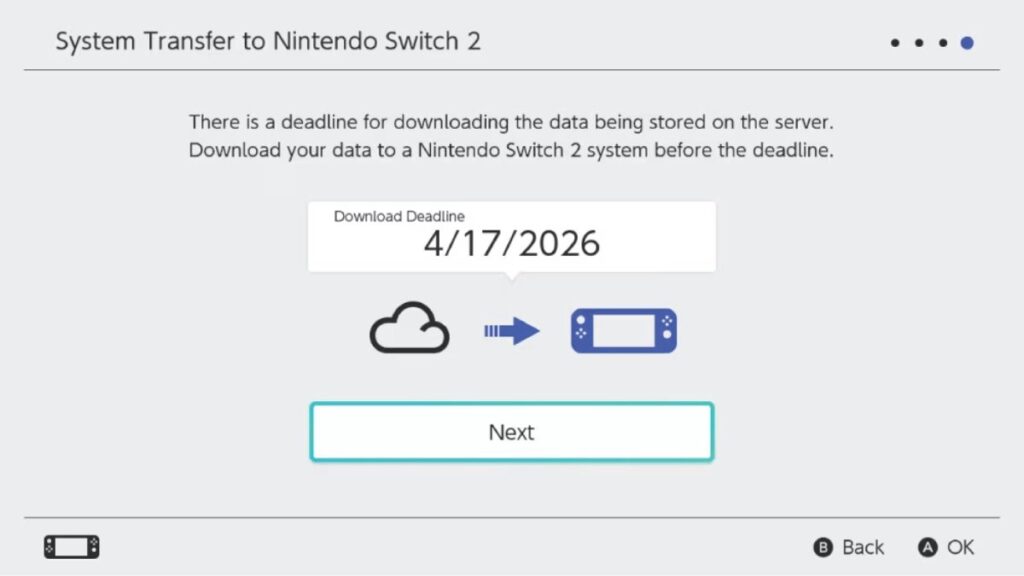
- Toca Siguiente, luego completa el código de verificación que se te envió.
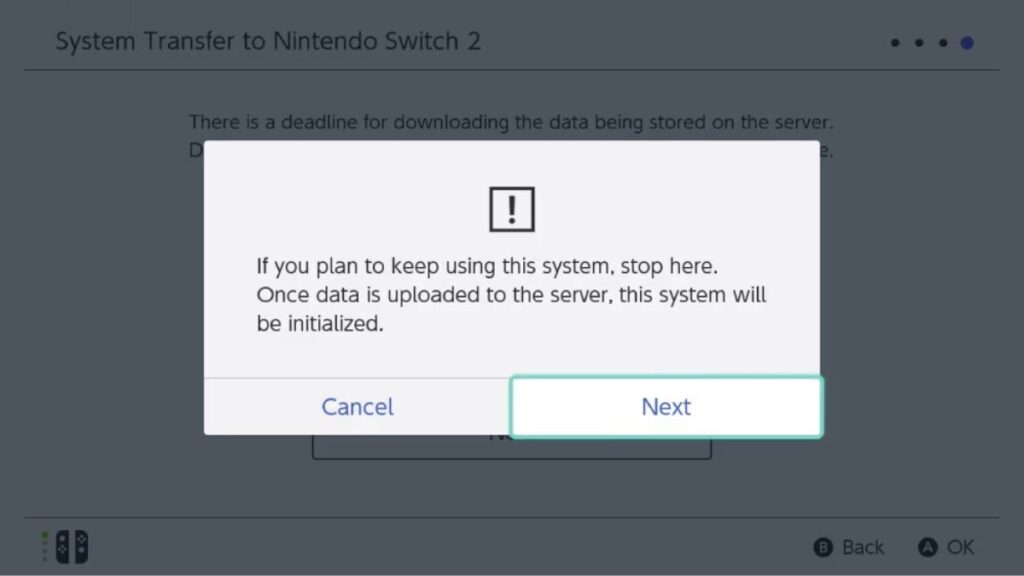
Ahora, presiona Subir Datos.
Los datos de tu consola se subirán de forma segura a los servidores de Nintendo. *Por favor NOTA: De esta manera estás utilizando tu ancho de banda de internet, así que la velocidad es un factor.*
Al final, selecciona Iniciar Inicialización.
Pero recuerda, esto eliminará todos los datos guardados en tu viejo Switch para cada perfil de usuario. Haz una copia de seguridad de cualquier cosa importante antes de hacerlo.
¡Eso es todo! Tus datos ahora están preparados para ser transferidos a tu nuevo Switch 2 brillante.
Cómo Cancelar una Transferencia del Sistema
¿Si cambias de opinión a mitad de camino? No hay problema. Sí, puedes cancelar una transferencia del sistema en progreso incluso si subiste tus datos al servidor. Aquí te mostramos cómo puedes hacerlo:
Cancelando la Transferencia:
Aquí están los pasos importantes que necesitas realizar para cancelar la transferencia:
Enciende tu Nintendo Switch.
En la pantalla de Selección de Zona Horaria (que ves durante la configuración inicial), presiona simultáneamente el stick izquierdo o derecho y el botón + o – en tu Joy-Con.
Inicia sesión en tu cuenta de Nintendo.
Asegúrate de que sea la misma cuenta que usaste para iniciar la transferencia del sistema.
Simplemente sigue los pasos en pantalla para cancelar la transferencia.
Si cancelas, entonces la configuración y los datos originales de tu sistema se restaurarán al Switch desde el cual subiste.
Pero otros, como controles parentales, tarjetas virtuales o descargas digitales, pueden requerir reactivación manual.
Cómo Monitorear el Estado de la Transferencia del Sistema en Línea
No estoy seguro si tu envío es aceptable o si hay un problema. Puedes monitorear el estado fácilmente con una PC o un teléfono inteligente. Sigue estos pasos:
Abre un navegador web y visita el sitio web de la cuenta de Nintendo.
Selecciona la Cuenta de Nintendo asociada con la Transferencia del Sistema y haz clic en Iniciar sesión.
Una vez dentro, ve a Sistemas de Juegos.
Haz clic en Transferencias del Sistema.
En esta sección, verás cualquier transferencia activa, descargas pendientes o historial de transferencias completadas asociadas con tu cuenta.
Pensamientos Finales
Nintendo ha hecho que sea mucho más fácil trasladar tu universo del primer Switch al Switch 2.
Con nada más que una conexión a internet y un poco de astucia, puedes estar en funcionamiento en tu nueva consola sin comprometer tus juegos no guardados, progreso o perfil.
Siempre que estés actualizado, tu cuenta de Nintendo esté activa y completes la transferencia antes de la fecha límite, estás listo para ver todo lo que el Nintendo Switch 2 tiene para mostrarte.
Recibe nuevas publicaciones en tu bandeja de entrada.
No spam. Cancela la suscripción en cualquier momento.