Transferencia de fotos · 8 min read · Oct 07, 2025
¿Cómo transferir fotos y videos locales de iPhone a PC con Windows?

Imagina que acabas de regresar de un viaje y tu iPhone está lleno de hermosas fotos y videos. Quieres compartirlos con amigos, crear un pase de diapositivas o tal vez simplemente hacer una copia de seguridad para mantener esos recuerdos preciosos a salvo. Mientras te sientas con tu PC con Windows, comienzas a preguntarte: ¿cómo puedo obtener estos archivos de mi iPhone a mi computadora? Transferir fotos y videos de tu iPhone a una PC con Windows es una tarea simple, y hay varias formas de hacerlo.
Mover tus archivos multimedia es rápido y fácil, ya sea que desees crear copias de seguridad, liberar espacio de almacenamiento en tu iPhone o editar fotos en una pantalla más grande. Cualquiera que sea la razón, transferir tus fotos y videos de iPhone a una PC con Windows es algo que casi todos necesitan hacer en algún momento. Afortunadamente, hay múltiples formas de hacerlo. En este artículo, discutiremos diferentes maneras de transferir fotos y videos locales de iPhone a una PC con Windows.
Formas de Transferir Fotos y Videos de iPhone a PC con Windows
Uno de los métodos más comunes es usar un cable USB. Al conectar tu iPhone a tu PC, puedes acceder a tus fotos y videos directamente a través del Explorador de archivos. Este método es sencillo y no requiere software adicional. Otra opción conveniente es iCloud Photos.
Si tienes iCloud configurado en tu iPhone, puedes acceder a estos archivos desde tu PC iniciando sesión en iCloud.com o usando la aplicación de iCloud para Windows. A continuación, exploraremos estos métodos en detalle para que puedas transferir fácilmente tus fotos y videos favoritos a tu PC con Windows.
1. Usando iTunes
iTunes proporciona un método conveniente para sincronizar y transferir tus archivos. Es el software oficial proporcionado por Apple que sincroniza datos entre tus dispositivos de manera eficiente y segura. A continuación se presentan los pasos para transferir tus fotos y videos locales de iPhone a tu PC con Windows usando iTunes. Antes de comenzar, asegúrate de que tu iPhone esté cargado de manera óptima, ya que el proceso de sincronización suele tardar un poco.
- Primero, descarga la última versión de iTunes en tu PC con Windows. Puedes descargarlo desde el sitio web oficial de Apple.

- Usa un cable USB para conectar tu iPhone a la computadora.

- Haz clic en la opción “ Confiar en esta computadora ” e ingresa tu código de acceso en tu iPhone.
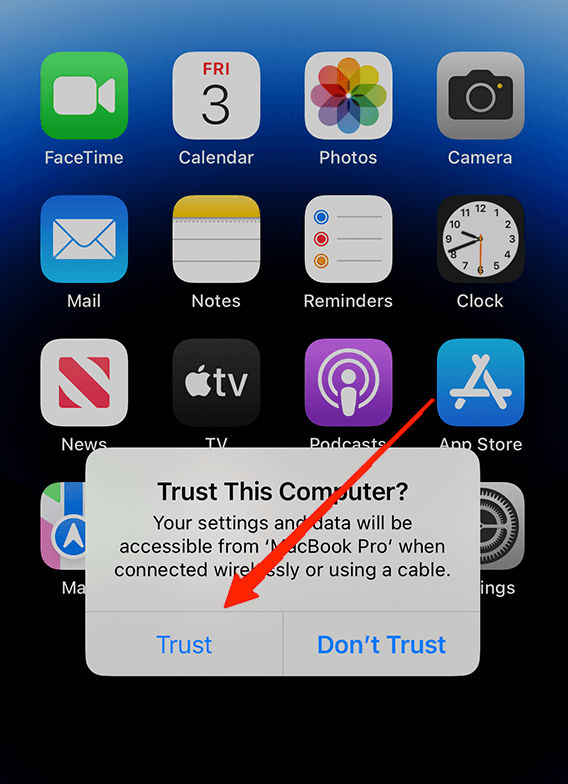
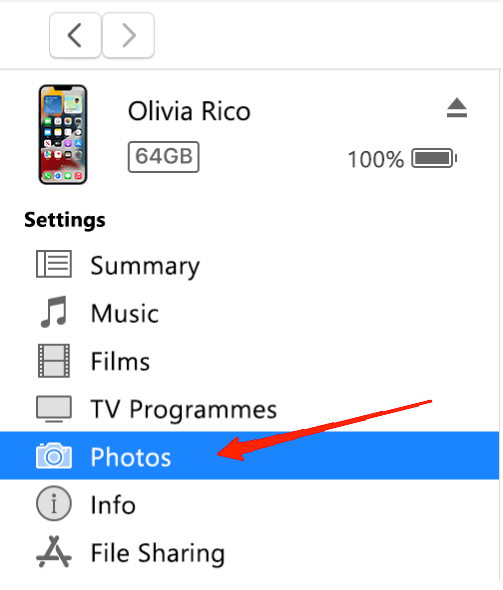
- Espera a que iTunes detecte tu iPhone. Una vez que lo haga, haz clic en la sección de fotos presente en el panel izquierdo.
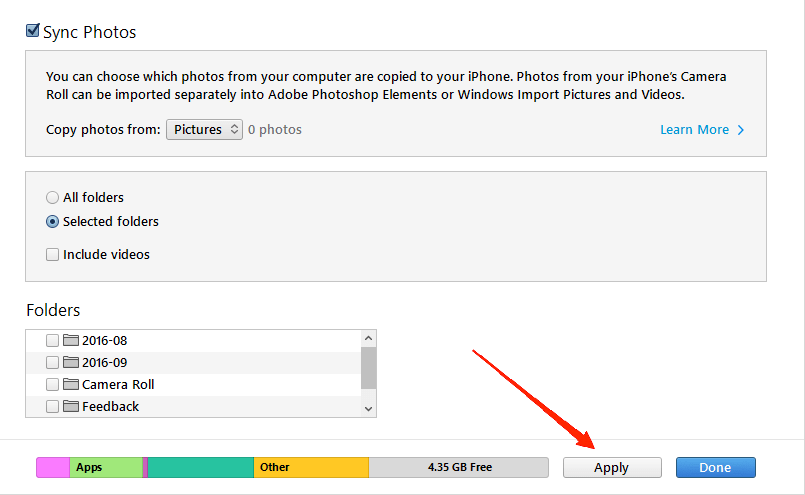
- Aquí, selecciona todas las fotos que deseas sincronizar y haz clic en Aplicar.
2. Usando el Explorador de Windows
Windows proporciona una forma fácil de compartir archivos entre dispositivos. Una vez que conectes tu iPhone a una computadora con Windows, puedes abrir su contenido y hacer una copia de seguridad de los archivos manualmente.
El único inconveniente aquí es que a veces también terminarás con algunos archivos temporales ininteligibles que no te sirven de nada. Aquí hay un método paso a paso para transferir fotos y videos locales de iPhone a una PC con Windows usando el Explorador de Windows.
Usa un cable USB para conectar tu iPhone a la computadora.
Haz clic en la opción “ Confiar ” e ingresa tu código de acceso en tu iPhone.
Abre Explorador de archivos en tu PC con Windows.
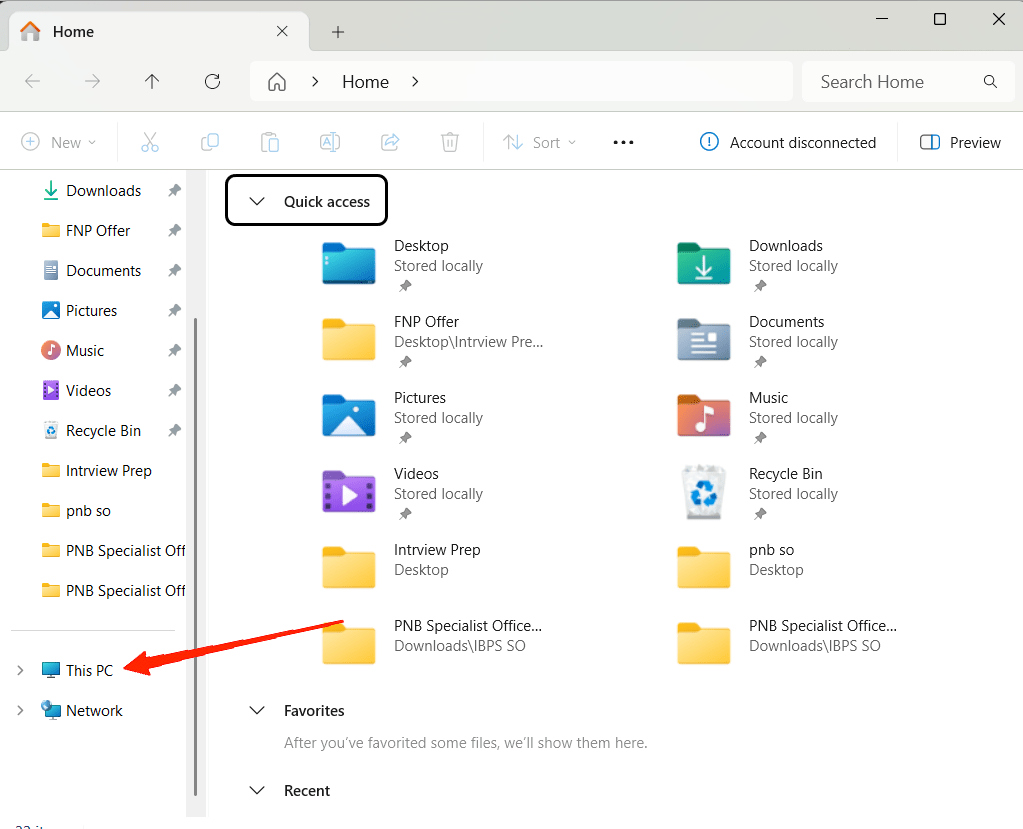
- Haz clic en “Este PC” y localiza tu iPhone bajo “Dispositivos y unidades.”
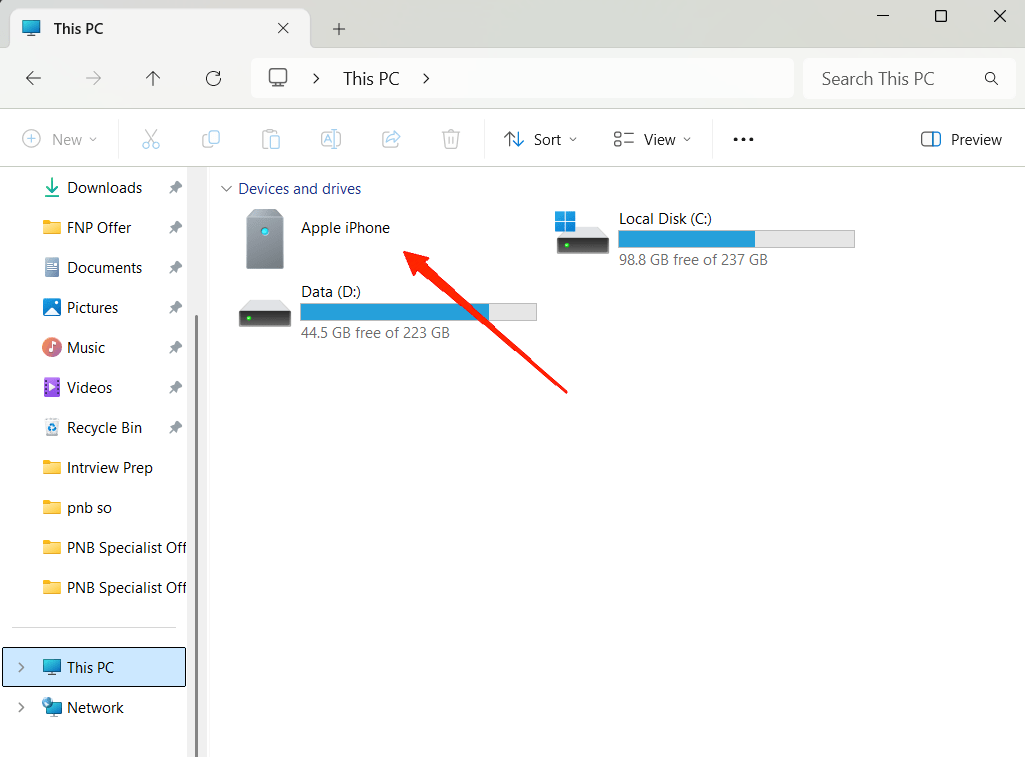
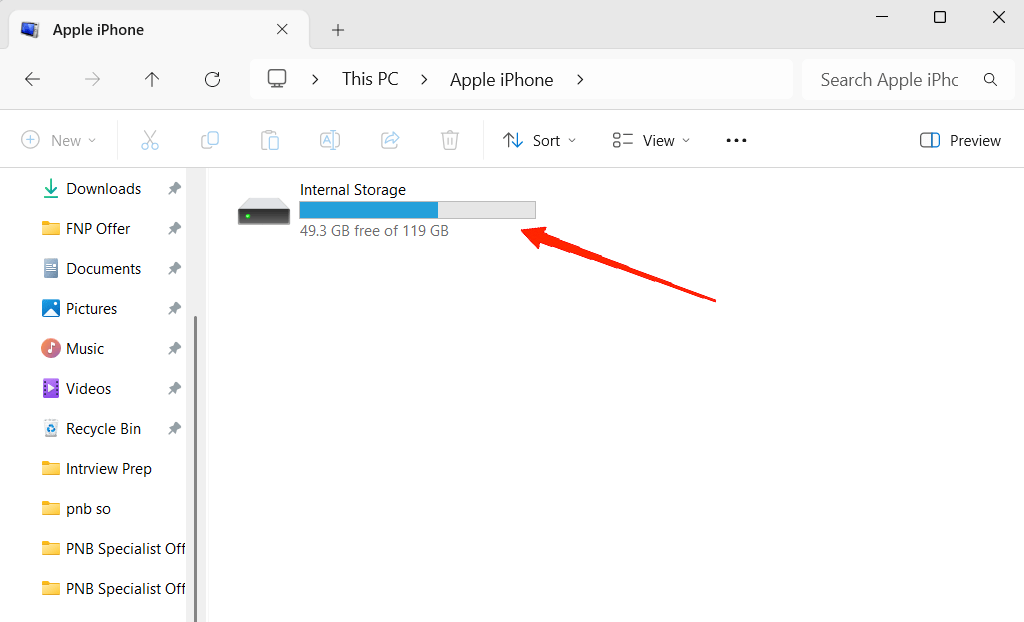
- Haz doble clic en tu iPhone y navega a Almacenamiento interno.
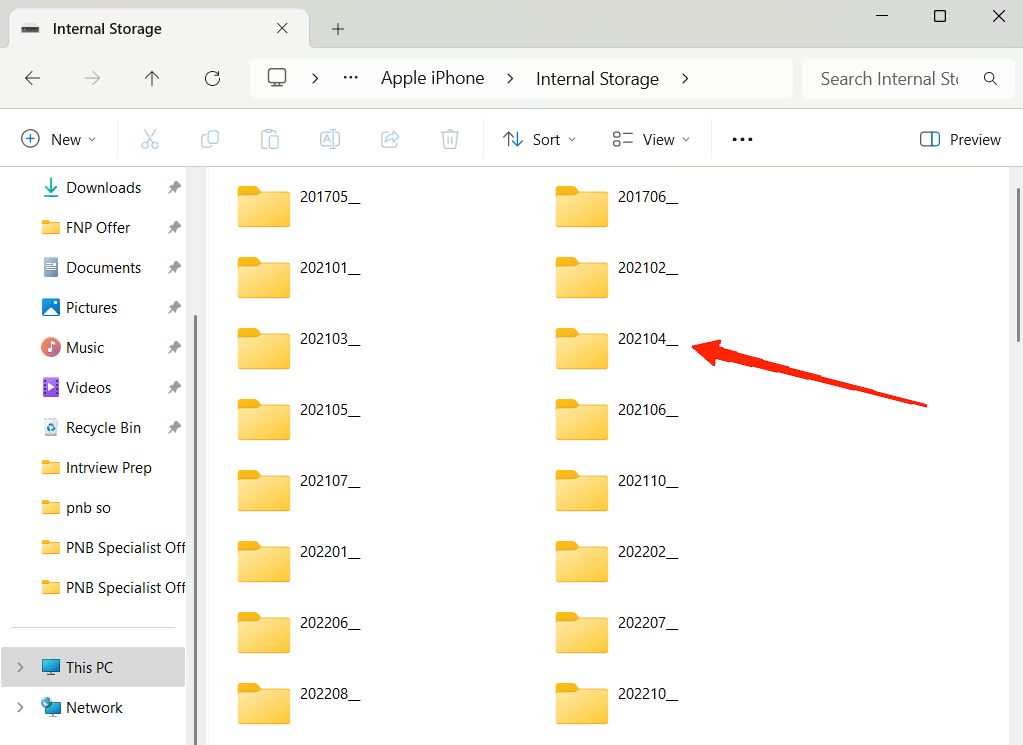
- Dentro del almacenamiento interno, verás múltiples carpetas alfanuméricas. Estas carpetas contendrán tus fotos y videos junto con otros archivos del sistema.
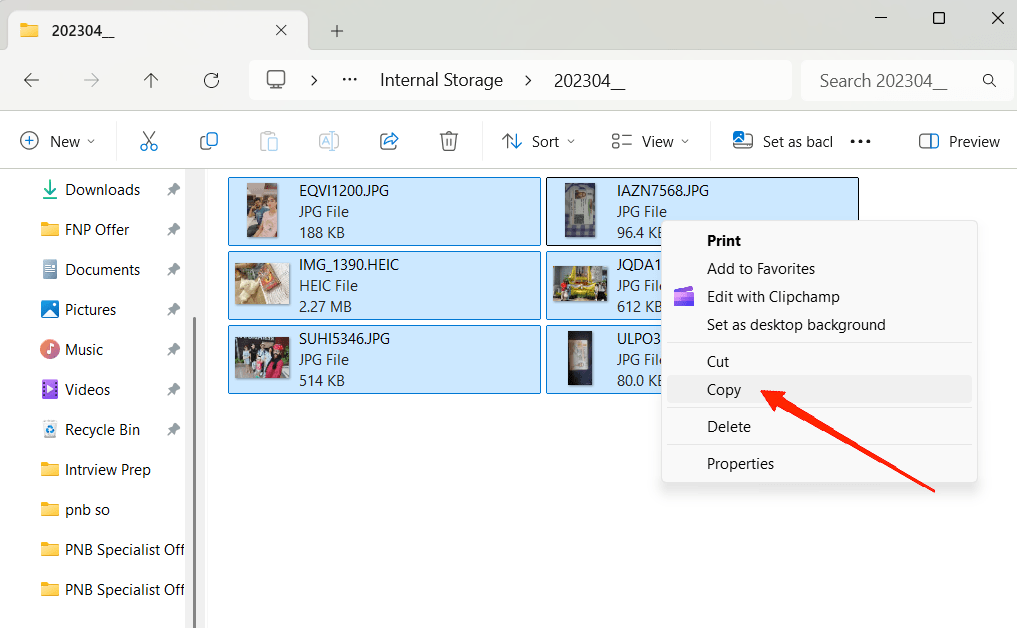
- Selecciona los archivos que deseas transferir y cópialos a tu ubicación preferida en la PC. Si deseas hacer una copia de seguridad completa, puedes seleccionar todos los archivos y copiarlos a tu computadora.
3. Usando la Aplicación Fotos de Windows
Para aquellos que desean una experiencia sin problemas, la Aplicación Fotos de Windows es otra herramienta útil. Puede importar tus archivos multimedia con solo unos pocos clics una vez que tu iPhone esté conectado. Aquí hay un proceso paso a paso para hacer una copia de seguridad de tus fotos y videos de iPhone usando la aplicación Fotos de Windows.
Usa un cable USB para conectar tu iPhone a la computadora.
Haz clic en la opción “ Confiar ” e ingresa tu código de acceso en tu iPhone.
En tu PC, abre la aplicación Fotos. Luego, haz clic en el botón Importar en la esquina superior derecha de la ventana.
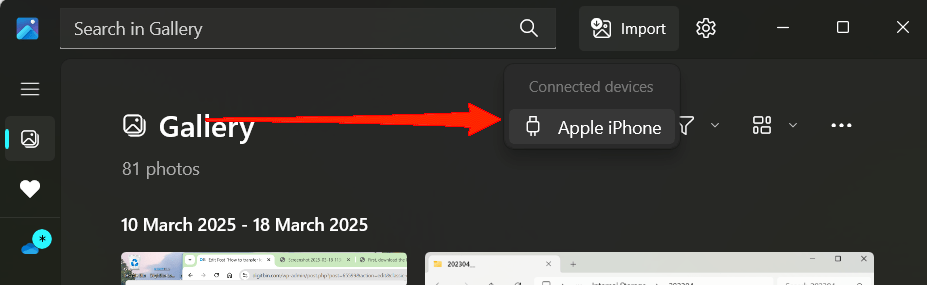
- Elige las fotos que deseas transferir. Puedes seleccionar algunas específicas o seleccionar todas ellas.
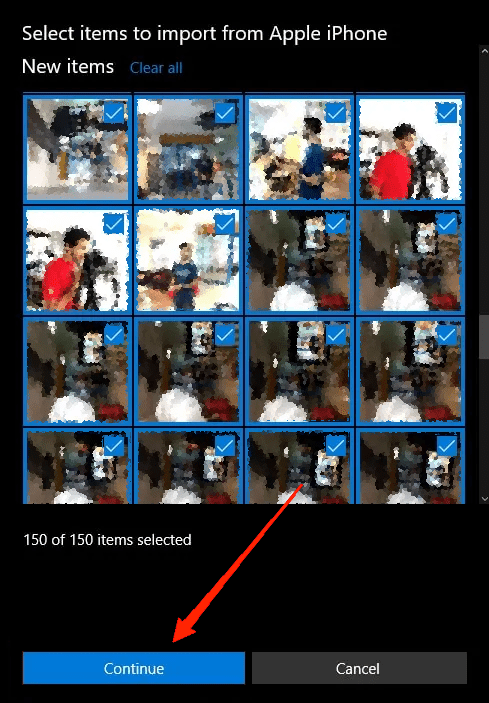
- Una vez hecho, haz clic en “ Continuar ” para iniciar el proceso de importación.
4. Usando iCloud
Si prefieres la transferencia inalámbrica, puedes usar iCloud Photos en lugar de iTunes. Sin embargo, este método consume muchos datos y solo se recomienda cuando tienes una conexión wifi rápida disponible. Además, primero tendrás que hacer una copia de seguridad de las fotos y videos de tu dispositivo en iCloud.
A menudo, este método es mejor para los usuarios que tienen una menor cantidad de fotos y medios en su dispositivo, pero una vez que tienes una gran cantidad de fotos y videos después de asistir a una celebración o unas vacaciones, el almacenamiento básico de iCloud de 5GB no ayuda mucho. Si deseas transferir fotos y videos locales de iPhone a PC con Windows a través de la nube, sigue el siguiente método paso a paso.
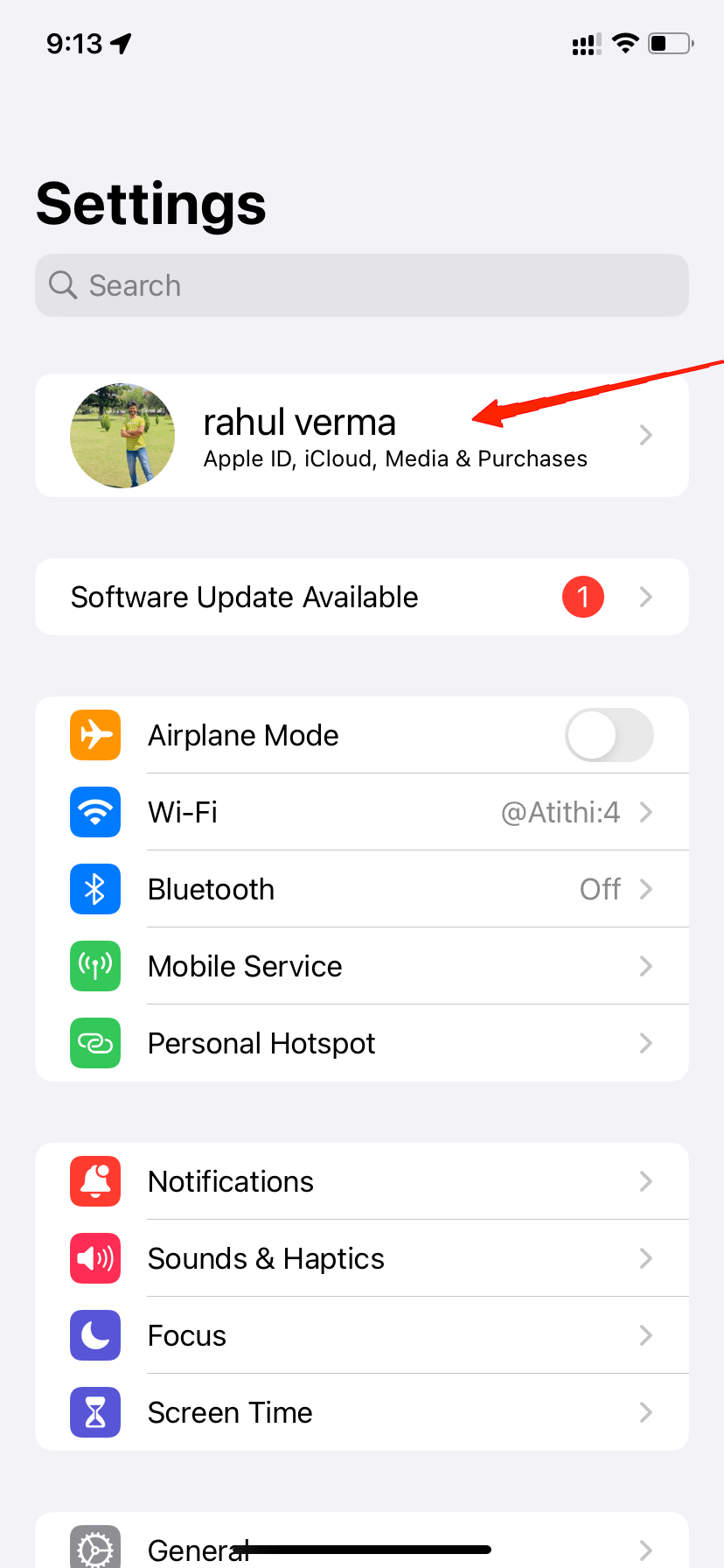
- En tu iPhone, navega a Configuración > Tu nombre de cuenta > iCloud > Fotos.
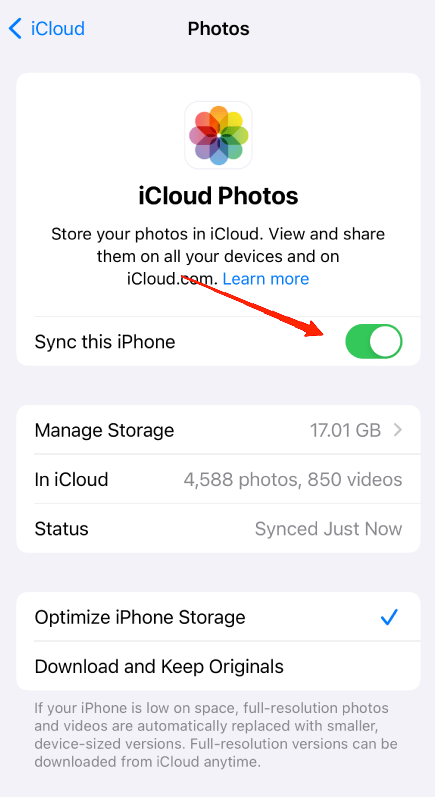
- Aquí, habilita la opción de Fotos de iCloud y espera a que se complete el proceso de copia de seguridad.
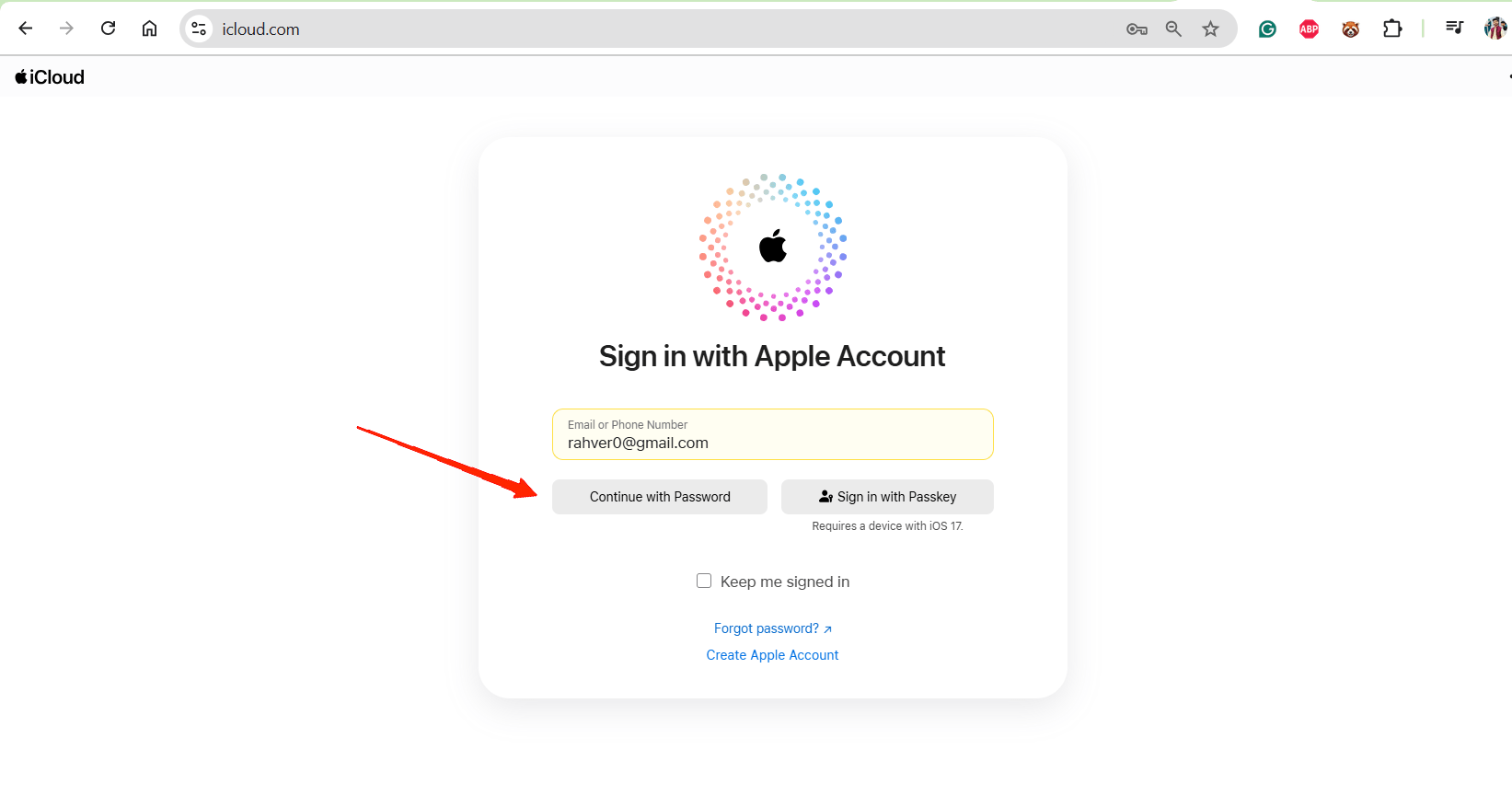
- En tu PC con Windows, abre un navegador web y visita el sitio web de iCloud.

- Inicia sesión con tu ID de Apple y habilita la sincronización de fotos para acceder a tus fotos de iPhone en tu PC.
- Haz clic en Seleccionar fotos y elige las imágenes que te gustaría descargar.
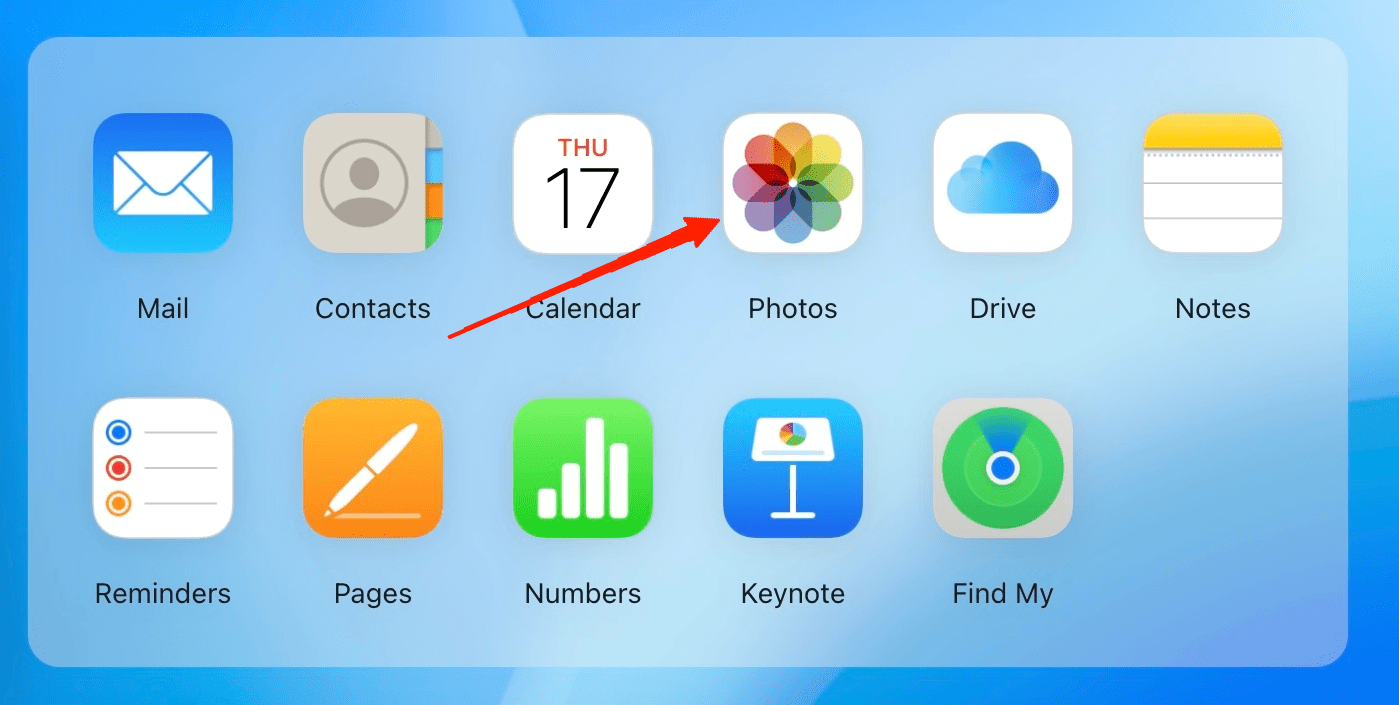
- Para seleccionar múltiples fotos, mantén presionada la tecla Ctrl mientras haces clic en cada foto.

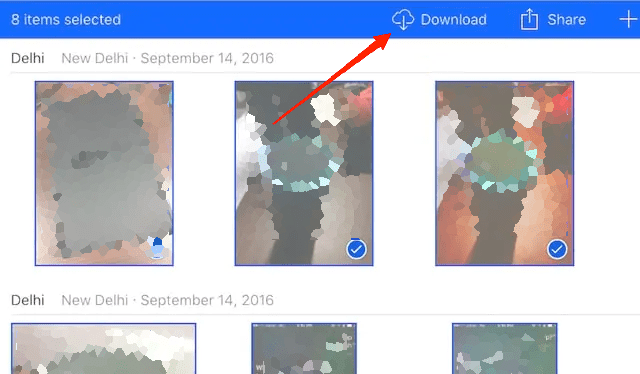
- Después de seleccionar tus fotos deseadas, haz clic en el botón Descargar para guardarlas en tu PC.
5. Usando Aplicaciones de Terceros
También puedes usar aplicaciones de terceros como Google Photos, Dropbox o OneDrive. Estos servicios en la nube ofrecen copias de seguridad automáticas y facilitan el acceso a tus archivos desde cualquier dispositivo. Si prefieres una transferencia rápida e inalámbrica sin usar la nube, aplicaciones como Quickshare, alternativas a AirDrop o aplicaciones de transferencia dedicadas pueden ayudar.
Conclusión
Esto nos lleva al final de esta guía sobre cómo transferir fotos y videos locales de iPhone a una PC con Windows. Hemos compartido múltiples métodos para transferir fotos y videos de tu iPhone a una PC con Windows. Ya sea que prefieras usar un cable, almacenamiento en la nube o aplicaciones de terceros, cada método tiene sus ventajas. Elige el que mejor se adapte a tus necesidades y disfruta de tener tus recuerdos almacenados de forma segura en tu computadora.
Si tienes alguna opinión sobre ¿Cómo transferir fotos y videos locales de iPhone a PC con Windows?, no dudes en dejarla en el cuadro de comentarios a continuación. Además, suscríbete a nuestro canal de YouTube de DigitBin para tutoriales en video. ¡Salud!
Recibe nuevas publicaciones en tu bandeja de entrada.
No spam. Cancela la suscripción en cualquier momento.