Transferencia de fotos · 8 min read · Oct 04, 2025
¿Cómo transferir fotos de iPhone a Android?
He encontrado muchas maneras de transferir fotos de dispositivos iPhone a Android por necesidad. Hay múltiples formas de transferir fotos y videos de un iPhone a un smartphone o tablet Android. Debemos culpar a Apple por hacer que un proceso simple sea difícil en nombre de la seguridad. La compañía con sede en Cupertino prefiere controlar el software al máximo, para que puedan tomar la decisión final. No obstante, he encontrado numerosas maneras de transferir archivos multimedia de iPhone/iPad a dispositivos Android.
¿Qué necesitas para transferir archivos multimedia de iPhone a dispositivo Android?
Te mostraré múltiples métodos para transferir los archivos multimedia del software iOS al software Android, así que necesitas múltiples accesorios. Te mostraré formas únicas de mover las fotos, videos y capturas de pantalla de un dispositivo iOS a un teléfono Android. Diría que vale la pena comprar un par de gadgets caros.
Lleva un cable lightning y debe ser un cable genuino, para que el iPhone pueda conectarse con otros dispositivos.
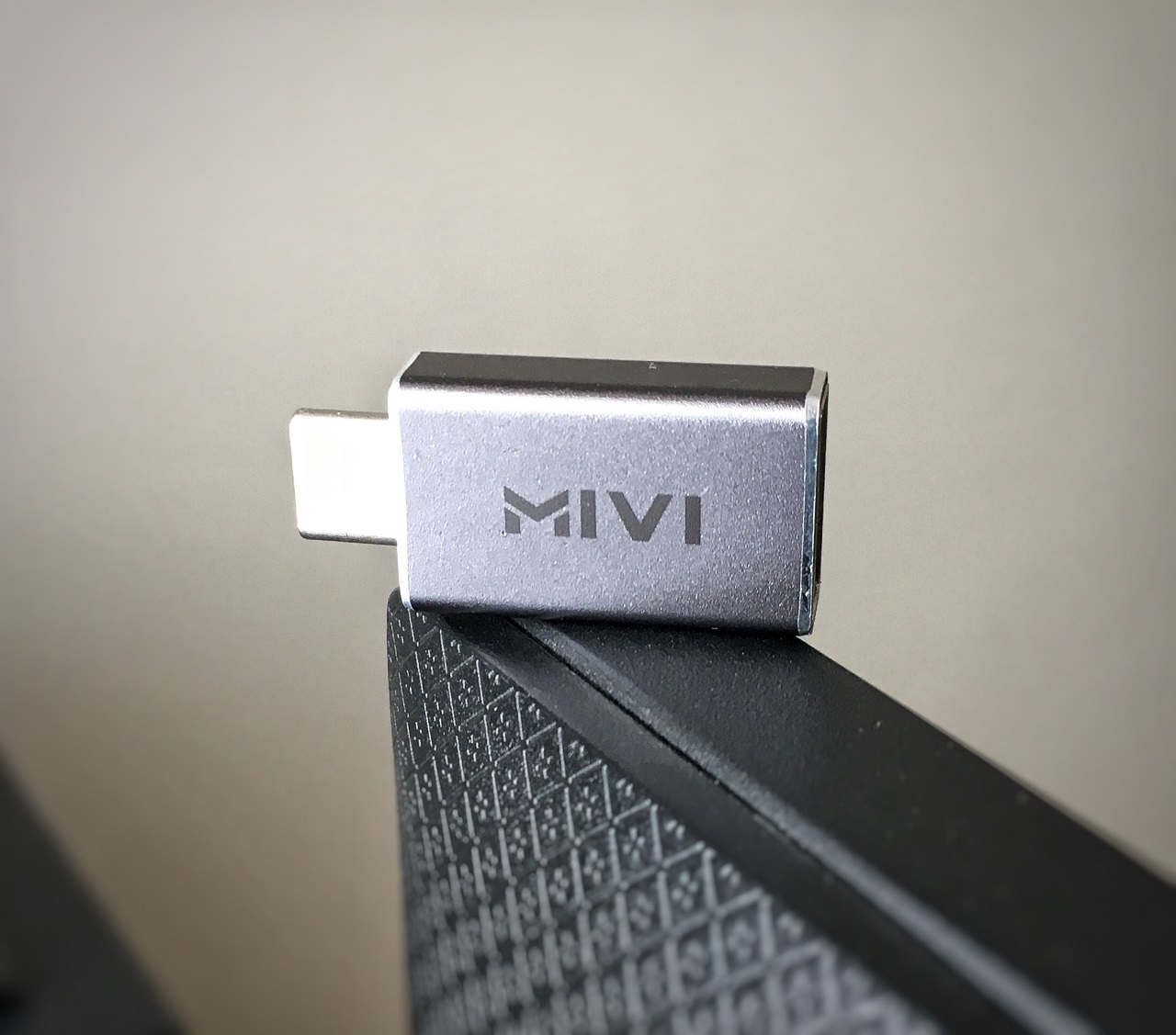
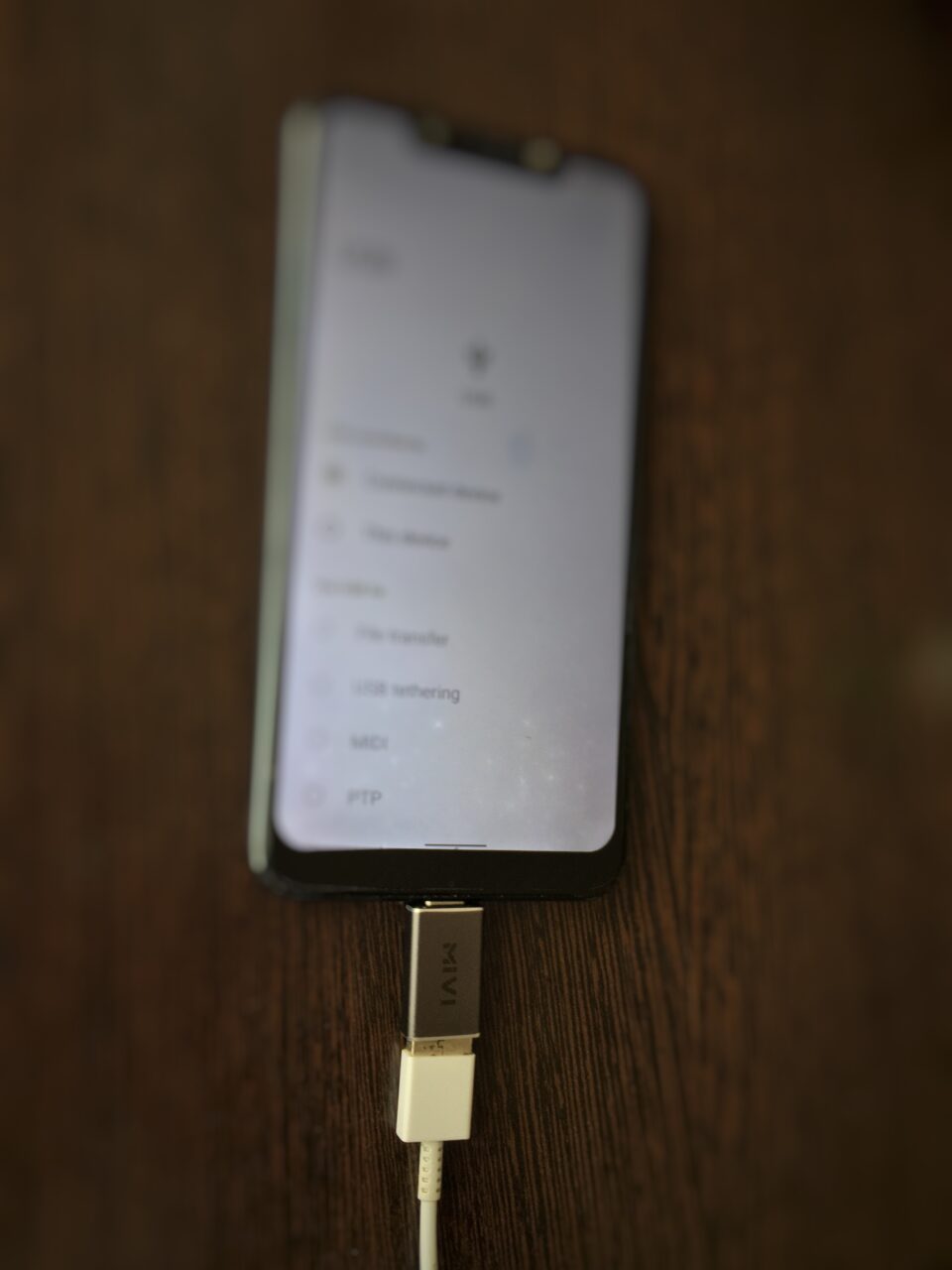
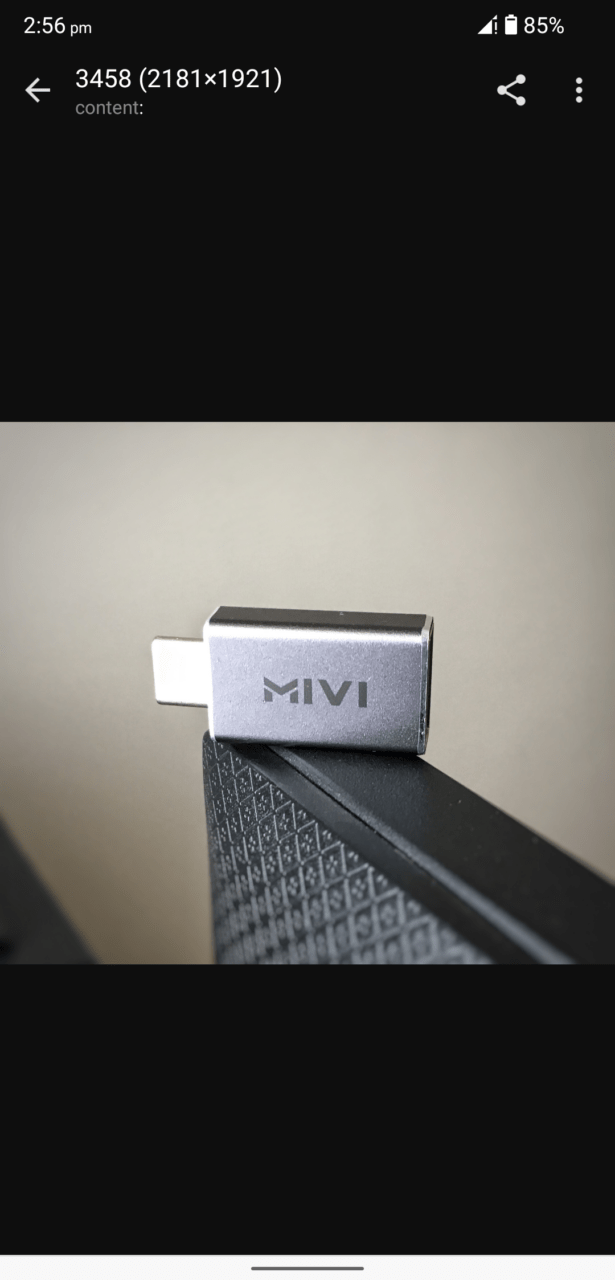
Compra un cable OTG de alta calidad ya que los dispositivos Android soportan conectividad OTG. Compré un conector OTG de calidad por $5 en un sitio de compras en línea y deberías conseguirlo por menos de $2 en una tienda física.
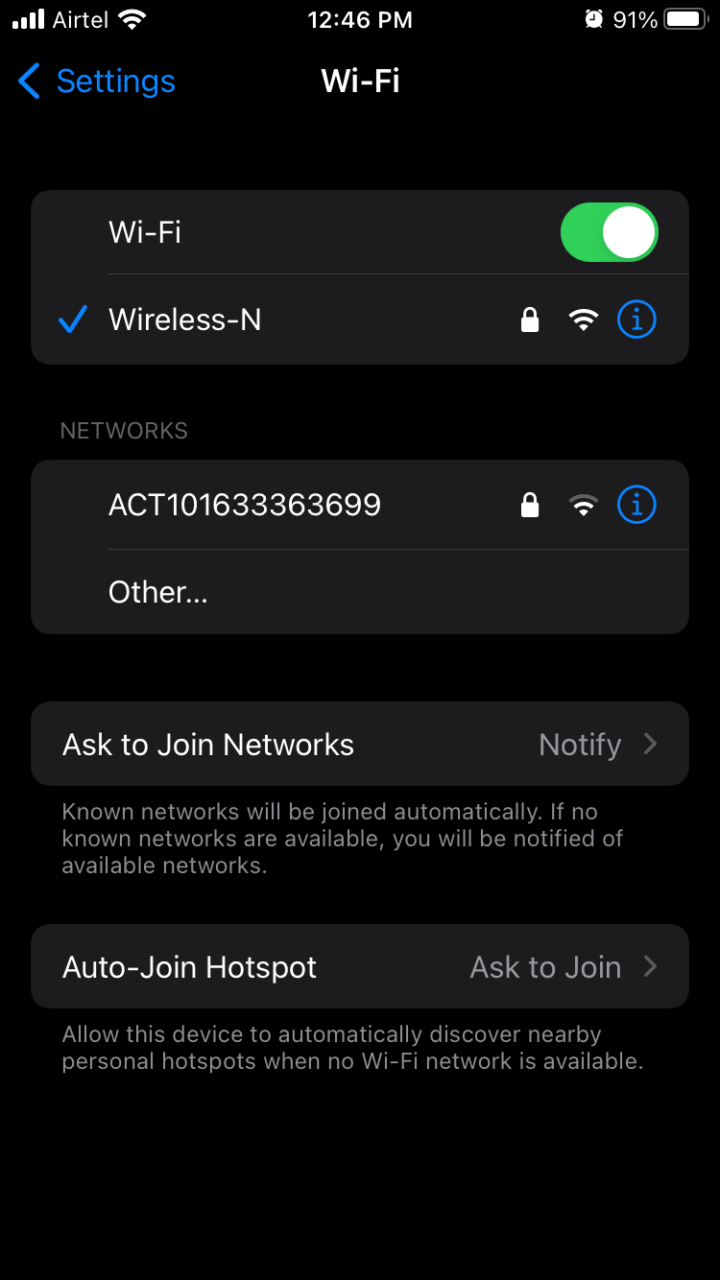
Conecta tu iPhone y dispositivo Android en la misma red Wi-Fi, y usaremos nuestro navegador integrado para crear una conexión inalámbrica.
Evita los administradores de iOS desarrollados en China
No necesitamos herramientas lanzadas por desarrolladores chinos de terceros. Estoy pidiendo a los lectores que se mantengan alejados de tales soluciones. La mayoría de las herramientas chinas para iPhone/iPad funcionan, pero no sabemos qué leyes de privacidad están violando. Estoy seguro de que no quieres arriesgar la seguridad y permitir que una herramienta aleatoria robe tarjetas de crédito, información bancaria, credenciales de redes sociales y otra información del dispositivo.
No usaremos ninguna aplicación de intercambio de archivos de la App Store, aunque tenga sentido para el proceso. Creo que ya has probado las aplicaciones ya que son la opción más común de solución.
1. Transferir datos multimedia desde la red doméstica
He conectado mis dispositivos iPhone y Android desde la misma red Wi-Fi. Afortunadamente, el mundo tiene una comunidad de código abierto y los desarrolladores han ideado una amplia gama de soluciones a lo largo de los años. Te presentaré un servicio gratuito que permite a los usuarios crear una conexión a pesar del software y hardware. Puedes transferir cualquier cosa desde el servicio y no tienes que descargar/instalar aplicaciones de la App Store.
- Conecta la red Wi-Fi doméstica en el iPhone.
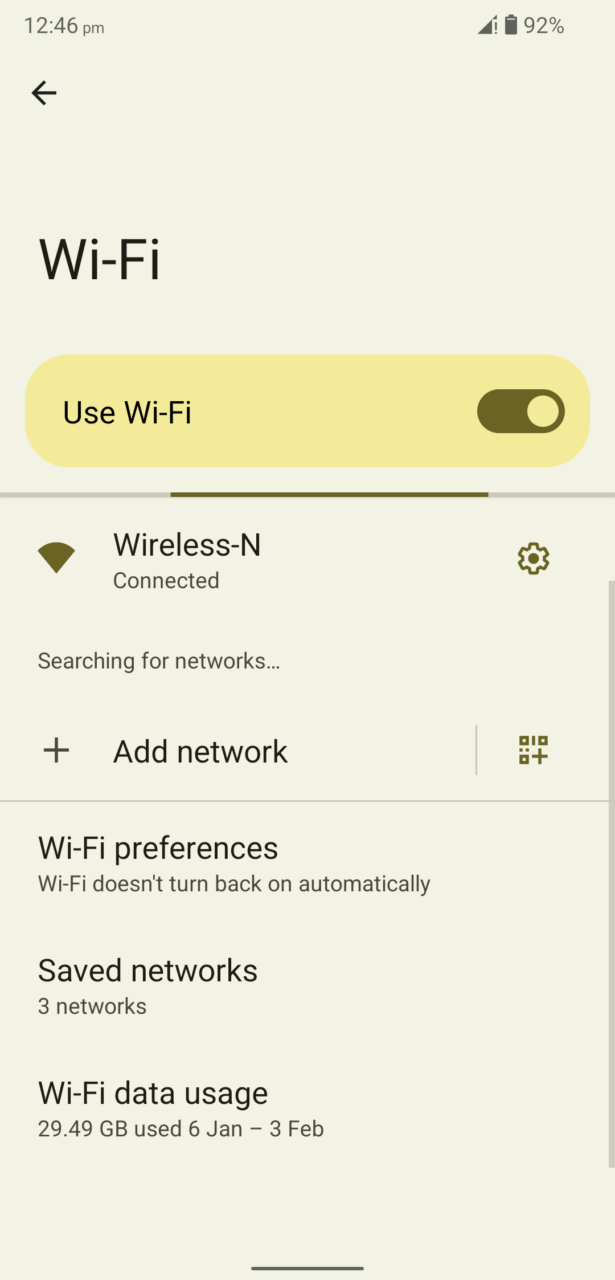
- Conecta la red Wi-Fi doméstica en un dispositivo Android.
- Abre Safari y no abras la pestaña en Modo Privado.
- Abre Chrome u otro navegador en Android y no abras la pestaña en Modo Privado.
- Ve al sitio de Snapdrop en el iPhone.
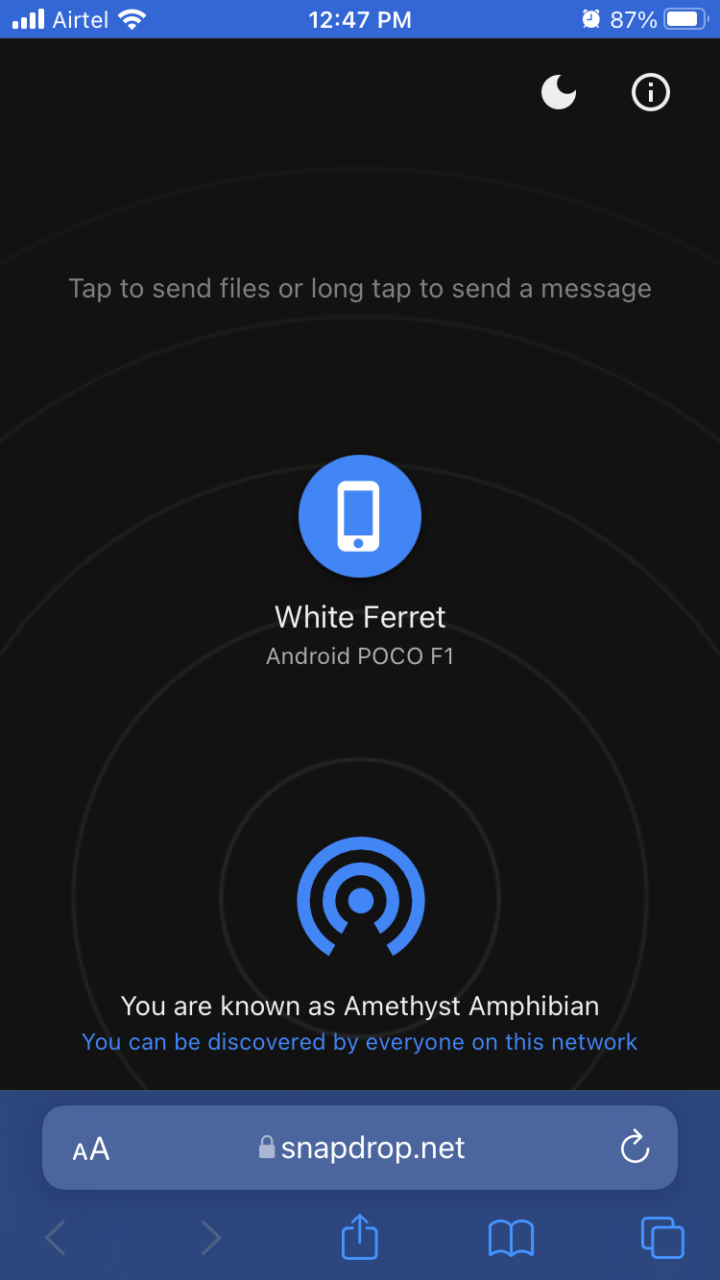
Nota: Snapdrop es seguro y lo he estado usando durante un tiempo.
- Ve al sitio de Snapdrop en un dispositivo Android.
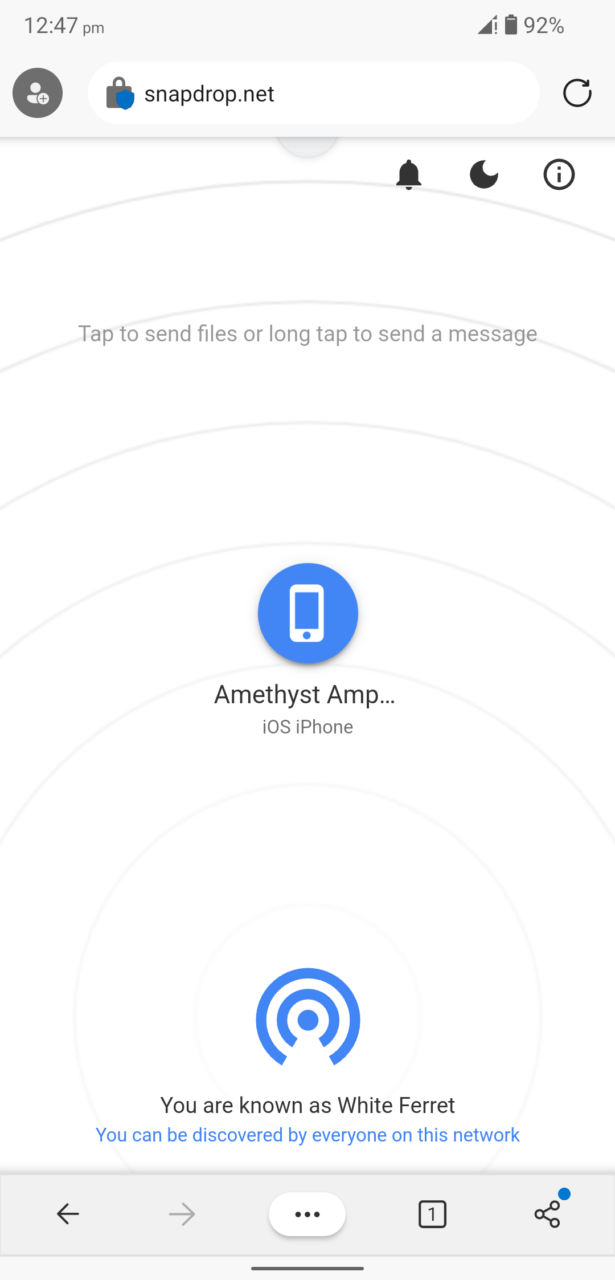
- En el iPhone, toca el nombre del teléfono Android (mi dispositivo es Poco F1).
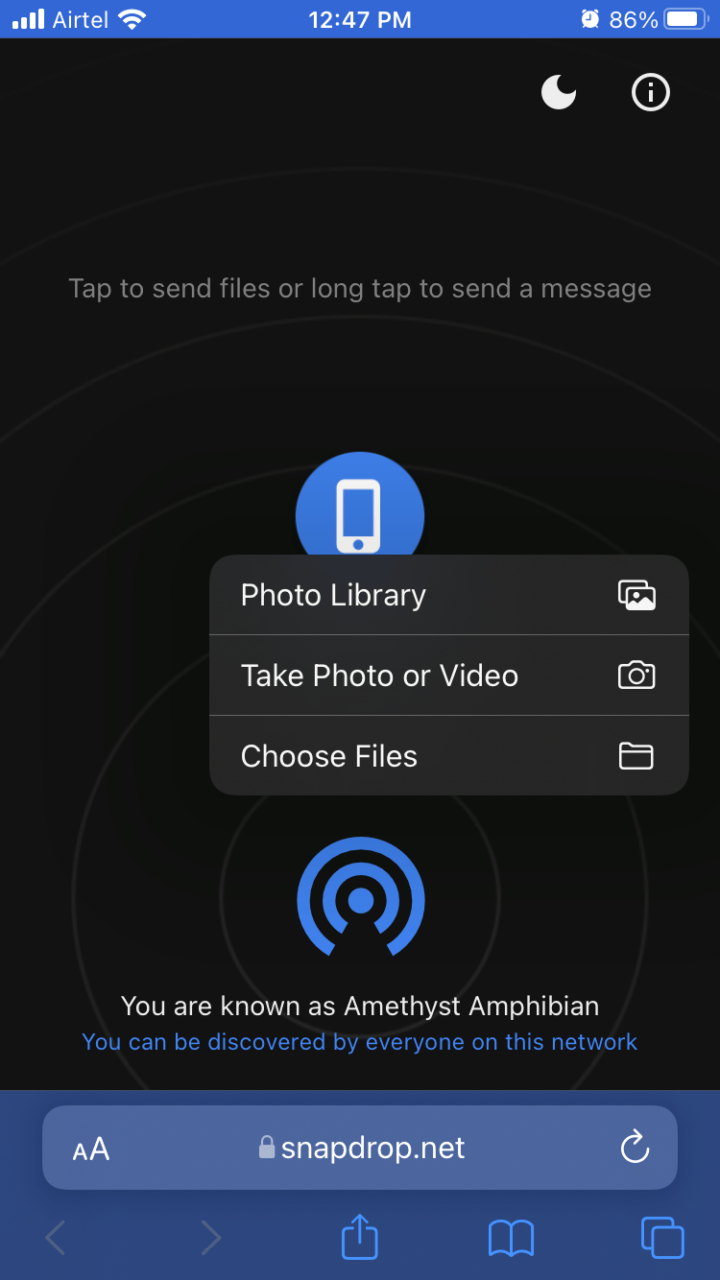
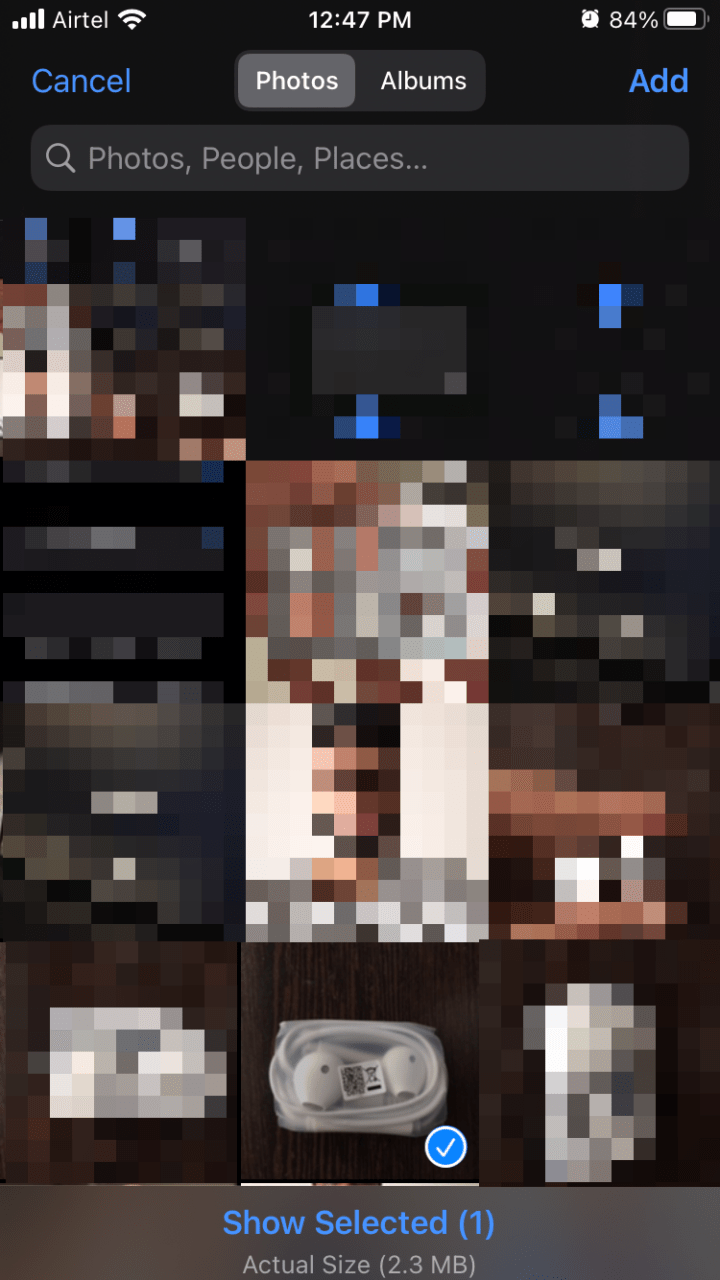
- Elige “ Biblioteca de fotos ” para acceder a la aplicación Fotos.
- Elige una o varias fotos de la biblioteca.
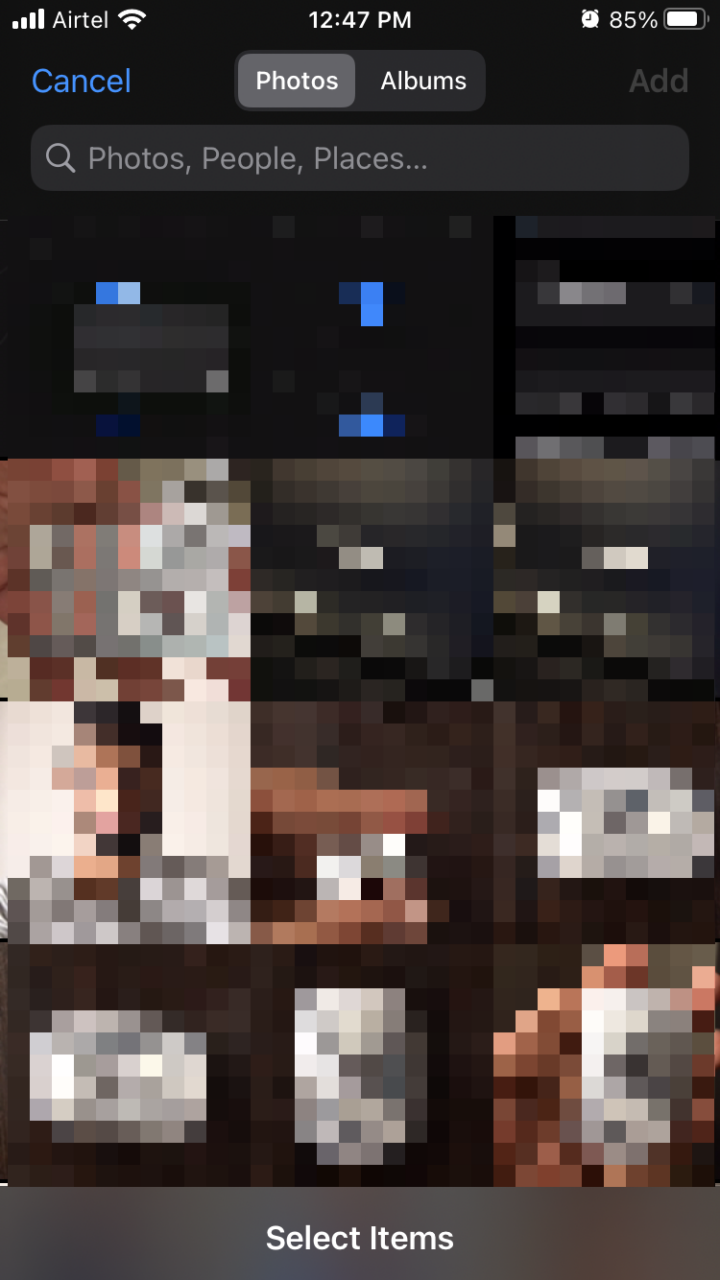
- Seleccioné una foto para la demostración.
- Aparece un pop-up en tu dispositivo Android y toca el botón “ Guardar ”.
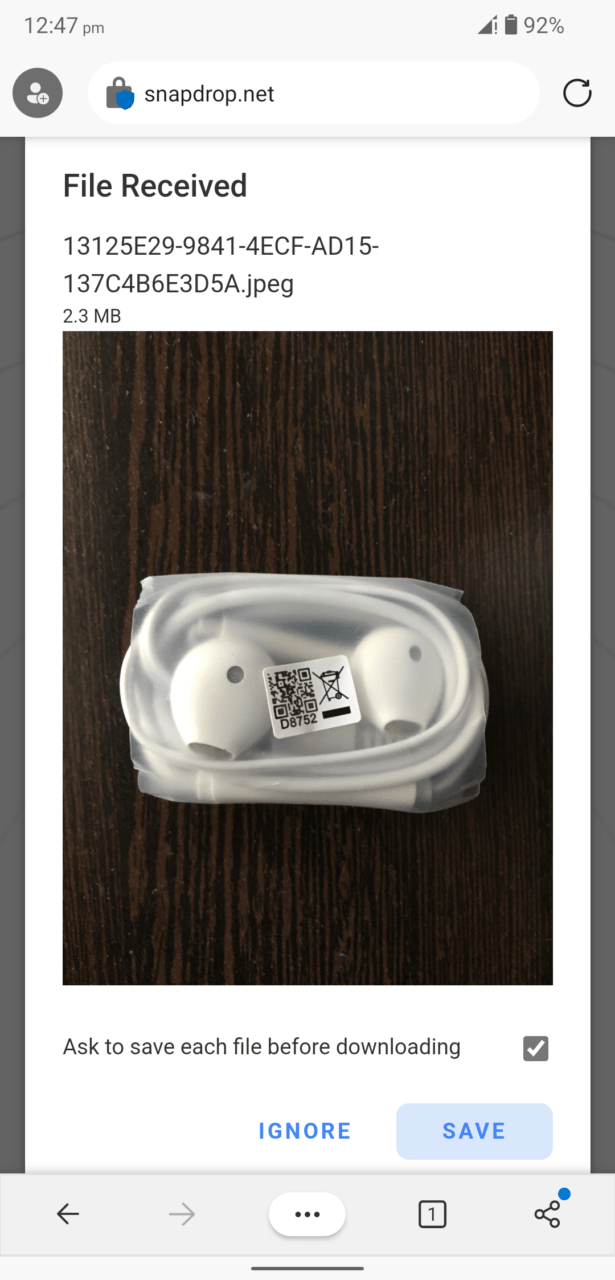
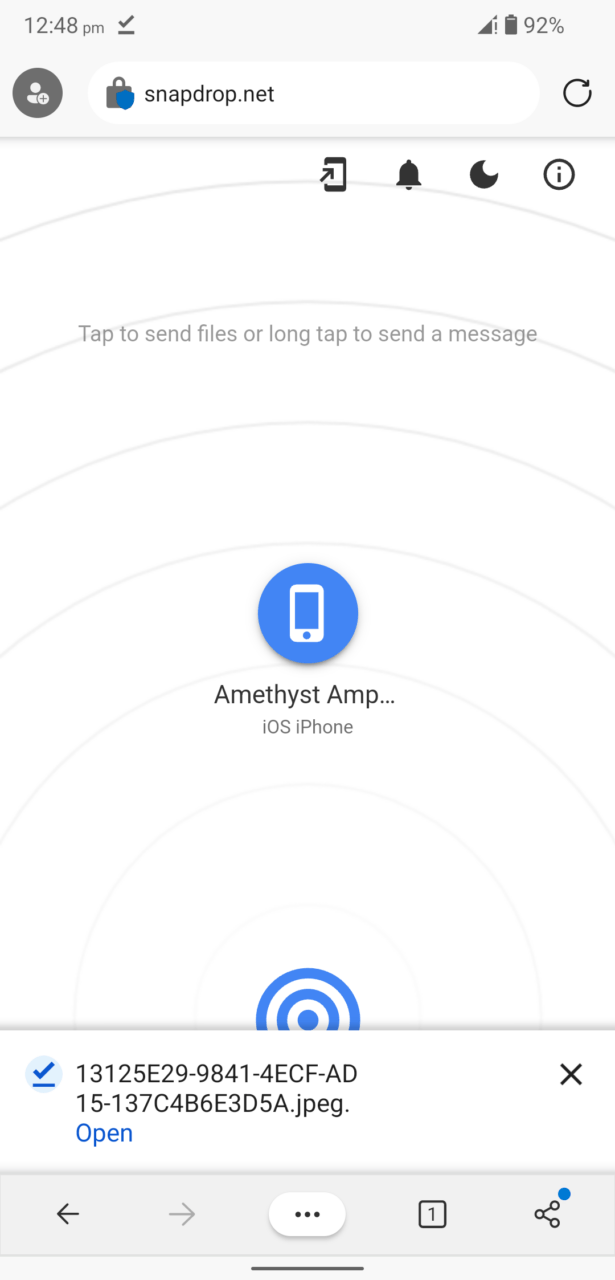
- El archivo se guarda en el almacenamiento local y se abre para verlo.
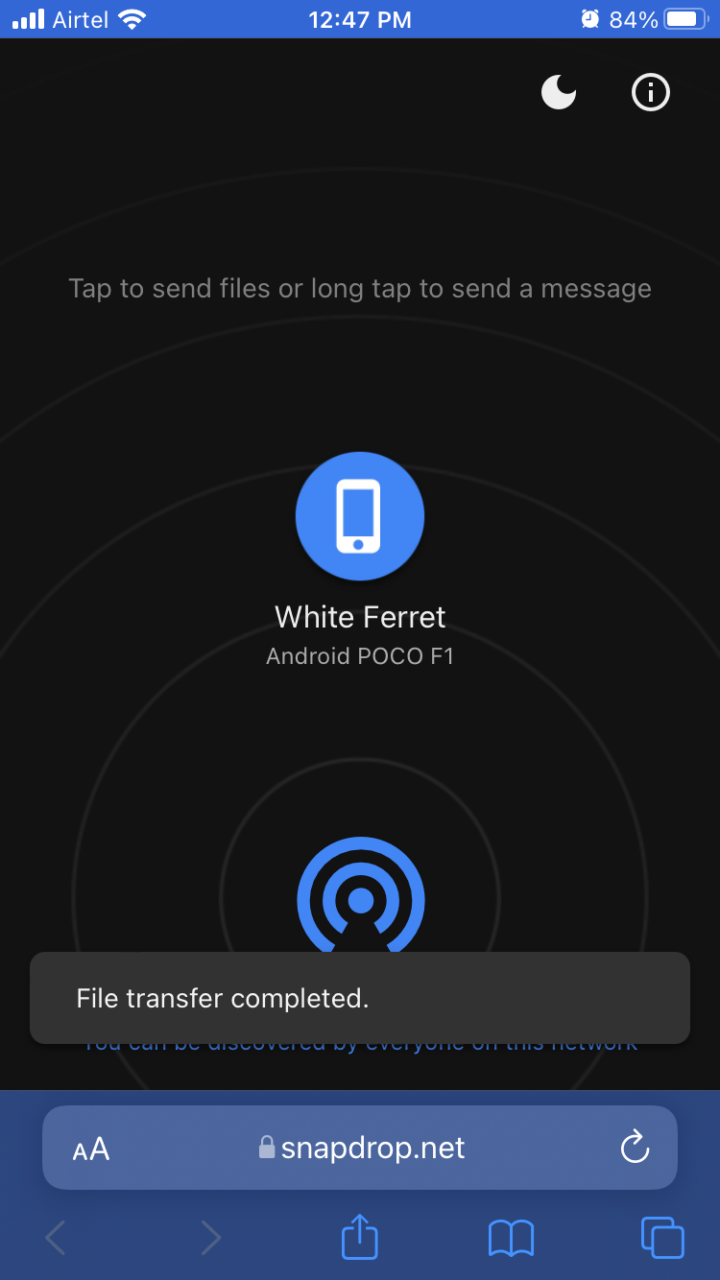
- El iPhone te informará que la transferencia de archivos fue exitosa.
- Vi la foto guardada en el dispositivo Poco F1 (Android).
Puedes repetir el mismo proceso para guardar archivos más grandes como videos, audio, fotos y más.
Debes seguir algunas reglas para hacer posible la transferencia.
Ambos dispositivos deben estar en la misma red Wi-Fi.
La red Wi-Fi debe ser segura y no estar encriptada por el administrador.
No abras Snapdrop en Modo Privado o Modo Incógnito porque no funciona debido a la naturaleza del modo.
2. Transferir fotos de iPhone a dispositivo Android usando dispositivo OTG
OTG (On-The-Go) es un dispositivo de bus universal y soporta múltiples máquinas. Compré un dispositivo USB Tipo-C a USB A en la popular tienda de compras en línea y es fabricado por una marca nativa bien conocida. Sugiero a los usuarios que renuncien al dispositivo OTG no de marca y compren el dispositivo de una marca reconocida.
- Consigue el cable lightning y debe ser lo suficientemente capaz de reconocer el iPhone en computadoras Windows/Mac.
- La unidad OTG debe soportar el conector móvil.
- Tu teléfono Android debe soportar las características OTG.
El software Android desactivó el dispositivo OTG y debes habilitarlo manualmente (Configuración > Sistema > OTG). Estaba confundido sobre por qué los periféricos inalámbricos no estaban funcionando en la tablet Android.
- Conecta el cable lightning al iPhone/iPad.
- Conecta el cable lightning al dispositivo OTG y al dispositivo Android.
- Ve al centro de control y toca la opción “ Conectado a iPhone ”.
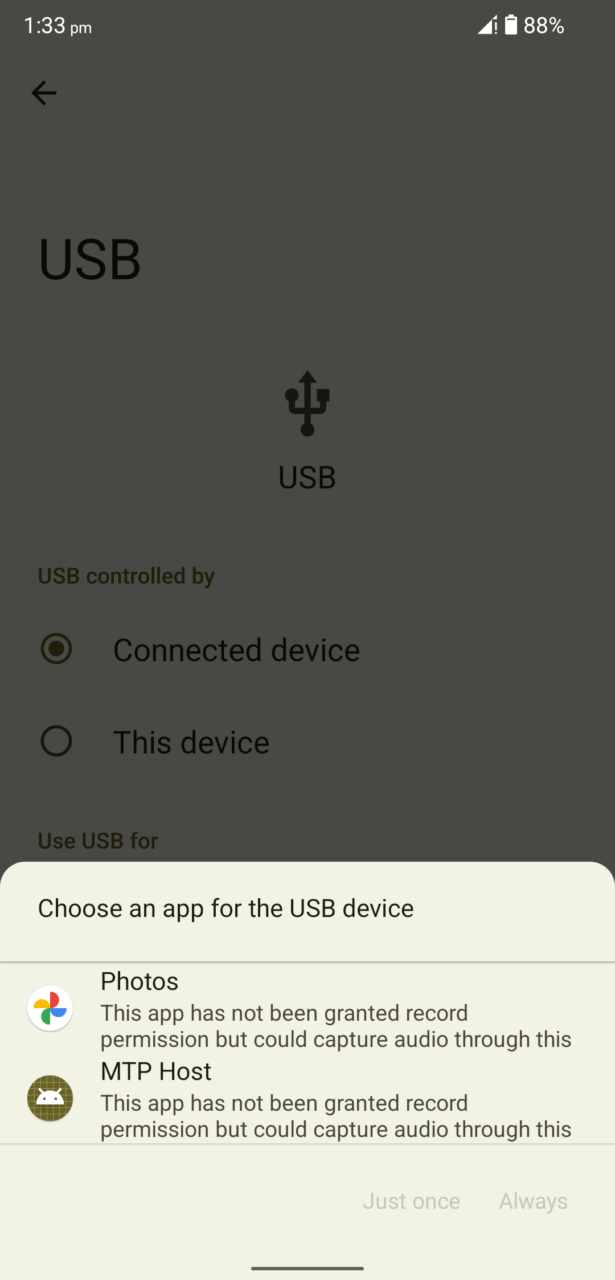
- Elige “ MTP Host ” y evita Google Photos si no quieres depender de Google para todo.
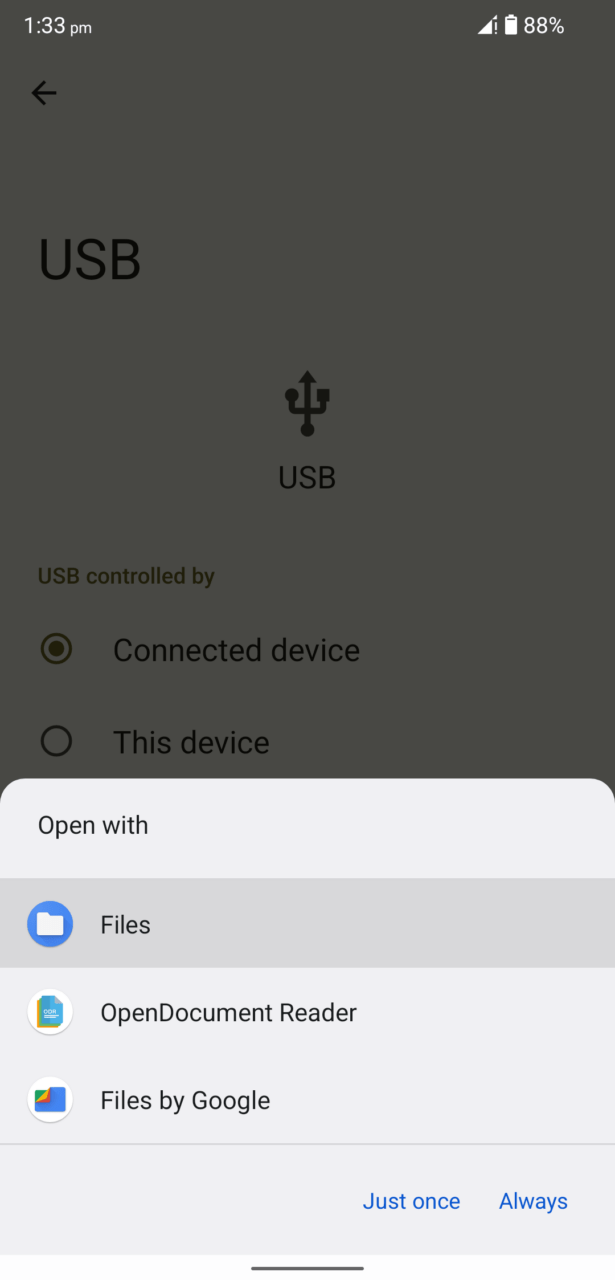
- Selecciona “ Administrador de archivos ” y luego toca la opción “ Solo una vez ”.
- Toca “Permitir” en el iPhone/iPad.
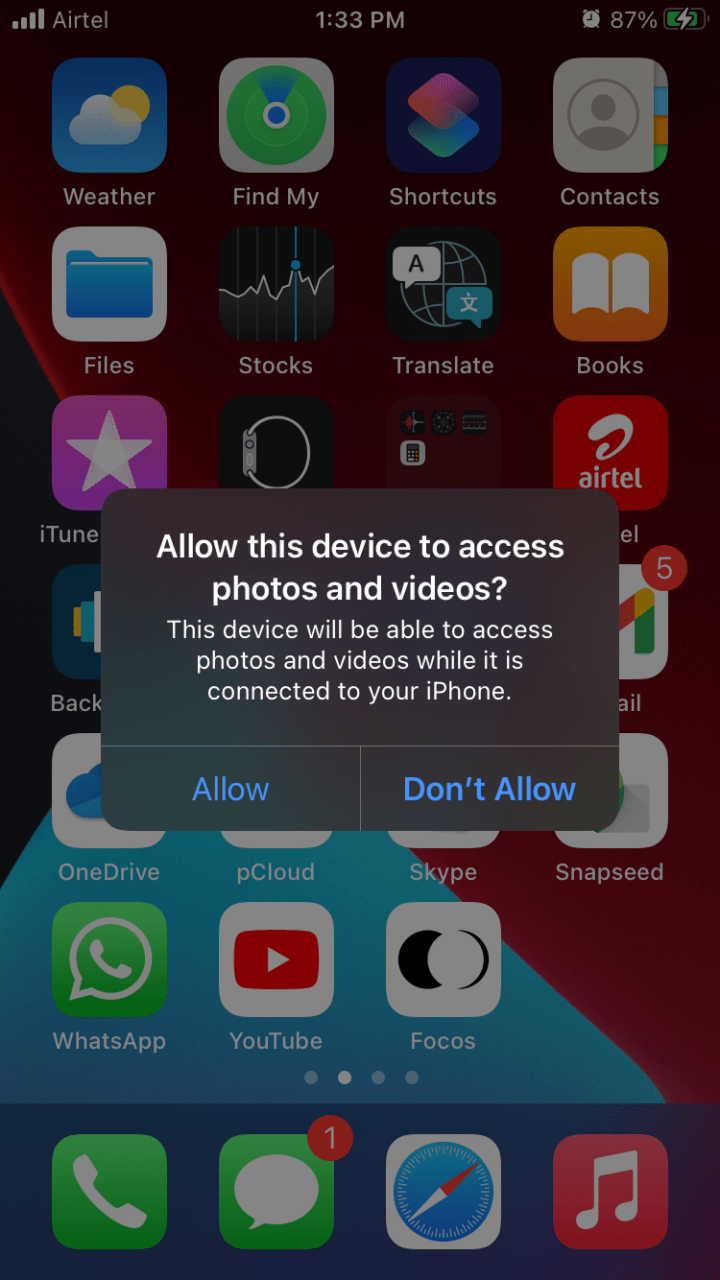
El software iOS no permite que los dispositivos conectados vean la biblioteca.
- Elige la opción “ DCIM ”, y deberías estar familiarizado con esto.
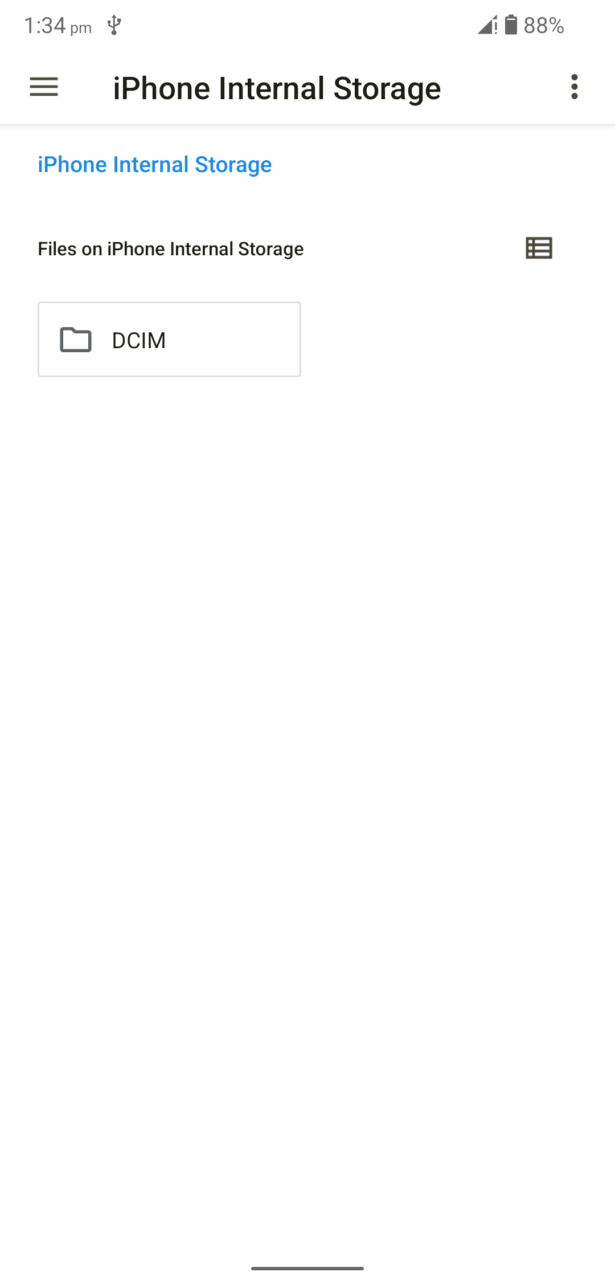
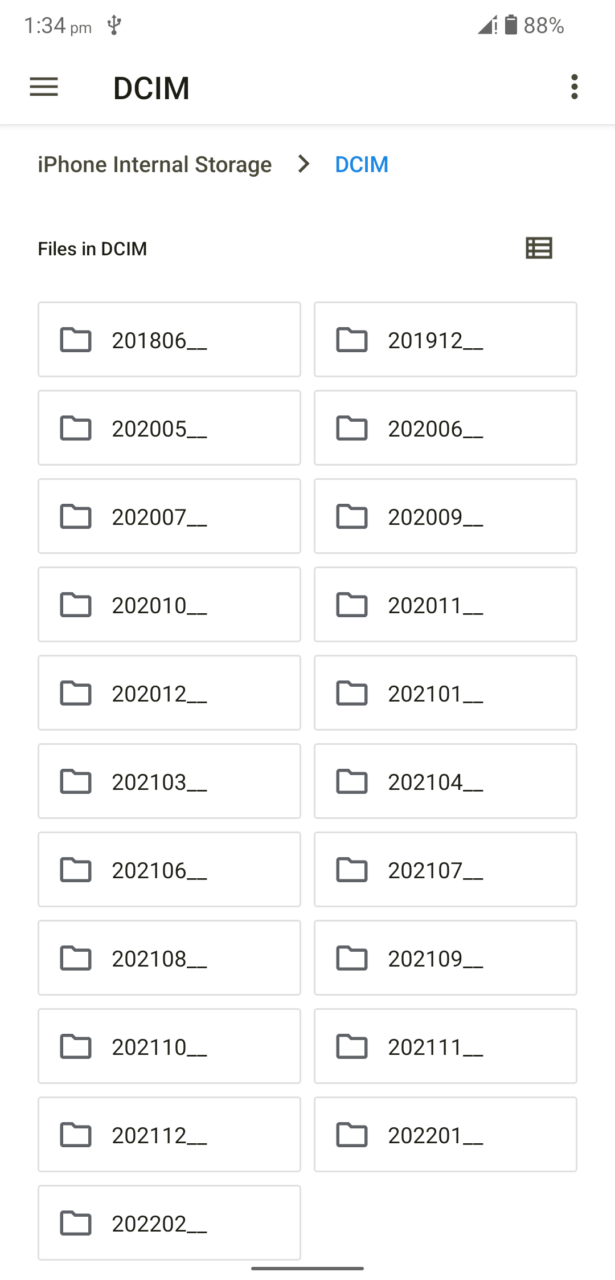
- Selecciona la carpeta, y está simplificada por mes.
- Las fotos han aparecido en la pantalla.
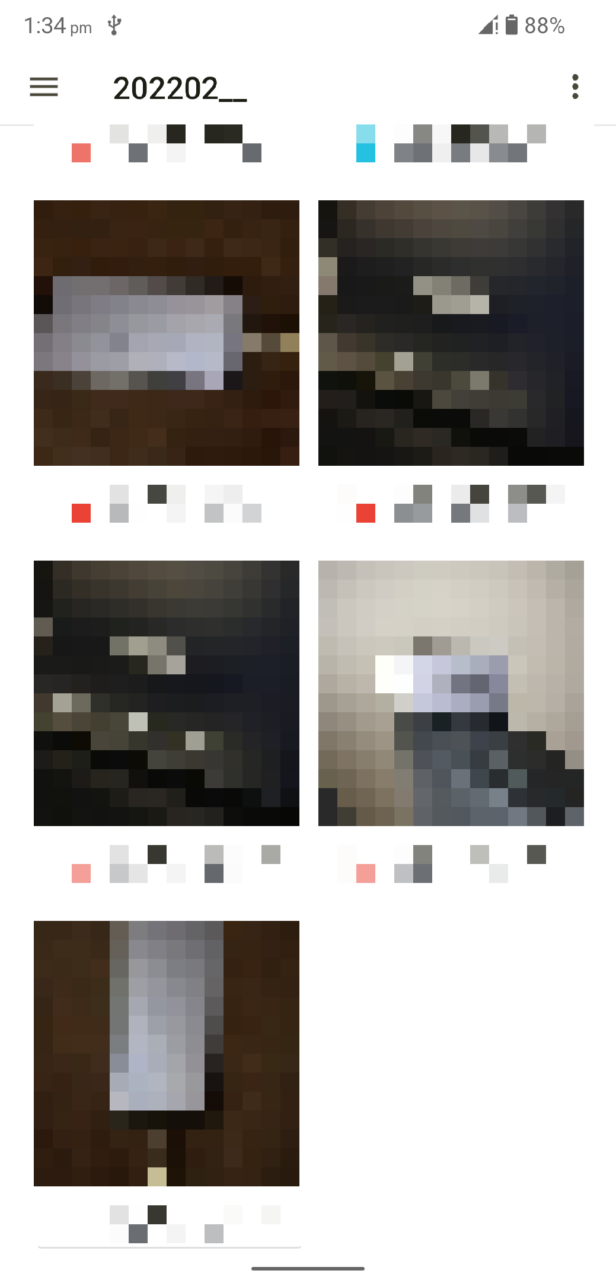
- Ahora, puedes transferir las fotos del iPhone al teléfono Android.
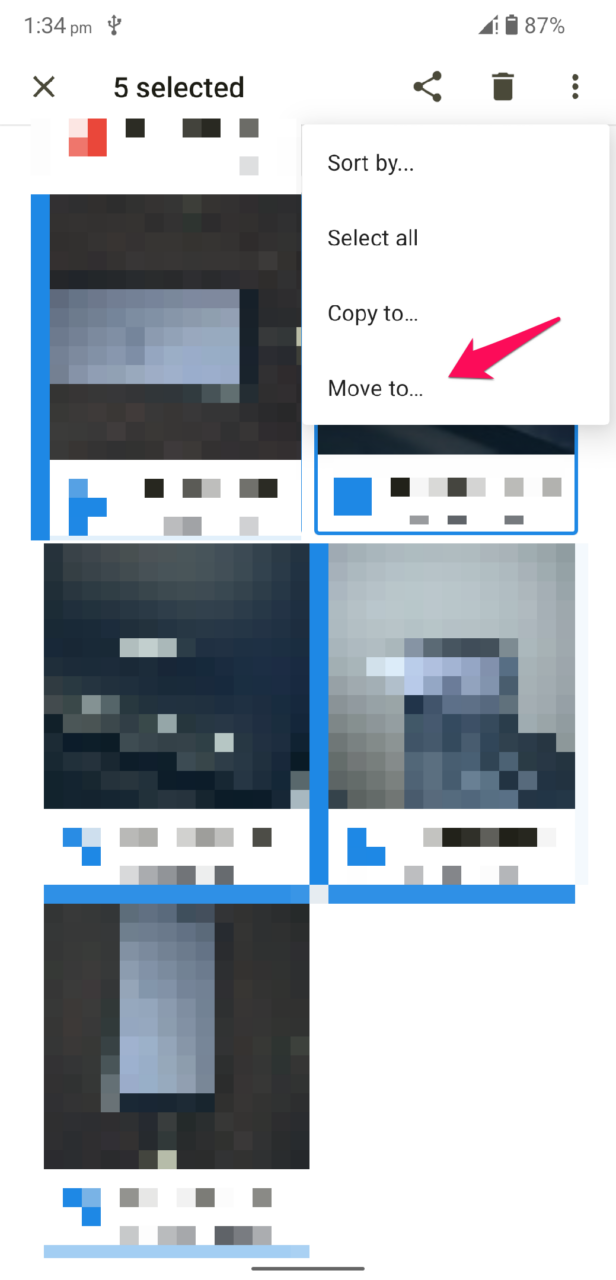
Recomiendo encarecidamente el método OTG. Debemos agradecer a los fabricantes de Android por permitir la conexión de dispositivos externos. Un dispositivo OTG de alta calidad puede transferir archivos más grandes a un ritmo mucho más rápido, y nunca extrañarás la función AirDrop.
3. Descargar fotos directamente de iCloud
Apple creó iCloud como parte del ecosistema y permite a los usuarios descargar fotos, videos e imágenes del almacenamiento en la nube directamente. Puedes acceder a la copia de seguridad de fotos de iCloud desde el navegador móvil Android. Sigue mi guía para ver y descargar las fotos de iPhone en el dispositivo Android. Lleva el iPhone para la confirmación de inicio de sesión y es necesario para proteger la cuenta.
Permitir que el iPhone/iPad haga copia de seguridad de fotos en el almacenamiento de iCloud:
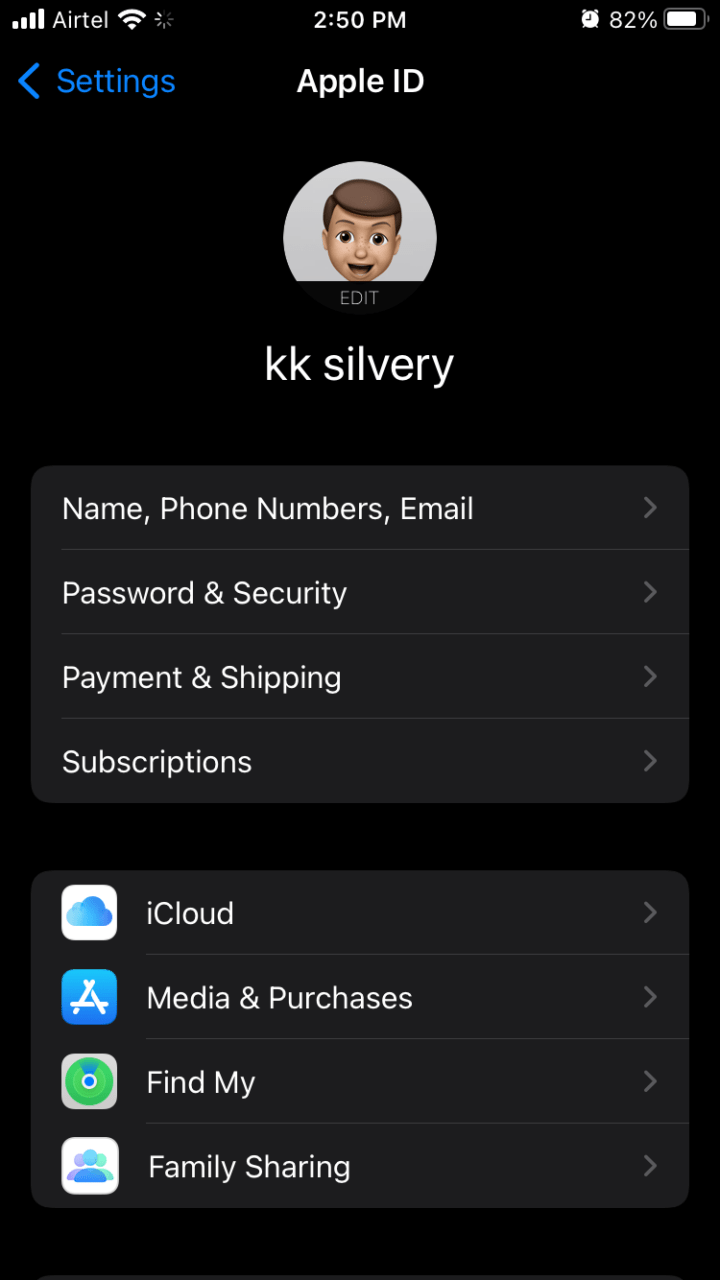
- Abre la aplicación “ Configuración ”.
- Toca tu ID de Apple o tu nombre.
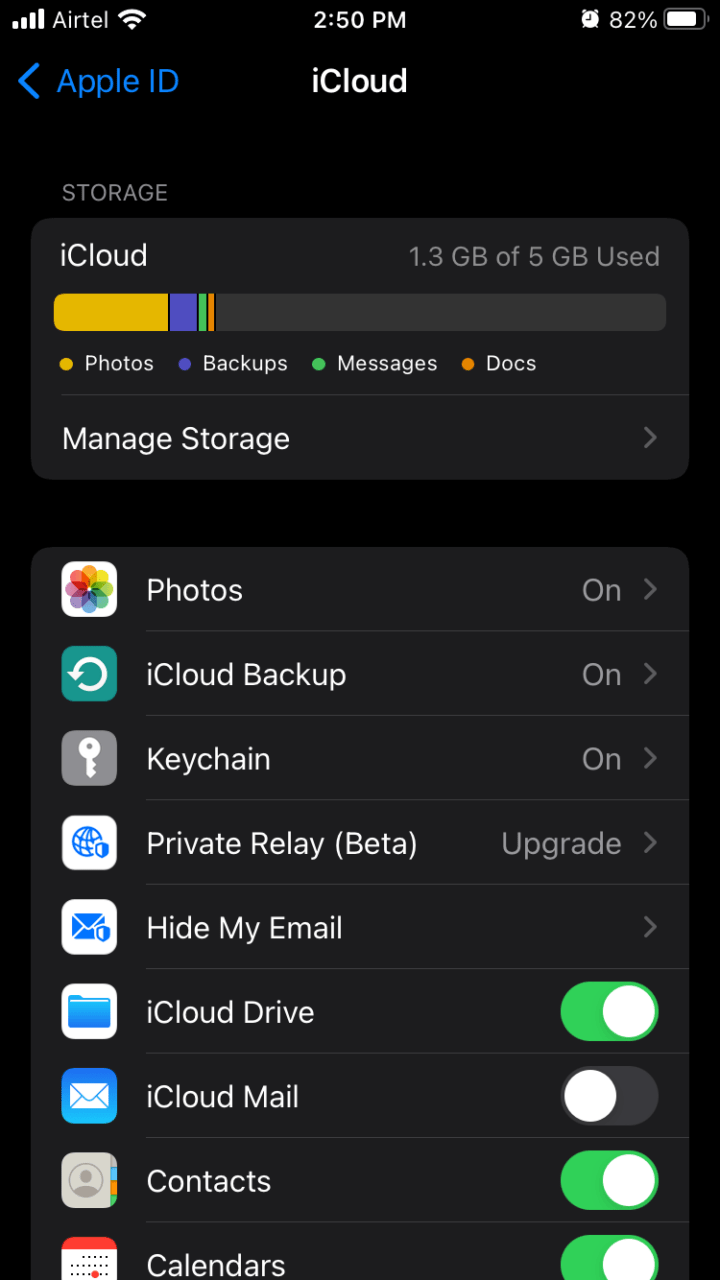
- Toca “iCloud” en la cuenta de Apple.
- Elige la configuración de “Fotos”.
- Permite que iCloud haga copia de seguridad de las fotos en el almacenamiento en la nube.
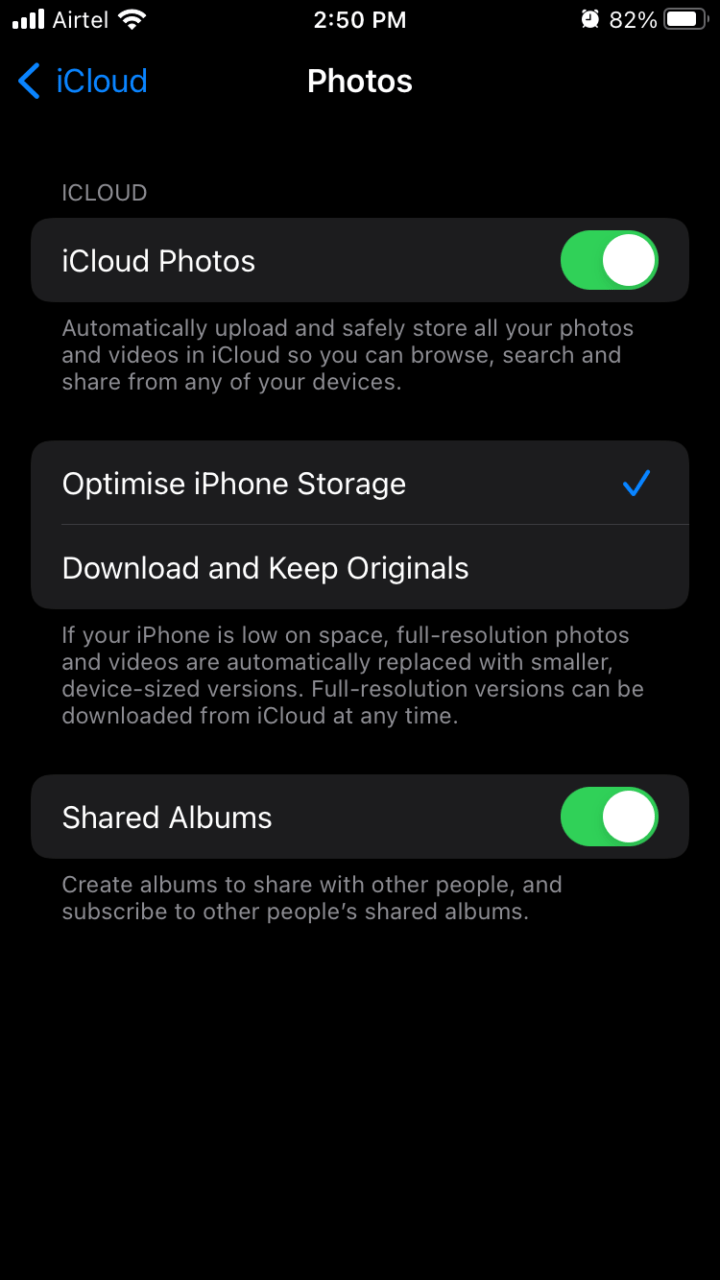
Ahora, tienes una elección que hacer y seleccionar una de las opciones.
- Optimizar almacenamiento del iPhone
- Descargar y mantener originales
iCloud hace copia de seguridad de los archivos originales en el almacenamiento en la nube y deja archivos multimedia más pequeños del tamaño de la pantalla.
Descargar fotos de iCloud en el dispositivo Android:
He utilizado el navegador Microsoft Edge para la demostración, y estoy en el sistema operativo móvil Android 12. Puedes usar cualquier dispositivo Android que tenga un navegador funcional, y no hay navegador recomendado aquí. Asegúrate de que tu dispositivo esté conectado a una red segura, y prefiero una red doméstica para prevenir el robo de datos.
- Abre el navegador móvil.
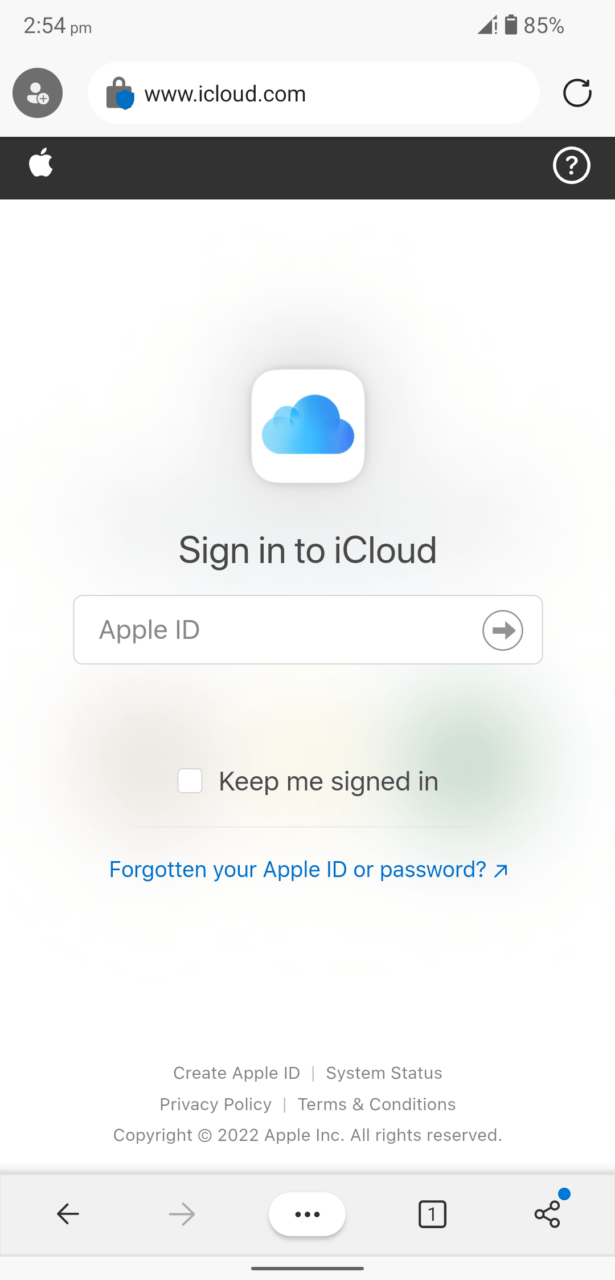
- Ve al sitio web de iCloud.
- Ingresa las credenciales de ID de Apple e inicia sesión.
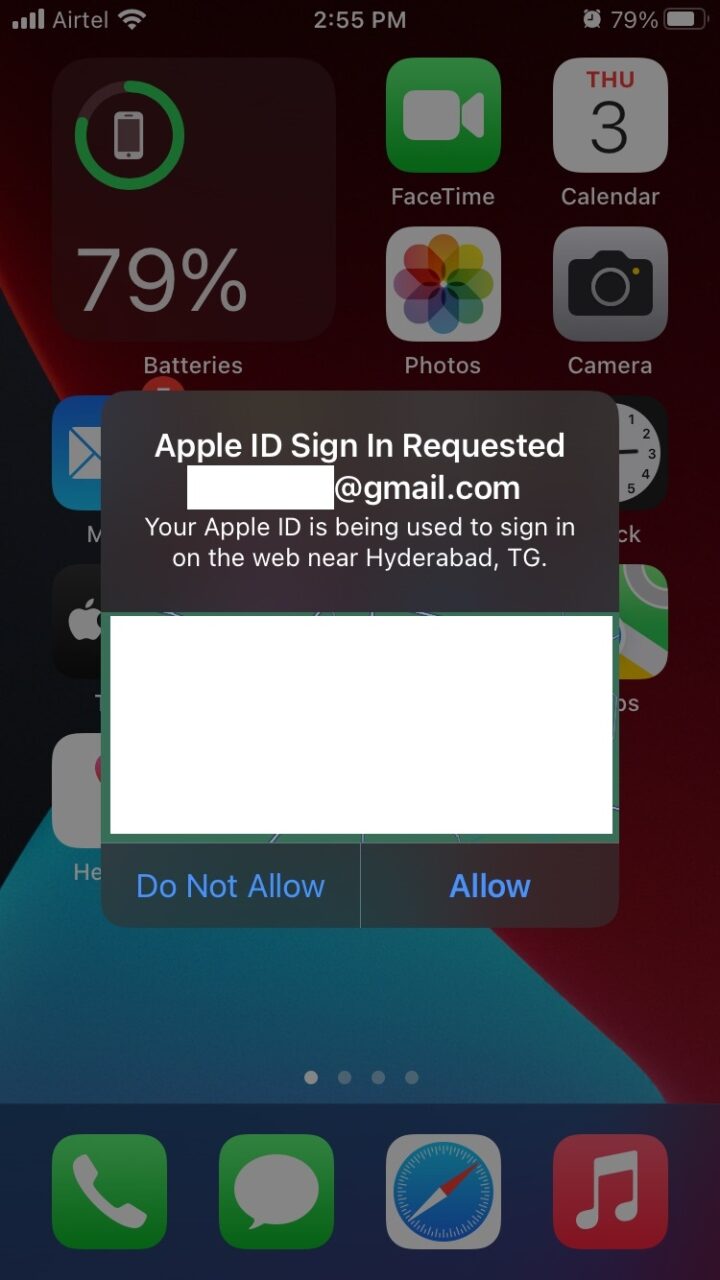
- Toma tu iPhone y permite que el dispositivo Android acceda a la cuenta.
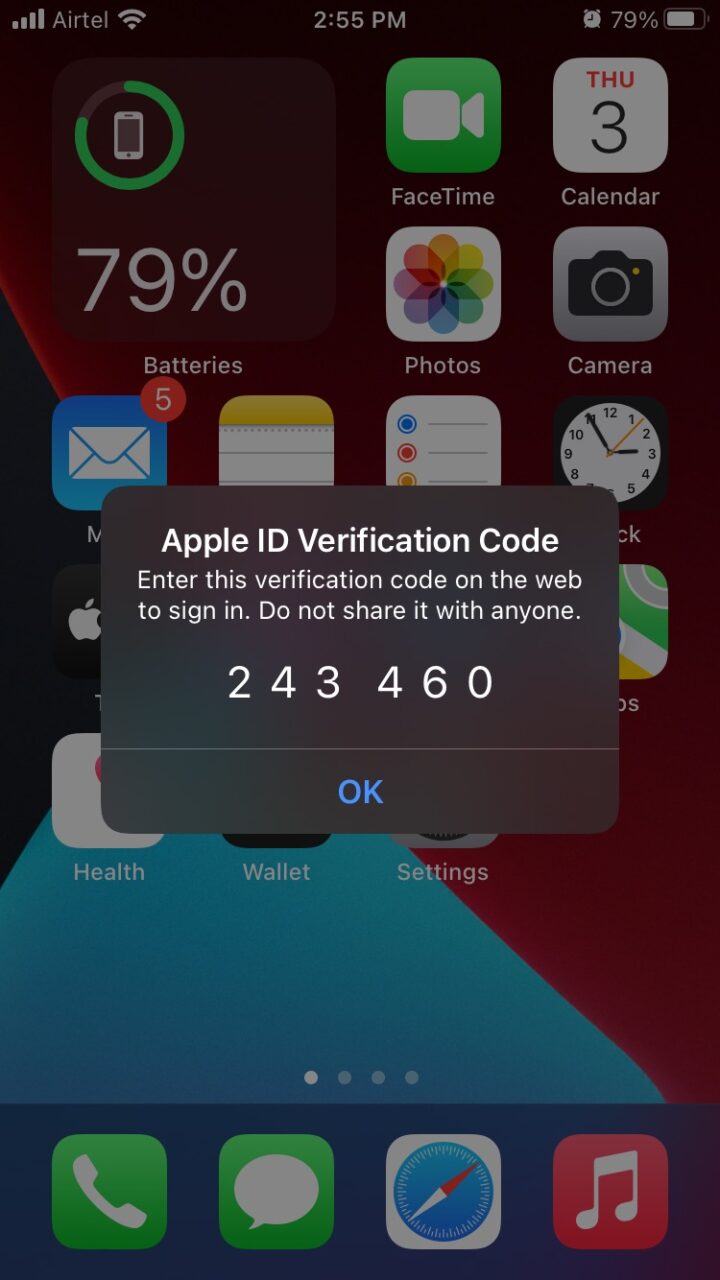
- Memoriza el código e ingrésalo en el navegador Edge.
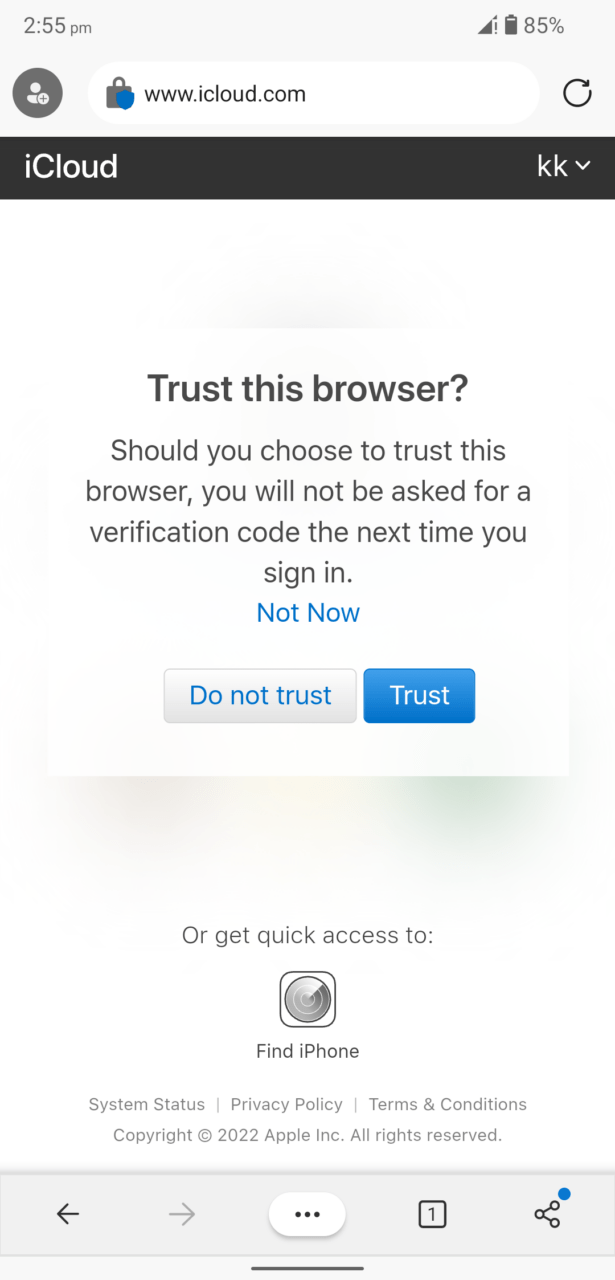
- Elige tu preferencia, y seleccioné “No confiar” para prevenir accesos no autorizados.
- Toca el ícono de “ Fotos ”.
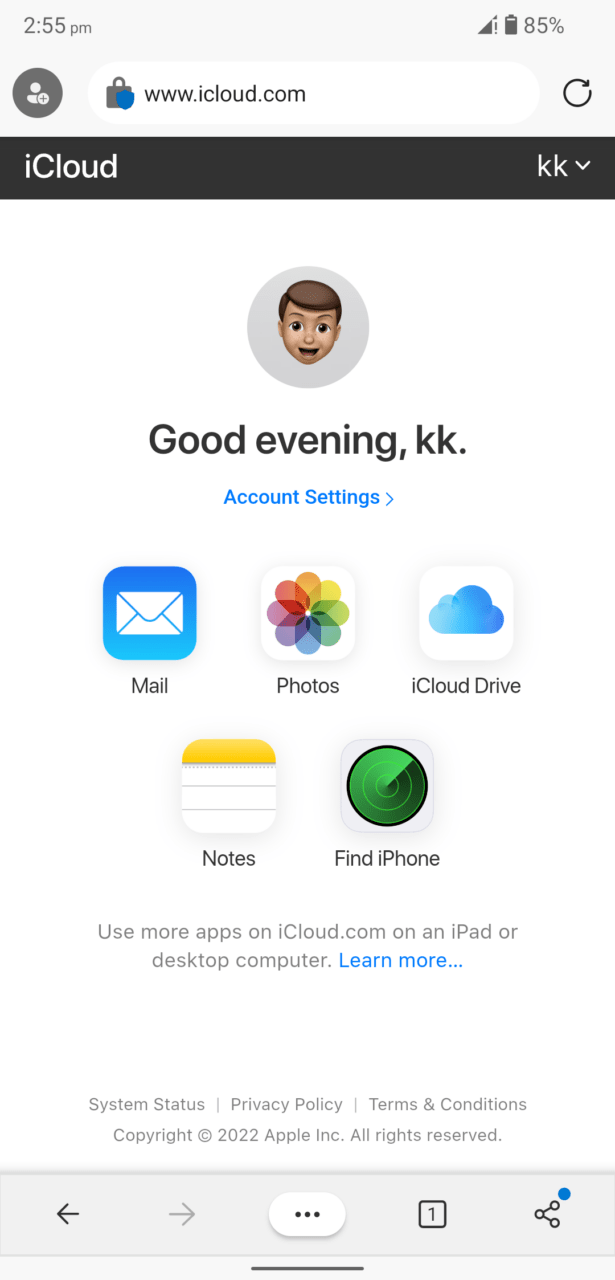
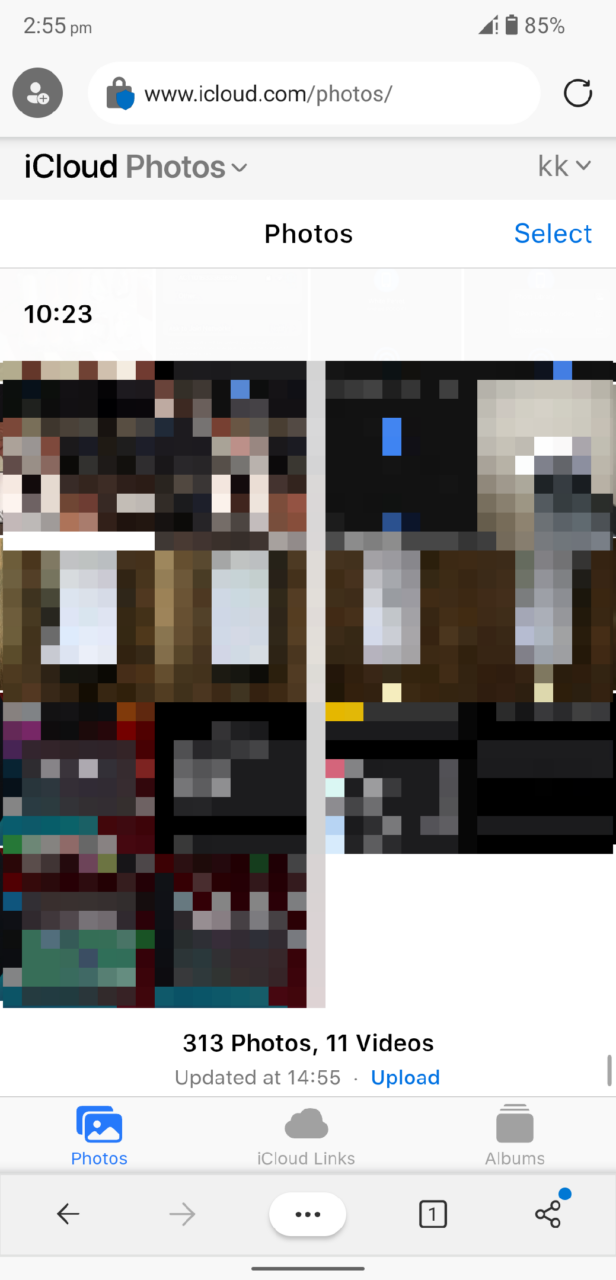
- Toca para ver una foto de la biblioteca.
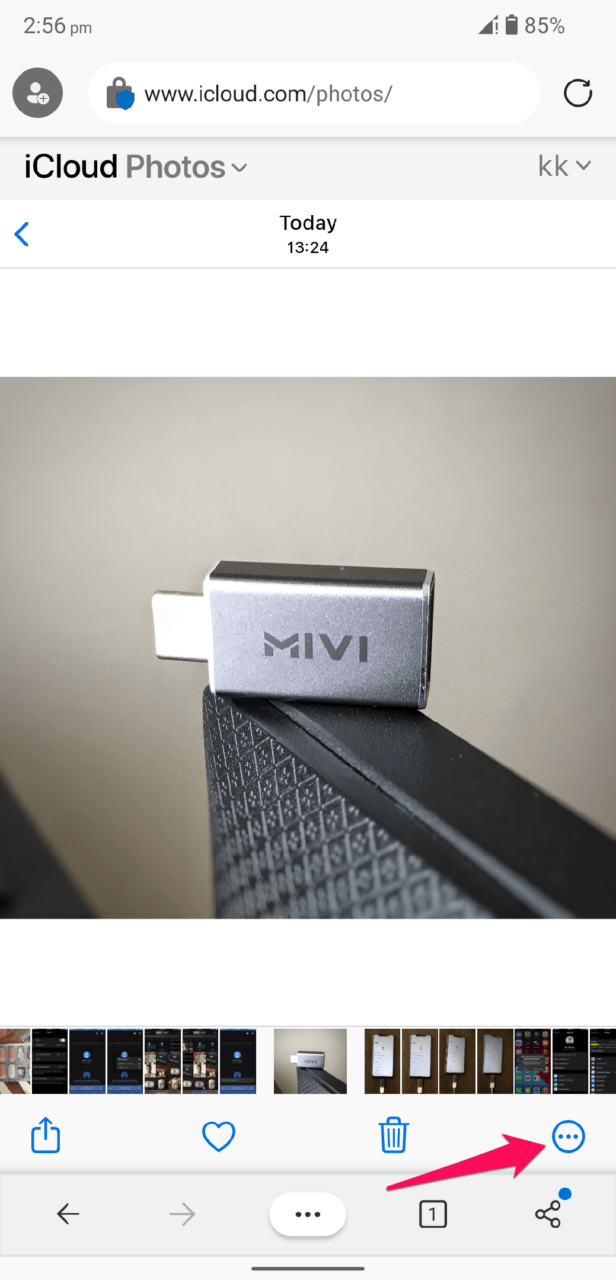
- Toca la configuración de tres puntos, que se encuentra en la esquina inferior derecha para ver más opciones.
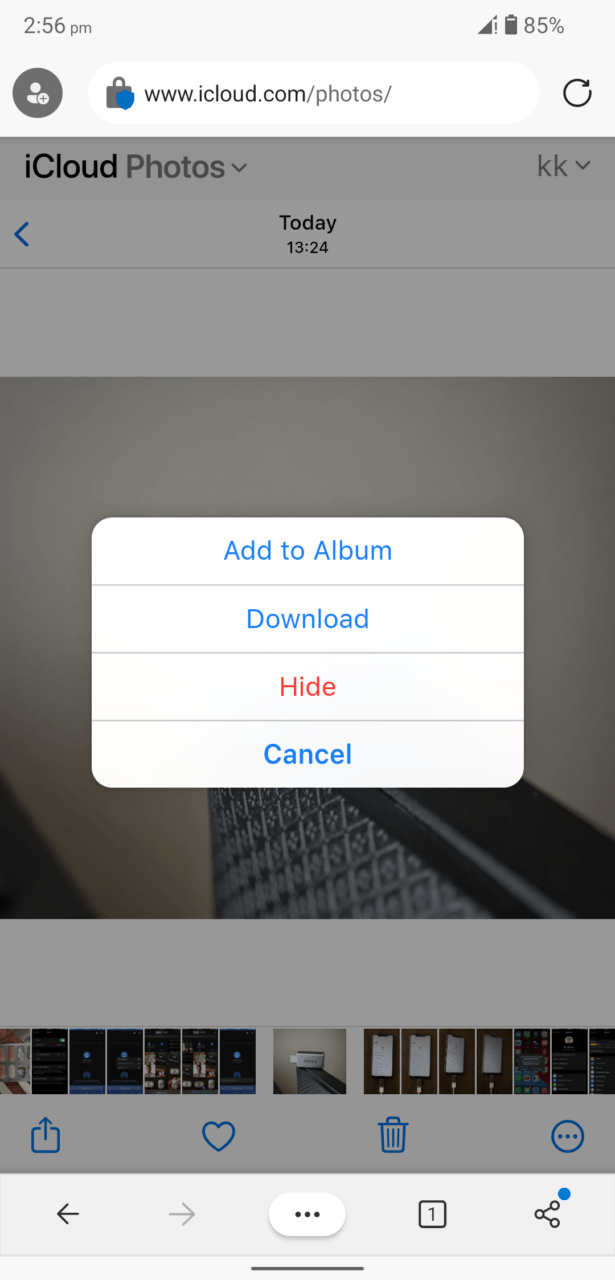
- Toca el botón “Descargar”.
- Se abre una nueva pestaña y la foto se guarda en el almacenamiento local.

- Ve la foto guardada en el visor integrado.
Conecta el dispositivo Android a una red Wi-Fi sin límite, y cada archivo de foto será de alrededor de 1MB – 10MB. Los servidores de iCloud están alojados en la infraestructura de nube “AWS” de Amazon. La respuesta del servidor es increíble, y no culpes a los servidores de Apple si la velocidad de descarga es menor.
Conclusión
Transfiere fotos de iPhone a un dispositivo Android usando lo que ya tienes. Podría haberte mostrado algunas maneras más, pero seleccioné la forma más eficiente de hacerlo. Debemos tomar la seguridad en cuenta, y por eso no elegí aplicaciones de terceros. Háznos saber qué solución has seleccionado para mover las fotos de iPhone a Android.
Si tienes alguna opinión sobre ¿Cómo transferir fotos de iPhone a Android?, no dudes en dejarla en el cuadro de comentarios a continuación. Además, suscríbete a nuestro canal de YouTube DigitBin para tutoriales en video. ¡Salud!
Recibe nuevas publicaciones en tu bandeja de entrada.
No spam. Cancela la suscripción en cualquier momento.