Transferencia WhatsApp · 6 min read · Nov 24, 2025
¿Cómo Transferir WhatsApp a iPhone Desde Android? (Gratis y de Pago)
Actualizado el 18-Feb-2022: WhatsApp está trabajando en una función incorporada que permitirá a los usuarios transferir WhatsApp a iPhone desde cualquier dispositivo Android sin ninguna herramienta de terceros. Actualmente en desarrollo.
¿Has comprado recientemente un nuevo iPhone y quieres saber cómo transferir WhatsApp a iPhone desde Android? Si es así, ¡este será tu último post! En este artículo, te mostraré algunas formas efectivas de transferir el chat de WhatsApp de Android a iPhone.
Cuando se trata de cambiar de Android a iOS, no es una tarea fácil. Lo primero que debes hacer cada vez que cambias de dispositivo es asegurarte de que tus contactos, fotos y otros archivos se transfieran de manera segura al nuevo dispositivo.
Actualmente, WhatsApp no ofrece ningún método oficial para transferir datos fácilmente entre dispositivos a menos que ambos dispositivos estén ejecutando la misma plataforma. iOS y Android son sistemas operativos diferentes. Cuando cambias de teléfono, WhatsApp solo te dará acceso a la información de tu cuenta, no a tu historial de chats.
Por eso hoy te voy a mostrar cómo transferir WhatsApp de Android a iPhone fácilmente.
¡Así que empecemos!
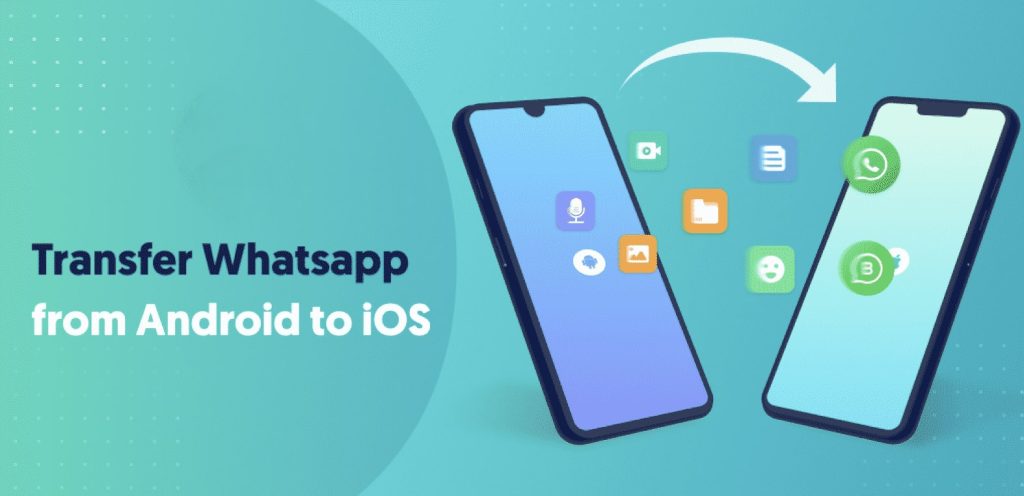
¿Cómo Transferir WhatsApp a iPhone Desde Android?
Las siguientes son las cuatro formas más efectivas de transferir WhatsApp a iPhone desde Android:
Método 1: Transferir WhatsApp a iPhone Desde Android Usando AnyTrans
AnyTrans es una herramienta de transferencia y respaldo que facilita la transferencia de mensajes de WhatsApp entre un Android y un iPhone. Desde Android a iPhone y de iPhone a Android, puedes transferir copias de seguridad de chats con facilidad.
No se trata solo de transferir mensajes de WhatsApp de Android a iPhone. No tienes que restablecer tu iPhone o Android si usas AnyTrans.
Puedes transferir todos tus datos, incluidos archivos adjuntos, videos, mensajes de texto, etc. La mejor parte es que tu historial de chats permanecerá intacto. Actualmente, la aplicación es compatible con todos los dispositivos Android.
Para mover tus mensajes usando AnyTrans, sigue estos pasos:
Primero, descarga AnyTrans en tu computadora. Funciona tanto con Windows como con Mac OS.
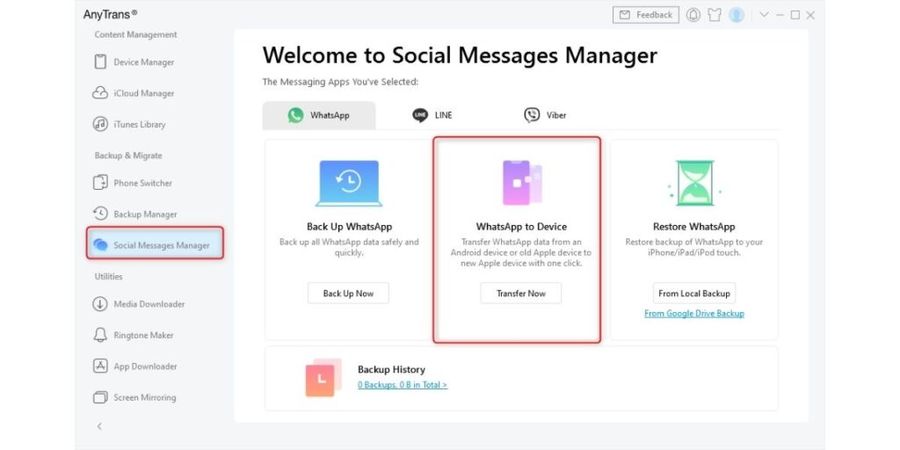
En la barra lateral, selecciona la pestaña Administrador de Mensajes Sociales y luego elige la opción WhatsApp a Dispositivo.
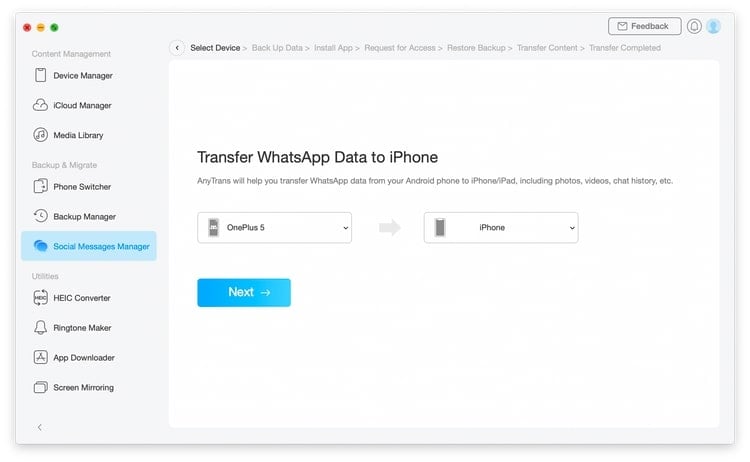
- Después, conecta tu Android y iPhone a la computadora mediante cables USB. Ahora elige “ Android ” como el Dispositivo de Origen y “ iPhone ” como el Dispositivo de Destino. Luego haz clic en Siguiente.
- Después, sigue las instrucciones que aparecen en AnyTrans en el menú emergente: Haz una copia de seguridad de tu WhatsApp en tu Android > Instala la versión mejorada de WhatsApp en tu Android > Permite el acceso al Almacenamiento del Teléfono en WhatsApp.
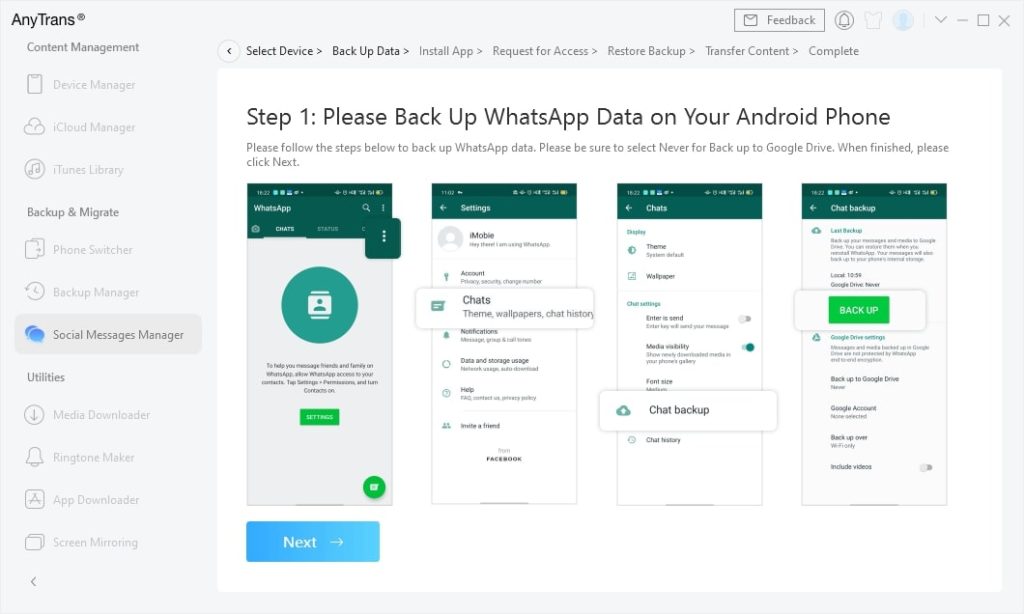
- Toca el botón Restaurar en WhatsApp en tu Android (restaurará tu copia de seguridad a la última versión mejorada de WhatsApp) y haz clic en Siguiente en AnyTrans.
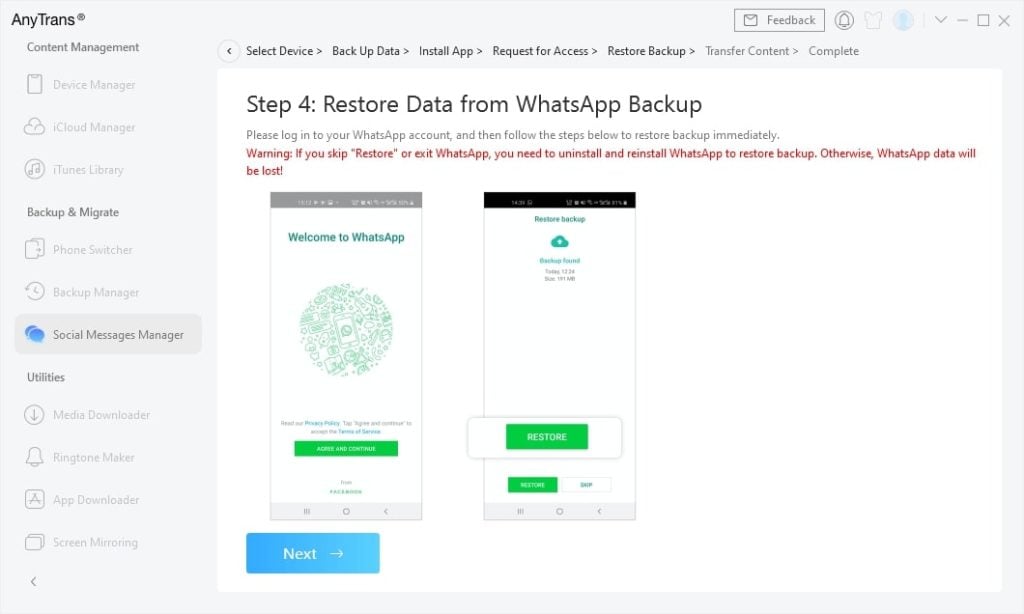
- Ahora verás que AnyTrans comienza la transferencia de tus datos de WhatsApp de tu Android al iPhone.
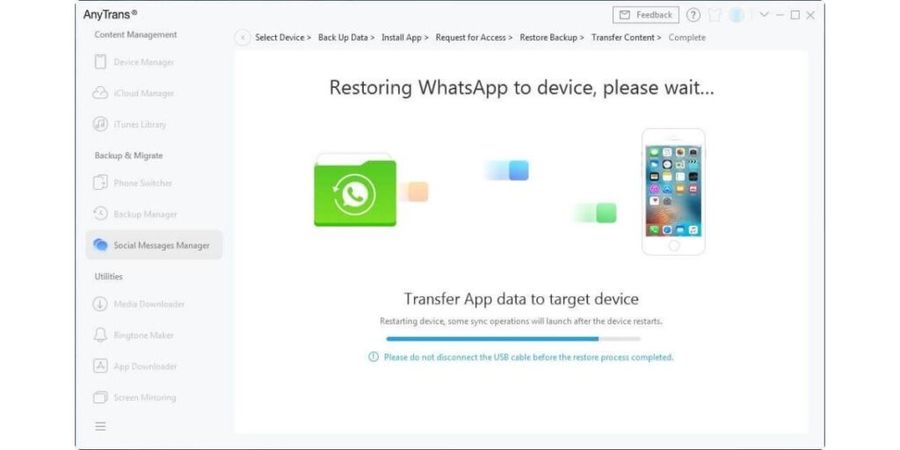
Una vez que este proceso se complete, tus datos de WhatsApp se transferirán de Android a iPhone. De esa manera, no te perderás ni un solo mensaje.
Método 2: Transferir WhatsApp a iPhone Desde Android a Través de Mobitrix WhatsAppTrans (Gratis)
Si decides cambiar de un Android a un iPhone, quieres comodidad. Quieres transferir todos tus archivos, medios, contactos y todo lo demás sin problemas.
Sin embargo, esto no es suficiente. También es necesario asegurarse de que tus mensajes de WhatsApp se transfieran correctamente. Porque no hiciste una copia de seguridad de tus mensajes de WhatsApp.
Mobitrix WhatsApp Transfer facilita y asegura la transferencia de chats de WhatsApp de un teléfono Android a un iPhone. Sigue los pasos que se indican a continuación para transferir chats de WhatsApp de un Android a un iPhone:
Primero, descarga e instala la herramienta Mobitrix WhatsApp Transfer en tu computadora. Y luego conecta los dispositivos iPhone y Android a la computadora usando cables USB.
En la siguiente pantalla, verás tus dispositivos. Aquí, necesitarás asegurarte de que tu dispositivo Android sea el Dispositivo de Origen y tu iPhone sea el Dispositivo de Destino.
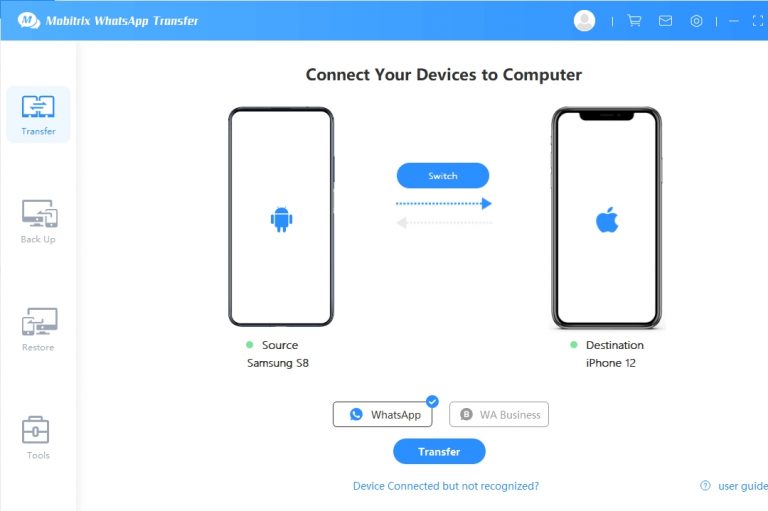
- Ahora, todo lo que necesitas hacer es hacer clic en Transferir, y Mobitrix comenzará a transferir todos tus datos de WhatsApp inmediatamente de tu Android a tu iPhone.
Debes mantener ambos dispositivos conectados hasta que el proceso de transferencia esté completo. Una vez que la transferencia esté completa, verás todos tus datos de WhatsApp en tu iPhone.
Método 3: Transferir WhatsApp a iPhone Desde Android a iPhone a Través de Mobiletrans (De Pago)
Mobiletrans es una de las mejores soluciones para transferir datos de WhatsApp de un dispositivo a otro. Esta aplicación fue desarrollada por Wondershare y es compatible con todos los dispositivos Android e iOS. Te permite transferir datos directamente de Android a iPhone o viceversa. Además, puedes usarlo para hacer copias de seguridad y restaurar aplicaciones populares como Kik, WeChat, Line y Viber.
Sigue estos pasos para transferir tus datos de WhatsApp con un solo clic usando MobileTrans – WhatsApp Transfer:
Primero, descarga la aplicación MobileTrans – WhatsApp Transfer e instálala en tu PC o Mac.
Luego inicia MobileTrans y conecta los dispositivos Android e iPhone al sistema.
Después, haz clic en el botón Transferencia de WhatsApp bajo la pestaña Teléfono a Teléfono desde su página de inicio para continuar.
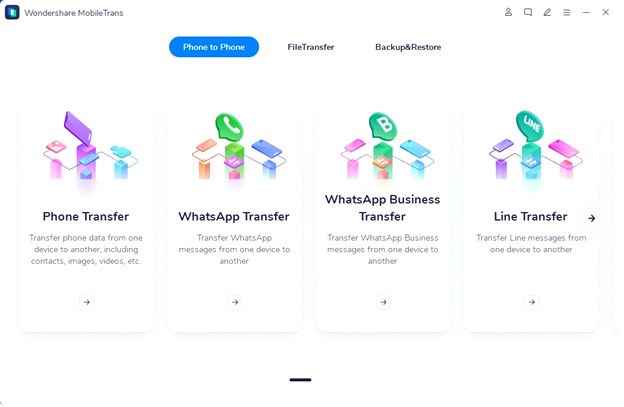
- Esta aplicación detectará automáticamente todos los dispositivos conectados y los marcará como fuente o destino. Haz clic en el botón Invertir si su colocación es incorrecta.
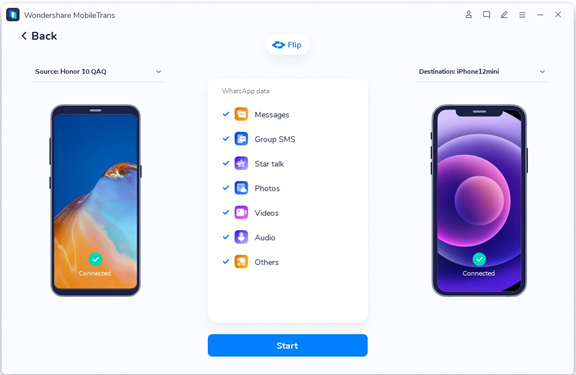
- Ahora, haz clic en el botón Iniciar y espera un momento hasta que la aplicación transfiera los mensajes de WhatsApp de Android a tu iPhone.
Después de que el proceso se complete con éxito, recibirás una notificación por correo electrónico. Ahora puedes desconectar tus dispositivos, iniciar WhatsApp en el iPhone y restaurar tus datos de WhatsApp.
Método 4: Transferir Chats de WhatsApp de Android a iPhone Usando Correo Electrónico
Otra forma efectiva de mover datos de WhatsApp de un Android a un iPhone es usar el correo electrónico. Debido a que es extremadamente común y fácil de usar, lo he incluido. Sin embargo, es importante tener en cuenta que solo puedes hacerlo transfiriendo tus chats de forma sucesiva, lo que podría llevarte todo tu tiempo.
Para hacerlo, sigue estos pasos:
Abre WhatsApp en tu dispositivo Android y selecciona el chat de WhatsApp que te gustaría transferir a tu iPhone.
Ahora haz clic en Configuración > Más > Exportar Chat > Correo Electrónico y selecciona si deseas adjuntar medios o no.
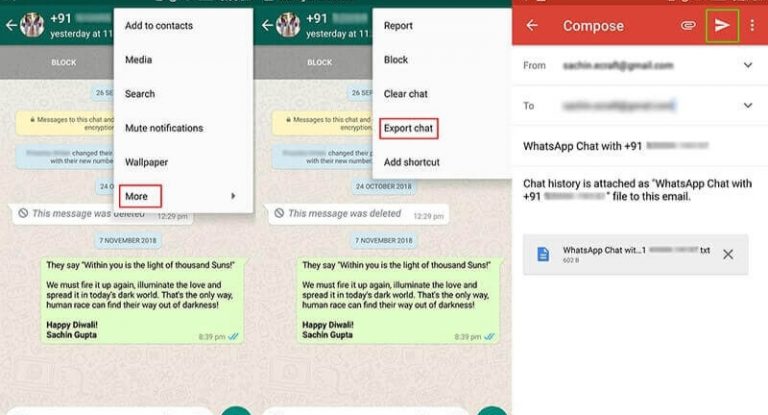
- Después, ingresa la dirección de correo electrónico del destinatario y haz clic en el botón Enviar. Ahora necesitarás iniciar sesión en el correo electrónico del destinatario en tu iPhone. Deberías poder ver los chats adjuntos.
Esta es una forma relativamente fácil de transferir WhatsApp a iPhone desde Android. Sin embargo, hay algunos inconvenientes con este método, incluyendo:
- Si usas este método, solo puedes transferir mensajes uno tras otro, lo que significa que es un proceso que consume tiempo.
- WhatsApp para iOS no puede abrir los chats ya que estarán adjuntos como documentos “.txt”.
- Hay un límite de 10,000 archivos adjuntos por mensaje y 40,000 mensajes sin archivos adjuntos.
Conclusión
Arriba, he discutido cómo transferir WhatsApp a iPhone desde Android. Espero que hayas transferido WhatsApp de Android a iPhone con éxito.
Aunque hay muchas formas de transferir mensajes de WhatsApp de Android a iPhone, estos son los métodos más efectivos y directos. Usando AnyTrans, que puede ayudarte a transferir datos de la computadora al iPhone, puedes gestionar tu WhatsApp y otros datos del iPhone con facilidad.
Estos métodos funcionarán en cualquier parte del mundo, ya sea que estés en India, Estados Unidos, Reino Unido, etc. Solo asegúrate de transferir los mensajes de WhatsApp correctamente de Android a iPhone.
¿Has transferido con éxito los datos de WhatsApp a tu iPhone? Si es así, cuéntanos sobre tu experiencia en la sección de comentarios a continuación.
¡Gracias por leer!
Recibe nuevas publicaciones en tu bandeja de entrada.
No spam. Cancela la suscripción en cualquier momento.