Transferencia WhatsApp · 6 min read · Nov 16, 2025
Cómo Transferir Tu WhatsApp Entre Android e iPhone
Para miles de personas, WhatsApp es una parte esencial de su smartphone y de su vida diaria. Así que cuando llegue el momento de cambiar de smartphone, querrás saber cómo transferir WhatsApp de Android a iPhone o viceversa y mantener todos tus contactos, historial de chats y datos.
Por eso hemos creado una guía sobre cómo puedes transferir datos entre iOS, Android y Windows Phone de la manera más fácil posible. Incluso alguien que tiene conocimientos limitados de tecnología debería poder completar la transferencia de Android a iPhone fácilmente.
¿Por Qué No Solo Instalar un Nuevo WhatsApp?
Tener un nuevo smartphone puede ser algo emocionante, pero luego te das cuenta de que necesitarás transferir todos tus datos, incluyendo fotos, videos e historial de WhatsApp al móvil. Esto puede ser frustrante y llevar a la pérdida de muchos archivos, algunos de ellos importantes.
Apple y Google intentan facilitar la transferencia a sus usuarios ofreciendo una forma automatizada de transferir tus archivos y datos más importantes. Pero ten en cuenta que no todos tus datos serán transferidos, especialmente WhatsApp y otras aplicaciones y servicios de terceros.
Entra MobileTrans, un software de transferencia de WhatsApp que convierte un proceso tedioso en un asunto de un clic. Usar la aplicación para transferencias de WhatsApp de Android a iPhone se ha vuelto mucho más rápido, gracias a la interfaz intuitiva y funciones fáciles de entender.
MobileTrans para la Transferencia de WhatsApp de Android a iPhone

MobileTrans, una herramienta de transferencia de WhatsApp de un clic, facilita la vida al automatizar la tarea de copiar todos tus datos del viejo teléfono al nuevo móvil.
Más que eso, MobileTrans puede transferir los datos de tu teléfono desde cualquier móvil, por ejemplo, Windows, Android o iOS, incluyendo memos, aplicaciones, notas, fotos, videos, mensajes y contactos. Es una herramienta de transferencia todo en uno que es todo lo que necesitas cada vez que obtienes un nuevo smartphone.
Características de MobileTrans
Copia de Seguridad en la Computadora
La mayoría de nosotros nos preocupamos por perder datos en el teléfono, y por esta razón queremos copiarlos en una computadora como respaldo. Pero hacer esto lleva tiempo y tendrás que hacerlo manualmente, es decir, copiando una carpeta a otra.
Con MobileTrans, hacer copias de seguridad en una computadora o laptop se vuelve mucho más simple. Todos tus medios pueden ser transferidos a un disco duro interno o externo, liberando así espacio de almacenamiento crucial en tu teléfono.
Lo que es genial del software es que puedes ver los medios y leer los mensajes de WhatsApp en tu computadora sin necesidad de volver a ponerlos en tu smartphone.
Transferencia de Múltiples Dispositivos
Todos tus datos de WhatsApp, incluyendo archivos adjuntos, videos, fotos, mensajes y stickers serán transferidos de manera completa y segura en el menor tiempo posible.
Ahora tendrás la capacidad de transferir WhatsApp de Android a iPhone y de iPhone a Android. MobileTrans soporta la transferencia de una amplia gama de dispositivos Apple, incluyendo el iPad, iPod Touch y el iPhone.
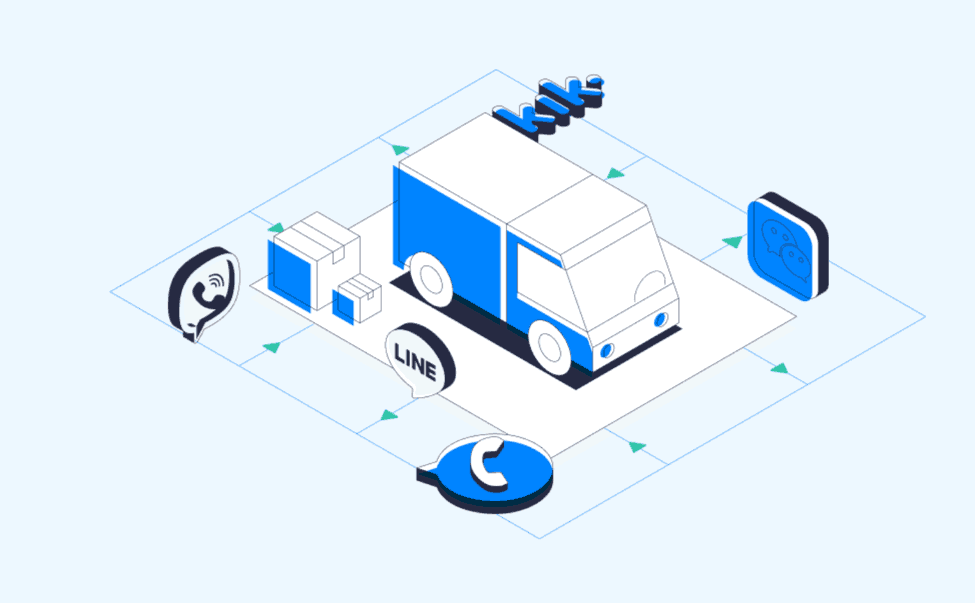
Vale la pena mencionar que MobileTrans también funciona en otras aplicaciones de chat populares como WeChat, Viber, LINE y Kik, entre otras.
Restaurar WhatsApp a Android o iPhone
MobileTrans moverá WhatsApp de Android a iPhone e incluso lo restaurará siempre que lo necesites.
Restaurar a un smartphone viejo o nuevo tendrá varios usos. Tal vez eliminaste información importante, por ejemplo, un contacto, video o sticker que deseas recuperar, o quieres asegurarte de que tus chats estén guardados y actualizados.
Con MobileTrans, todo lo que tienes que hacer es hacer clic en un botón y tus datos anteriores de WhatsApp serán restaurados en tu teléfono.
Cómo Transferir WhatsApp de Android a iPhone Usando MobileTrans – Transferencia de WhatsApp
Tomar la ruta de MobileTrans para transferir chats de WhatsApp de iPhone a Android sigue siendo la mejor opción disponible. El software soporta copias de seguridad completas y transferencias de mensajes de WhatsApp, historial y otros a tu móvil más nuevo.
Una vez que estés listo, abre la herramienta MobileTrans en la computadora y luego conecta tu smartphone a ella a través de un cable de conexión USB. La interfaz intuitiva y la transferencia de un clic añaden a la experiencia general.
Además, no encontrarás errores ni ventanas emergentes que digan que tu dispositivo o su sistema operativo son incompatibles con el software de transferencia. MobileTrans se puede usar ya sea que tengas un iPhone, un teléfono Android o un teléfono Windows.
Paso 1. Inicia MobileTrans en Tu Computadora
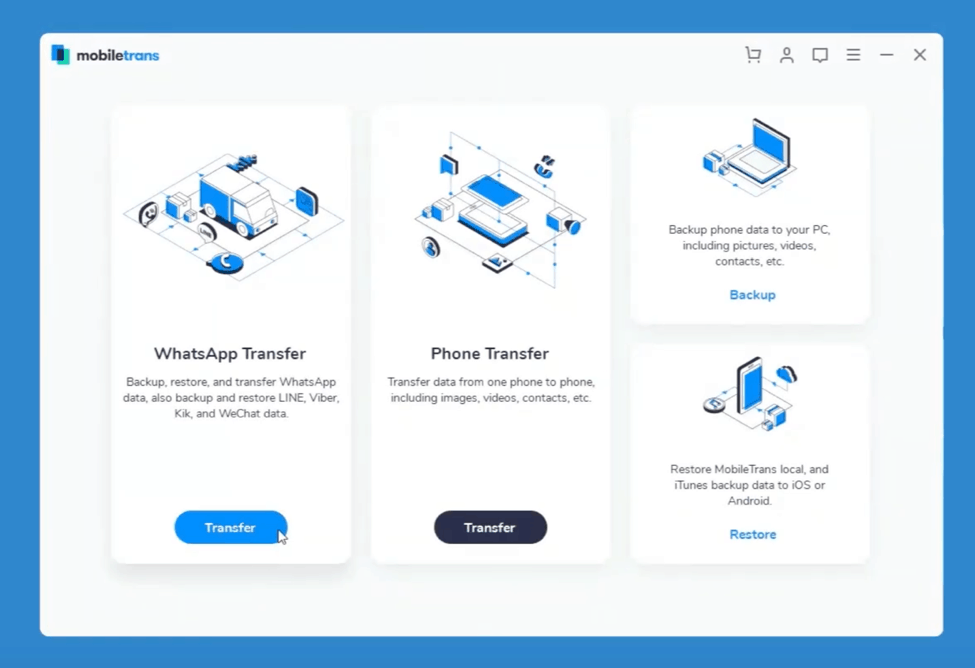
Obtén la herramienta MobileTrans e instálala en tu computadora. Soporta tanto sistemas operativos Windows como Mac. Abre la aplicación y espera a que se cargue completamente.
En la pantalla de inicio, mueve el mouse a la función ‘Transferencia de WhatsApp’ y haz clic en ella. La herramienta irá a la nueva pantalla. Asegúrate de que tu móvil iOS o Android esté conectado en este punto.
Paso 2. Elige Transferir Mensajes de WhatsApp
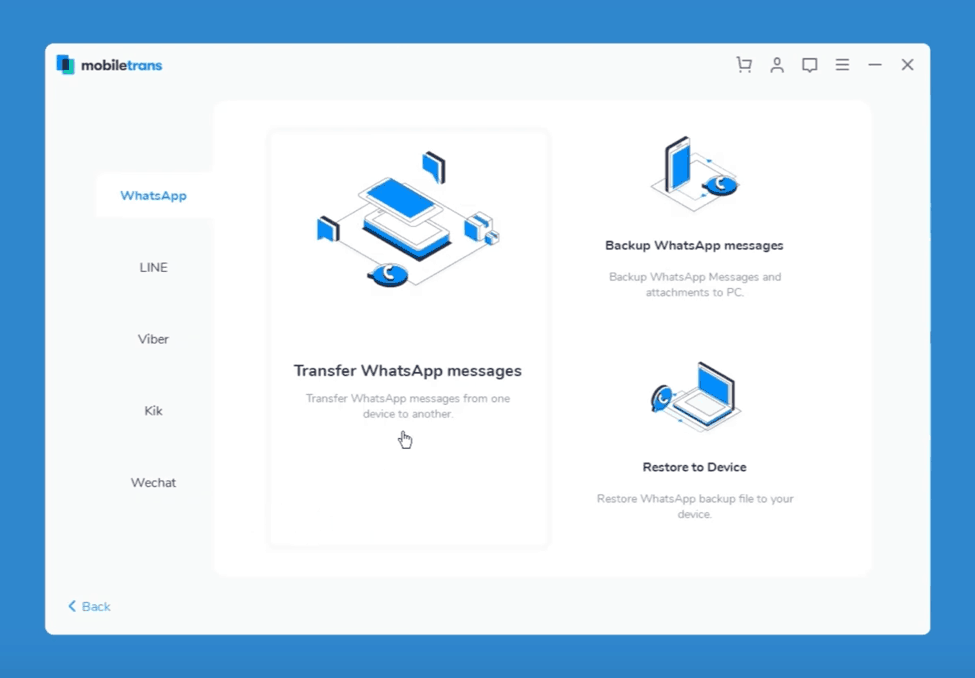
En la barra lateral de la aplicación, selecciona la función llamada ‘Transferir Mensajes de WhatsApp’ de la lista. Otras opciones incluirán ‘Restaurar en el Dispositivo’ y ‘Hacer Copia de Seguridad de Mensajes de WhatsApp’.
Luego, procede al siguiente paso.
Paso 3. Conectando el Dispositivo
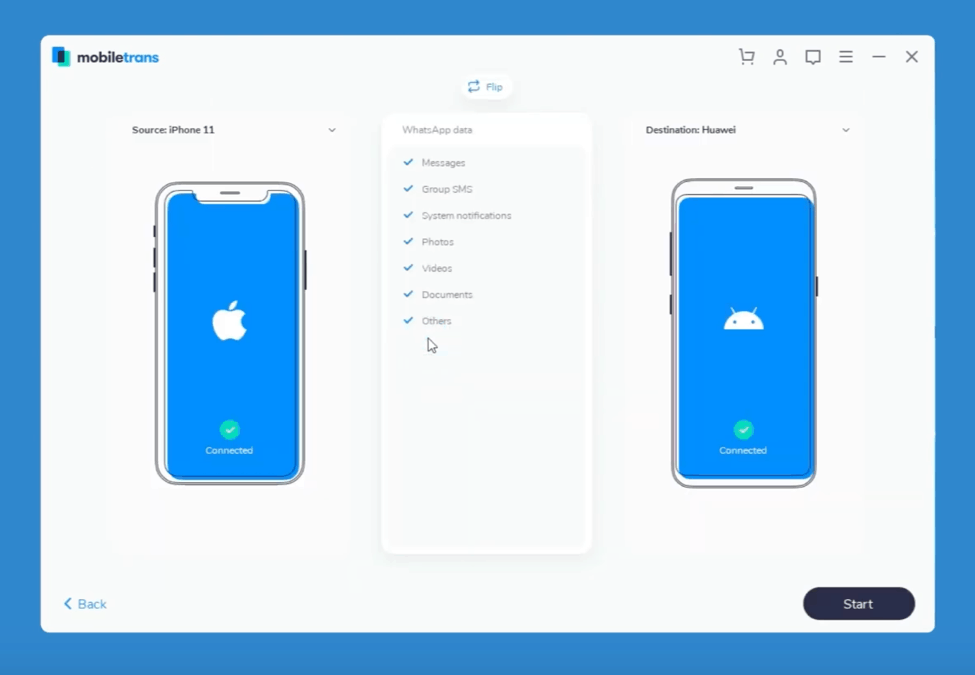
MobileTrans detecta automáticamente tu dispositivo iPhone, Android o Windows y los establecerá como destino o fuente, dependiendo de lo que elegiste.
Digamos que deseas transferir WhatsApp a un nuevo iPhone. Elegiste Transferir Mensajes de WhatsApp, a lo que el software reconoce el iPhone conectado como el destino mientras que el viejo teléfono Android será la fuente.
Si la ventana emergente muestra dispositivos de origen y destino incorrectos, simplemente haz clic en la opción ‘Invertir’ y la herramienta se corregirá instantáneamente.
Paso 4. La Transferencia de Datos de WhatsApp
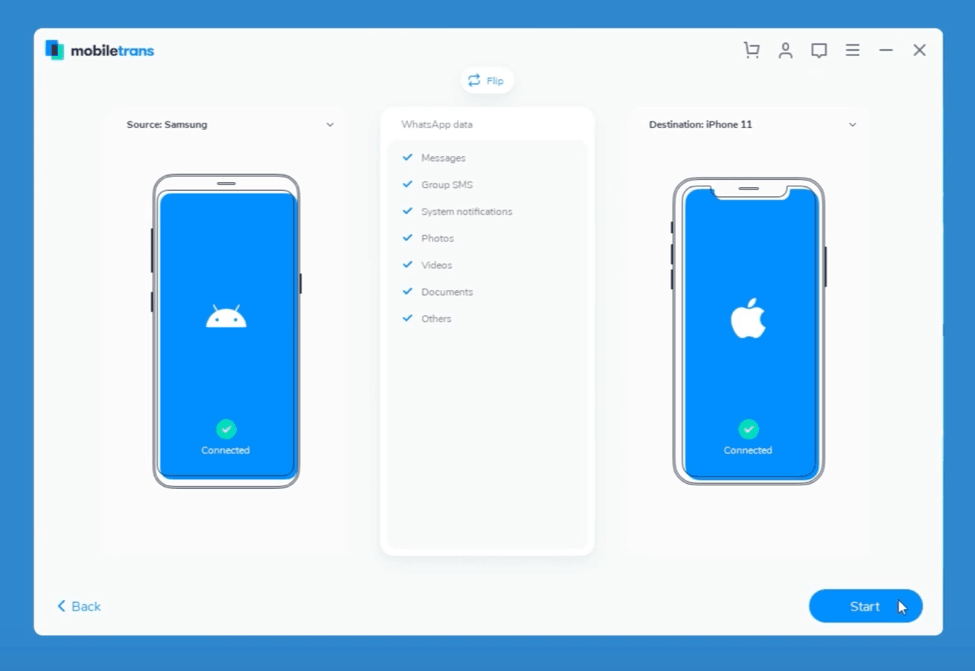
El proceso está casi completo. Después de verificar que tu nuevo iPhone está configurado como el destino, puedes hacer clic en el botón ‘Iniciar’. MobileTrans comenzará a trabajar y transferirá WhatsApp de Android a iPhone.
Ten en cuenta que todos los datos previamente existentes en el iPhone serán eliminados con la transferencia. Esto significa que si has usado WhatsApp en tu nuevo iPhone, todos los datos serán borrados. Pero no te preocupes, ya que puedes usar MobileTrans para hacer una copia de seguridad de esos datos para verlos más tarde.
Paso 5. Espera y Ve
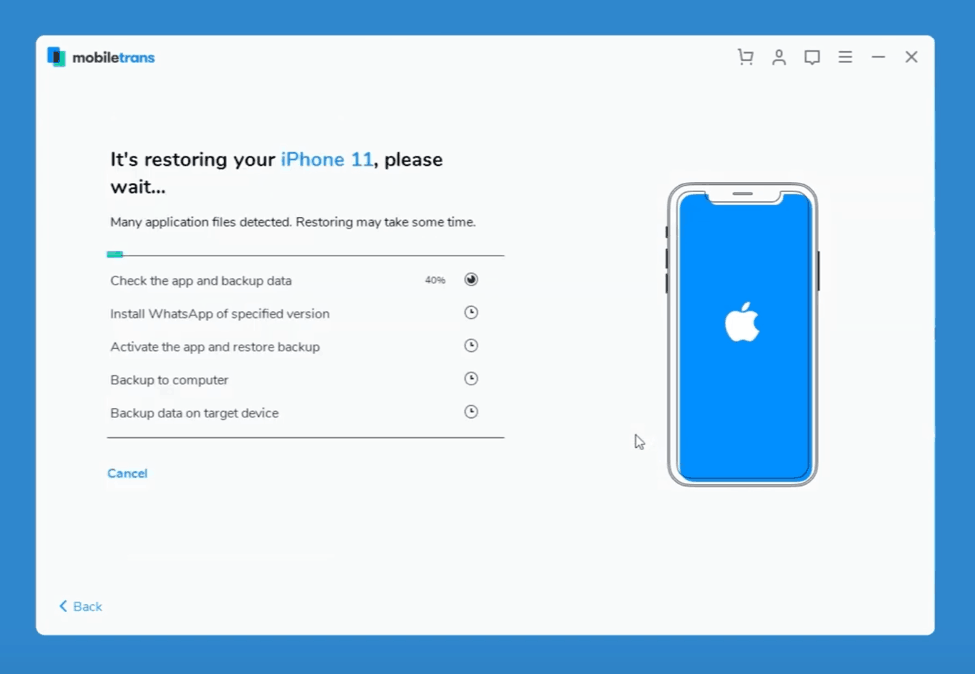
Permite que la herramienta de transferencia complete la transferencia de tus datos de WhatsApp desde el viejo dispositivo al nuevo. Aparecerá una ventana emergente cuando el proceso haya terminado. En este punto, puedes desconectar tu teléfono de la computadora de forma segura.
Abre la aplicación de WhatsApp en tu nuevo iPhone. Los datos, chats e historial recién transferidos deberían estar todos allí!
Recibe nuevas publicaciones en tu bandeja de entrada.
No spam. Cancela la suscripción en cualquier momento.