Streaming · 11 min read · Dec 28, 2025
¿Cómo solucionar el error 94 de Hulu?

¿Te encuentras frecuentemente con el error 94 de Hulu? Si es así, no te preocupes, estamos aquí para ayudarte a solucionar el error.
En la popular plataforma de streaming de video de Hulu, los usuarios a menudo encuentran el error 94 al transmitir contenido. Generalmente, hay un problema con tu conexión a internet, la aplicación de Hulu o el dispositivo que estás utilizando para acceder al servicio.
Hulu es un gran servicio de streaming que te permite ver tus programas de televisión y películas favoritas siempre que sea posible. Con Hulu, puedes ver cualquier episodio de televisión que desees sin complicaciones en cualquier dispositivo, como Xbox One, PC con Windows 10, Apple TV o teléfono Android.
También puedes recibir el error 94 de Hulu si tu dispositivo y la aplicación de Hulu son incompatibles. Esto puede ser porque la aplicación de Hulu no es compatible con PS4 o Firestick.
Sin embargo, a veces puedes experimentar un error 94 al intentar ver algo. Aquí hay algunas causas comunes y soluciones para el error 94 de Hulu:
¿Por qué ocurre el código de error 94 de Hulu al ver cualquier programa?
Siempre que haya un problema con tu conexión a internet, tu aplicación o tu dispositivo, verás el código de error 94 de Hulu. Aquí hay algunas causas de este error:
El código de error 94 de Hulu puede ser causado por una conexión a internet lenta o inestable. La transmisión en HD requiere al menos 8 Mbps para alta definición (HD) y 3 Mbps para definición estándar (SD). Es posible que recibas este error si tu velocidad de internet está por debajo de los requisitos mínimos.
Otra causa del código de error 94 puede ser una aplicación de Hulu desactualizada. Puede ser útil actualizar la aplicación a la última versión para resolver este problema.
Puede haber un código de error 94 en tu dispositivo si no cumple con los requisitos mínimos del sistema para acceder a Hulu.
Varias configuraciones de red pueden causar el código de error 94. Estas incluyen firewalls, software antivirus o VPNs. Puede ser posible resolver el problema desactivando temporalmente estos.
El código de error 94 también puede ser causado por problemas en el servidor. Como resultado, no hay mucho que puedas hacer excepto esperar a que Hulu solucione el problema.
Si recibes el código de error 94, puede ser causado por velocidades de internet lentas, aplicaciones desactualizadas, dispositivos incompatibles o configuraciones de red.
¿Cómo solucionar el error 94 de Hulu?
Los siguientes son algunos métodos de solución de problemas para arreglar el error 94 de Hulu. Definitivamente resolverás el problema utilizando estos métodos.
Encontrarás soluciones completas para arreglar el error de carga 94 de Hulu en varios tipos de dispositivos en esta publicación, independientemente de si estás utilizando tu sistema Windows o tu Apple TV.
Veamos estas soluciones para resolver el problema.
Solución 1: Conexión a Internet Lenta
El código de error 94 de Hulu a menudo es causado por una conexión a internet lenta o inestable. Puede ser difícil para el servicio de streaming de video ofrecer una experiencia de visualización fluida si la conexión a internet es lenta o inestable.
La velocidad y estabilidad de tu conexión a internet deben ser verificadas para resolver este problema. Usando un sitio web de prueba de velocidad, puedes comprobar tu velocidad de internet actual en comparación con los requisitos mínimos de Hulu, que son 3 Mbps para SD y 8 Mbps para HD.
Puedes hacer algunas cosas si tu velocidad de internet está por debajo de la velocidad recomendada:
Siempre que tu conexión a internet sea lenta, puedes mejorar su estabilidad reiniciando tu módem.
Acercarte a tu router mejorará tu señal de internet. Cuanto más lejos estés de tu router, más débil será la señal. Puedes mejorar la fuerza y velocidad de tu conexión acercándote al router.
Si tienes múltiples dispositivos inalámbricos conectados a la misma red, pueden competir por el ancho de banda, resultando en una conexión a internet lenta. Puede ser útil desactivar o desconectar otros dispositivos para solucionar este problema.
Alternativamente, puede que necesites contactar a tu proveedor de servicios de internet si los pasos anteriores no mejoran la velocidad de tu conexión a internet.
Solución 2: Problemas de Aplicación o Dispositivo
También puede haber problemas con tu aplicación o dispositivo, causando el código de error 94 de Hulu. Para resolver el error 94 de Hulu, puedes intentar los siguientes pasos:
Es un buen primer paso reiniciar tu dispositivo si estás experimentando problemas con la aplicación o el dispositivo.
Cuando te encuentres con problemas con la aplicación de Hulu, puedes reinstalarla desinstalándola y luego volviéndola a instalar.
Asegúrate de que tu dispositivo cumpla con los requisitos mínimos para acceder a Hulu. Existe la posibilidad de que encuentres el código de error 94 si tu dispositivo está desactualizado o no es compatible.
Intenta acceder a Hulu en un dispositivo diferente si tu dispositivo actual está causando el error. Usar este método ayudará a determinar si el problema es del dispositivo o de Hulu.
Si sigues estos pasos, podrás solucionar cualquier problema de aplicación o dispositivo que esté causando el código de error 94 de Hulu. Se puede obtener más asistencia del servicio al cliente de Hulu si el problema persiste.
Solución 3: Desactivar Dispositivo
Puedes desactivar tu dispositivo para solucionar el error de carga de Hulu. A veces, desactivar y reactivar el dispositivo puede resolver el error 94 de Hulu. Para hacerlo, sigue estos pasos:
Primero, abre tu navegador web y navega al sitio oficial de Hulu.
Luego inicia sesión en tu cuenta de Hulu.

Después presiona el ícono de Bloquear en la esquina superior derecha y elige Cuenta.
Selecciona la opción Administrar Dispositivos en la sección Tu Cuenta.
Ahora, haz clic en el botón Eliminar junto al dispositivo para desactivarlo.
Una vez que haya pasado un tiempo, reactívalo agregando el código durante el inicio de sesión en el dispositivo.
Después de eso, reinicia Hulu y verifica si se ha solucionado el error 94 de Hulu.
Solución 4: Borrar Caché de la Aplicación de Hulu
Como se mencionó anteriormente, una caché corrupta debido a una configuración de lanzamiento defectuosa puede causar el error 94 de Hulu. Para resolver el error, puedes intentar borrar la caché de la aplicación de Hulu. Simplemente sigue estos pasos para borrar la caché de la aplicación de Hulu:
Borrar Caché en Windows 10
Los siguientes son los pasos para borrar la caché de la aplicación de Hulu en Windows 10.
Primero, presiona la tecla de Windows y ve a configuración.
Ahora haz clic en Aplicaciones bajo Configuración.
Ahora, verás la ventana de Aplicaciones y Características. Aquí puedes ver una lista de todas las aplicaciones instaladas en tu computadora con Windows 10. Busca Hulu y haz clic en ella.
Haz clic en Opciones avanzadas después de hacer clic en Hulu.
Ahora presiona el botón Restablecer. Todos los datos guardados se eliminarán cuando toques Restablecer.
Borrar Caché en Xbox One
Los siguientes son los pasos para borrar la caché de la aplicación de Hulu en Xbox One.
Primero, ve al menú Inicio de Xbox en el dispositivo.
Selecciona Mis Juegos y Aplicaciones.
Después de eso, selecciona Aplicaciones.
Ahora elige Hulu.
Abre Más Opciones tocando el botón Menú en tu controlador de Xbox One.
Luego haz clic en Administrar Aplicación.
Haz clic en Datos guardados para borrar la caché.
Ahora lanza las aplicaciones de Hulu y verifica si el error se ha solucionado.
Solución 5: Aplicación Desactualizada
Al transmitir Hulu, puedes encontrar el código de error 94 debido a una aplicación desactualizada. Además de corregir errores, mejorar el rendimiento y agregar nuevas características, la aplicación de Hulu se actualiza regularmente.
Es posible que experimentes problemas de transmisión con una versión desactualizada de la aplicación, incluido el código de error 94.
Es necesario actualizar la aplicación de Hulu a la versión más reciente para resolver este problema. Para comenzar, sigue estos pasos:
En dispositivos móviles: Busca Hulu en la tienda de aplicaciones y toca el botón Actualizar si está disponible.
En televisores inteligentes: Busca la tienda de aplicaciones para Hulu, luego selecciona la opción para actualizar la aplicación.
En consolas de juegos: Abre la tienda de juegos en tu consola y busca Hulu. Si la aplicación está disponible, actualízala.
Este código de error puede ocurrir porque la aplicación de Hulu está desactualizada. Al actualizar la aplicación, puedes resolver el problema.
Actualizar la Aplicación de Hulu en Windows
Primero, cierra completamente la aplicación de Hulu.
Luego haz clic en el ícono de Microsoft Store en la barra de tareas.
Ahora toca el ícono de Tres Puntos en la esquina superior derecha de la tienda.
Selecciona Descargas y Actualizaciones.
Después presiona el botón Obtener Actualizaciones. Ahora verás que comienza el proceso de descarga.
Una vez que la aplicación se haya actualizado, ábrela para ver si se ha solucionado el error 94 de Hulu.
Actualizar la Aplicación de Hulu en Dispositivos Android
Abre la Play Store en tu dispositivo.
Luego, presiona el botón Menú.
Ahora haz clic en Mis Aplicaciones y Juegos y luego selecciona la pestaña Actualizaciones.
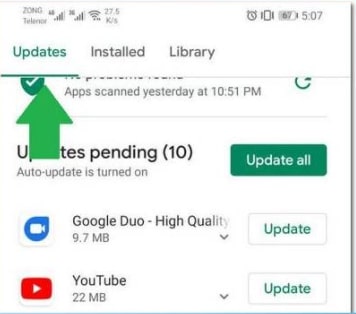
Haz clic en Buscar Actualizaciones.
Después localiza la aplicación de Hulu y luego haz clic en Actualizar.
Tendrás que esperar a que se complete la actualización. Una vez que se haya completado, lanza la aplicación de Hulu. El error 94 debería estar resuelto.
Actualizar la Aplicación de Hulu en Android TV
- Enciende tu Android TV y presiona el botón Inicio en tu control remoto.
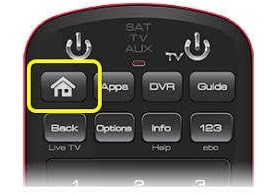
Ahora ve a la Google Play Store bajo Aplicaciones.
Después selecciona la opción Actualizar aplicaciones automáticamente y luego haz clic en Actualizar aplicaciones automáticamente en cualquier momento.
Actualizar la Aplicación de Hulu en Apple TV
Primero, ve a Configuración en tu Apple TV.
Luego elige Aplicaciones.
Selecciona el botón Actualizar Aplicaciones Automáticamente.
Presiona este botón nuevamente para desactivarlo una vez que la aplicación se haya actualizado.
Finalmente, reproduce cualquier video en Hulu. El error 94 de Hulu debería estar resuelto ahora.
Solución 6: Reiniciar el Dispositivo
Realizar un reinicio en tu dispositivo de streaming de Hulu te permite resolver cualquier error que interrumpa la aplicación. Por lo tanto, también puedes intentar este enfoque para solucionar el error 94 de Hulu.
Sigue los pasos a continuación para reiniciar el dispositivo:
- Desenchufa tu Router de Internet y el dispositivo que estás utilizando para transmitir.
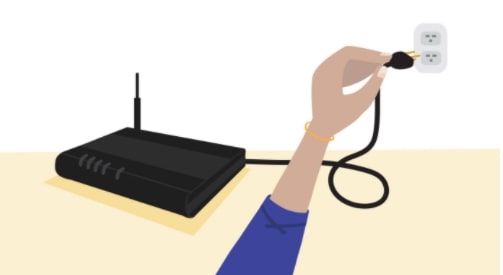
Ahora presiona el botón de Encendido en tu dispositivo y mantenlo presionado durante al menos 15 segundos.
Después de eso, enchufa el router y el dispositivo de streaming nuevamente y espera a que se enciendan.
Solución 7: Problemas de Configuración de Red
Mientras transmites, el código de error 94 de Hulu puede ser causado por problemas de configuración de red. Este error puede ser causado por firewalls, software antivirus o VPNs que interfieren con la conexión entre tu dispositivo y los servidores de Hulu.
Necesitas desactivar cualquier configuración de red que pueda estar causando el problema para resolver este problema:
Para determinar si el firewall está causando el problema, desactívalo temporalmente en tu dispositivo.
Puede ser necesario desactivar tu software antivirus para evitar que ocurra el código de error 94. Puedes resolver temporalmente el problema desactivando tu software antivirus.
Es posible que necesites desactivar una VPN si estás utilizando una temporalmente.
Si desactivas cualquier configuración de red que pueda estar causando el problema, puedes solucionar el código de error 94 de Hulu.
Solución 8: Problemas de Servidor
A veces, el código de error 94 de Hulu es causado por problemas en el servidor. Sin embargo, existe la posibilidad de que el error ocurra si los servidores de Hulu están caídos o experimentando altos niveles de tráfico.
Los problemas del servidor generalmente se resuelven por sí solos después de un corto período de tiempo. Sin embargo, si deseas verificar si el problema es con los servidores de Hulu, sigue estos pasos:
Puedes consultar la página de estado de Hulu para ver si el servicio tiene problemas conocidos.
Puedes intentar transmitir nuevamente más tarde si el tráfico en los servidores de Hulu ha disminuido y el tráfico es alto.
Asegúrate de que el problema no sea específico del programa o película que intentaste transmitir: intenta transmitir un programa o película diferente para ver si está relacionado con eso.
¿Has intentado todos estos pasos y aún experimentas el código de error 94? Los servidores de Hulu pueden ser los culpables. Lo único que puedes hacer en este caso es esperar a que Hulu resuelva el problema.
Puedes contactar al soporte al cliente de Hulu para obtener asistencia si el problema persiste durante un período prolongado.
Conclusión
Es importante tener en cuenta que el error 94 de Hulu es un error común causado por varios factores, como una velocidad de conexión a internet lenta, aplicaciones desactualizadas, problemas de configuración de red y problemas de servidor.
Utiliza los pasos descritos anteriormente para resolver este error si lo estás experimentando. Así que, eso es todo lo que tenemos para ti sobre cómo solucionar el código de error 94 de Hulu.
Esperamos que encuentres útil esta guía. Para más asistencia, comenta abajo y háznoslo saber.
Recibe nuevas publicaciones en tu bandeja de entrada.
No spam. Cancela la suscripción en cualquier momento.