KineMaster · 5 min read · Sep 27, 2025
¿Cómo solucionar problemas en la aplicación KineMaster?
KineMaster es la mejor aplicación de edición de video disponible para smartphones. Es una herramienta poderosa que puede hacer todo el trabajo relacionado con la edición que antes solo era posible con software de PC. KineMaster es desarrollado por NexStreaming Corp . Muchas veces, puedes enfrentar problemas con la aplicación debido a incompatibilidades de software y hardware. Hoy en esta publicación, te diré todas las posibles soluciones para solucionar todos los problemas con la aplicación KineMaster en Android.
En general, los siguientes son los problemas que enfrenta KineMaster.
- Problema al exportar
- Error de decodificación de códec
- Error de inicialización de códec fallido
- export_video_dec_init_fail
- Ocurrió un error al exportar
- KineMaster no funciona
- No se puede indexar el medio
Para profesionales y aficionados por igual, KM ofrece un nivel profesional de control sobre el proceso de edición en móviles. Puedes hacer ediciones deslumbrantes, movimientos y animaciones en tus smartphones Android. KM es un editor de video profesional, que soporta múltiples capas de video, imágenes y texto con cortes y recortes de última generación; puedes tener audio multicanal, control de envoltura de volumen, transiciones en 3D, etc.
Principales formas de solucionar KineMaster no funciona en Android
Debido a limitaciones del dispositivo o compatibilidad de la aplicación, puedes enfrentar varios problemas. A continuación se presentan todas las soluciones potenciales para solucionar los problemas y corregir todos los errores en la aplicación KineMaster.
Solucionar ‘KineMaster Mod se cierra forzosamente en Android 12’
Si estás tratando de instalar KineMaster Mod en tu dispositivo Android 12, entonces puedes tener mala suerte porque la mayoría de los KineMaster Mods no son compatibles con Android 12 hasta ahora. Pero a medida que avancen los tiempos con futuras actualizaciones, puedes esperar un Mod estable que soporte Android 12. Si la aplicación se cierra forzosamente después de la instalación, entonces conoces la opción, pero intenta cualquier versión anterior que sea adecuada para Android 12.
Solucionar ‘Error al exportar en Android’
- Actualiza la aplicación a la última versión desde Google Play Store.
- Evita usar cualquier grabador de pantalla durante el proceso de exportación. La aplicación KineMaster utiliza codificadores para transportar el archivo a la galería. El codificador de video de los grabadores de pantalla puede causar complicaciones con los codificadores de KM.
- KM funciona con un codificador de video de hardware, que a veces necesita ejecutarse como un programa independiente, y usar cualquier otra aplicación como YouTube o modo Picture-on-Picture puede hacer que el proceso falle.
- Si has actualizado recientemente la aplicación y enfrentas el problema, intenta una versión anterior de la aplicación KM y verifica si el problema se soluciona.
Solucionar ‘Error de inicialización de códec fallido’ | Formato no soportado
Este error puede ocurrir debido a la detección incorrecta de la resolución del dispositivo, hardware y software. La resolución del dispositivo si no es compatible con el archivo editado, puede llevar a un error de códec. Puedes solucionar esto siguiendo los pasos, pero los archivos editados anteriormente pueden no resolverse.
- Reinicia el dispositivo.
- Abre KM
- Toca la opción Configuración. (Forma de engranaje)
- Aquí se abre Información de capacidad del dispositivo.
- Toca el menú indicado por 3 puntos ( …) en la esquina superior derecha.
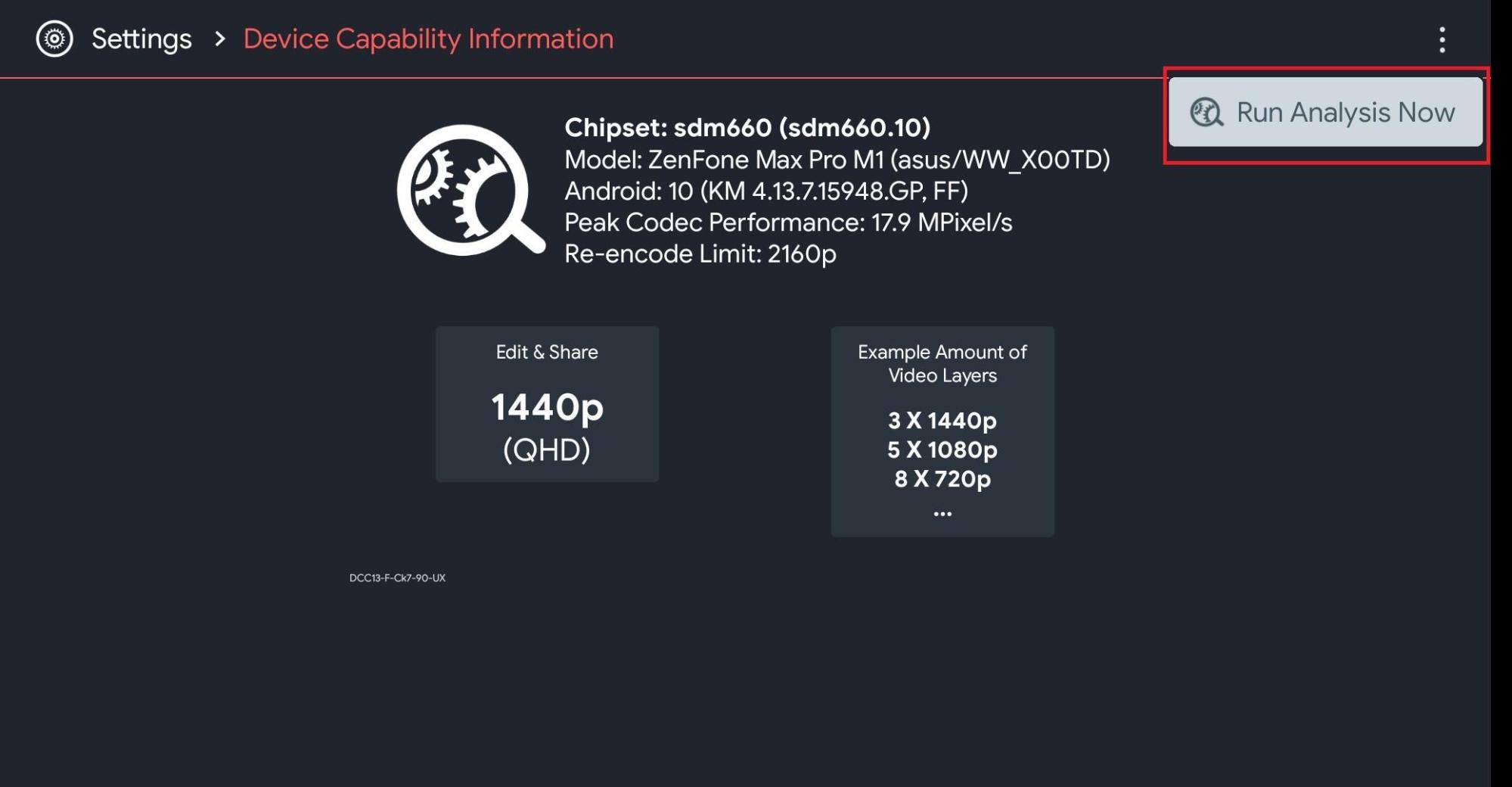
- Elige Análisis de rendimiento de hardware para ejecutar el análisis (esto puede tardar hasta 5 minutos)
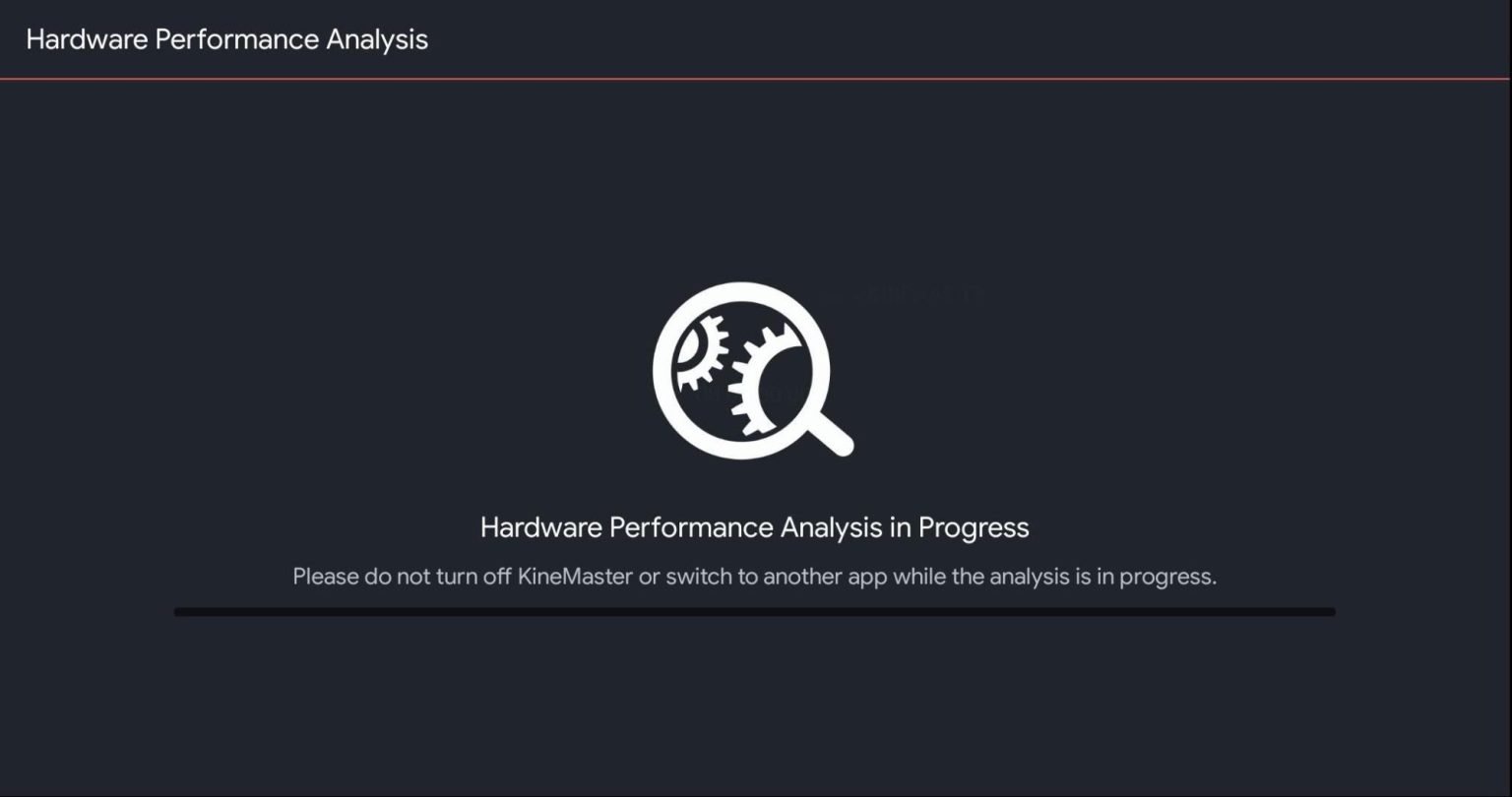
- Luego reinicia el dispositivo nuevamente.
Solucionar KineMaster no funciona en Android 12 y 13
Si KineMaster no está funcionando en Android 12 o 13, la causa más probable es la instalación de una versión modificada de la aplicación. KM ha cambiado su código, y no permite que las aplicaciones bifurcadas se ejecuten en la última iteración de Android. Es mejor descargar la aplicación desde Play Store para solucionar el problema.
Solucionar error de no se puede abrir archivo APK
Si ves un error de No se puede abrir archivo cuando intentas abrir el archivo APK descargado en el navegador Chrome de Android, entonces puedes instalar el archivo usando el administrador de archivos.
- Abre el Administrador de archivos.
- Busca el APK de Kinemaster descargado.
- Haz clic en él para instalar la aplicación.
No se puede detectar el medio en el almacenamiento
Si la aplicación no puede detectar el medio, primero otorga todos los permisos a la aplicación. La aplicación puede tardar un tiempo en indexar el medio. Ten paciencia hasta que el medio sea indexado por la aplicación. Reinicia el dispositivo y verifica el funcionamiento de la aplicación.
Además, verifica si has otorgado todos los permisos a la aplicación en la configuración de Android.
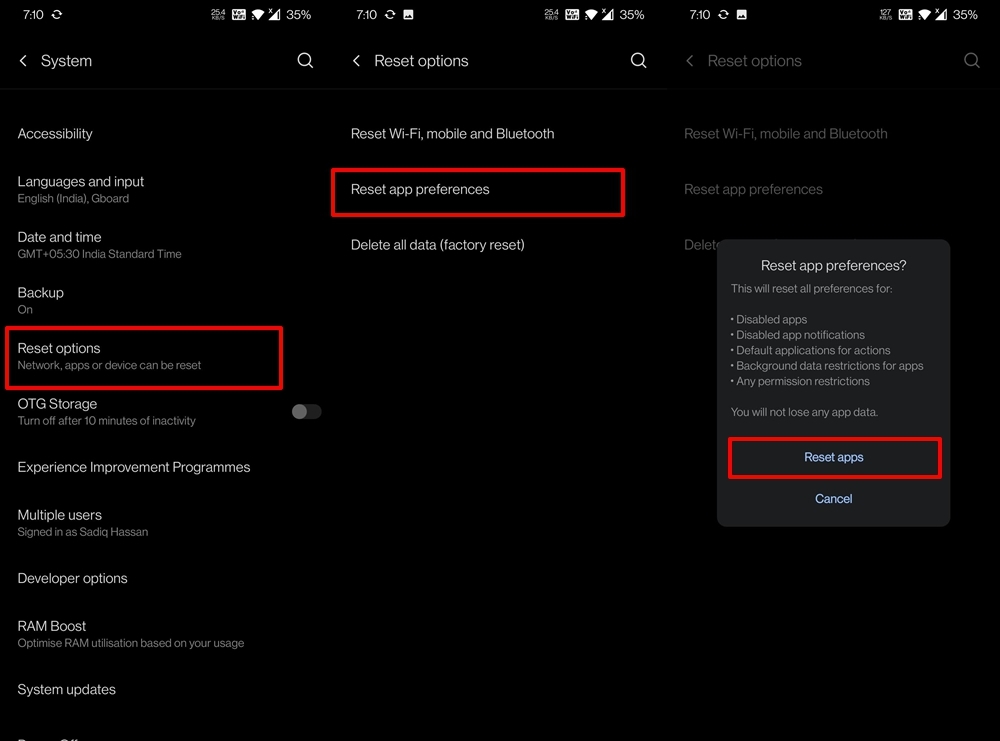
- Ve a Configuración en tu dispositivo Android.
- Abre Aplicaciones/Gestor de aplicaciones.
- Verifica todas las aplicaciones.
- Toca el ícono del menú.
- Haz clic en ‘ Restablecer preferencias de la aplicación.
La aplicación no funciona | No carga | Se cierra forzosamente
Si la aplicación no responde o se cierra abruptamente, entonces te recomiendo que descargues una versión anterior de la aplicación o intentes los pasos a continuación que pueden funcionar.
- Abre Configuración de tu dispositivo Android.
- Toca la opción llamada Aplicaciones o Gestor de aplicaciones.
- En Todas, busca la aplicación KM.
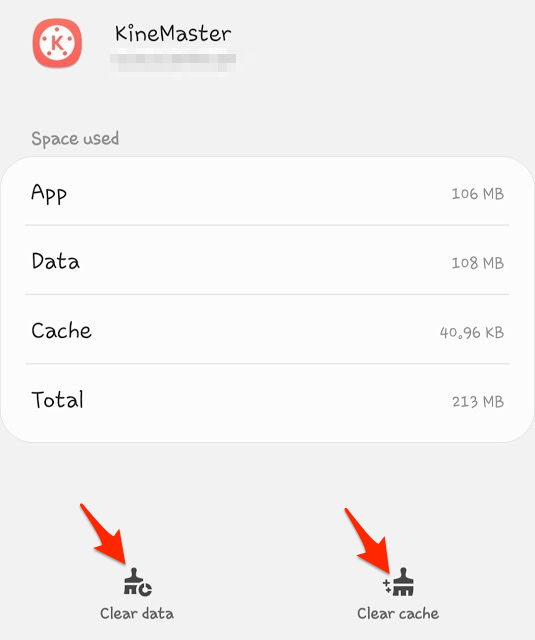
- Borra los datos y la caché seguido de un reinicio rápido.
Aplicación no instalada KineMaster
- Elimina la aplicación KineMaster preinstalada.
- Verifica si la aplicación es compatible con tu dispositivo Android.
- Prueba estas soluciones para solucionar el error de aplicación no instalada.
Nota: Borrar datos y borrar caché eliminará datos de la aplicación como configuraciones de preferencias realizadas, cuenta con la aplicación, etc.
Conclusión: Con las soluciones anteriores, puedes solucionar todos los problemas en KM para Android. Espero que la publicación sea útil. Comenta para cualquier asistencia o soporte.
Si tienes alguna opinión sobre ¿Cómo solucionar problemas en la aplicación KineMaster?, no dudes en dejarla en el cuadro de comentarios a continuación. Además, suscríbete a nuestro canal de YouTube de DigitBin para tutoriales en video. ¡Salud!
Recibe nuevas publicaciones en tu bandeja de entrada.
No spam. Cancela la suscripción en cualquier momento.