Tecnología · 6 min read · Nov 07, 2025
¿Cómo convertir el logo de Apple en tu iPhone en un botón secreto?

Los iPhones son famosos por su diseño de logo de Apple cortado por la mitad en la parte posterior, pero ¿sabías que no es solo un elemento decorativo? Tiene el propósito adicional de actuar como un botón secreto que los usuarios pueden configurar según sus necesidades diarias. En versiones anteriores de iPhones, las personas solían agregar accesorios adicionales al logo trasero del iPhone para aumentar su usabilidad. Pero con el lanzamiento de los nuevos modelos de iPhone, Apple introdujo la función de Tocar por detrás, que usuarios como tú y yo podemos configurar para asignar diferentes gestos.
Tocar por detrás es una forma innovadora y conveniente de interactuar con tu iPhone sin encenderlo. ¡La función de tocar por detrás funciona incluso si tienes tu iPhone en el bolsillo! Así que esta función te permite realizar un montón de tareas simplemente tocando el logo de Apple en la parte posterior de tu dispositivo. Hoy en este artículo, te contaremos todo sobre esta función y te ayudaremos a configurarla en tu iPhone.
Una de las utilidades más emocionantes de la función de tocar por detrás es su capacidad para conectarse a los accesos directos de Siri. Así que, eventualmente, puedes crear una lista de comandos para completar o automatizar una variedad de tareas simplemente tocando la parte posterior del dispositivo. Sin embargo, es importante tener en cuenta que esta función solo está disponible en ciertos modelos de iPhone que funcionan con el chip A12 Bionic y superiores. Así que si tienes un modelo de iPhone más antiguo, como el iPhone 6 o el iPhone 7, no podrás disfrutar de esta función.
Pasos para convertir el logo de Apple en un botón secreto en el iPhone
La mayoría de las personas piensan en el logo de Apple como un símbolo de estatus o simplemente un artículo decorativo, pero poco saben que es un poderoso botón secreto que puede ayudarte a lograr muchas tareas. Con el lanzamiento de iOS 14, Apple ha introducido la función de tocar por detrás, que puedes configurar para realizar una serie de tareas en tu iPhone. En la guía a continuación, te guiaremos a través de los pasos para habilitar esta función y seleccionar las acciones que puedes configurar para activar. También proporcionaremos algunos consejos y trucos para ayudarte a aprovechar al máximo esta función innovadora.
Una de las cosas más emocionantes sobre Tocar por detrás es que te permite crear accesos directos personalizados utilizando la aplicación Atajos. Esto significa que puedes automatizar una variedad de tareas en tu iPhone, desde enviar mensajes personalizados a tus seres queridos hasta controlar tus dispositivos de hogar inteligente, todo con un simple toque en el logo de Apple en la parte posterior de tu dispositivo.
Paso 1: Verifica tu modelo de iPhone
Como discutimos anteriormente, no todos los modelos de iPhone admiten el gesto de tocar por detrás. Actualmente, esta función de gesto solo está disponible en iPhones que tienen un chip A12 Bionic o superior, que incluye el iPhone XR, iPhone XS, iPhone 11, iPhone 12, iPhone 13, iPhone 14 y sus respectivas variantes Max y Pro. Así que si tienes un iPhone más antiguo, como un iPhone 8 o iPhone X, no podrás disfrutar de esta función.
Paso 2: Habilitar la función de Tocar por detrás
Una vez que sepas que tu dispositivo admite esta función, el siguiente paso es habilitarla. Ahora, por defecto, Apple ha decidido mantener esta función desactivada para evitar cualquier confusión para los usuarios. Pero habilitarla es fácil. A continuación se presentan los pasos que puedes seguir para habilitarla.
- Abre la aplicación Configuración en tu iPhone.
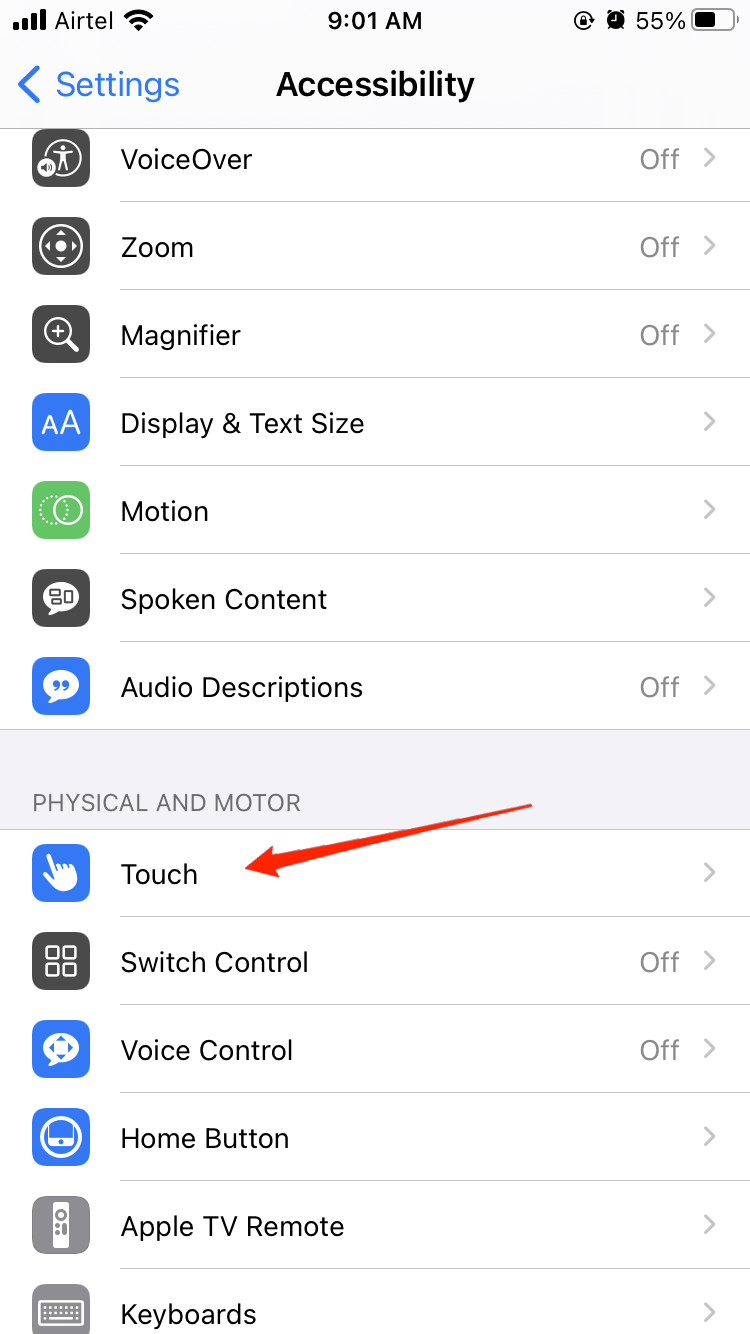
- Navega al menú Accesibilidad > Tocar.
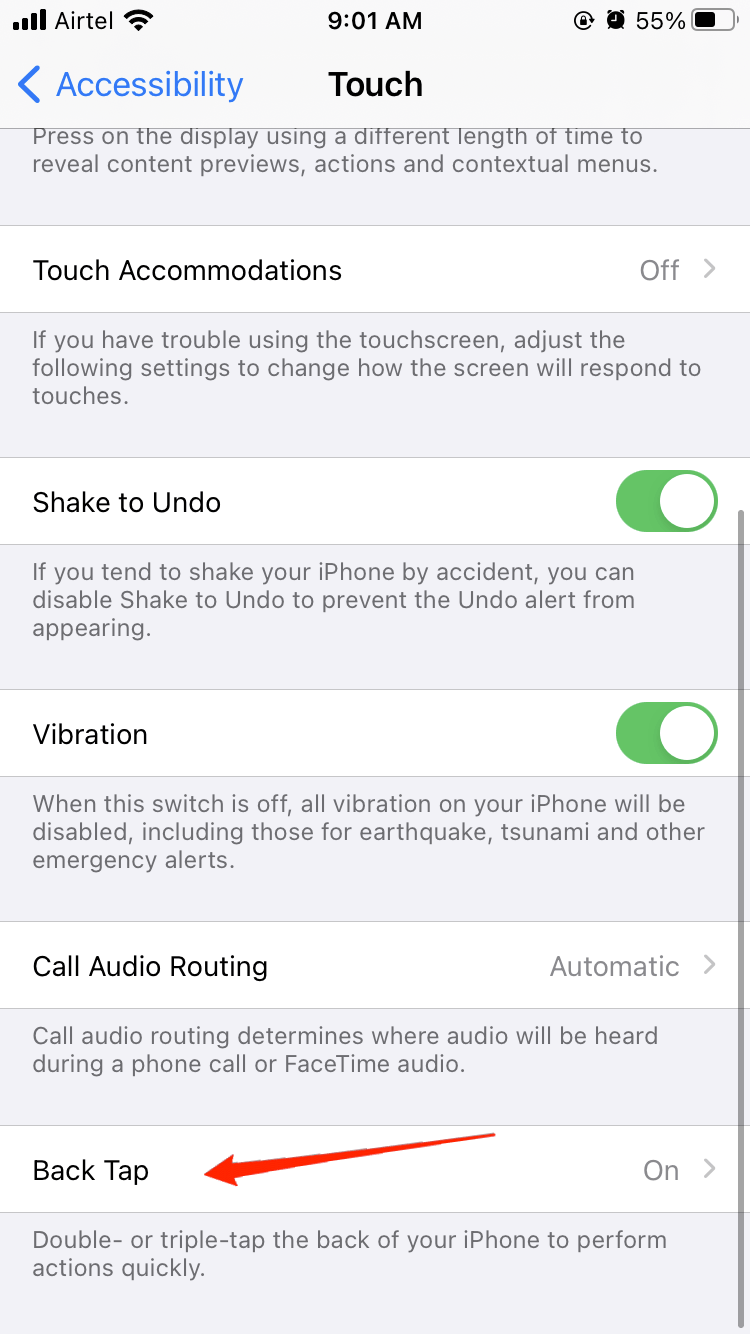
- Aquí desplázate hacia abajo y selecciona la función Tocar por detrás.
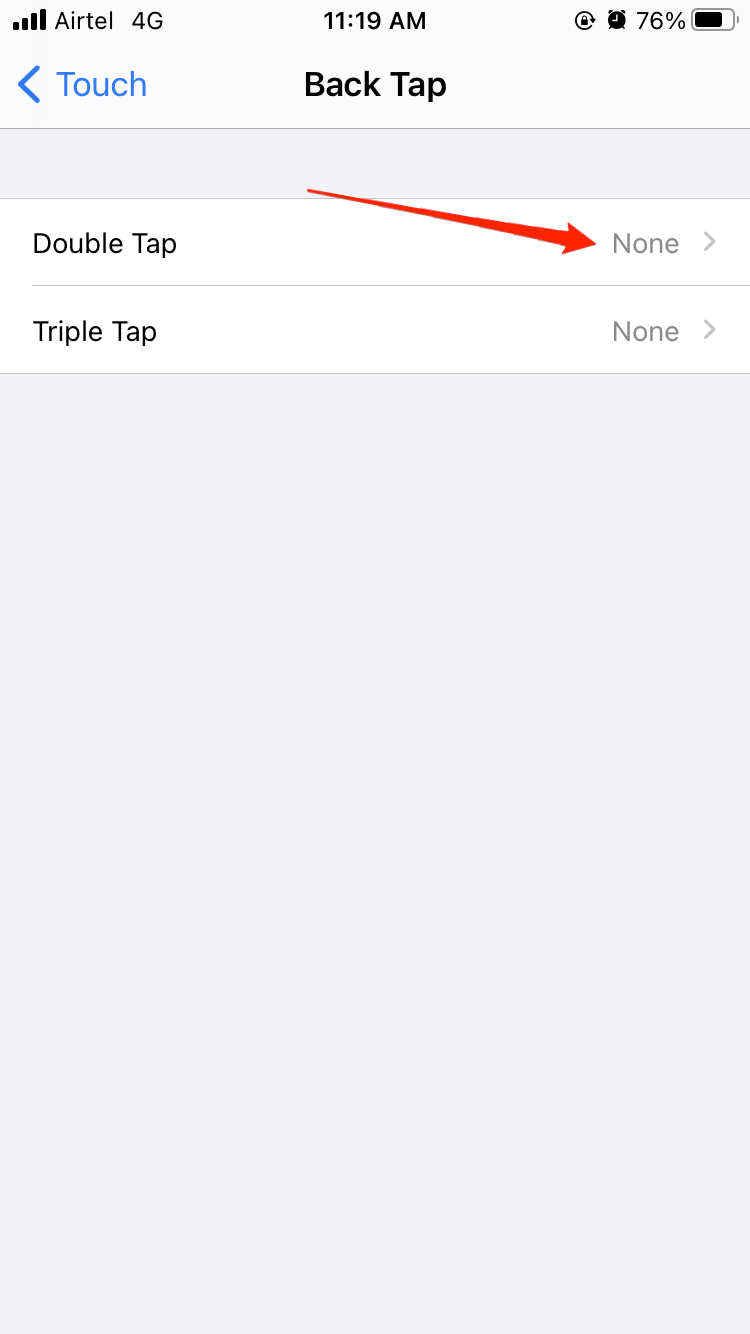
- Elige el menú de doble toque o triple toque.
Aquí podrás elegir entre un conjunto diferente de instrucciones predefinidas. Algunas de ellas incluyen:
- Inicio: Te devuelve a la pantalla de inicio.
- Centro de Control: Abre el Centro de Control.
- Centro de Notificaciones: Abre el Centro de Notificaciones.
- Captura de pantalla: Toma una captura de pantalla y la guarda en la galería.
- Siri: Activa Siri.
- Volumen arriba/abajo: Configura el control deslizante de volumen.
- Acceso directo de accesibilidad: Lanza una función de accesibilidad de tu elección.
- Acceso directo personalizado: Te permite crear un acceso directo personalizado utilizando la aplicación Atajos.
Una vez que hayas configurado las opciones, puedes tocar dos o tres veces en la parte posterior de tu iPhone para probar la función. Si ves que la función es lenta o no responde, asegúrate de quitar la funda de silicona de la parte posterior de tu iPhone para obtener mejores resultados.
Paso 3: Experimenta con accesos directos personalizados de Siri
Para este momento, debes estar disfrutando de la función de tocar por detrás, ya que te da la libertad de lanzar las funciones predefinidas que son útiles por naturaleza. Sin embargo, con la combinación de accesos directos de Siri, puedes llevar la función de tocar por detrás al siguiente nivel. Para hacer esto, todo lo que tienes que hacer es crear un acceso directo personalizado de Siri y luego emparejarlo con la función de tocar por detrás. Sigue los pasos a continuación para crear un acceso directo personalizado de tu elección.
- Abre la aplicación Atajos en tu iPhone.
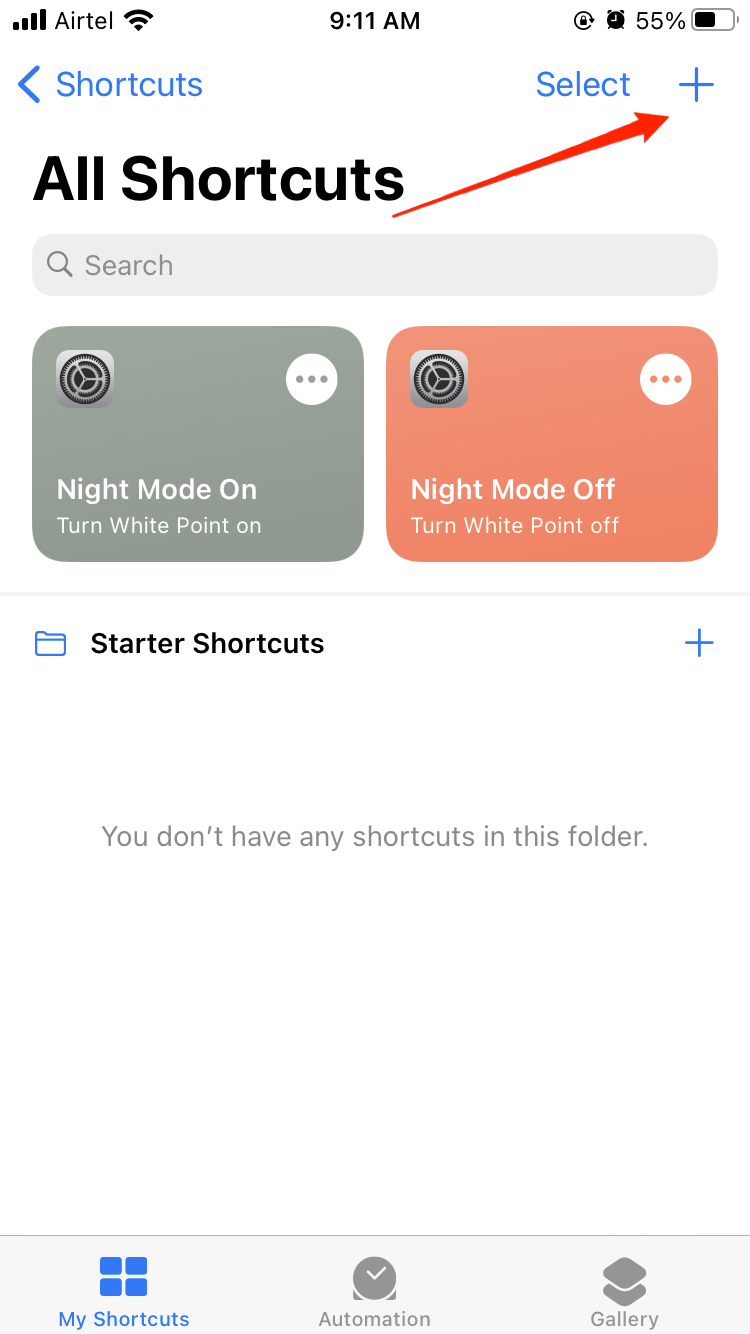
- Ahora toca el botón de agregar o + en la parte superior para crear un nuevo acceso directo.
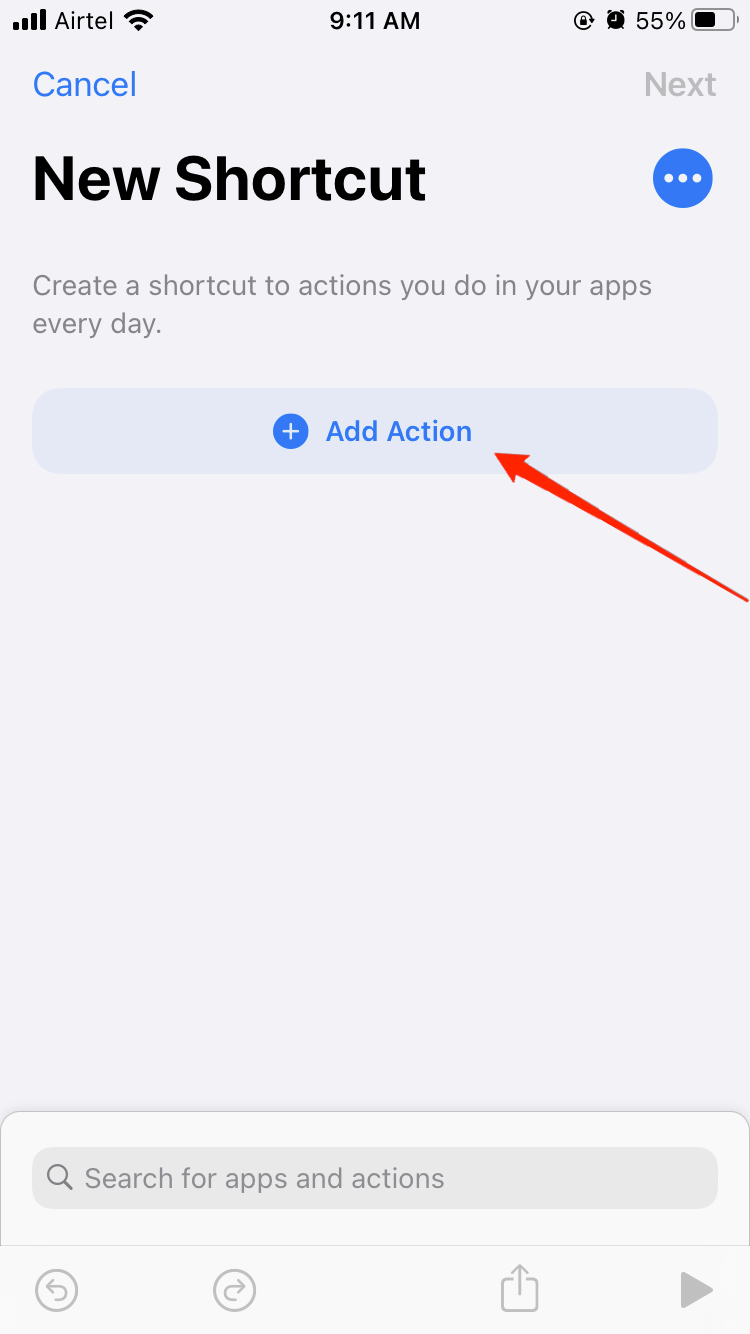
- Haz clic en Agregar acción y elige una opción.
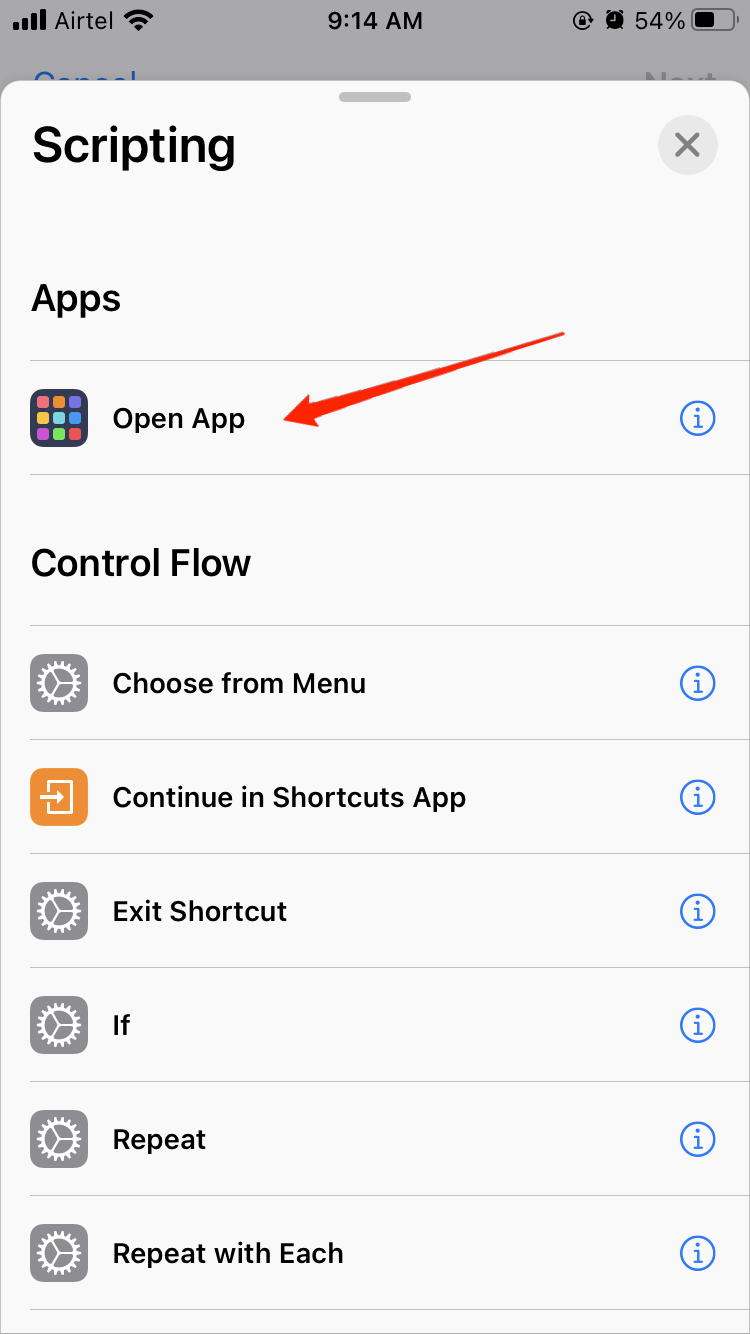
- Elige entre el conjunto de opciones predefinidas.
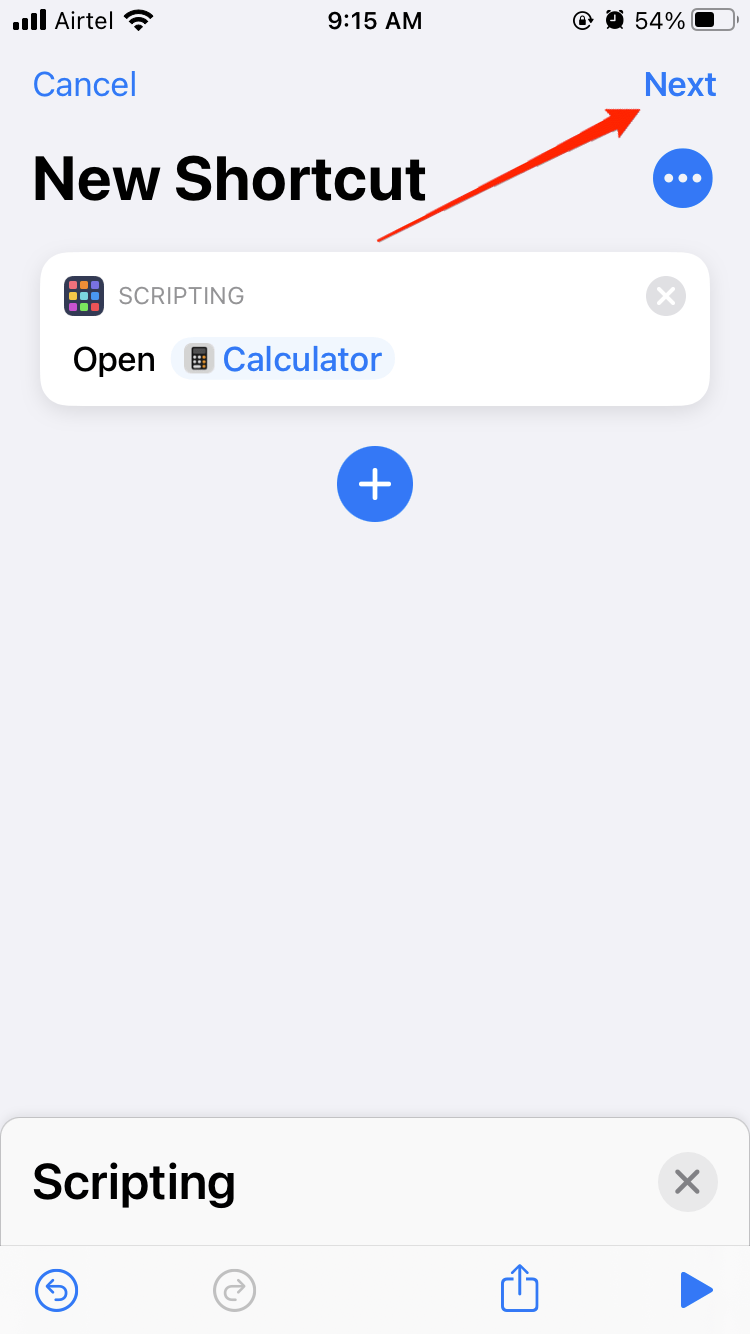
- Personaliza el acceso directo según tu elección y guarda el acceso directo.
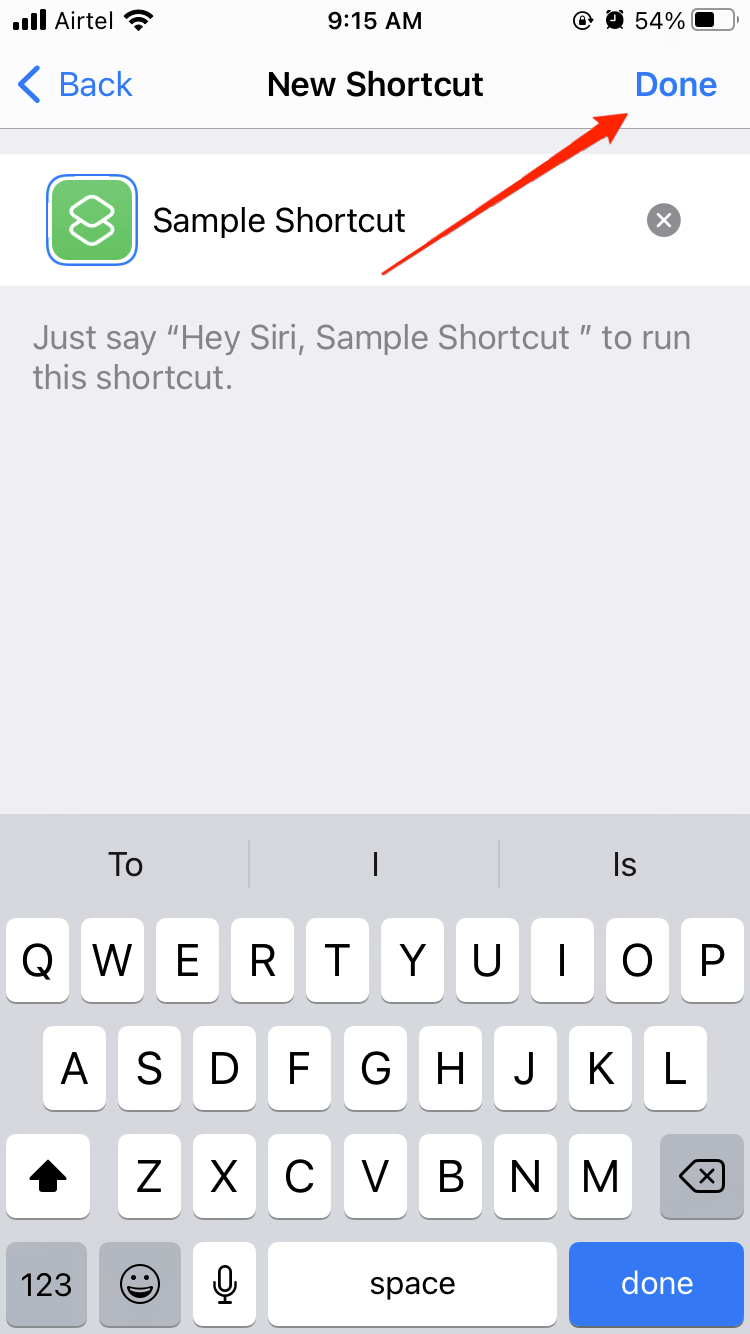
- Toca el acceso directo guardado para ver si funciona. Si no lo hace, entonces necesitas ajustarlo más y hacer los cambios necesarios.
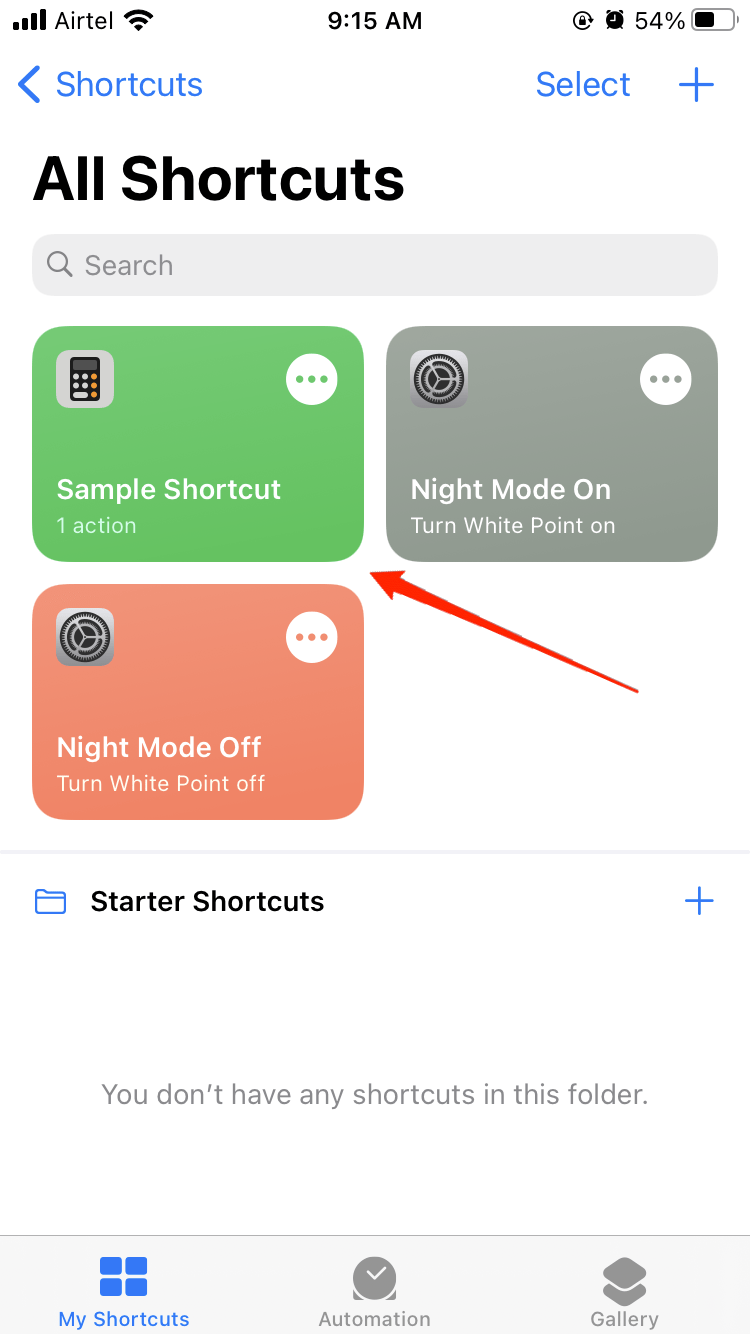
Abre la aplicación Configuración en tu iPhone.
Navega al menú Accesibilidad > Tocar.
Aquí desplázate hacia abajo y selecciona la función Tocar por detrás.
Elige el menú de doble toque o triple toque.
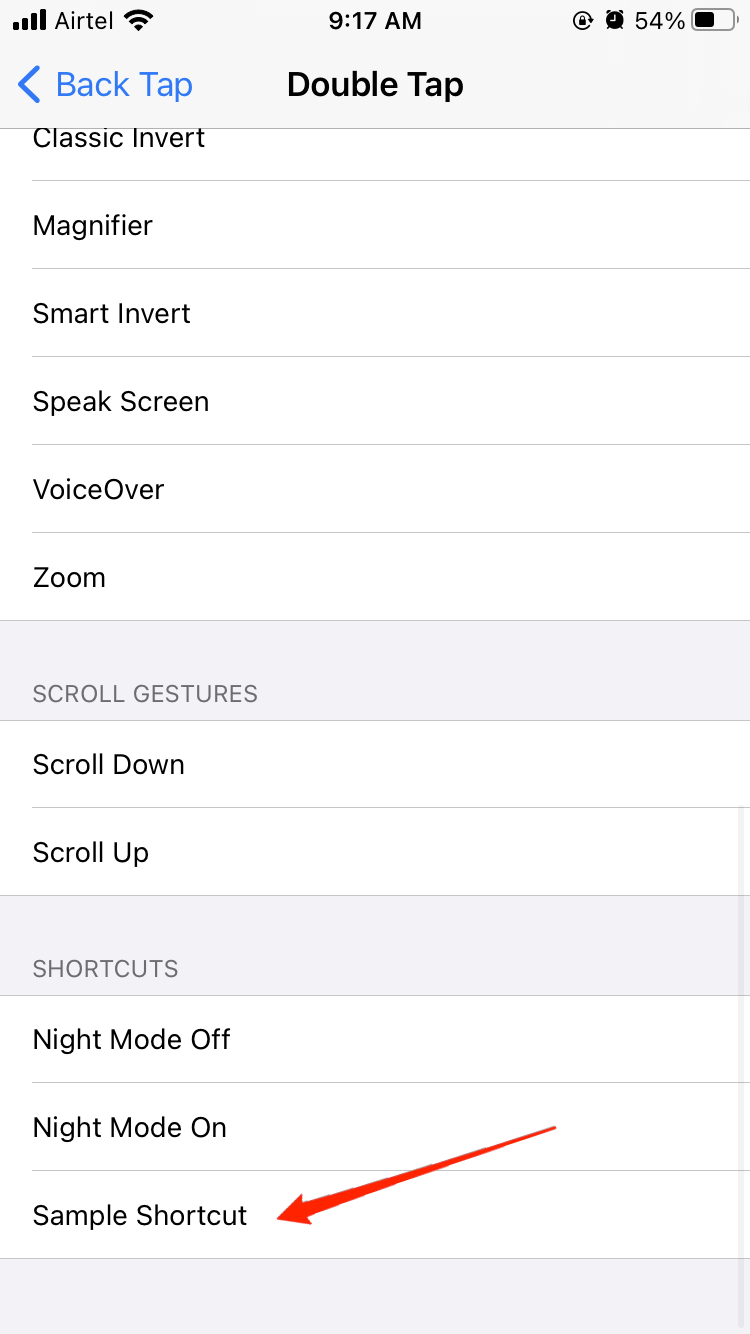
- Aquí desplázate hacia abajo y elige el nuevo acceso directo de Siri que hiciste.
Ahora podrás lanzar el acceso directo de Siri tocando dos veces en la parte posterior de tu iPhone. Ahora, crear accesos directos personalizados de Siri puede ser complicado a veces, pero es bueno saber que ya hay un montón de accesos directos de Siri imprescindibles que puedes descargar en tu iPhone de forma gratuita. Por favor, lee más sobre ellos en los Mejores accesos directos útiles de Siri para iOS.
Palabras finales
En general, Tocar por detrás es una forma increíble y conveniente de interactuar con tu iPhone y es increíblemente fácil de dominar. Con solo unos pocos toques, puedes hacer una variedad de opciones, incluyendo regresar a la pantalla de inicio, abrir el centro de control, lanzar Siri y más.
Una vez más, funciones como esta son un gran ejemplo de cómo Apple sigue empujando los límites de cómo usamos nuestros dispositivos en nuestra vida diaria y siempre trabaja para mejorar nuestra experiencia de usuario. Así que si estás buscando una forma divertida y conveniente de activar funciones básicas en tu iPhone, debes habilitar esta función y ver cómo puede mejorar tu vida cotidiana.
Si tienes alguna opinión sobre ¿Cómo convertir el logo de Apple en tu iPhone en un botón secreto?, no dudes en dejarla en el cuadro de comentarios a continuación. Además, suscríbete a nuestro canal de YouTube de DigitBin para tutoriales en video. ¡Salud!
Recibe nuevas publicaciones en tu bandeja de entrada.
No spam. Cancela la suscripción en cualquier momento.