Aceleración de hardware · 5 min read · Dec 14, 2025
Cómo activar y desactivar la aceleración de hardware en Chrome (Guía definitiva)
Google Chrome es uno de los navegadores web más populares, pero utiliza muchos recursos de tu sistema. Cada vez que tienes muchas extensiones o aplicaciones en ejecución, junto con muchas pestañas, también puede poner mucha presión en tus capacidades de navegación.
Pero a veces Chrome puede ahogarse un poco incluso si tu PC es relativamente potente o, peor aún, caer víctima de fallos como videos con retraso, desgarros en la pantalla o incluso bloqueos completos. Una de las configuraciones sospechosas en muchos casos puede ser la aceleración de hardware.
En esta guía, aprenderás qué es la aceleración de hardware, sus beneficios, las advertencias de la aceleración universal en Chrome, cómo activarla o desactivarla para varios sistemas operativos (Windows, macOS, Linux y ChromeOS), y cómo solucionar problemas relacionados.
Además, lee: Mejores navegadores basados en Chromium
¿Qué es la aceleración de hardware en Chrome?
A un alto nivel, la aceleración de hardware es una técnica en la que dejas que tu navegador Chrome delegue tareas específicas (por ejemplo, renderizado de gráficos, reproducción de video o ejecución de animaciones) a la GPU (unidad de procesamiento gráfico) de tu sistema en lugar de la CPU (unidad central de procesamiento).
Sin aceleración de hardware, tu CPU tiene que hacer todo el trabajo de decodificación de video y procesamiento gráfico. Esto puede ralentizar tu computadora, especialmente si tienes muchas cosas abiertas al mismo tiempo.
Con aceleración de hardware, Chrome confía en tu GPU para gestionar funciones intensivas en gráficos, por lo que tu CPU está disponible para hacer otras cosas.
Ejemplos del mundo real:
Transmitir videos de YouTube en HD o 4k sin retraso.
Jugar juegos en línea fluidos basados en navegador.
Aplicaciones web pesadas en gráficos como Figma o Canva.
Ventajas y desventajas de la aceleración de hardware
Como la mayoría de las configuraciones, la aceleración de hardware no es una solución única para todos.
Ventajas:
Mejor reproducción de video: Transmisiones de video en sitios como YouTube y Netflix.
Reducción del uso de CPU: Mantiene tu computadora más receptiva cuando estás multitarea.
Mejora en el renderizado gráfico: Ayuda con juegos en línea o aplicaciones web 3D.
Desventajas:
Fallos: Los videos parpadean o las páginas web se ven extrañas a veces.
Bloqueos: Chrome puede bloquearse debido a controladores de GPU obsoletos.
Problemas de compatibilidad del sistema: El equipo antiguo puede no ser tan bueno en la aceleración.
Lee: Guía para optimizar Windows 11 para el rendimiento en juegos
Cómo activar y desactivar la aceleración de hardware en Chrome
El proceso es fácil y funciona en cualquier dispositivo, pero por si acaso, hagámoslo paso a paso.
1. Para Windows y macOS
Dado que la mayoría de los usuarios de Chrome están en Windows o macOS, cubrimos tanto cómo desactivar como volver a activar la aceleración de hardware en el navegador. La función se puede activar o desactivar en el menú de configuración después de solo unos clics, y con ella desactivada, tendrás una experiencia mucho mejor.
Abre Google Chrome.
Haz clic en el menú de tres puntos (esquina superior derecha).
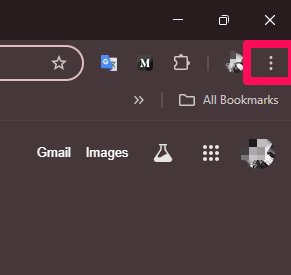
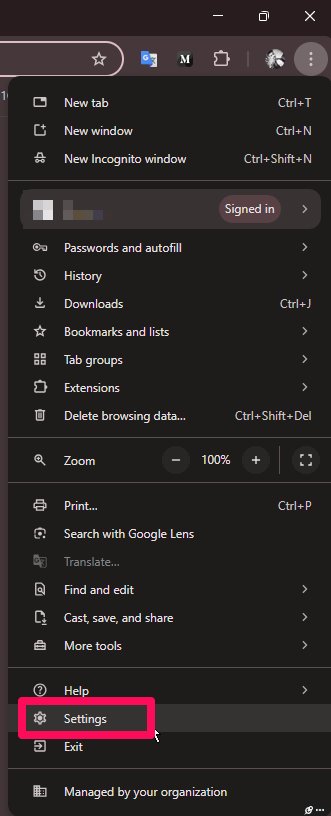
- Ve a Configuración.
- Desplázate hacia abajo y haz clic en Sistema (en la barra lateral izquierda).
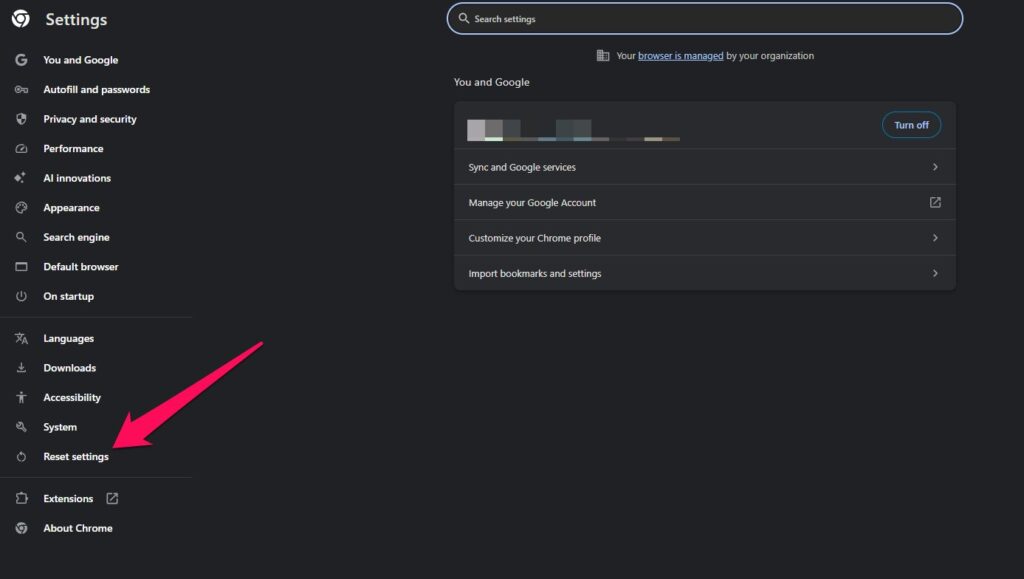
Encuentra Usar aceleración de hardware cuando esté disponible.
Cambia el interruptor a Activado (para habilitar) o Desactivado (para deshabilitar).
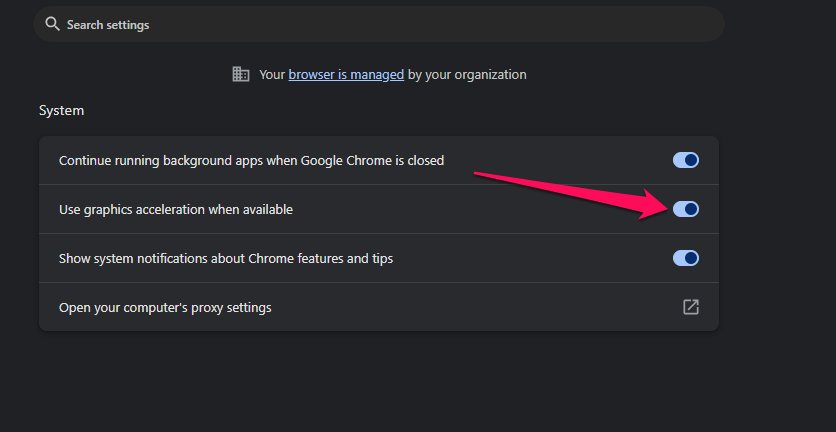
- Haz clic en Reiniciar para reiniciar Chrome y aplicar los cambios.
2. Para Linux (Ubuntu/Debian/Fedora)
En Linux, Chrome a veces tiene la aceleración de hardware desactivada por defecto debido a problemas de compatibilidad de controladores.
Abre Chrome y escribe chrome://settings/system en la barra de direcciones.
Cambia Usar aceleración de hardware cuando esté disponible.
Reinicia Chrome.
Para verificar, escribe chrome://gpu en la barra de direcciones y verifica si las características de la GPU están “ Aceleradas por hardware. ”
3. Para ChromeOS (Chromebooks)
Dado que ChromeOS está construido alrededor de Chrome, habilitar/deshabilitar la aceleración de hardware es casi idéntico a Windows/macOS.
Abre Configuración de Chrome.
Ve a Sistema.
Cambia Usar aceleración de hardware cuando esté disponible.
Reinicia Chrome.
Lee: 3 Mejores calculadoras de cuellos de botella de CPU-GPU
Cómo confirmar si la aceleración de hardware está funcionando
Cuando la tienes y la has activado, probablemente querrás verificar si Chrome realmente está utilizando tu GPU.
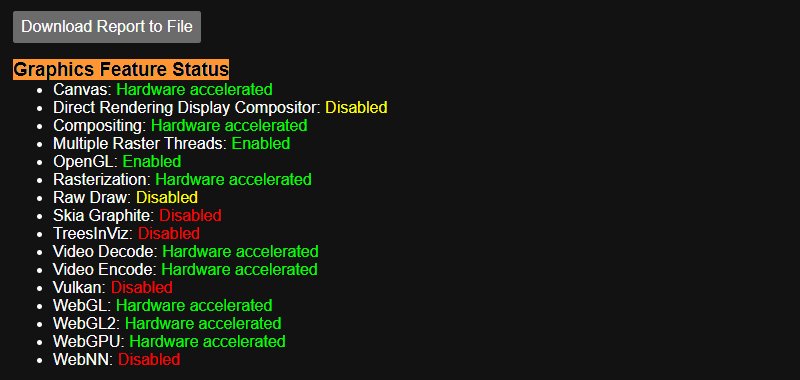
En Chrome, escribe: chrome://gpu
Busca en Estado de características gráficas.
Si dice Acelerada por hardware, entonces está funcionando.
Si dice Solo software, aceleración de hardware desactivada, no está activada.
¿Cuándo deberías activarla o desactivarla?
Actívala si:
Miras muchos videos en HD/4K.
Usas aplicaciones web de diseño o edición.
Tu sistema tiene una GPU capaz.
Desactívala si:
Chrome se bloquea o se congela.
Ves fallos en los videos o desgarros en la pantalla.
Estás usando hardware más antiguo.
Preguntas frecuentes
¿La aceleración de hardware hace que Chrome sea más rápido?
Sí, en la mayoría de los casos. Desplaza el trabajo pesado a la GPU.
¿Por qué mi Chrome está lento con la aceleración de hardware activada?
Quizás controladores obsoletos o incompatibles con la GPU. Intenta desactivarla.
¿Puedo habilitar la aceleración de hardware en todos los dispositivos?
Sí, pero los resultados varían. Los Chromebooks y Macs generalmente lo gestionan mejor que las PCs con Windows más antiguas.
¿Puede la aceleración de hardware afectar el rendimiento en juegos?
Los juegos basados en navegador pueden mejorar, pero no los juegos de PC cliente.
¿Deshabilitar la aceleración de hardware perjudica mi computadora?
No, solo significa que tu CPU hace más trabajo.
¿Es seguro usar banderas de Chrome para GPU?
Sí, pero son experimentales y pueden causar inestabilidad.
¿Por qué la aceleración de hardware está desactivada por defecto en Linux?
Problemas de compatibilidad de controladores. Los usuarios pueden habilitarla manualmente.
Conclusión
La aceleración de hardware en Chrome es una configuración beneficiosa que hace que la reproducción de video e imagen sea más fluida y rápida. Pero no siempre es perfecta; hay bloqueos o fallos en algunos sistemas.
La buena noticia es que Chrome lo hace simple para activar o desactivar esta función. Si te encuentras con problemas, simplemente desactívala para restaurar las cosas a la normalidad. Para los usuarios avanzados, hay banderas de Chrome y aún más control con verificaciones de GPU.
Así que eso es todo lo que tenemos para ti sobre cómo activar y desactivar la aceleración de hardware. Esperamos que esta guía te haya ayudado. Para más información, comenta abajo y háznoslo saber.
Recibe nuevas publicaciones en tu bandeja de entrada.
No spam. Cancela la suscripción en cualquier momento.