Windows 11 · 3 min read · Dec 31, 2025
Cómo desactivar los anuncios en el menú de inicio de Windows 11
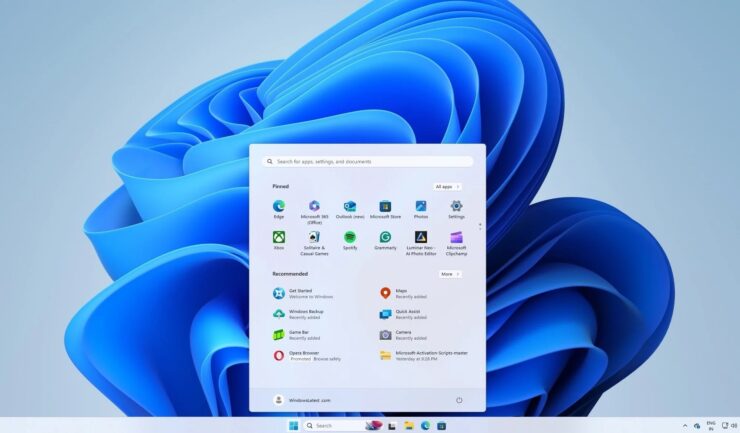
Windows 11 fue una gran actualización respecto a Windows 10 en términos de diseño y facilidad de uso. Sin embargo, todavía hay una cosa frustrante sobre Windows que permanece: los anuncios. Específicamente, los anuncios en el menú de inicio. Se supone que debes hacer algo de trabajo y has abierto el menú de inicio y lo último que quieres ver son anuncios.
Pero no te preocupes. Estamos aquí para ayudar. Primero que nada, déjame abordar la buena noticia: estos anuncios no son permanentes. Puedes desactivarlos y recuperar la limpieza de tu menú de inicio. Sigue leyendo para descubrir cómo.
Método 1: Desactivar anuncios del menú de inicio desde la aplicación de Configuración
Afortunadamente, Windows te permite desactivar estos anuncios y recomendaciones desde la propia aplicación de Configuración. Sigue los pasos a continuación.
- Presiona la tecla de Windows + I en tu teclado para abrir la aplicación de Configuración.
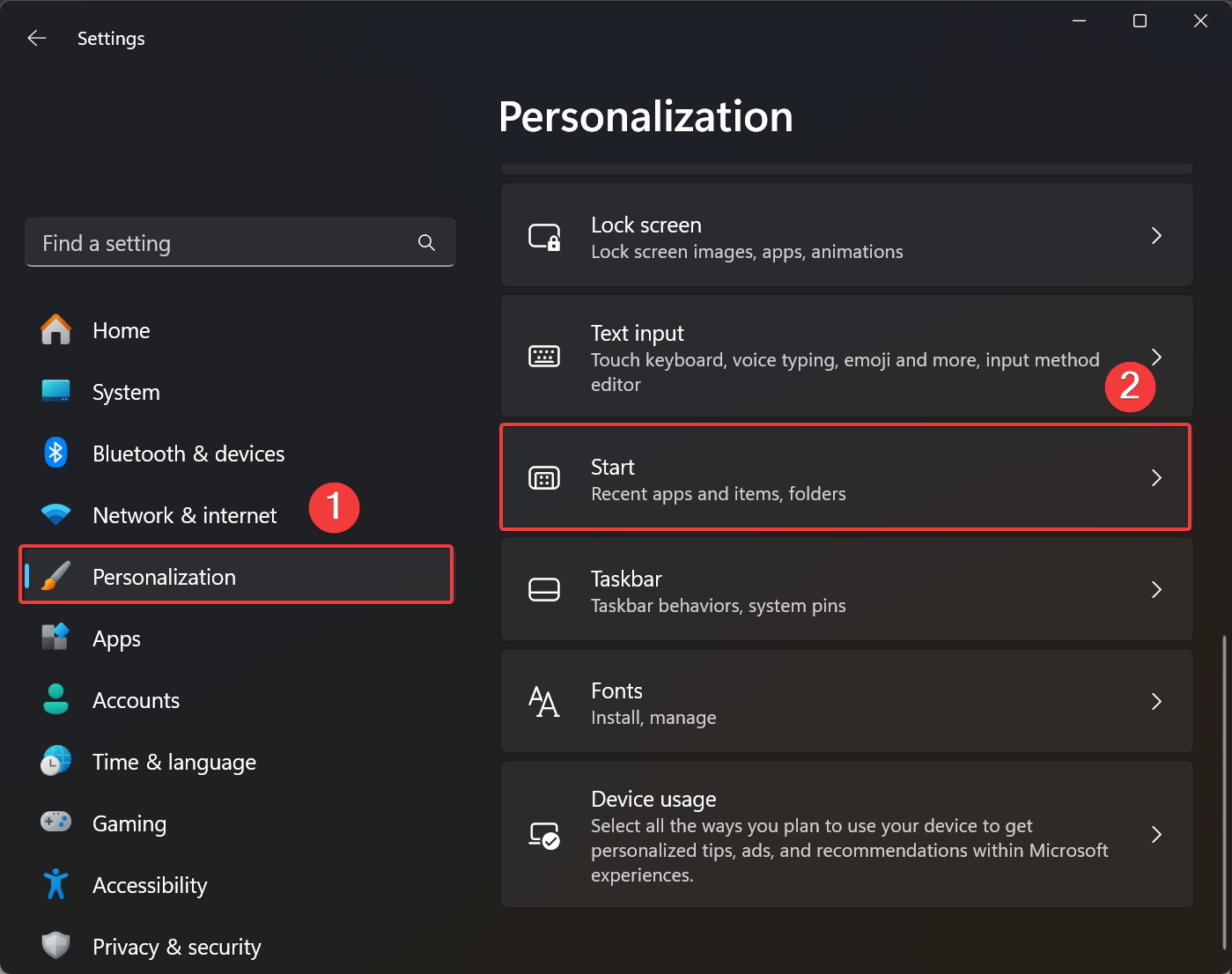
- Ahora, haz clic en Personalización a la izquierda.
- Luego, desplázate hacia abajo y selecciona Inicio.
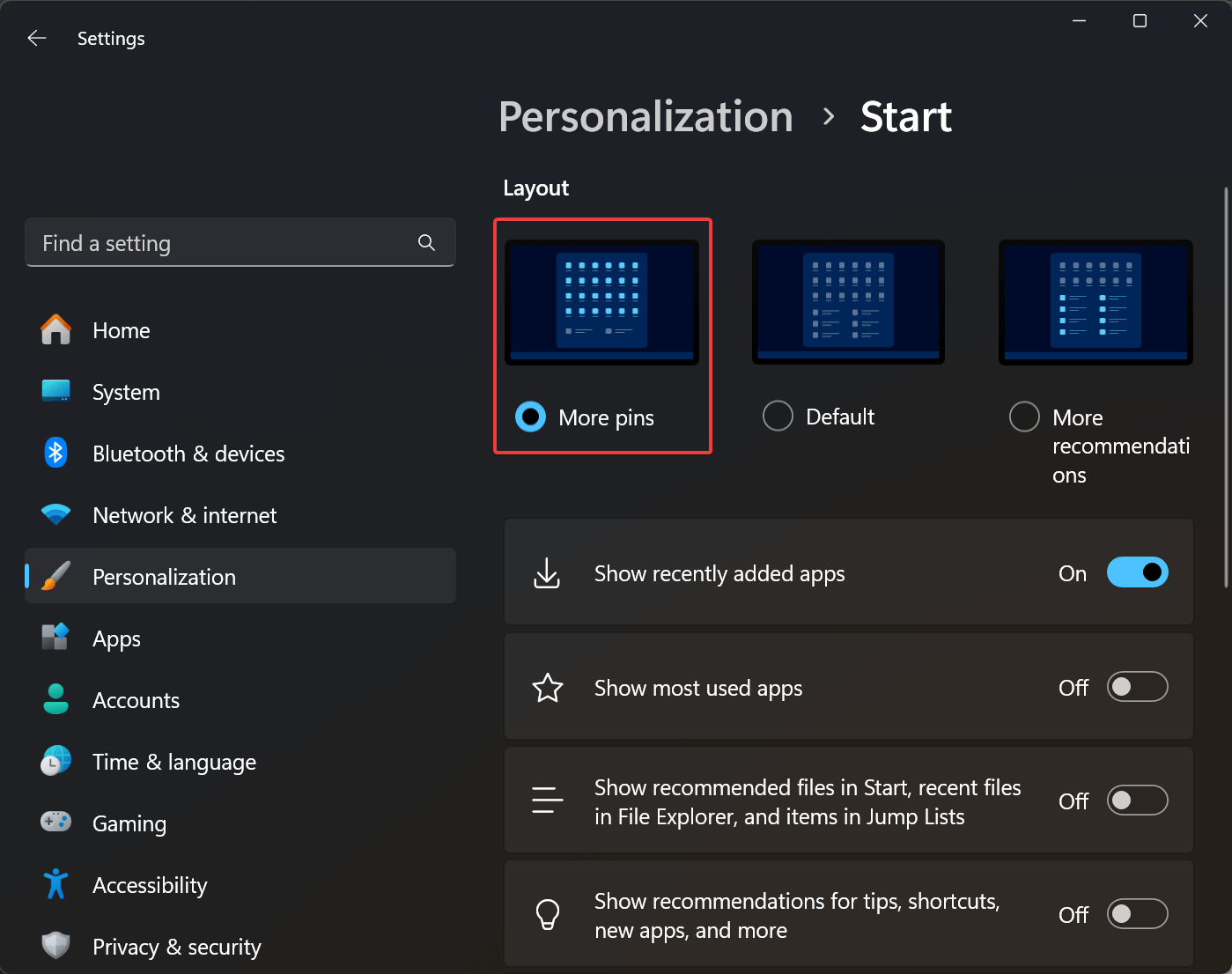
- Bajo Diseño, selecciona Más anclajes.
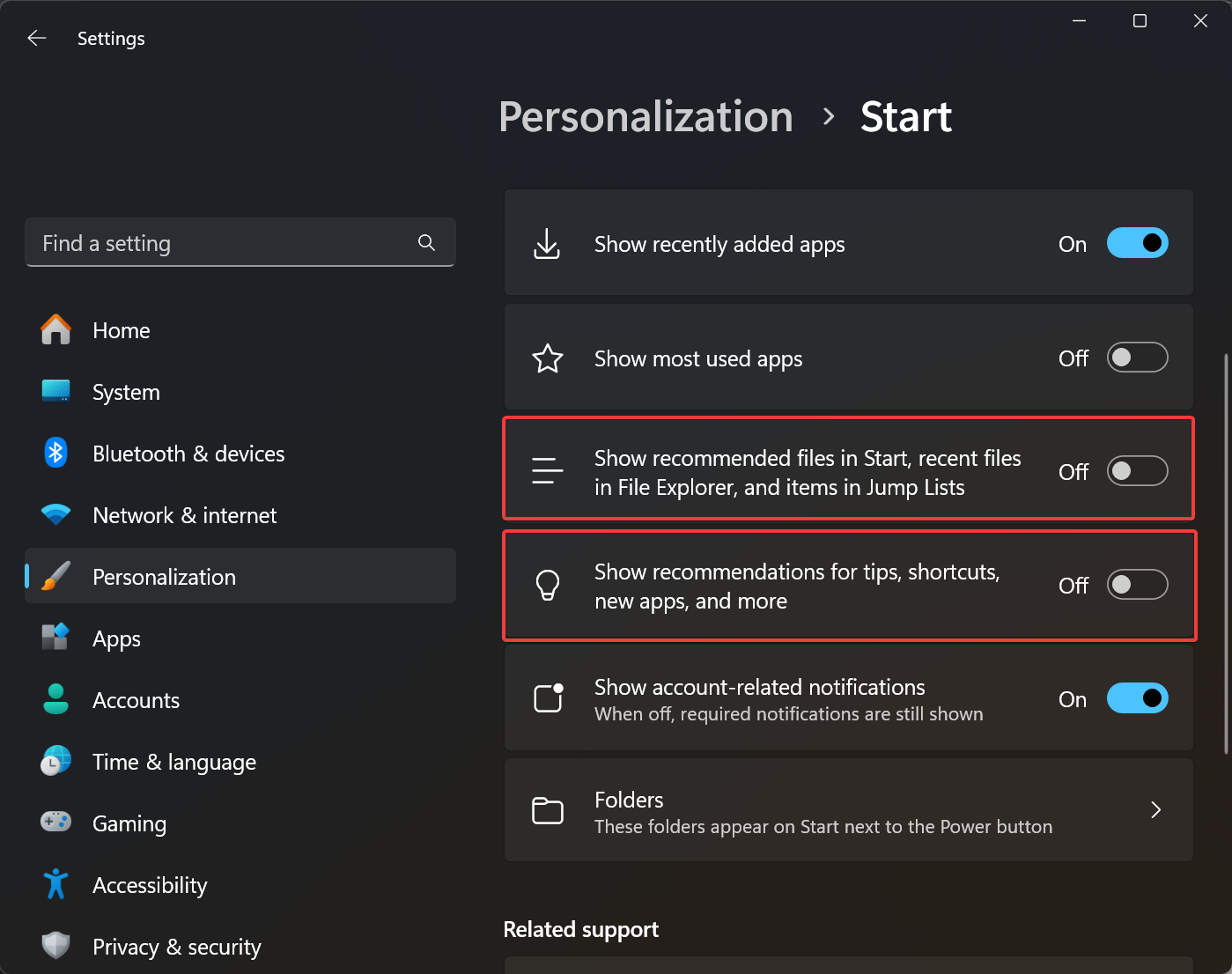
- Luego, desactiva los siguientes interruptores:
- Mostrar archivos recomendados en Inicio, archivos recientes en el Explorador de archivos y elementos en Listas de acceso rápido
- Mostrar recomendaciones para consejos, accesos directos, nuevas aplicaciones y más
¡Y eso es todo! No más anuncios molestos en tu menú de inicio.
Método 2: Usar OFGB (¡Oh Frick, Regresa!)
OFGB (¡Oh Frick, Regresa!) fue creado por una desarrolladora frustrada llamada Maddy, que es principalmente usuaria de Linux. Se cansó de un anuncio de Windows y decidió tomar cartas en el asunto. Esta herramienta, como su nombre indica, te permite desactivar todos los anuncios en Windows 11, no solo en el menú de inicio. También es de código abierto.
Aquí hay algunas cosas que OFGB puede hacer:
- Desactivar anuncios en el menú de inicio.
- Eliminar anuncios de la pantalla de bloqueo.
- Deshacerse de anuncios en el Explorador de archivos.
- Evitar que aparezcan anuncios en la aplicación de Configuración.
- Desactivar resultados de Bing en la búsqueda.
Sigue los pasos a continuación:
- Visita la página oficial de lanzamientos de OFGB en GitHub.
- Desplázate hacia abajo hasta la sección de Activos y descarga la versión ARM o x86 del programa.
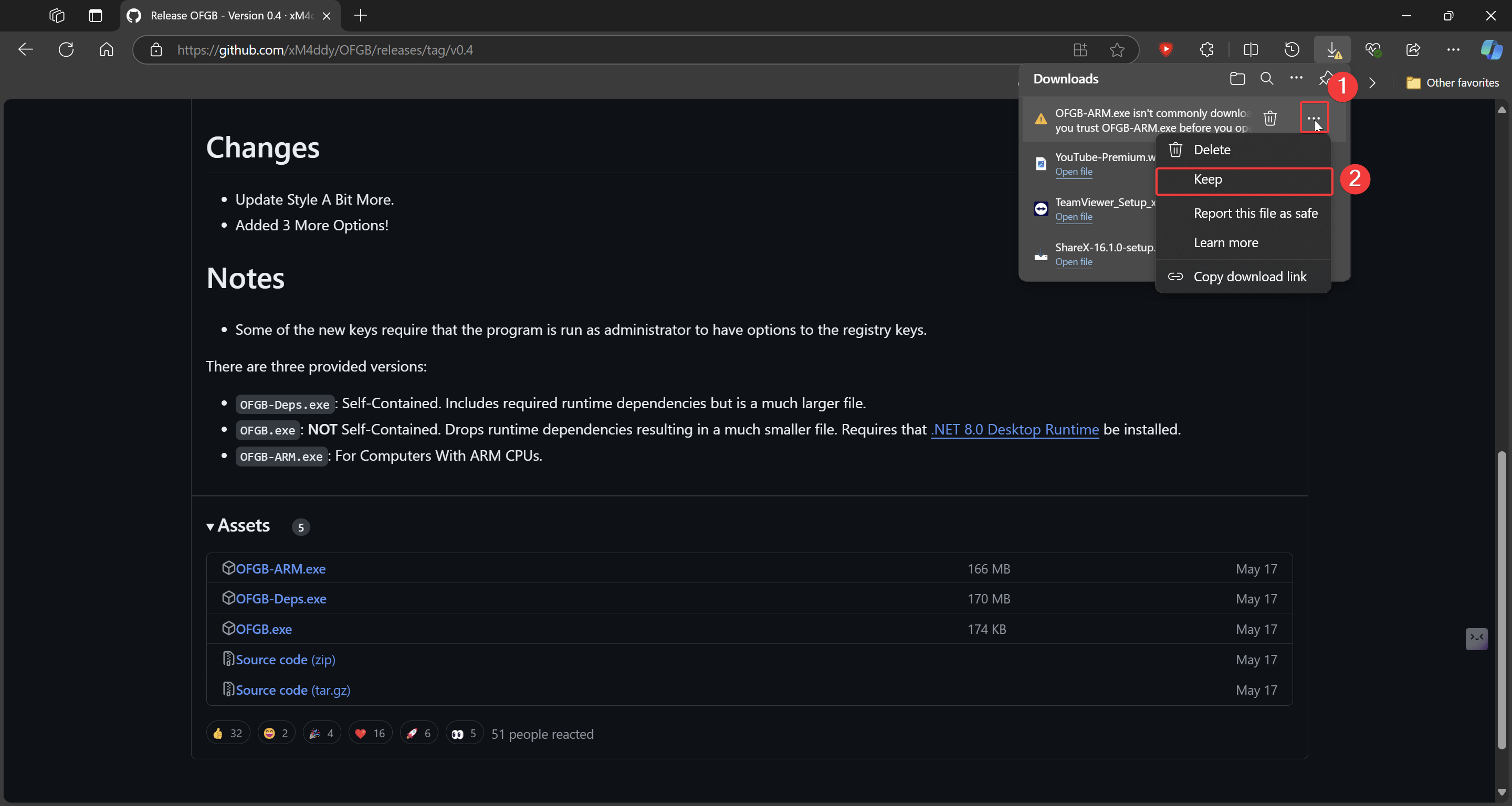
- Tu navegador podría intentar evitar que descargues este archivo ya que el desarrollador no es reconocido (en otras palabras, no es muy popular). Puedes hacer clic en los puntos suspensivos y seleccionar Conservar.
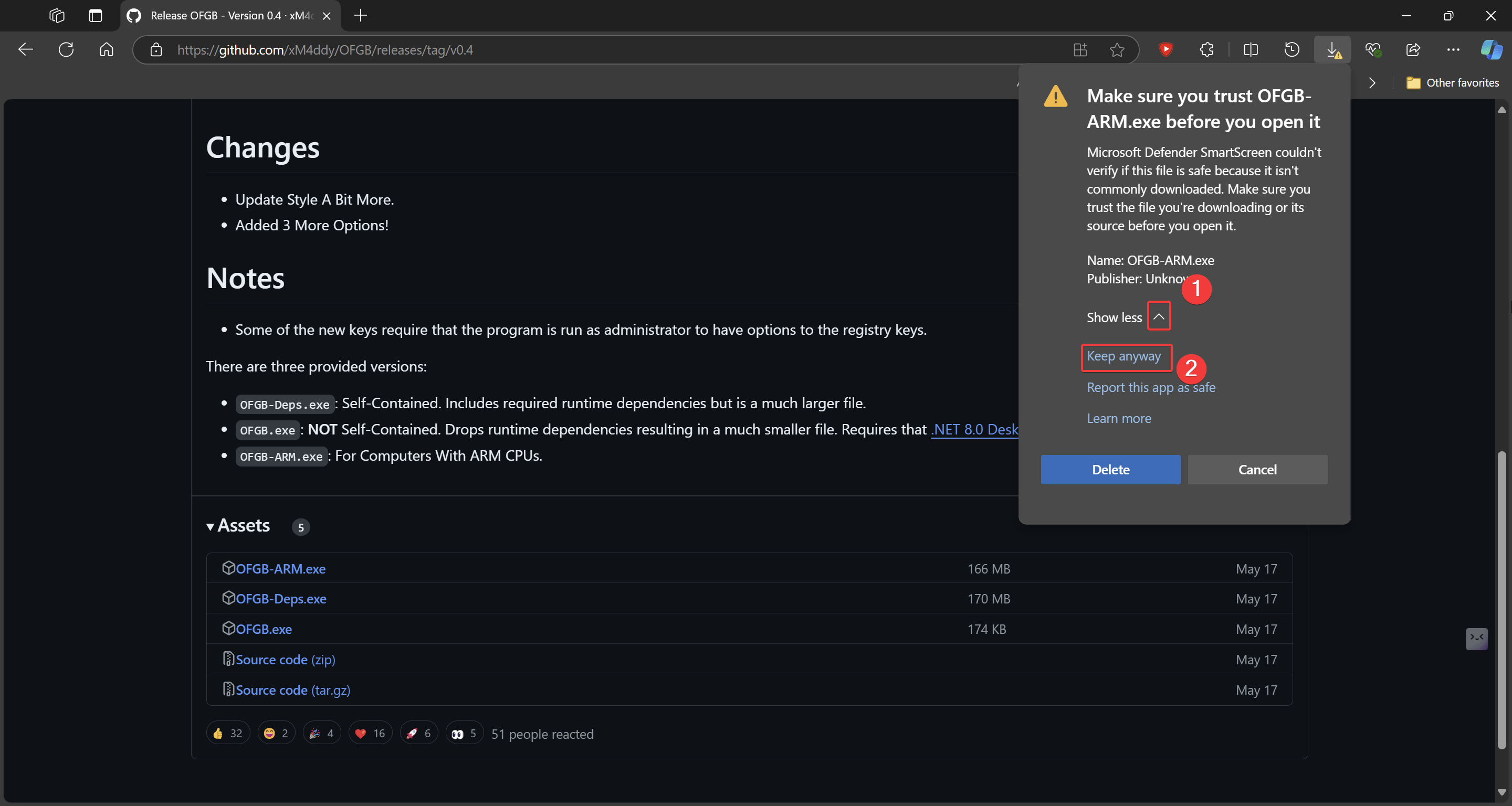
- Luego, haz clic en Mostrar más > Conservar de todos modos.
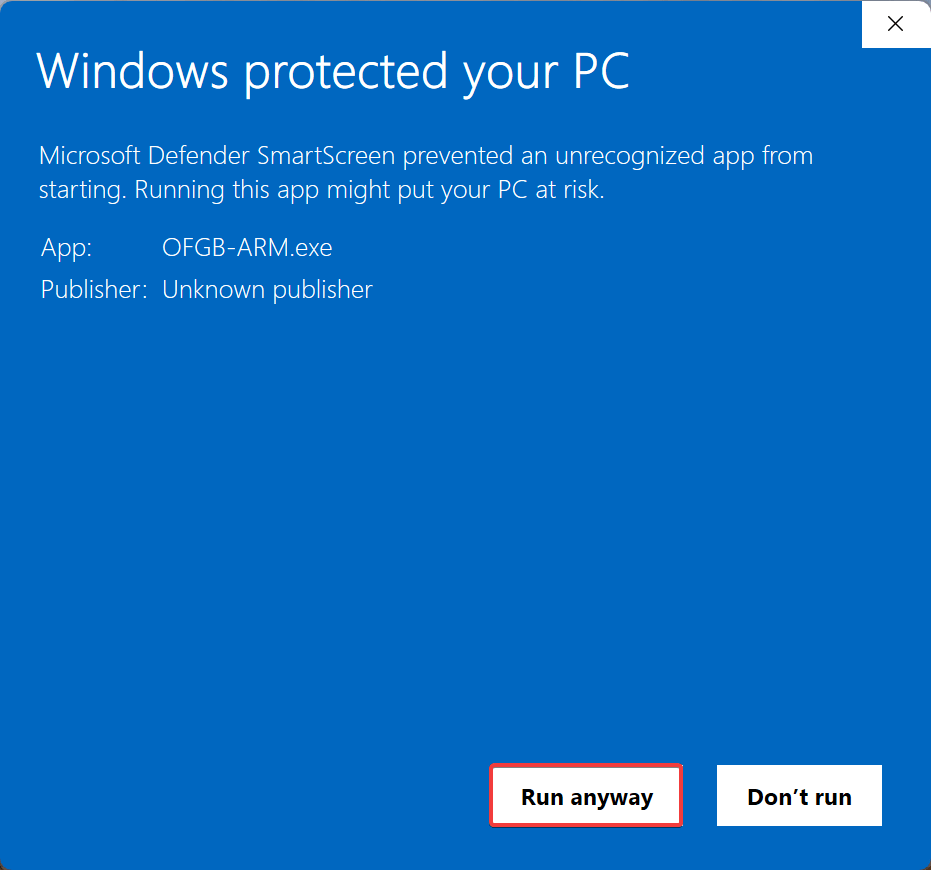
- Una vez que se haya guardado el archivo exe, simplemente ignora cualquier otra advertencia. Haz clic en Más información > Ejecutar de todos modos.
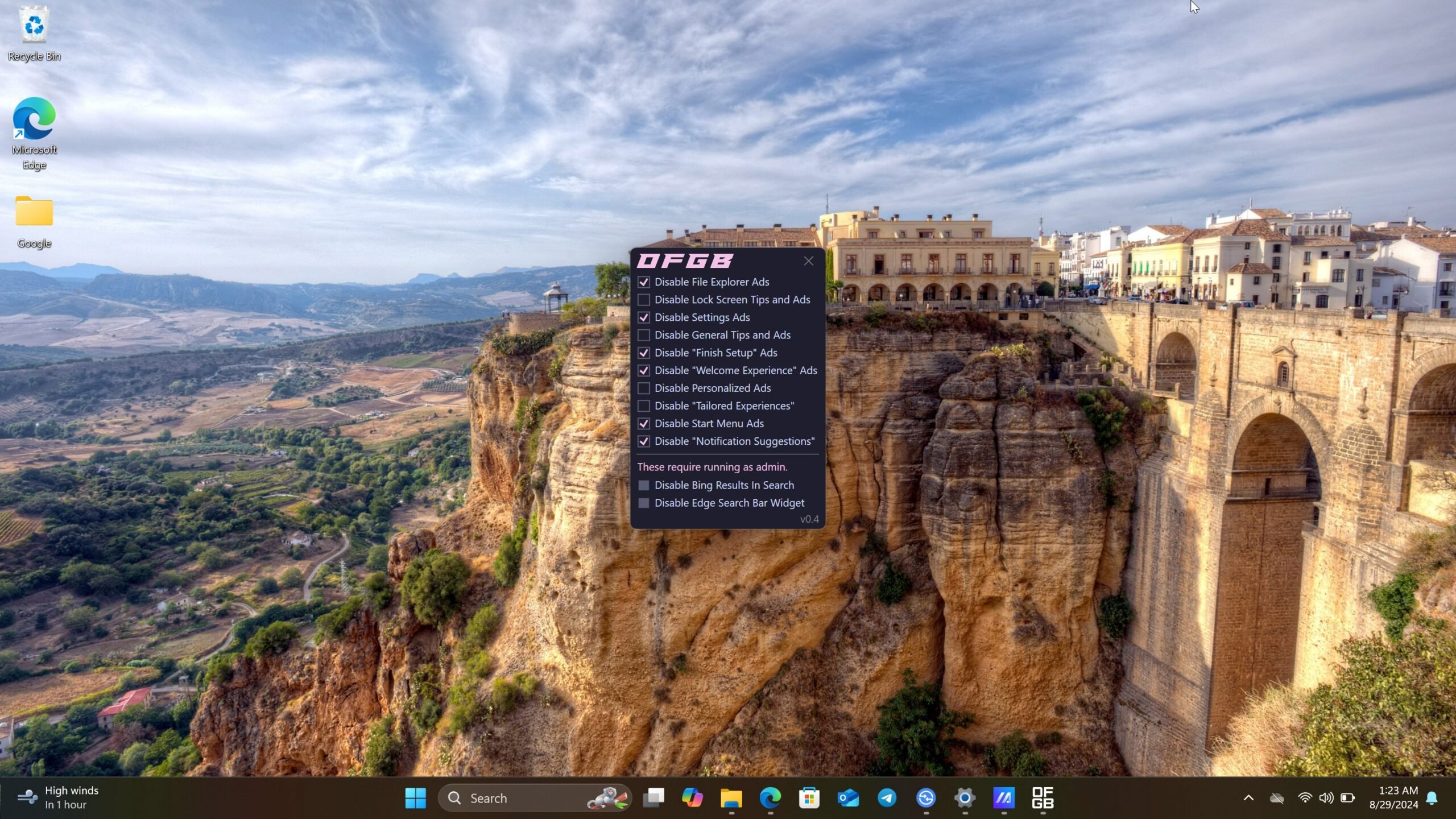
- Ahora, simplemente marca los anuncios que deseas desactivar y cierra el programa. Algunas de las opciones pueden requerir acceso administrativo.
Palabras finales
Así que eso es todo para esta guía. Esperamos que esto te haya ayudado a eliminar anuncios de tu menú de inicio y a concentrarte mejor en lo que es importante para ti. Si bien la aplicación de Configuración es suficiente para la mayoría de las personas, OFBG también es una gran herramienta si nunca quieres ver anuncios en tu PC con Windows.
Si tienes algún comentario sobre Cómo desactivar los anuncios en el menú de inicio de Windows 11, no dudes en dejarlo en el cuadro de comentarios a continuación. Además, suscríbete a nuestro canal de YouTube de DigitBin para tutoriales en video. ¡Saludos!
Recibe nuevas publicaciones en tu bandeja de entrada.
No spam. Cancela la suscripción en cualquier momento.