AirPlay · 5 min read · Nov 09, 2025
¿Cómo desactivar AirPlay en iPhone?

AirPlay puede ser una de las funciones útiles si deseas compartir videos, fotos o cualquier otro medio desde tu iPhone a otros dispositivos. Si hay dispositivos en tu hogar u oficina que son compatibles con AirPlay, transmitir el contenido sería fácil.
Sin embargo, en cualquier caso, si no deseas transmitir el contenido desde tu iPhone a otros dispositivos, puedes seguir los diferentes métodos discutidos a continuación para desactivar la función AirPlay.
¿Cómo desactivar AirPlay en iPhone?
AirPlay en iPhone se puede desactivar siguiendo cualquiera de las soluciones dadas a continuación:
Método 1: Usar la opción de duplicación en el Centro de Control
En caso de que tengas un video reproduciéndose en el dispositivo que soporta AirPlay, puedes simplemente desactivar AirPlay navegando al Centro de Control en el iPhone. Para esto, sigue los pasos dados a continuación:
- Si estás usando un iPhone X o versiones superiores, puedes abrir el Centro de Control deslizando la pantalla hacia abajo desde la esquina superior derecha. Por otro lado, si estás usando un iPhone 8 o una versión anterior, puedes abrir el Centro de Control deslizando hacia arriba desde el borde inferior.
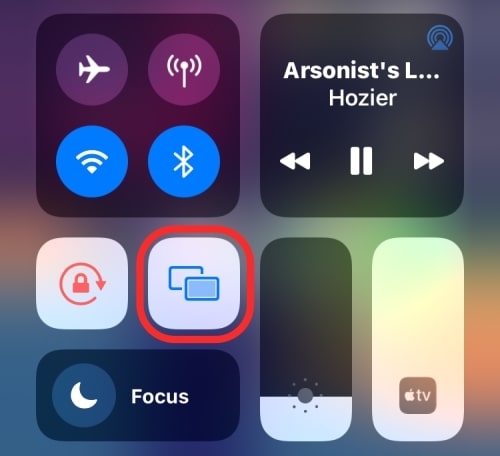
- Una vez que abras el Centro de Control, verifica si la opción de duplicación de pantalla está resaltada (como se muestra en la imagen a continuación). Si es así, toca la opción de duplicación de pantalla para desactivar AirPlay.
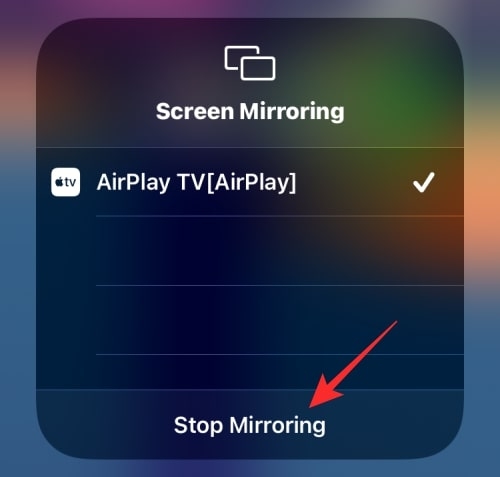
En el menú de desbordamiento, también puedes ver en qué dispositivo se está transmitiendo el medio. Haz clic en la opción ‘Detener duplicación’ para desactivar AirPlay.
Método 2: Usar el reproductor de medios del Centro de Control
Supongamos que estás transmitiendo audio desde el iPhone a otro dispositivo que soporta AirPlay. En ese caso, puedes desactivarlo navegando a la opción ‘reproductor de medios’ presente en el centro de control del iPhone.
- Primero, abre el Centro de Control en el iPhone. Si estás usando un iPhone X o versiones superiores, puedes abrir el Centro de Control deslizando hacia abajo desde la esquina superior derecha, y si estás usando un iPhone 8 o versiones anteriores, puedes deslizar hacia arriba desde el borde inferior.
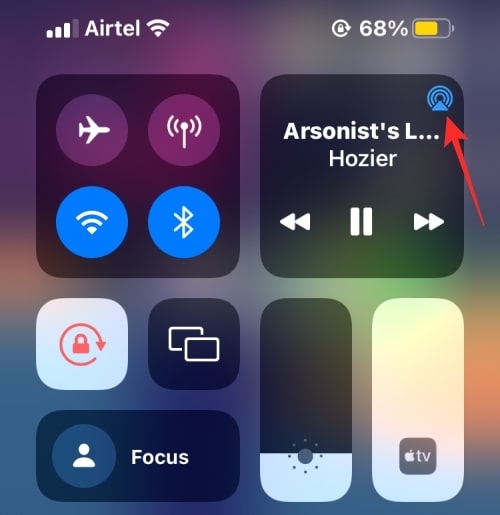
- Una vez que se abra el Centro de Control, puedes encontrar el medio que se está reproduciendo en la esquina superior derecha. Si estás usando AirPlay para transmitirlo a otros dispositivos, puedes desactivarlo tocando el ícono de AirPlay, como se muestra en la imagen a continuación.
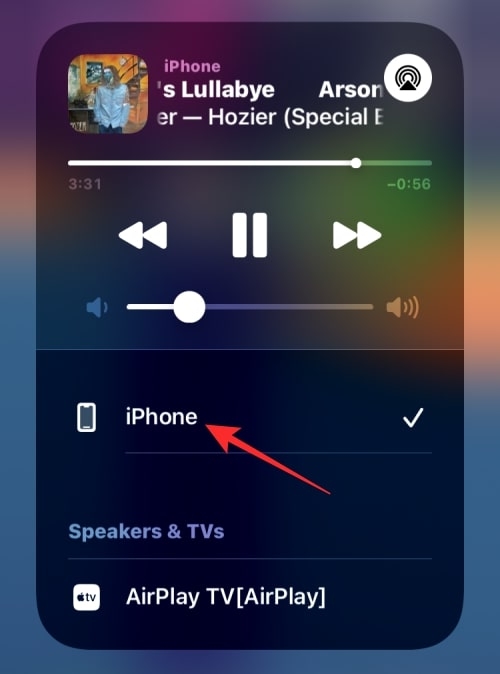
- En el menú de desbordamiento, también puedes encontrar la lista de dispositivos a los que se está transmitiendo el audio. Simplemente toca la opción ‘iPhone’ para que el medio se reproduzca solo en tu dispositivo y se desconecte de los otros dispositivos.
Método 3: Desactivar AirPlay automático en iPhone
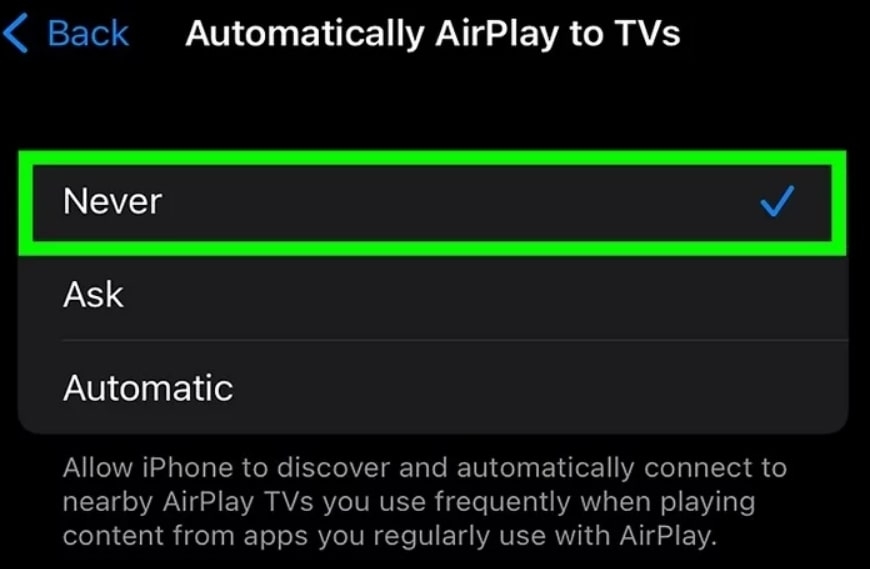
A veces, habilitar la opción de AirPlay automático hará que el iPhone se conecte instantáneamente a cualquier dispositivo que soporte AirPlay. Para evitar esto, necesitas desactivar la función de AirPlay automático.
Aquí te mostramos cómo hacerlo:
- Navega a la configuración y luego haz clic en la opción ‘General’.
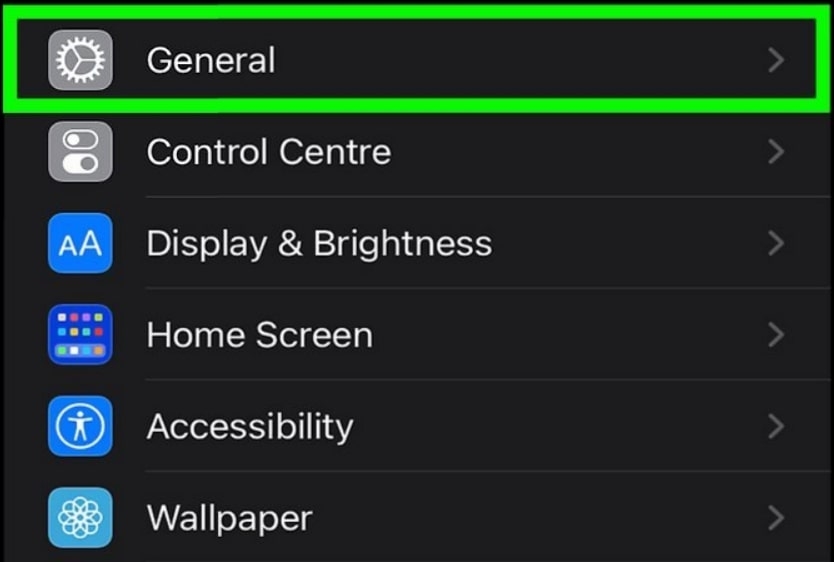
- Ahora, puedes ver una lista de opciones que aparece. Desplázate hacia abajo y selecciona la opción ‘AirPlay y Handoff’.
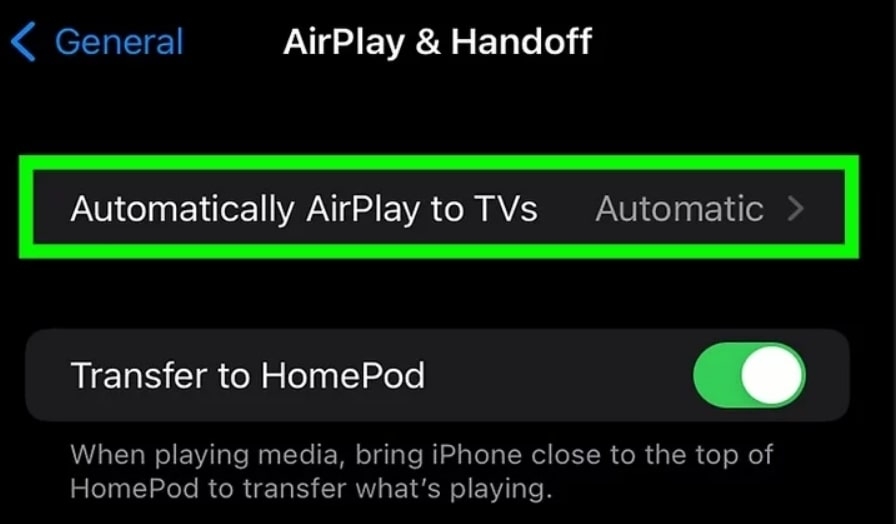
- Toca en ella y selecciona la opción ‘Nunca’.
Método 4: Desactivar AirPlay con la ayuda de la aplicación Apple TV
Si estás usando la aplicación Apple TV para transmitir el medio, puedes desactivar AirPlay dentro de la aplicación. Después de abrir la aplicación Apple TV, puedes encontrar los controles de transmisión de medios en la parte inferior de la aplicación (como se muestra en la imagen a continuación).
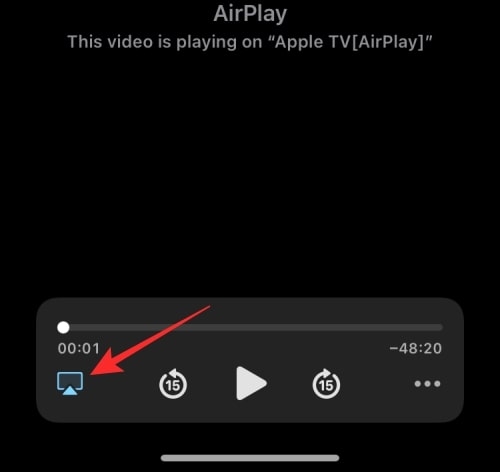
- Toca el ícono de ‘AirPlay’ que se muestra en la parte inferior.
- Ahora, en el menú de desbordamiento, puedes encontrar el medio que se está reproduciendo en la sección ‘Altavoces y TVs’.
- Simplemente toca la opción ‘iPhone’ y desactiva AirPlay.
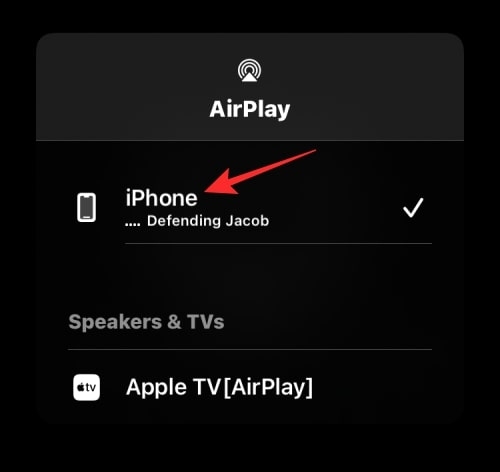
- Si la aplicación Apple TV reproduce el medio en AirPlay por defecto, puedes desactivarlo tocando en la esquina superior izquierda (en el ícono de AirPlay).
- En el menú de desbordamiento, toca la opción ‘Reproducir en iPhone’.
Método 5: Desactivar AirPlay en la aplicación Apple Music
Si estás transmitiendo música en la aplicación Apple Music a través de la función AirPlay, entonces puedes desactivarla rápidamente dentro de la propia aplicación de música. Para eso, simplemente abre la aplicación Apple Music y navega a la pantalla de música.
Si la función AirPlay está habilitada, puedes ver que el ícono está resaltado. Simplemente toca el ícono de ‘AirPlay’.
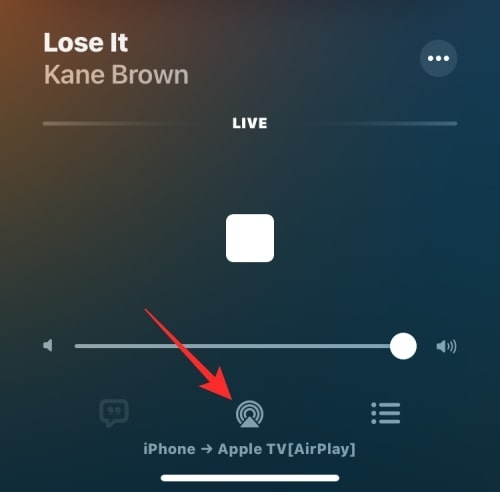
En el menú de desbordamiento, toca la opción ‘iPhone’, y puedes cambiar la transmisión de otro dispositivo al iPhone.
Método 6: Desactivar AirPlay en la pantalla de bloqueo del iPhone
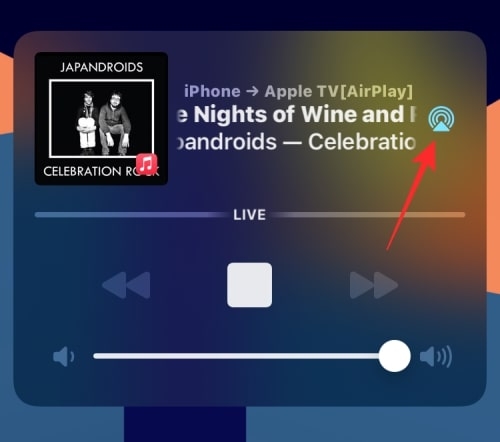
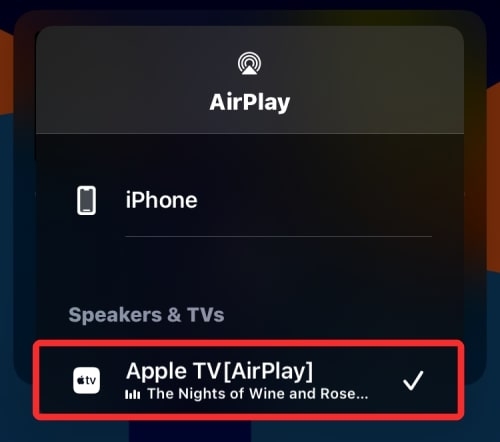
Curiosamente, también puedes desactivar la función AirPlay del iPhone en la pantalla de bloqueo del dispositivo. La pantalla de bloqueo muestra el medio que se está transmitiendo desde el iPhone. Necesitas tocar el ícono de AirPlay y hacer clic en la opción ‘iPhone’ en el menú de desbordamiento.
Preguntas Frecuentes:
¿Cómo funciona AirPlay?
AirPlay detecta los dispositivos de dos maneras. Si los dispositivos están utilizando el Apple AirPort Express, entonces sin necesidad de otros dispositivos, AirPlay se conecta a todos ellos instantáneamente. Por otro lado, si no estás usando Airport Express, los dispositivos en la misma red Wi-Fi pueden ser detectados con la ayuda de AirPlay.
¿Se puede desactivar AirPlay permanentemente?
No, la función AirPlay de Apple no se puede desactivar permanentemente. Esta es una función incorporada en el iPhone. Así que solo puedes alternar esta función activada y desactivada.
Conclusión
Desactivar la opción AirPlay es muy fácil si sigues cualquiera de los métodos anteriores en este artículo. A veces, la opción AirPlay se activa automáticamente. Puedes desactivarla y evitar que el iPhone se conecte instantáneamente a otros dispositivos.
Recibe nuevas publicaciones en tu bandeja de entrada.
No spam. Cancela la suscripción en cualquier momento.