Instagram · 5 min read · Oct 30, 2025
¿Cómo desactivar los comentarios en Instagram?

Los comentarios en cualquier plataforma de redes sociales pueden ser preocupantes según su naturaleza, ya sea buena o mala. A veces las cosas no salen como queremos, y las opiniones en redes sociales pueden afectarnos. Instagram cuenta con una función para desactivar los comentarios en publicaciones, historias, reels, IGTV, etc.
La aplicación de Instagram permite que una cuenta alcance a millones de personas, y estos usuarios activos a veces pueden resultar ser spam o trolls. No solo algunos comentarios son innecesarios, sino que también pueden afectar nuestro perfil y nuestra reputación.
La mejor solución para detener las actividades de bots aleatorios y automatizados es desactivar los comentarios en Instagram, lo que resolverá muchos problemas.
Veamos cómo podemos desactivar los comentarios en varias funciones de Instagram.
¿Cómo desactivar los comentarios después de publicar en Instagram?
Los comentarios en todas las publicaciones no se pueden desactivar de inmediato; deben desactivarse una publicación a la vez.
Desactivar comentarios en una publicación de Instagram después de publicar
- Abre la aplicación Instagram y visita la sección de Perfil.
- Elige la Publicación de Instagram en la que deseas desactivar los comentarios.
- Toca los tres puntos en la parte superior derecha.
- Elige “ Desactivar comentarios ” en el cuadro de diálogo del menú, selecciona “Desactivar Comentarios.”
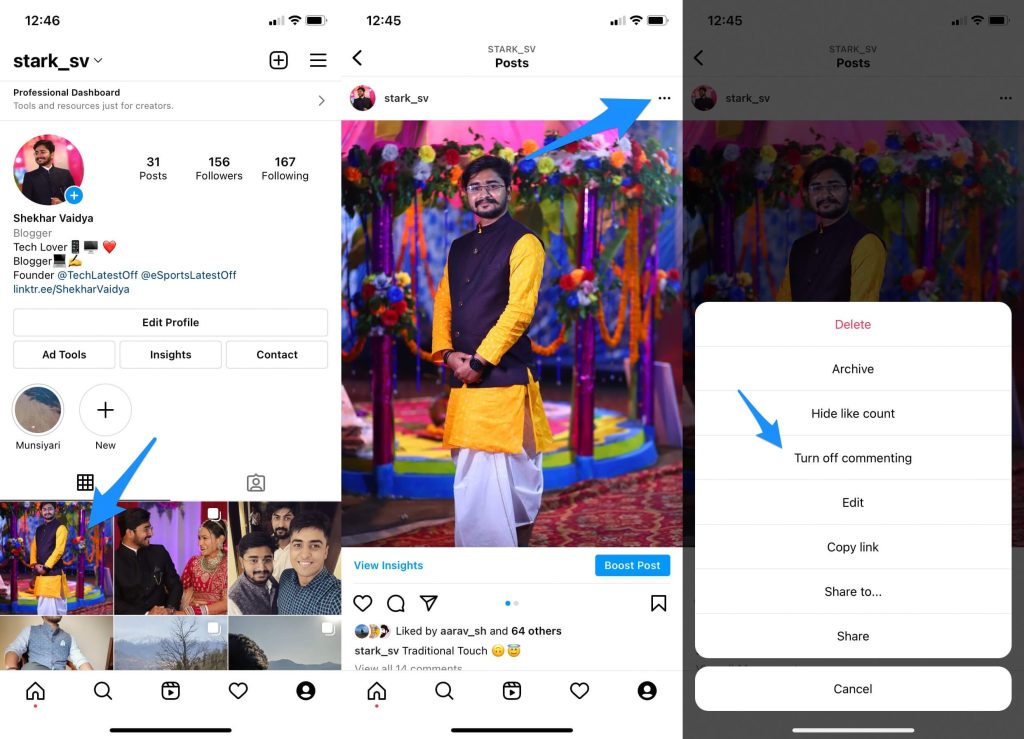
Esto hará el trabajo, y la publicación seleccionada dejará de mostrar el ícono de comentarios; solo serán visibles el ícono de me gusta y compartir. Ni tú ni tus seguidores podrán ver los comentarios anteriores, y tampoco podrán comentar.
¿Cómo desactivar los comentarios antes de publicar en Instagram?
A veces la publicación puede ser arriesgada o incitante, activando comentarios molestos.
Desactivar comentarios en una publicación antes de publicar
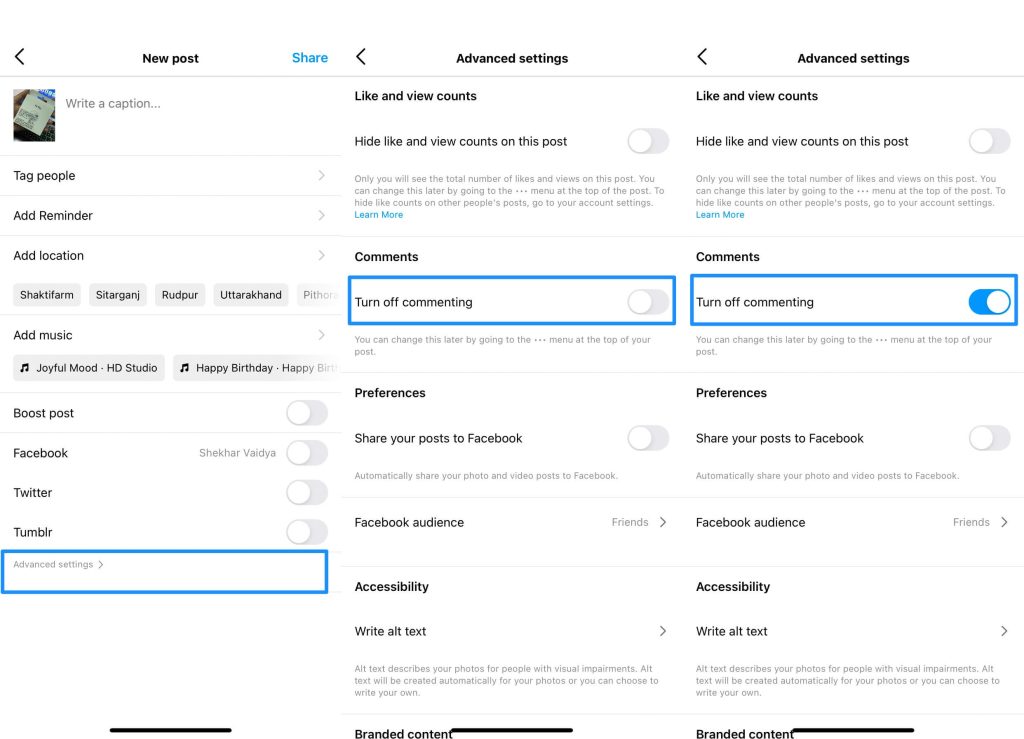
- Abre la aplicación Instagram y selecciona qué publicación compartir.
- Después de toda la edición y agregar un pie de foto a la publicación.
- Selecciona Configuraciones Avanzadas.
- La sección de configuraciones avanzadas mostrará un encabezado de comentarios bajo el cual estará disponible la opción “ Desactivar Comentarios ”; después de deslizarlo hacia la derecha, presiona la flecha en la parte superior izquierda de la pantalla.
- Publica tu publicación en el feed, y la sección o ícono de comentarios no aparecerá.
¿Cómo desactivar los comentarios en una historia de Instagram?
Todos tus seguidores y amigos pueden responder y reaccionar a las historias de Instagram ya sea escribiendo o usando emoticonos predeterminados, ya que es una configuración predeterminada.
Seguir los pasos dados te ayudará a deshacerte de las respuestas (positivas, de trolling o neutrales).
Desactivar comentarios en una historia de Instagram
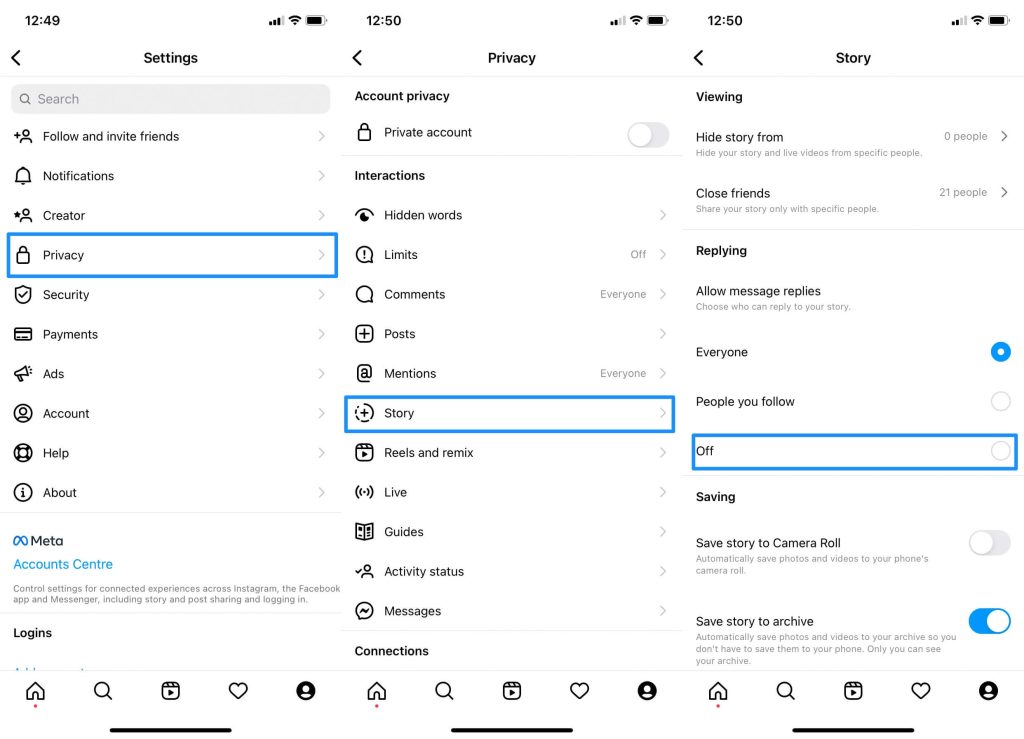
- Abre tu perfil de Instagram y toca el ícono de tres niveles en la parte superior derecha.
- Aparecerá un menú.
- Selecciona Configuraciones y luego Privacidad.
- La sección de privacidad mostrará el encabezado ‘ Interacciones ’ bajo el cual está disponible la opción de historia.
- Selecciónalo, y luego de “ Mensajes Permitidos Respuestas ” selecciona la opción “ Desactivado ” tocando el círculo frente a ella.
Esto desactivará los comentarios de todos, puedes personalizar permitiendo solo la opción de “personas que sigues”, permitiendo respuestas solo de las personas específicas que sigues.
¿Cómo desactivar los comentarios en los Reels de Instagram?
Los Reels en Instagram son una función muy atractiva que puede impulsar la cuenta y sus vistas de manera muy orgánica. A veces solo ver y compartir es suficiente, y podemos sentir que los comentarios están acumulados innecesariamente.
Desactivar comentarios en los Reels de Instagram
- Después de abrir Instagram, ve a la página de inicio.
- Selecciona el Reel cuyo comentario deseas desactivar.
- Toca los tres puntos disponibles en la parte inferior derecha.
- Aparecerán algunas opciones, y una de ellas será comentar. Después de seleccionar esta opción, el ícono de comentario desaparecerá.
Puedes elegir activar la opción en cualquier momento.
¿Cómo desactivar los comentarios en el video de IGTV?
Este proceso puede tardar un poco más que otras opciones relacionadas con publicaciones, historias y reels.
Desactivar comentarios en el video de IGTV
- Visita la sección de IGTV desde la página de inicio de Instagram.
- Elige el video de IGTV para el cual deseas desactivar los comentarios.
- Selecciona el ícono de comentarios, que mostrará todos los comentarios.
- Toca los tres puntos en la parte superior derecha.
- Elige la opción de desactivar comentarios.
Todos los comentarios desaparecerán, aunque el ícono de comentarios permanecerá intacto.
¿Cómo desactivar los comentarios en Instagram Live?
Nuestros espectadores en la transmisión en vivo de Instagram dependen de si tenemos una cuenta pública o privada. Si tenemos una cuenta pública, muchas personas pueden ver nuestra transmisión en vivo incluso si no nos siguen. Las personas, independientemente de la categoría de tu cuenta, pueden comentar. Puede que desees evitar tales comentarios para llevar a cabo la transmisión en vivo libremente.
Desactivar comentarios en Instagram Live
- Una vez que comiences una sesión en vivo en Instagram, toca los tres puntos verticales en la sección de comentarios.
- Aparecerá un menú.
- Selecciona desactivar comentarios.
Los comentarios se desactivarán, y nadie podrá dejar sus pensamientos.
¿Cómo limitar los comentarios en publicaciones/historias/reels/IGTV de Instagram?
Esta función ayuda al usuario a disminuir los comentarios que pueden mostrar groserías. A veces podemos querer ver comentarios que no sean ofensivos o que rompan alguna limitación. Podemos elegir la opción de filtrar nuestros comentarios.
Limitar comentarios en Instagram
- Abre la aplicación Instagram.
- Inicia sesión en tu perfil.
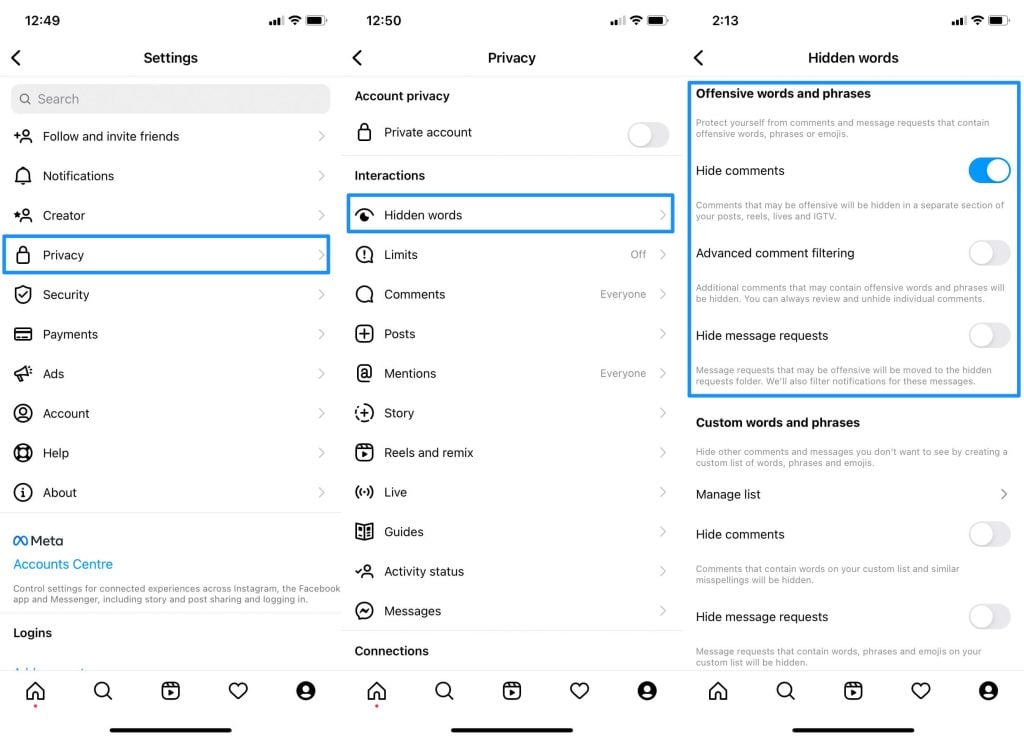
- Toca el botón de tres niveles en la parte superior derecha.
- Ve a Configuraciones y luego Privacidad.
- Selecciona la sección de Palabras Ocultas.
- Activa la opción frente a “ Ocultar comentarios.”
Esto manejará todos los comentarios despectivos y no los mostrará bajo la publicación.
¿Cómo ocultar comentarios en Instagram basados en palabras clave despectivas?
Si deseas filtrar manualmente comentarios ofensivos, hay una función perfecta en Instagram, Filtro Manual. Ingresa todas las palabras clave que puedas encontrar molestas y ofensivas. Instagram filtrará desde la próxima vez.
La Conclusión
Este artículo enumera todas las opciones que se pueden utilizar para desactivar los comentarios en publicaciones de Instagram (antes o después), Reels, IGTV y historias. Aunque hay opciones para filtrar los comentarios recibidos en nuestras publicaciones. A veces desactivarlos por completo actúa como un salvador de varios trolls y spam.
La guía mencionada anteriormente puede ayudar a salvar la reputación de tu perfil y deshacerte de las notificaciones de spam. No se tolerará ningún drama de nadie a través de las soluciones anteriores. Si tienes alguna pregunta o sugerencia, comenta abajo. Estaremos encantados de ayudarte. Marca nuestro blog para las últimas actualizaciones y trucos.
Recibe nuevas publicaciones en tu bandeja de entrada.
No spam. Cancela la suscripción en cualquier momento.