Windows 11 · 4 min read · Sep 12, 2025
Cómo desactivar Copilot en Windows 11

Esta guía explica dos métodos diferentes para desactivar el chatbot de IA Copilot en una computadora con Windows 11. Para competir con ChatGPT, Character AI y otros chatbots, Microsoft lanzó su asistente de IA Copilot en el último trimestre de 2023.
Es posible que no encuentres interesante a Copilot si ya usas ChatGPT o cualquier aplicación similar. Además, el nivel gratuito de Copilot no ofrece mucho en comparación con sus versiones premium. Estas razones pueden ser suficientes para eliminar el chatbot de tu PC. Hay diferentes formas de hacerlo.
Puedes eliminarlo solo de la barra de tareas para evitar aperturas accidentales. Para desactivar completamente Copilot en Windows, puedes modificar la configuración en el Editor de directivas de grupo o en el Registro de Windows. He detallado los pasos para ambos métodos en las secciones siguientes de este artículo.
¿Cómo eliminar Copilot de la barra de tareas de Windows?
Después de que Copilot se integró con Windows 11, aparecería en la barra de tareas por defecto. Si no usas el chatbot de Microsoft, no hay razón para mantenerlo en la barra de tareas de Windows. Puedes eliminarlo de la barra de tareas accediendo a la siguiente configuración.
- Haz clic derecho en la barra de tareas.
- Selecciona Configuración de la barra de tareas en el menú pequeño.

- Ve a la sección Elementos de la barra de tareas.
- Desplázate hasta Copilot(preview) y haz clic en el interruptor al lado.
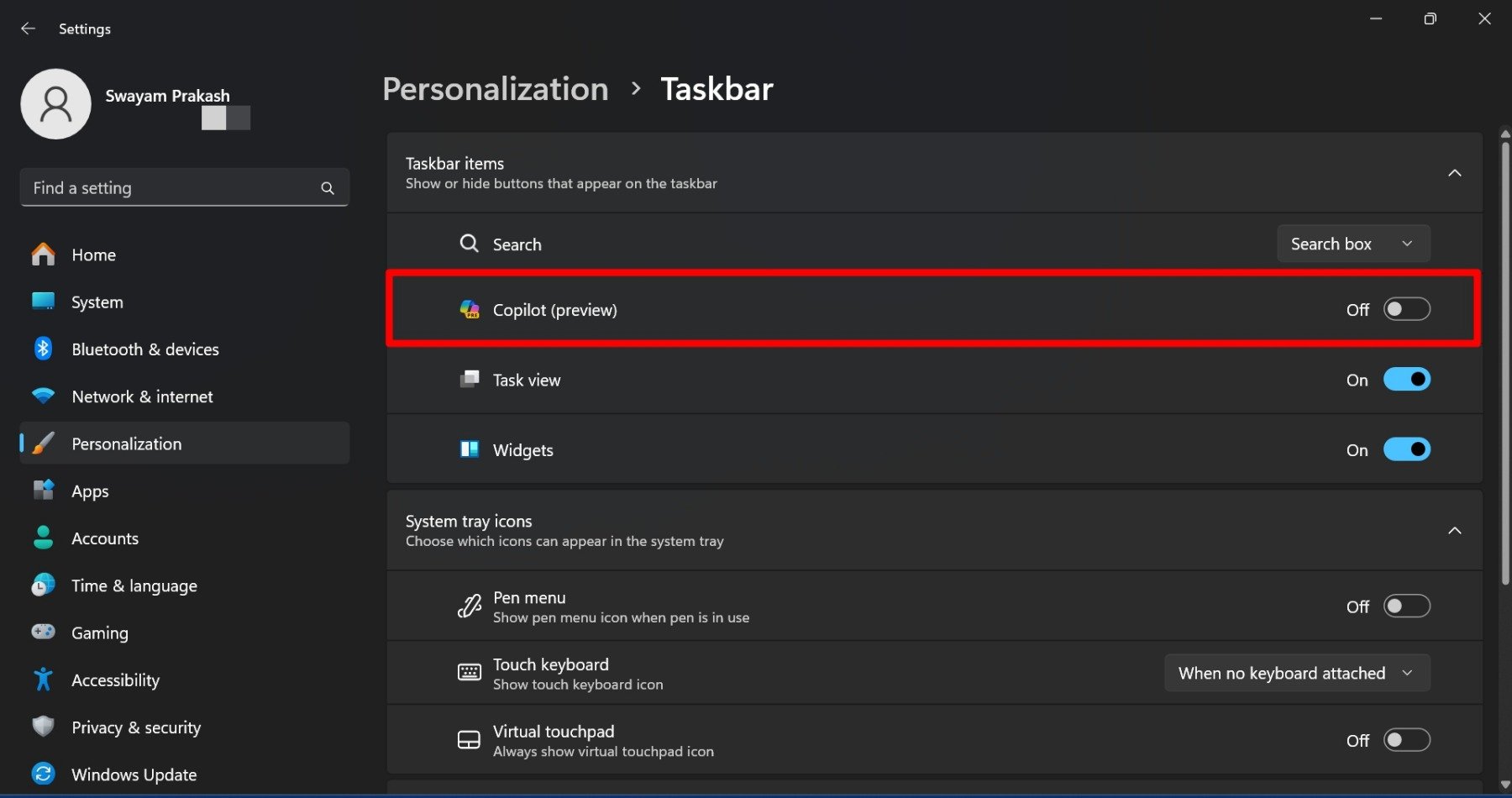
El interruptor debería volverse gris, indicando que el ícono del chatbot ha sido eliminado de la barra de tareas con éxito. Sin embargo, esto no desactiva a Microsoft Copilot. Quitarlo de la barra de tareas simplemente lo mantendrá fuera de tu vista.
Aún puedes lanzarlo accidentalmente mientras usas las teclas de acceso rápido para utilizar cualquier función en Windows. Copilot tiene una combinación de teclas de acceso rápido de Windows + C para lanzarlo instantáneamente. Es mejor desactivarlo para evitar abrir Copilot por error.
Desactivar Copilot en Windows 11 desde el Editor de directivas de grupo
Si usas Windows 11 Professional, ofrece acceso al Editor de directivas de grupo. Veamos los pasos para desactivar Copilot modificando la configuración en los componentes de Windows.
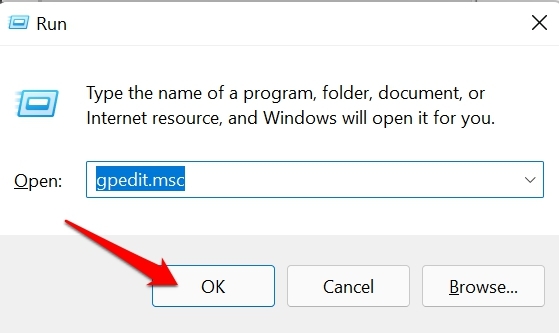
- Presiona Windows + R para abrir el cuadro de ejecución.
- Escribe gpedit.msc y presiona enter para abrir el Editor de directivas de grupo local.
- En el panel izquierdo, bajo Configuración de usuario, haz clic en Plantillas administrativas para expandir la lista de elementos bajo ella.
- Desplázate hasta Componentes de Windows y haz clic en él.
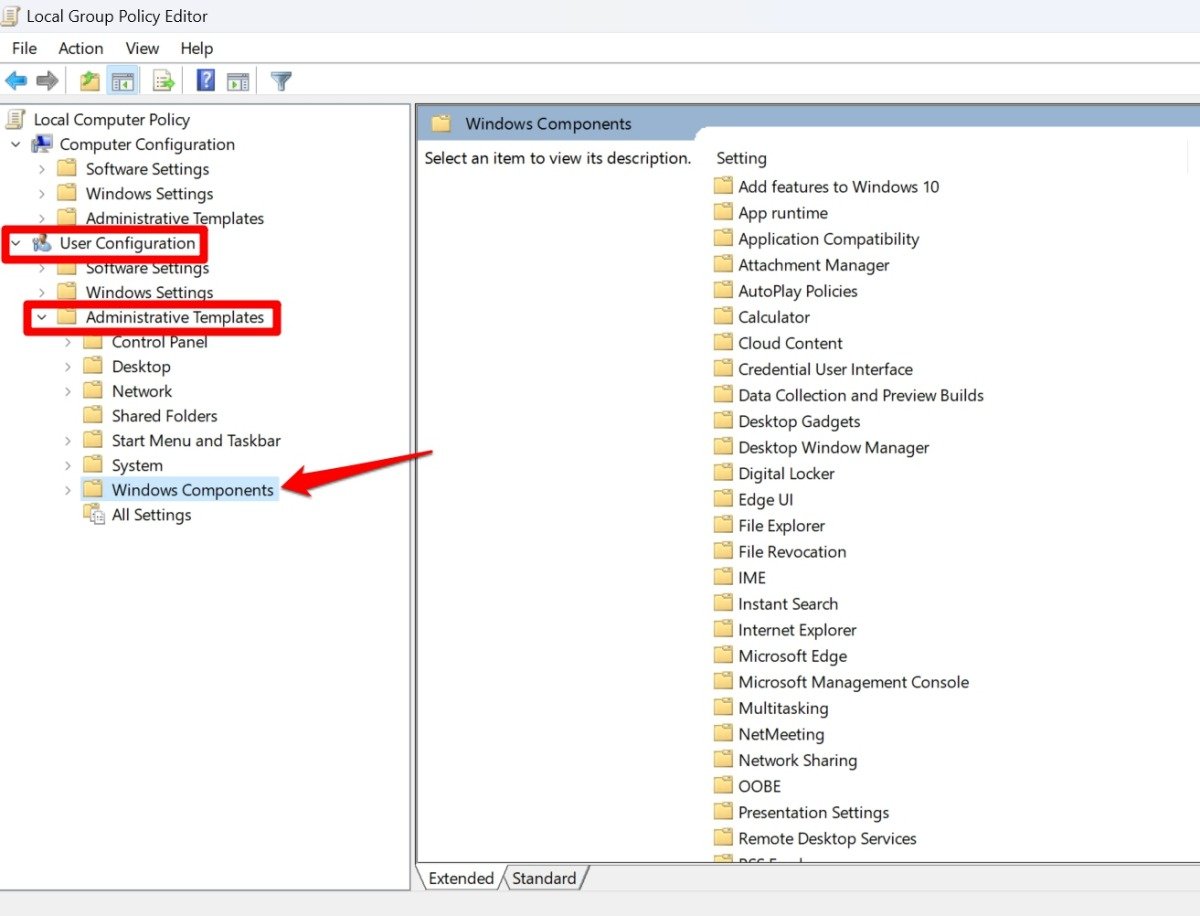
- Navega al lado derecho y desplázate hasta Windows Copilot. Haz doble clic en él.
- Haz doble clic en Desactivar Windows Copilot.
- Selecciona la configuración Habilitado.
- Haz clic en Aplicar > Aceptar para cerrar el cuadro de diálogo de configuraciones de Desactivar Windows Copilot.
Desactivar Copilot en Windows modificando el Registro
Si usas la edición Windows Home, no tendrás acceso al Editor de directivas de grupo local. En su lugar, puedes acceder a la configuración del Registro de Windows y desactivar Copilot. Aquí están los pasos que debes seguir.
NOTA: Modificar el registro de Windows puede hacer que la interfaz de Windows y sus características se comporten de manera extraña. Siempre haz una copia de seguridad de tus datos importantes en la nube u otros dispositivos antes de realizar cualquier cambio en el registro. DigitBin o el autor no serán responsables de problemas técnicos que surjan debido a la implementación incorrecta de los pasos por parte del lector.
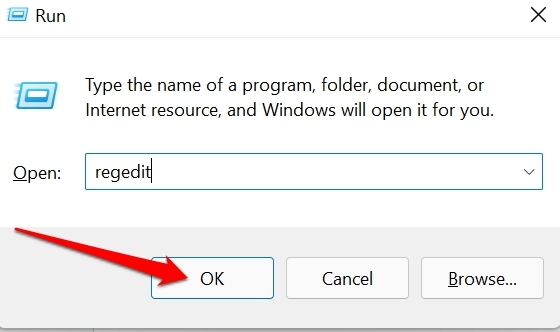
- Presiona Windows + R para abrir el cuadro de ejecución.
- Escribe regedit y presiona la tecla enter.
- Haz clic en el botón Sí en el aviso de Control de cuentas de usuario.
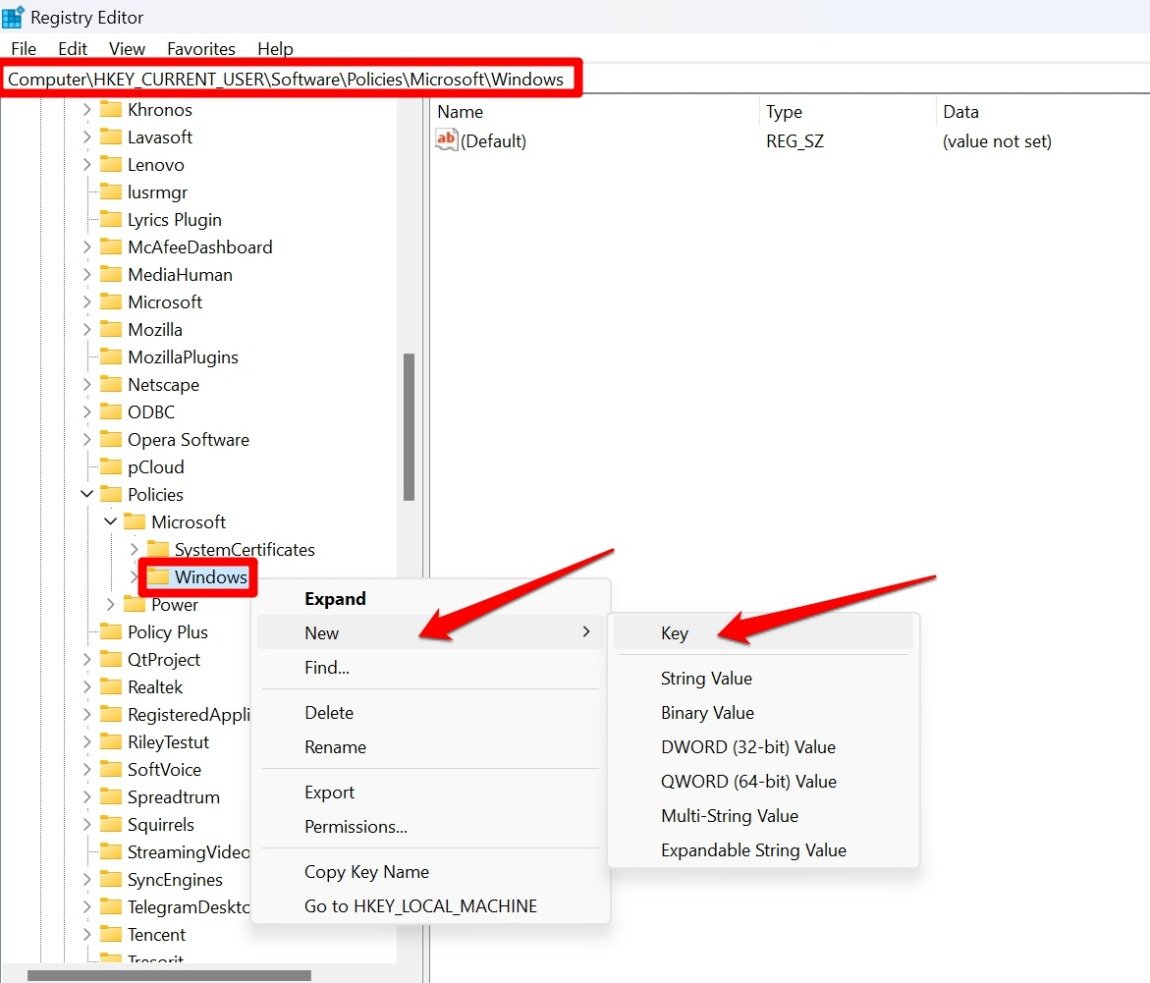
- En el lado izquierdo, haz clic y navega a través de la siguiente ruta
HKEY_CURRENT_USER > Software > Policies > Microsoft > Windows. - Haz clic derecho en Windows y selecciona Nuevo > Clave.
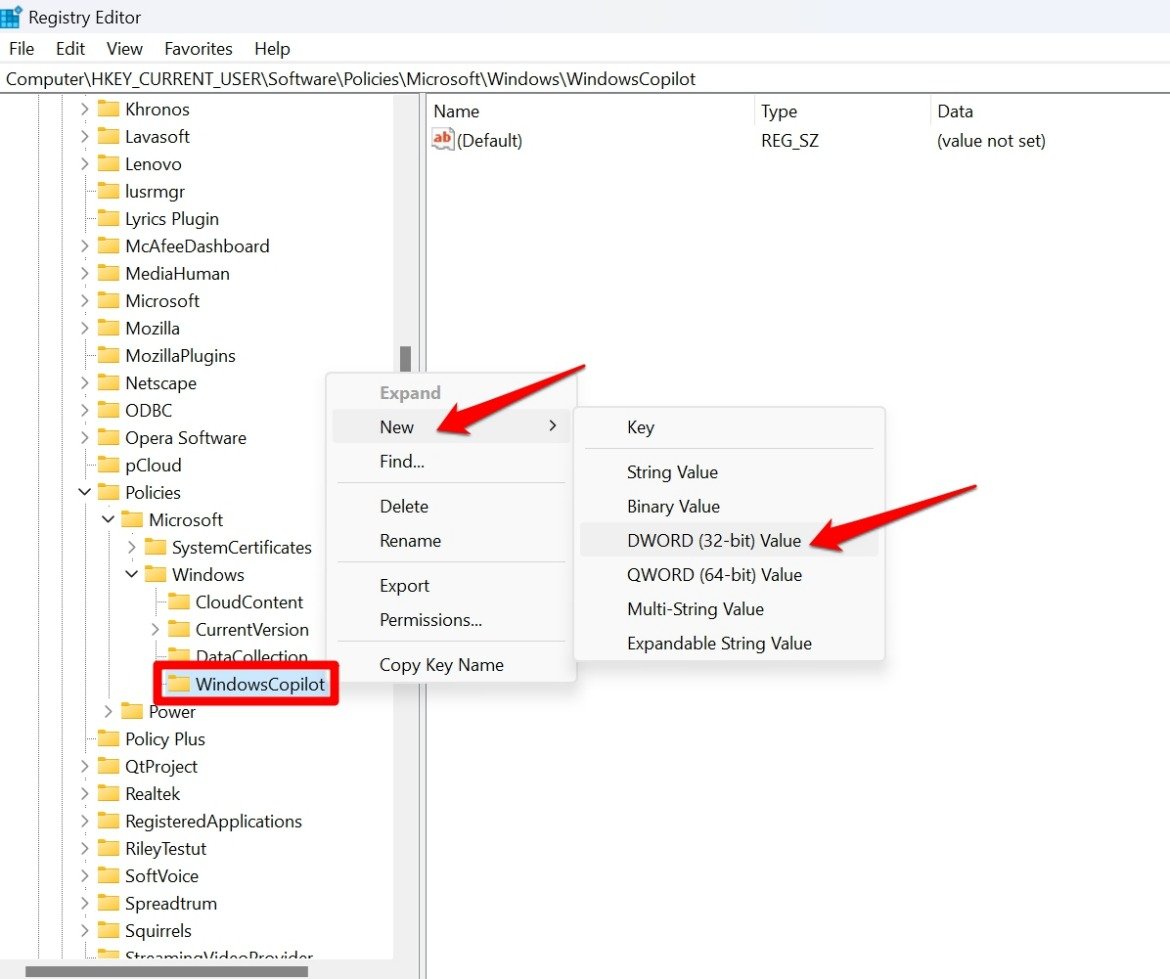
- Establece el nombre de la clave como WindowsCopilot.
- Haz clic derecho en WindowsCopilot > Nuevo > selecciona Valor DWORD (32 bits).
 **
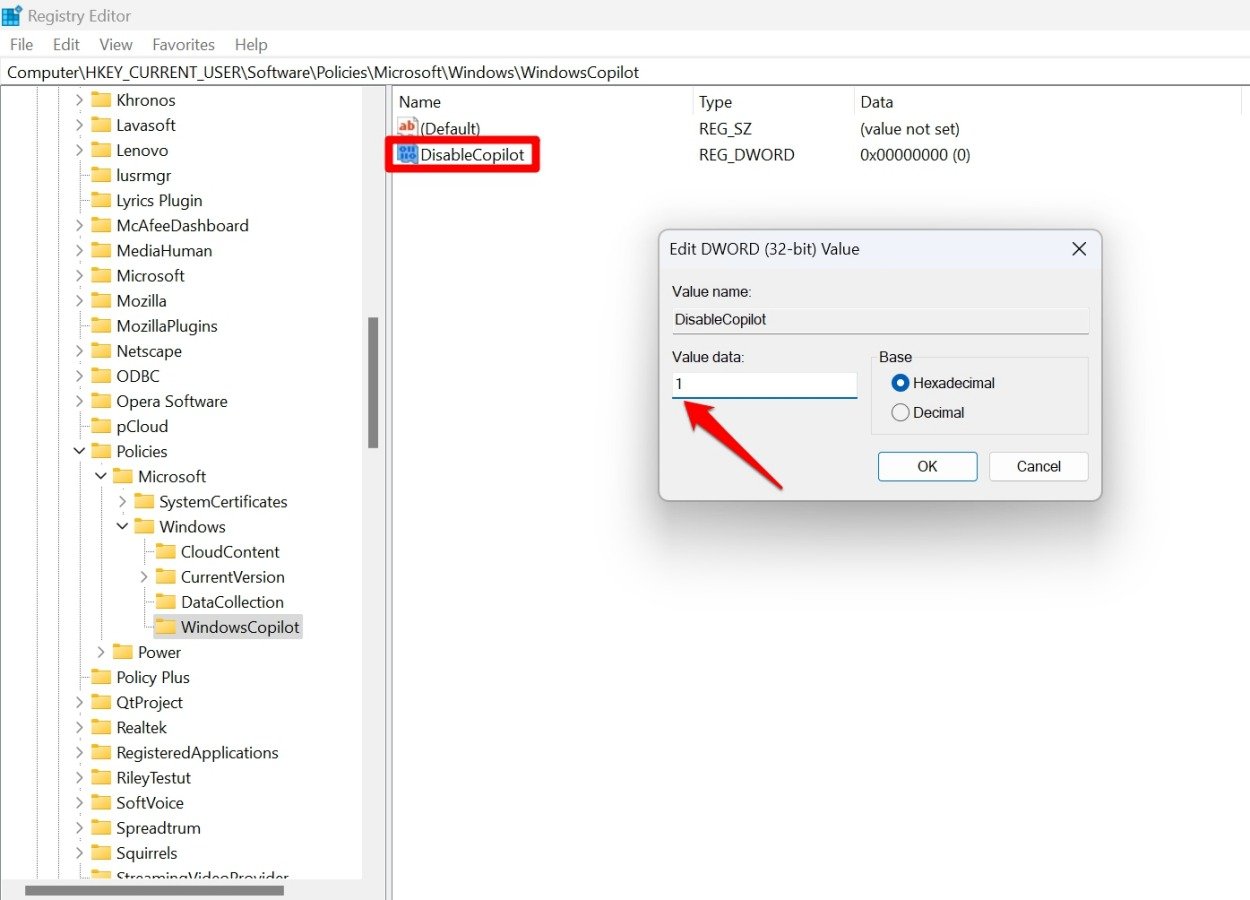
** - Establece el nombre del DWORD como DisableCopilot.
- Haz doble clic en DisableCopilot y establece los datos del valor como 1.
- Haz clic en Aceptar.
- Reinicia el PC.
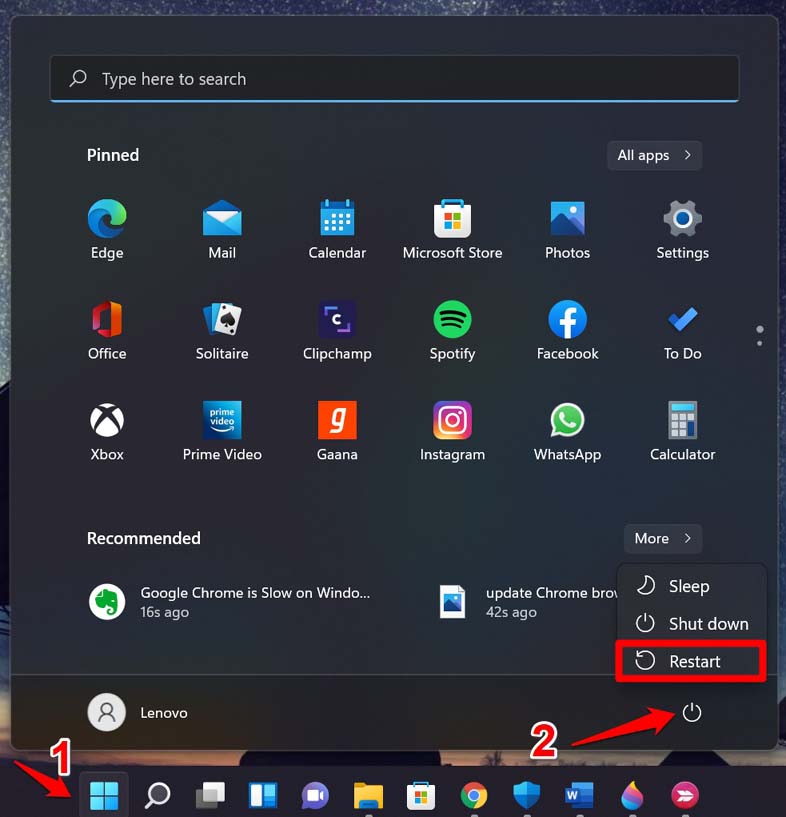
Después del reinicio, Windows Copilot debería estar desactivado en tu PC.
Conclusión
Si no deseas usar una aplicación (Copilot, en este caso), ¿por qué habilitarla en tu PC? Elimina Copilot si sientes que es otro asistente de IA común que no te ayuda a usar Windows de manera productiva. Cambiar la configuración relevante dentro del Editor de directivas de grupo o del registro de Windows debería solucionar el problema.
Si tienes alguna opinión sobre Cómo desactivar Copilot en Windows 11, no dudes en dejarla en el cuadro de comentarios a continuación. Además, suscríbete a nuestro canal de YouTube de DigitBin para tutoriales en video. ¡Saludos!
Recibe nuevas publicaciones en tu bandeja de entrada.
No spam. Cancela la suscripción en cualquier momento.