Modo oscuro · 4 min read · Oct 16, 2025
¿Cómo desactivar el modo oscuro en Word (Windows y Mac)?

El modo oscuro fue inventado para facilitar a los usuarios la lectura y escritura de documentos cómodamente en la oscuridad sin ejercer demasiada presión sobre sus ojos.
Debido a esta razón, el modo oscuro es bastante popular entre todos los usuarios, pero también hay personas a las que no les gusta. Y dado que estás leyendo esto, es bastante seguro decir que eres una de esas personas.
Microsoft Office es, sin duda, el producto más utilizado tanto por empresas como por estudiantes, ya que está disponible para Windows y Macbooks.
Recientemente, Microsoft también ha introducido el modo oscuro en sus productos y si estás buscando una manera de desactivarlo, aquí te mostramos cómo puedes desactivar el modo oscuro en Word.
¿Cómo desactivar el modo oscuro en Word?
Hay dos formas de desactivar el modo oscuro en Word, y hemos proporcionado los pasos para ambas versiones. Revísalos a continuación.
Desactivar el modo oscuro en Word para Mac
Versión 1
Para comenzar el proceso, necesitas abrir Microsoft Word en tu Mac y seguir los pasos proporcionados.
- En la esquina superior izquierda de la barra de menú, encontrarás Word. Haz clic en él.
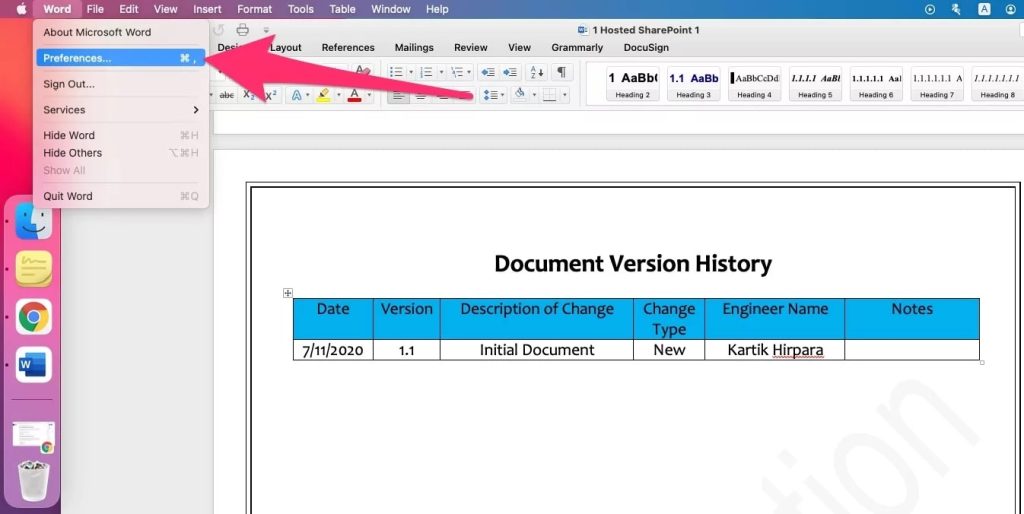
- En el menú desplegable que aparece después, haz clic en Preferencias.
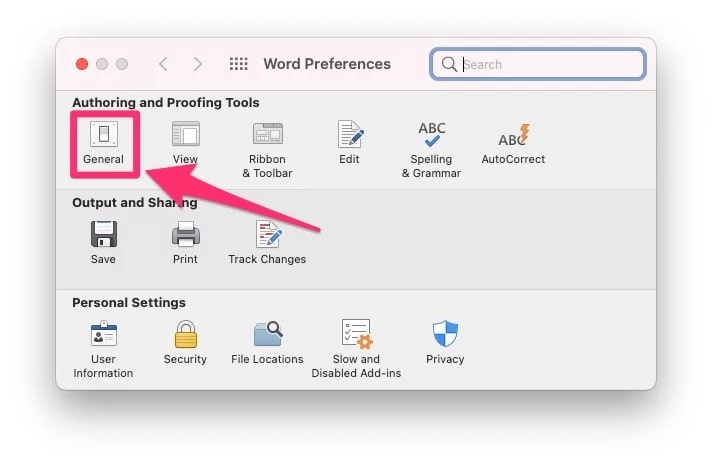
- Ahora, haz clic en General.
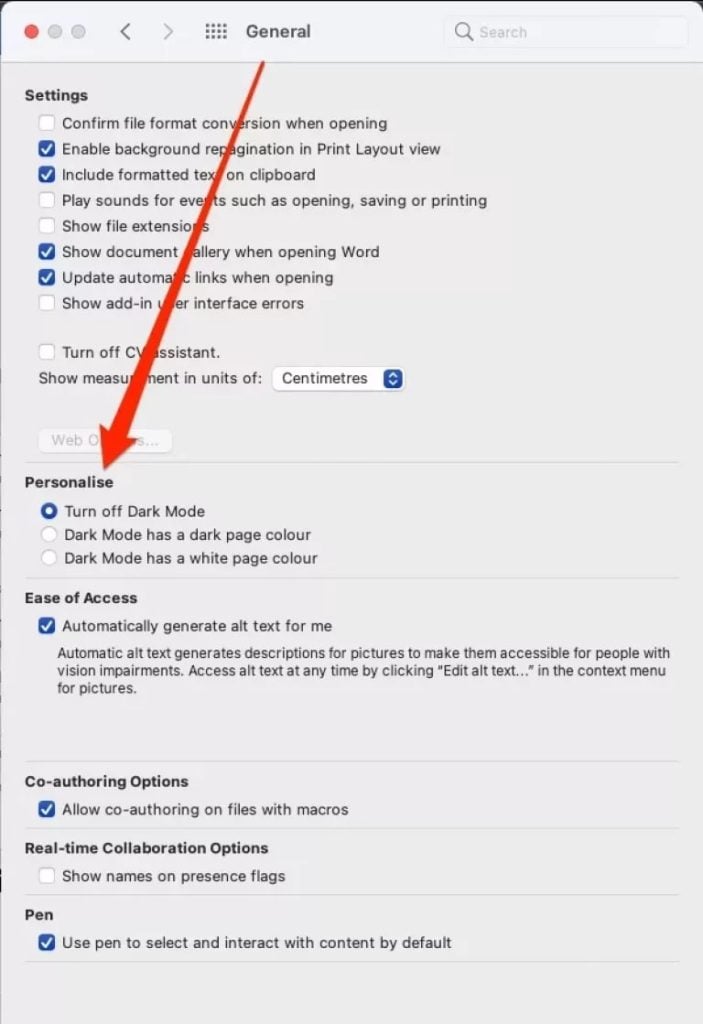
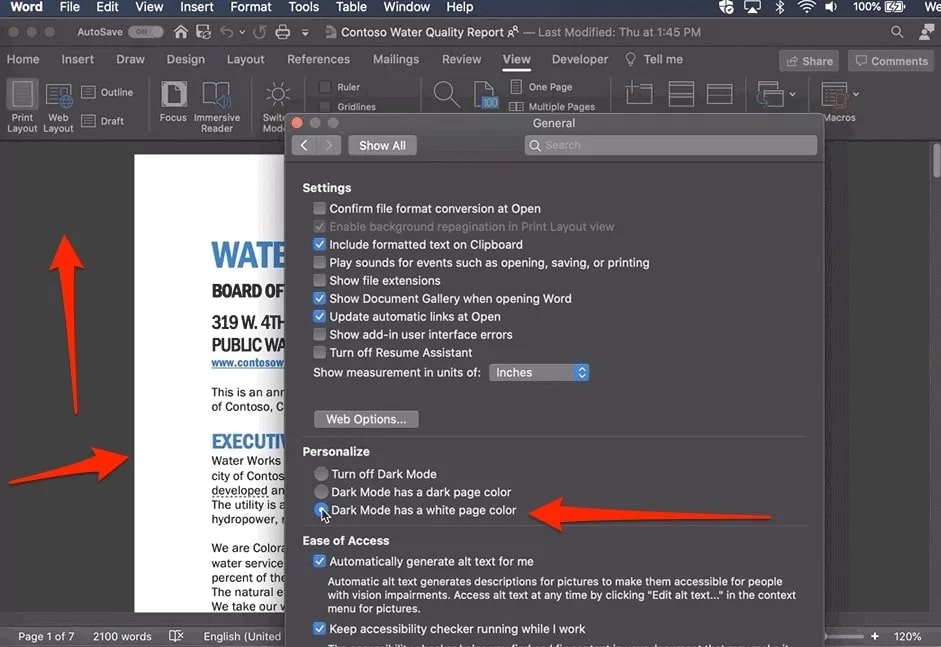
- Ahora, desplázate hacia abajo, encuentra Personalizar y selecciona la opción Desactivar el modo oscuro.
- Después de hacer eso, tu Word volverá a su apariencia regular a pesar de tener el modo oscuro habilitado en tu Mac.
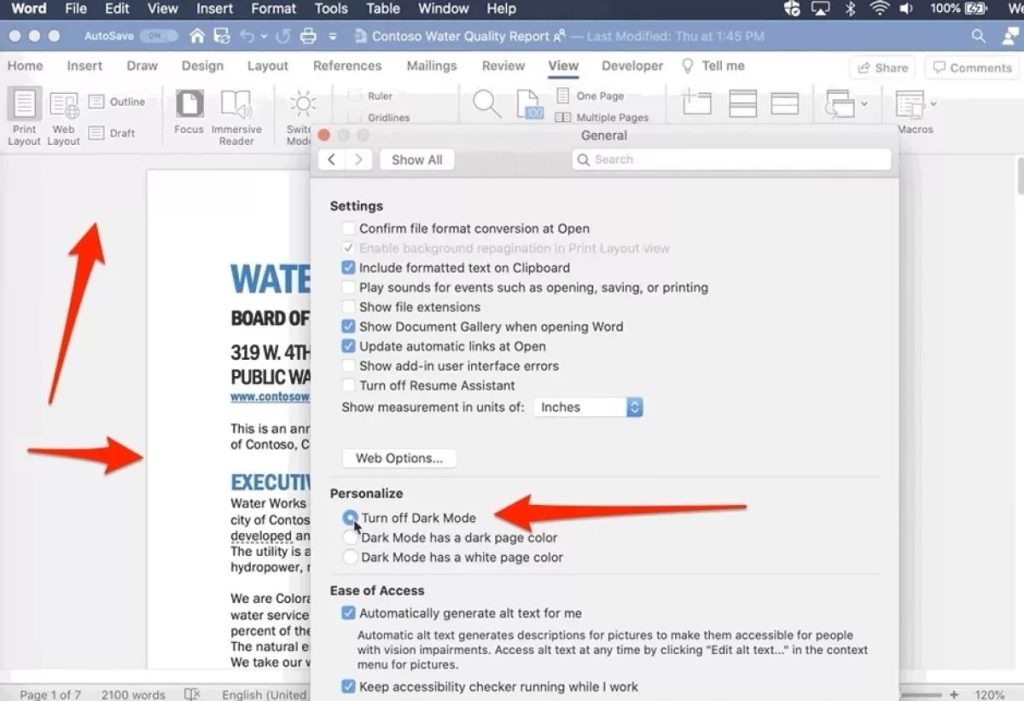
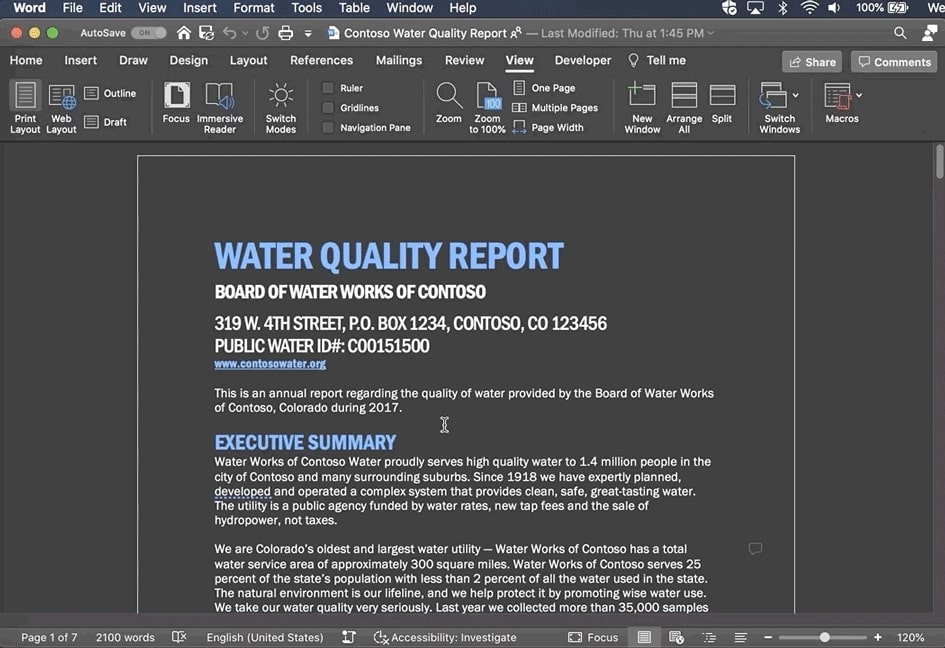
Ahora, si deseas mantener el modo oscuro pero quieres cambiar el color de la página, solo necesitas seleccionar la opción El modo oscuro tiene un color de página blanco en Personalizar, y esto hará que la página en la que escribes sea blanca, y el fondo será negro.
Versión 2
Los nuevos sistemas o SO de Mac vienen con modo oscuro integrado, y cuando lo habilitas en tu sistema, todas las aplicaciones en tu sistema cambian a modo oscuro. Así que, puedes desactivarlo para deshabilitar el modo oscuro en tu Word también. Sigue los pasos a continuación para desactivar el modo oscuro en tu sistema.
- Abre el Finder en tu PC Mac y luego haz clic en el icono de Apple.
- Ahora, elige Preferencias del Sistema y luego selecciona General.
- Ahora, podrás ver tres opciones justo al lado de Apariencias. Elige Claro si deseas desactivar el modo oscuro.
Desactivar el modo oscuro en Word para Windows
Los pasos aquí son muy fáciles de seguir, así que revísalos a continuación.
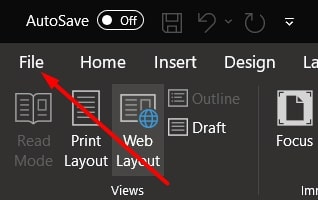
- Abre tu MS Word y luego haz clic en la opción Archivo en la esquina superior izquierda.
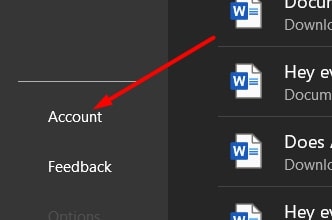
- Ahora, cerca de la esquina inferior izquierda, encuentra Cuenta y haz clic en él.
- Ahora, justo debajo de Privacidad de la cuenta, podrás ver Temas de Office.
- Haz clic en eso, y aparecerá un menú desplegable. Elige Blanco si deseas desactivar el modo oscuro, o puedes elegir cualquier opción que te guste.
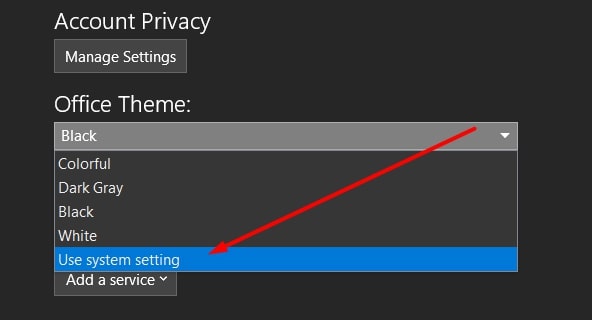
De esta manera, puedes hacer que tu MS Word no funcione en modo oscuro a pesar de tener el modo oscuro habilitado en tu sistema.
Pero si deseas mantener el fondo oscuro y quieres una página blanca para escribir, sigue los pasos proporcionados a continuación.
- Abre tu MS Word y luego ve a Vista.
- Podrás ver Modo oscuro justo al lado de Movimiento de página. Haz clic en Cambiar modos para alternar entre una página oscura y una página blanca.
Y si deseas mantenerlo así cada vez que abras Word, sigue los pasos a continuación.
- Haz clic en Archivo y luego haz clic en Opciones desde la parte inferior de ese menú.
- Ahora elige General y encuentra la opción Tema de Office.
- Justo al lado de eso, selecciona Desactivar el modo oscuro.
Ahora, cada vez que abras MS Word, aparecerá una página blanca con un fondo oscuro. Puedes alternar entre una página negra y una página blanca siguiendo los pasos proporcionados arriba.
Conclusión
El modo oscuro está diseñado para reducir la fatiga ocular. Sin embargo, algunas personas encuentran que en realidad aumenta su fatiga ocular. Por eso, te animamos a desactivarlo si necesitas más luz en tu pantalla.
Siguiendo cualquiera de los métodos anteriores, puedes desactivar fácilmente el modo oscuro en el software de Microsoft Windows. Déjanos saber cuál ha funcionado para ti en la sección de comentarios a continuación.
Recibe nuevas publicaciones en tu bandeja de entrada.
No spam. Cancela la suscripción en cualquier momento.