YouTube · 5 min read · Jan 15, 2026
¿Cómo desactivar el Modo Restringido en el Administrador de Red de YouTube?

El Modo Restringido en YouTube es una forma de restringir a los usuarios de ver contenido sensible, así como contenido perturbador o NSFW. Ahora, sabemos que el administrador de red filtra el contenido por una razón, ya que sabemos que no está permitido en varias organizaciones.
Sin embargo, hay momentos en que el Modo Restringido no se puede desactivar en YouTube. Así que, si estás buscando cómo desactivar el modo restringido en el administrador de red de YouTube, entonces lee este artículo.
¿Cómo desactivar el Modo Restringido en el Administrador de Red de YouTube?
Para entender cómo desactivar el Modo Restringido en el Administrador de Red de YouTube, primero necesitamos entender por qué se causó este problema en primer lugar.
Aquí están las siguientes razones por las que no puedes desactivar el modo restringido en el administrador de red de YouTube:
- La configuración de DNS en el enrutador está configurada para restringir YouTube
- La seguridad web podría impedirte desactivar el modo restringido
- Las extensiones del navegador no permiten desactivar el modo restringido
- La caché del navegador o las cookies te impiden desactivar el modo restringido en el administrador de red de YouTube.
Ahora que sabes por qué no puedes desactivar el Modo Restringido en el administrador de red de YouTube, podemos darte las posibles formas de solucionar el problema.
Pero ten en cuenta que estos métodos no funcionarán si tienes un enrutador con control parental. Además, asegúrate de que tu enrutador no esté bloqueando YouTube por dirección IP.
Cambiar la configuración de DNS
El primer método para solucionar el “no se puede desactivar el Modo Restringido en el administrador de red de YouTube” es cambiar tu configuración de DNS porque ese puede ser el problema.
Para cambiar tu configuración de DNS en la PC, sigue estos pasos:
- Ve a Inicio > Panel de Control > Red e Internet y ve al Centro de Redes y Recursos Compartidos.
- Ahora, haz clic en Ver estado de red y tareas y haz clic en Cambiar configuración del adaptador.
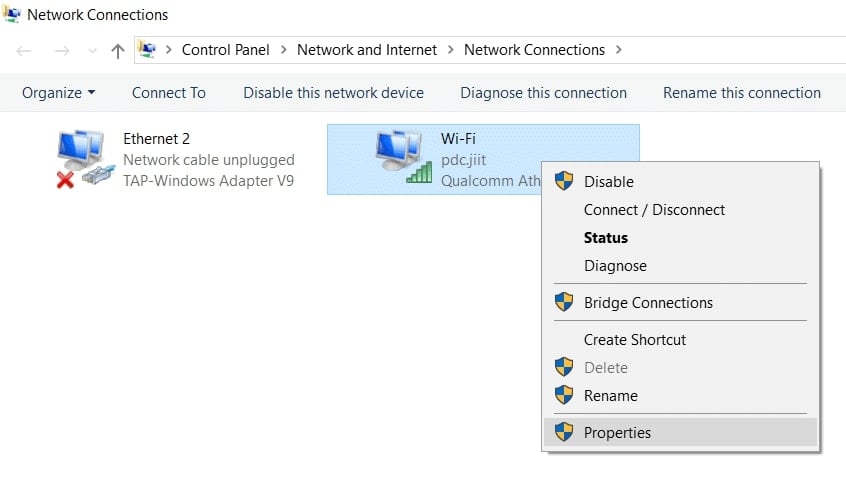
- Aparecerá una nueva ventana con Conexiones de Red donde necesitas hacer clic derecho y seleccionar Propiedades.
- Ahora, ve a la pestaña Red , selecciona Protocolo de Internet Versión 4 y haz clic en Propiedades nuevamente.
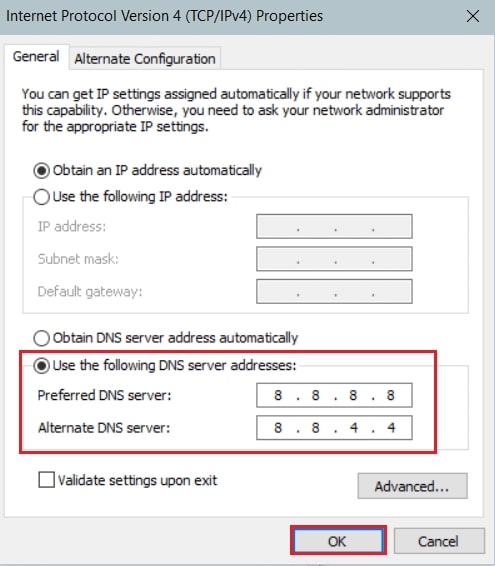
- En la siguiente ventana, haz clic en Usar las siguientes direcciones de servidor DNS e ingresa las direcciones DNS como se ve en la imagen anterior.
Desactivar las extensiones del navegador
Si estás usando YouTube en un navegador, entonces debes desactivar todas las extensiones porque también podrían estar causando un conflicto entre tu configuración en YouTube. Por ejemplo, si estás usando Google Chrome, entonces puedes hacer lo siguiente:
Abre Chrome y haz clic en el menú de tres puntos y luego ve a Configuración.
Ahora, haz clic en Extensiones como se muestra arriba y luego haz clic en el interruptor de Desactivar todas las extensiones en la parte superior.
Actualiza la página de YouTube después de esto y verifica si puedes desactivar el modo restringido o no.
Limpiar la caché del navegador
Si el método de desactivar las extensiones del navegador no funciona, entonces puedes limpiar la caché de tu navegador porque hemos visto que los archivos de caché defectuosos pueden causar problemas en YouTube.
- Para limpiar la caché del navegador en Google Chrome, ve al menú de tres puntos y haz clic en Más herramientas.
- Después de eso, haz clic en Borrar datos de navegación y selecciona el rango para Todo el tiempo.
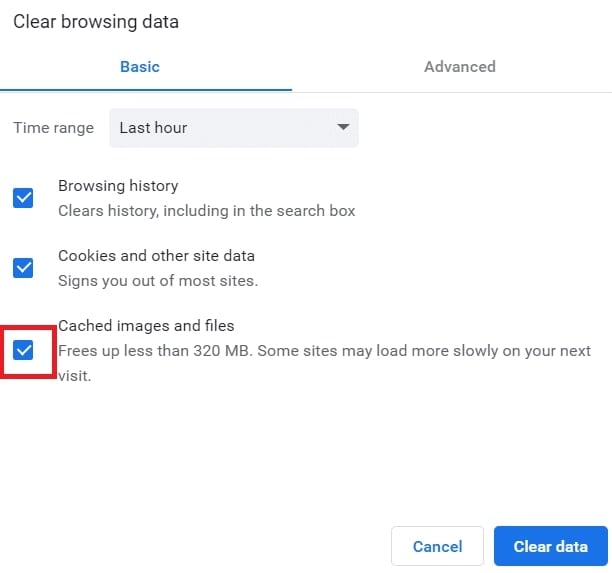
- También, marca la casilla junto a Imágenes y archivos en caché y luego haz clic en Borrar datos y luego todos tus archivos de caché serán borrados.
Una vez que tu caché esté limpia, abre la aplicación de YouTube y desactiva el modo restringido, y estamos bastante seguros de que debería funcionar ahora.
Desactivar la Búsqueda Segura de Google
Google tiene una función conocida como búsqueda segura, que restringe a los usuarios de ver contenido sensible en el navegador. Si habilitas este filtro, restringirá la visualización de ciertos tipos de contenido en toda la plataforma.
Así que, si no puedes desactivar el modo restringido en YouTube, puedes intentar desactivar la Búsqueda Segura de Google y ver si el problema se soluciona.
- Para desactivar la Búsqueda Segura de Google en tu navegador, ve a Configuración de búsqueda de Google desde este enlace.
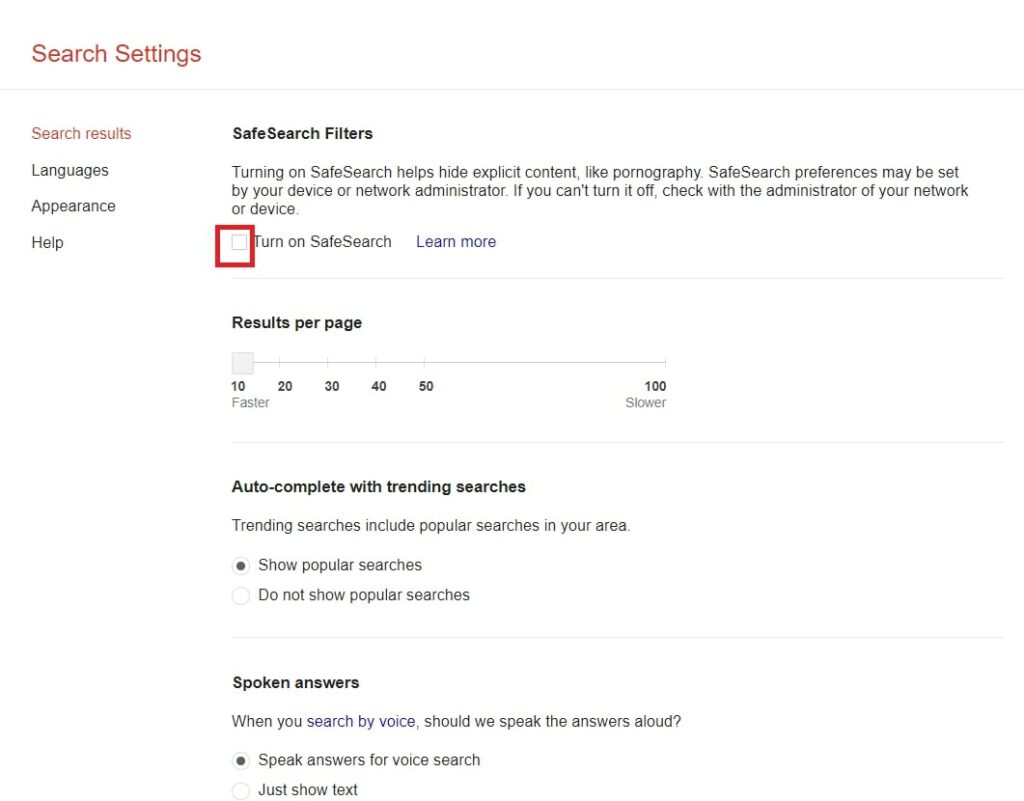
- Desmarca la casilla junto a Activar Búsqueda Segura y desplázate hacia abajo para hacer clic en el botón Guardar .
- Después de haber guardado la configuración, cierra la pestaña y luego actualiza la página de YouTube y asegúrate de que también desactives el modo restringido en YouTube.
- Para desactivar la Búsqueda Segura de Google en tu móvil, ve a Chrome, haz clic en el menú de tres puntos , y luego haz clic en Configuración.
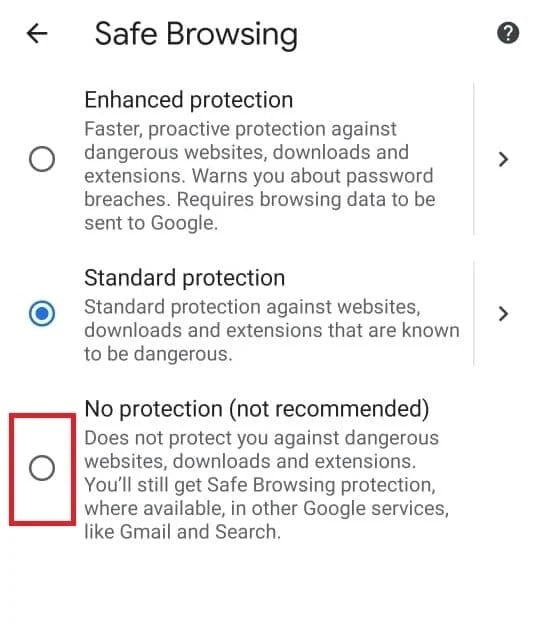
- Ahora, haz clic en Privacidad y seguridad > Verificación de seguridad > Navegación segura y desmarca la opción Sin protección (no recomendado).
Desactivar el software antivirus (si aplica)
Muchas personas han usado software antivirus incluso hoy en día, pero podemos decirte que no hay necesidad real de ellos ya que ya tenemos Windows Defender, que puede protegernos de todo tipo de malware.
Supongamos que estás usando algún tipo de software antivirus. En ese caso, se recomienda desactivar el software para solucionar la incapacidad de desactivar el modo restringido en el problema del Administrador de Red de YouTube, de modo que si el software está causando algún conflicto, se pueda resolver.
Conclusión
Esperamos que este artículo te haya ayudado a resolver el problema de no poder desactivar el modo restringido en el administrador de red de YouTube. Déjanos saber cuál de las soluciones anteriores te ayudó a solucionar el problema.
Además, comparte este artículo con tus amigos que también están frustrados por este problema y házles saber cómo también pueden solucionarlo.
Recibe nuevas publicaciones en tu bandeja de entrada.
No spam. Cancela la suscripción en cualquier momento.