Siri AirPods · 6 min read · Jan 08, 2026
¿Cómo desactivar la lectura de mensajes de Siri en AirPods?

Siri es un asistente personal robusto que es más poderoso que Google Assistant. Siri hace muchas más cosas por ti que Google Assistant.
Sin embargo, a veces las funciones de lectura de texto de Siri pueden molestarte, avergonzarte frente a otros e incluso irritarte.
Especialmente si estás en medio de algo importante, o en un seminario, conferencia o reunión, eso puede ser bastante problemático, así que exploremos cómo puedes evitar este problema.
¿Cómo desactivar la lectura de mensajes de Siri en AirPods?
Supongamos que escuchas tu canción favorita o un podcast interesante, recibes ciertas notificaciones y Siri comienza a leerlas todas.
Ugh, eso es bastante irritante. Bueno, Siri puede leer mensajes de texto y anunciar notificaciones de iMessage, Whatsapp, Twitter, Facebook, Instagram, Snapchat o cualquier otra aplicación. Puedes escucharlas usando tus AirPods.
La buena parte es que puedes responder sin usar las manos usando Siri.
Sin embargo, recibes demasiadas notificaciones sin censura si estás en muchas redes sociales. Puedes recibir notificaciones de Streak en Snapchat, llamadas anónimas y notificaciones de actividad de Twitter y Facebook.
Bueno, esta función no está activada por defecto en Siri. Mientras navegabas por la configuración, es posible que accidentalmente hayas activado la lectura de textos de Siri.
Pero, ahora no necesitas preocuparte ya que te tenemos cubierto con una guía sobre cómo hacerlo para AirPods.

Desactivar el anuncio de notificaciones
Para desactivar la lectura de textos de Siri y reproducirla en AirPods, necesitas un iPhone o un iPad. Desactivar las notificaciones de Siri es fácil.
Sin embargo, está oculto en la Configuración, así que puede que no puedas encontrarlo. Sin embargo, siguiendo los pasos mencionados a continuación, puedes modificar la configuración fácilmente.
- Navega a la Configuración de tu sistema
- Ve a Notificaciones
- Verás la opción Anunciar Notificaciones; desliza el pequeño botón para desactivarlo
No recibirás ninguna notificación con muchos mensajes irritantes, recordatorios, etc. Sin embargo, también te perderás notificaciones y alertas importantes. Así que, si no deseas desactivar completamente las notificaciones, sino solo para Siri en tus AirPods, ¡sigue el método dado!
- Ve a Configuración
- Navega a Anunciar Cuando Esté Conectado
- Selecciona la opción Auriculares y desactiva el botón
Ahora, Siri solo leerá las notificaciones con la opción CarPlay. Sin embargo, tu coche debe ser compatible con la función. Si deseas desactivar la configuración de CarPlay para Siri también, sigue los pasos dados a continuación:
- Ve a Configuración
- Navega a Anunciar Notificaciones
- Verás la opción CarPlay; desactiva el botón Anunciar Mensaje
Si deseas acceder a las Notificaciones Anunciadas de forma fácil, puedes agregar un tile en el Centro de Control de tu teléfono. De esta manera, no necesitarás navegar a Configuración una y otra vez. En su lugar, sigue los pasos dados a continuación para ello:
- Ve a Configuración
- Navega a Centro de Control
- Desplázate hacia abajo, y verás la sección Más Controles, marca la opción de tile. Ahora, selecciona activar el tile y desactívalo cuando sea necesario.
¿Cómo desactivar la lectura de textos de Siri en iPhone?
Tenemos la guía completa para ti para desactivar las alertas de Siri para diferentes cosas:
¿Cómo desactivar la notificación de llamadas de Siri?
Puedes desactivar la notificación de la información del llamador de Siri siguiendo los pasos dados a continuación:
- Ve a la Configuración de tu sistema.
- Navega a Teléfono.
- Elige la opción Llamadas.
- Selecciona la opción Anunciar Llamadas para cambiarla a Nunca.
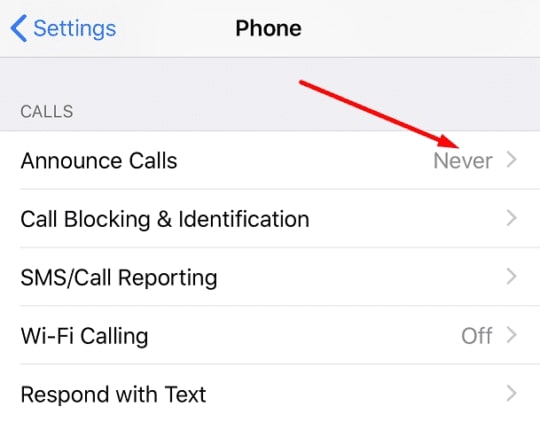
Además, incluso puedes modificar la configuración de Siri para notificar sobre llamadas solo a través de auriculares. Esta es una función conveniente para ti, especialmente cuando deseas privacidad y no permitir que otros escuchen quién te está llamando.
¿Cómo desactivar la lectura de mensajes de Siri?
Si deseas evitar que Siri lea tus mensajes, puedes desactivar la función de Siri.
- Abre Configuración.
- Ve a Notificaciones.
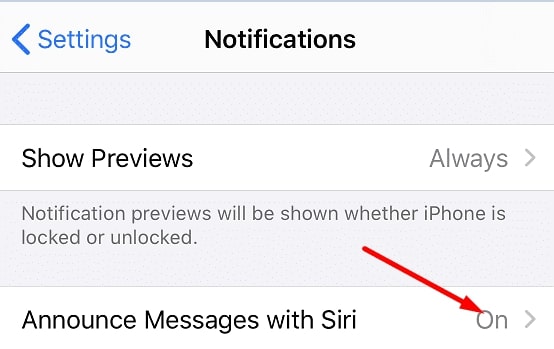
- Navega a Anunciar Mensajes con Siri.
- Desactiva el botón para que Siri deje de leer cualquiera de tus mensajes.
¿Cómo detener a Siri de leer textos?
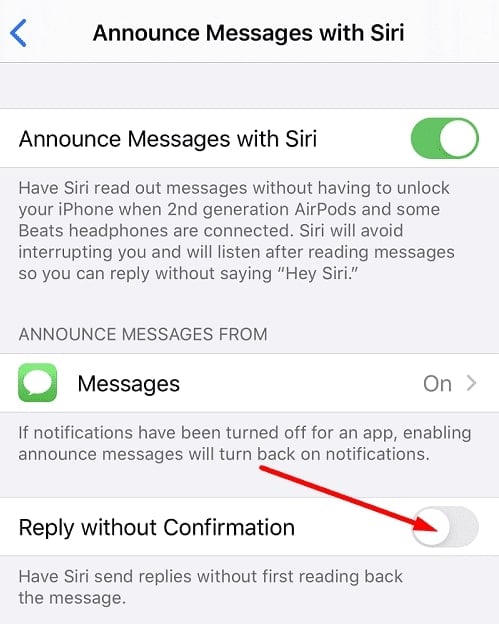
Si no deseas que Siri lea tus textos, sigue los pasos dados a continuación para desactivar la función:
- Abre la Configuración de tu iPhone.
- Ve a Notificaciones.
- Navega a Anunciar Mensajes con Siri.
- Desactiva la opción Responder sin Confirmación. Así, Siri enviará respuestas instantáneas y no leerá ninguno de tus textos.
¿Cómo detener a Siri de leer notificaciones en Beats?
Supongamos que estás usando unos Beats compatibles o Max Beats. En ese caso, puedes desactivar a Siri para que no lea ninguna de tus notificaciones como Mensajes, Recordatorios o de cualquier aplicación externa. Sin embargo, al hacerlo, no podrás responder sin usar las manos.
Desactivar Anunciar Notificaciones
- Abre la Configuración de tu iPhone.
- Ve a Notificaciones.
- Navega a Anunciar Notificaciones.
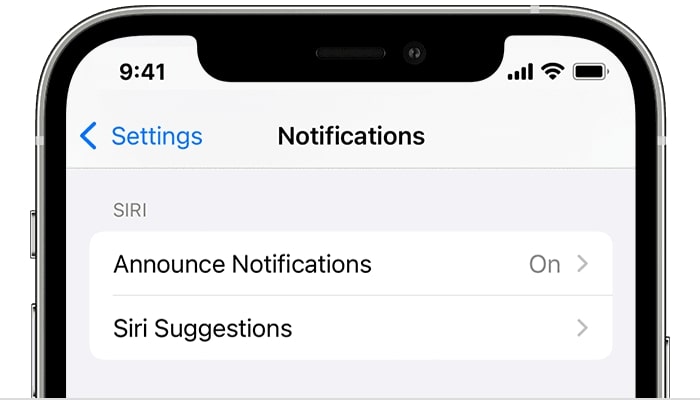
- Desactiva el botón.
Cuando desactives la función, Siri no te notificará sobre ninguna notificación relacionada con un recordatorio, textos, mensajes o de cualquier aplicación externa.
Siri ni siquiera leerá tus notificaciones cuando tus Beats estén conectados a tu iPhone o iPad. Pero, si tu dispositivo está bloqueado, también te perderás el acceso conveniente a todas tus Notificaciones.
¿Cómo desactivar Responder a Notificaciones a través de Beats?
Te tenemos cubierto si no deseas que Siri envíe mensajes o responda a ninguna notificación según tu comando a través de Beats o en un vehículo que soporte CarPlay.
- Cuando Siri lee una notificación y espera tu respuesta, deja de hablar para que no responda nada en tu nombre.
- Cuando no respondes, Siri espera una respuesta, pero reiniciar tus Beats sería la solución en tal escenario.
¿Cómo activar Anunciar Notificaciones para Hey Siri en AirPods o Beats?
Para activar la opción Anunciar Notificaciones, necesitas tener dispositivos compatibles. Como iPhones y iPads que operan en iOS 15 o iPadOS 15 pueden ejecutarlos.
Antes de sumergirnos en activar la función, asegurémonos de que tienes los dispositivos correctos. Además de un iPhone o iPad que ejecute iOS 15. Puedes verificar los AirPods (segunda generación) o la última versión como:
- AirPods Pro
- MaxBeat Fits Pro
- Beats Solo Pro
- Powerbeats
- Powerbeats Pro
Sigue los pasos a continuación para activar los Anuncios de Siri:
- Navega a Configuración.
- Ve a Notificaciones y presiona la opción.
- Marca la opción Anunciar Notificaciones y activa el botón.
¿Cómo personalizar notificaciones en Beats?
Sin embargo, si has personalizado alguna notificación o la has configurado como Sensible al Tiempo, entonces Siri te notificará leyéndola para ti. Si deseas activarla, sigue los pasos dados a continuación:
- Abre la Configuración de tu iPhone/iPad.
- Ve a Notificaciones.
- Navega a Anunciar Notificaciones.
- Selecciona la opción Mensajes.
- Elige Sensible al Tiempo, Mensajes Directos o Todas las Notificaciones como desees.
Si deseas usar el Centro de Control de tu dispositivo para lo mismo, entonces personaliza tu Centro de Control para ello. Puedes activarlo o desactivarlo como desees para tu conveniencia.
Preguntas Frecuentes
¿Cuáles son los auriculares compatibles que leen textos de Siri?
AirPods (2ª generación), MaxAirPods (2ª generación) o la última versión como AirPods Pro, Beats Fit Pro, Powerbeats, Powerbeats Pro, Beats Solo Pro son los auriculares compatibles que leen textos de Siri.
¿Cómo desactivar las sugerencias de Siri?
Abre la Configuración de tu Teléfono, ve a búsqueda de Siri, navega a Sugerencias mientras Buscas y desactiva el botón.
La Palabra Final
La cantidad de notificaciones en cualquier teléfono es demasiado para molestar tu día. Más del 74% de las notificaciones no son útiles, y simplemente las eliminas.
En tal escenario, si Siri comienza a leer todos tus textos, notificaciones y recordatorios, y comienza a responder, entonces se vuelve bastante aburrido, especialmente cuando estás escuchando algo importante como un podcast, grabación de audio, o incluso si estás viendo o escuchando tu música favorita.
Además, Siri utiliza IA, por lo que no enfatiza mucho y no pausa entre. A veces, esto puede presentar un significado erróneo de un mensaje o notificación particular.
Recibe nuevas publicaciones en tu bandeja de entrada.
No spam. Cancela la suscripción en cualquier momento.