Windows 10 · 1 min read · Oct 02, 2025
Cómo desactivar las teclas adhesivas en Windows 10
Si eres una de esas personas que usa mucho su teclado para hacer la mayoría de las cosas, es probable que hayas visto una notificación irritante de teclas adhesivas y eso te haga querer desactivarlas.
Bueno, las teclas adhesivas te permiten presionar una tecla a la vez para los atajos de teclado, lo cual es una buena característica de accesibilidad para algunos, pero no para todos. Así que se vuelve importante aprender a desactivar las teclas adhesivas.
En este artículo, te mostraremos algunas de las formas en que puedes desactivar las teclas adhesivas en Windows 10 utilizando pasos simples.
Cómo desactivar las teclas adhesivas en Windows 10
Presionando la tecla “Shift” 5 veces
Paso 1: Presiona la tecla “Shift” 5 veces.
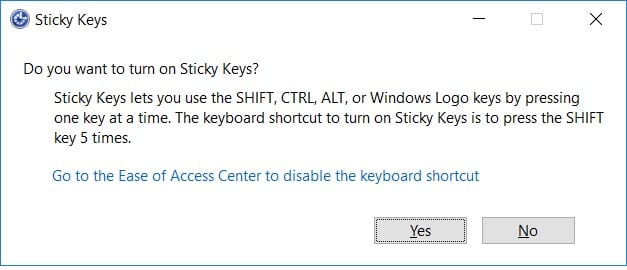
Paso 2: Verás el mensaje para activar las teclas adhesivas si las has desactivado, selecciona tu preferencia si deseas activarlas y haz clic en ‘Sí’. Para desactivarlas, presiona la tecla “Shift” 5 veces y escucharás un sonido que indica que se ha desactivado.
Configuración del teclado de Accesibilidad
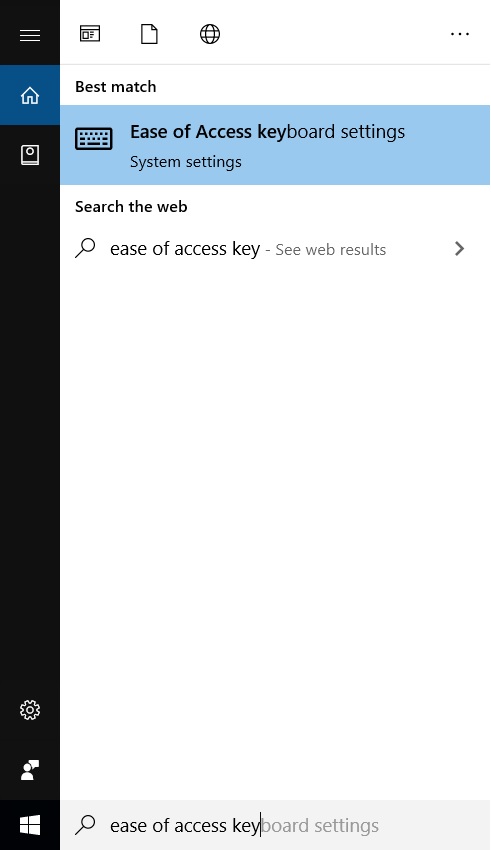
Paso 1: Ve a la barra de búsqueda de Windows y escribe ‘Configuración del teclado de Accesibilidad’.
Paso 2: Verás una opción de ‘Usar teclas adhesivas’ y debajo de eso, un mensaje que dice: “Presiona una tecla a la vez para los atajos de teclado”, actívalo.
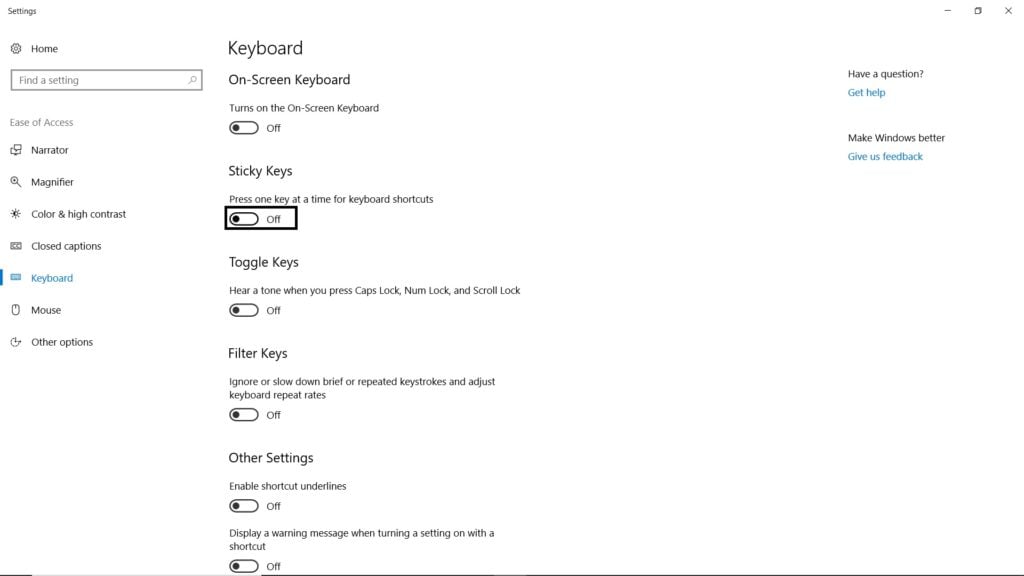
Eso es todo y ya estás listo.
Usando el Panel de Control
Paso 1: Ve al Panel de Control.
Paso 2: Navega a ‘Accesibilidad’.
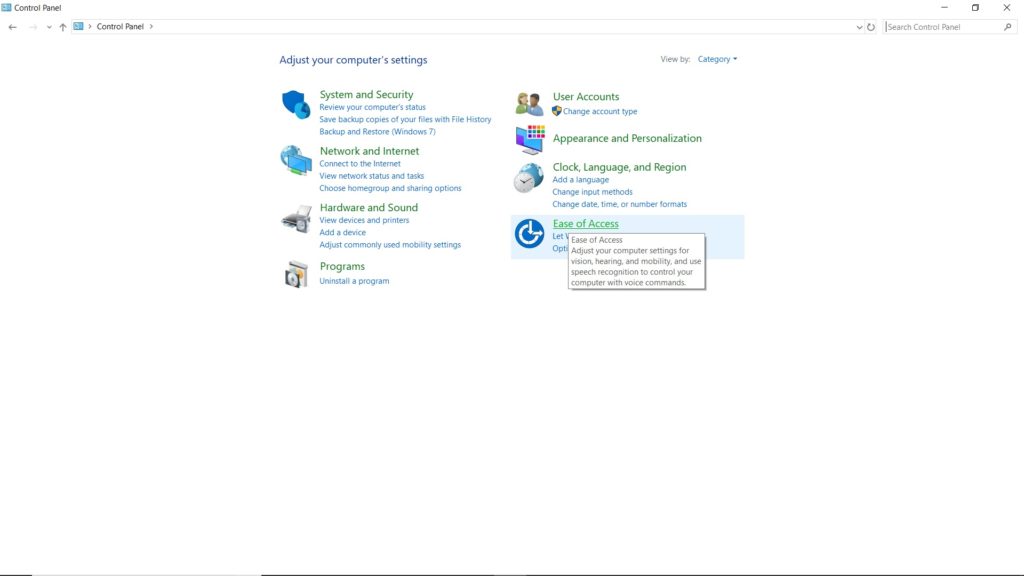
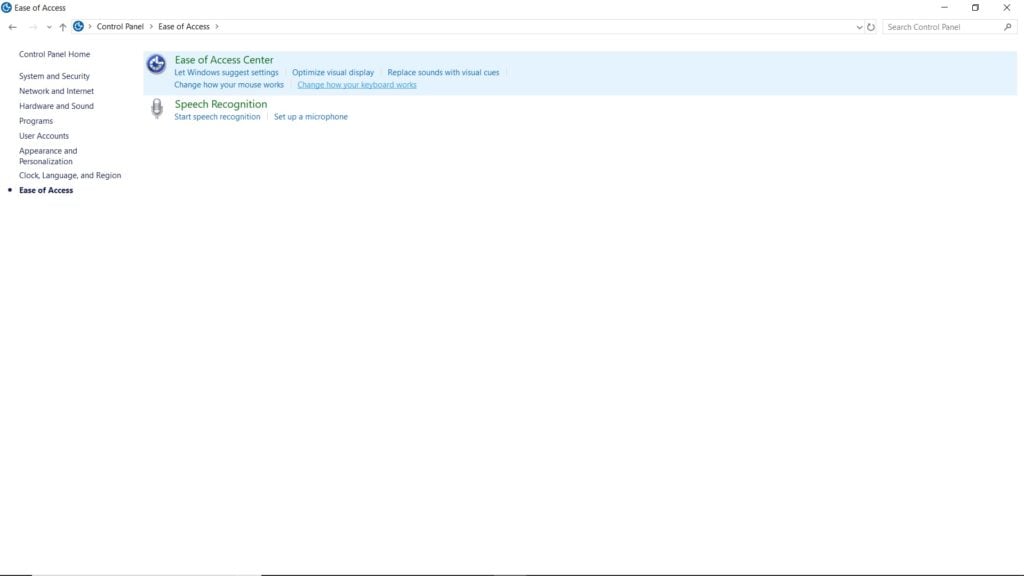
Paso 3: Haz clic en ‘Cambiar cómo funciona tu teclado’ bajo ‘Centro de Accesibilidad’.
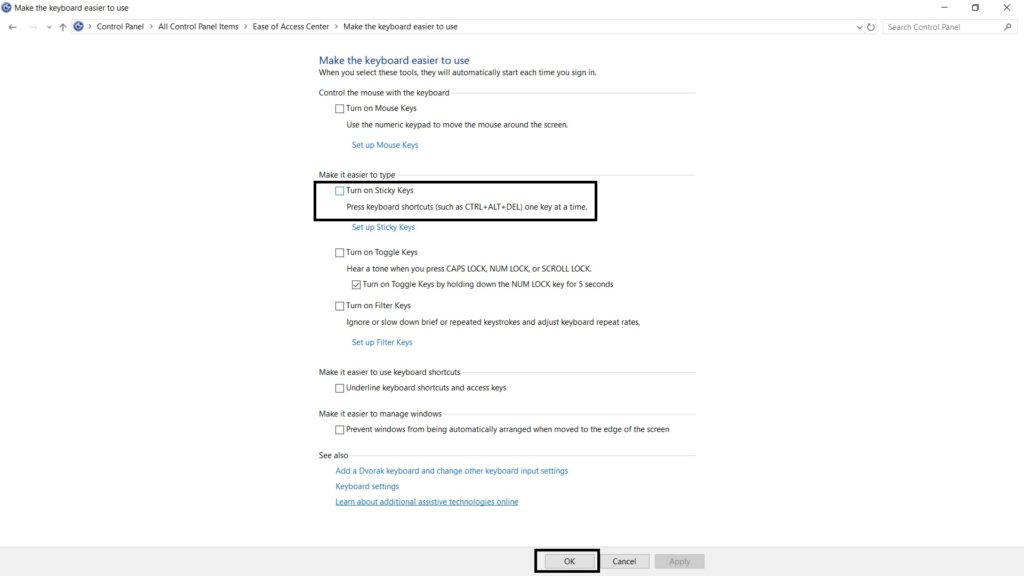
Paso 4: Activa ‘Activar teclas adhesivas’, aplica y haz clic en ‘Aceptar’.
Eso es todo y ya estás listo.
Usando estos métodos, puedes desactivar las teclas adhesivas en Windows 10. Si conoces otros métodos, háznoslo saber en los comentarios.
Más como esto
- Cómo cambiar la letra de la unidad en Windows 10
- Cómo ocultar particiones del sistema en Windows 10
- Cómo configurar controles parentales en Windows 10
- 3+ métodos para encontrar tu clave de producto de Windows 10 al instante
Recibe nuevas publicaciones en tu bandeja de entrada.
No spam. Cancela la suscripción en cualquier momento.