Guía TV · 5 min read · Nov 07, 2025
Cómo Desactivar la Narración de la Televisión: Guía Paso a Paso

Se ha vuelto más fácil para aquellos con discapacidades visuales disfrutar de ver televisión con descripción de audio, un pasatiempo agradable para muchos.
La descripción audible o narración proporciona comentarios de audio adicionales sobre los personajes, acciones y escenarios de un programa. A pesar de su utilidad, la descripción de audio puede ser distractora o innecesaria para algunos espectadores.
La buena noticia es que si te encuentras en esta categoría, no tienes que preocuparte porque puedes desactivar la narración de la televisión. En este artículo, te proporcionaremos una guía paso a paso sobre cómo hacerlo.
¿Qué es la Narración de la Televisión?
Para entender cómo desactivar la narración de la televisión, primero veamos qué es. En las descripciones de audio o narraciones, se ofrece un comentario de audio adicional sobre los visuales de un programa, incluyendo sus acciones, personajes y escenario.
Esta narración generalmente se reproduce durante momentos de silencio, y proporciona información adicional sobre lo que está sucediendo en pantalla al espectador.
¿Por Qué Algunas Personas Quieren Desactivar la Narración de la Televisión?
A pesar de que las descripciones de audio pueden ser útiles para algunos espectadores, otros pueden encontrarlas distractoras o innecesarias.
En casos donde un espectador está familiarizado con la trama, personajes y escenario de un programa, el comentario adicional puede no ser necesario.
Si los espectadores están tratando de concentrarse en los visuales o encuentran la narración molesta, pueden preferir ver el programa sin audio adicional.
Cómo Desactivar la Narración de la Televisión: Guía Paso a Paso
Ahora que entendemos qué es la narración de la televisión y por qué algunas personas pueden querer desactivarla, profundicemos en la guía paso a paso sobre cómo hacerlo.
Paso 1: Acceder a la Configuración de Audio
Para desactivar la narración de la televisión, necesitas acceder a la configuración de audio de la televisión. Dependiendo del modelo de tu televisor, es posible que debas seguir un procedimiento diferente para acceder a la configuración de audio.
En la mayoría de los televisores modernos, el menú de configuración se accede a través de un botón dedicado en el control remoto. Además, puedes navegar al menú de configuración en tu televisor utilizando el control remoto.
Paso 2: Seleccionar la Opción de Configuración de Audio
Usando el menú de configuración, encuentra la opción para la configuración de audio. Depende de tu modelo de televisor y de la configuración del fabricante dónde se encuentra esta opción.
Sin embargo, en la mayoría de los televisores, hay una sección dedicada a la configuración de audio. Usando tu control remoto, selecciona la opción de configuración de audio.
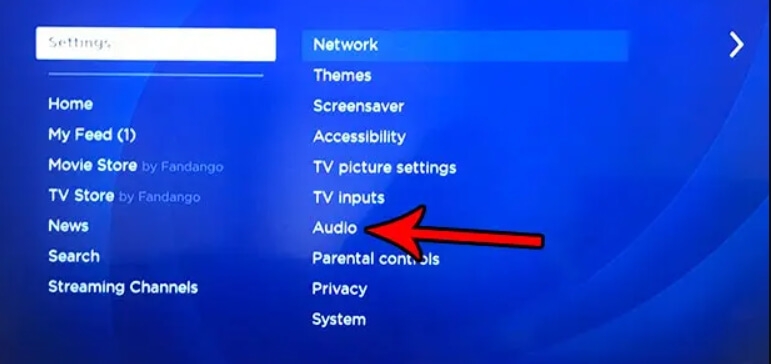
Paso 3: Desactivar la Descripción de Audio/Guía de Audio
Hay una serie de opciones relacionadas con la configuración de audio en la sección de configuración de audio, incluyendo control de volumen, modo de audio y descripción de audio.
Es necesario desactivar la opción de descripción de audio para desactivar la narración de la televisión. Puede ser referida como descripción de audio, audio descriptivo o descripción de video, dependiendo del modelo de tu televisor.
Usando tu control remoto, selecciona la opción que deseas desactivar.
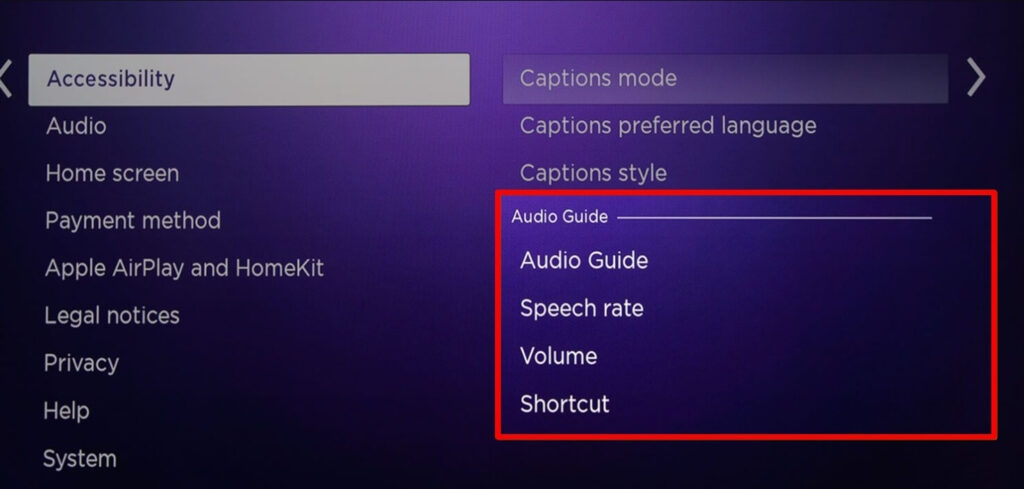
Paso 4: Guardar los Cambios
Una vez que hayas desactivado la opción de descripción de audio, deberías guardar tus cambios. Puede haber una diferencia en cómo guardas los cambios según el modelo de tu televisor.
Generalmente, es posible guardar los cambios realizados en el menú de configuración utilizando un botón dedicado en el control remoto de la mayoría de los televisores. Si lo prefieres, puedes usar tu control remoto para navegar a la opción de guardar cambios.
Paso 5: Verificar que la Narración Está Desactivada
Asegúrate de que la narración de la televisión esté desactivada después de haber guardado los cambios en la configuración de audio. Es posible hacer esto reproduciendo un programa que anteriormente tenía habilitada la descripción de audio.
Mientras miras un programa con la descripción de audio desactivada, no escucharás ningún comentario adicional durante el silencio.
Formas Alternativas de Desactivar la Narración de la Televisión
Además de los pasos anteriores, hay formas alternativas de desactivar la narración de la televisión. Aquí hay algunas opciones a considerar.
Opción 1: Usar la Configuración de Accesibilidad
Con la configuración de accesibilidad en tu televisor, es posible que puedas desactivar la narración de la televisión. Para las personas con discapacidades, la configuración de accesibilidad facilita ver televisión. Sigue estos pasos para acceder a la configuración de accesibilidad:
- En tu control remoto, presiona el botón menú.
- Navega al menú de configuración.
- Elige la opción de accesibilidad.
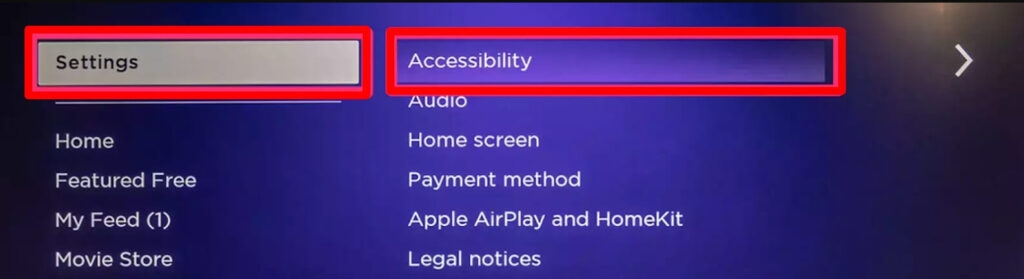
- Haz clic en la opción de descripción de audio.
- Desactiva la opción de descripción de audio.
Opción 2: Contactar a tu Proveedor de Cable o Satélite
Es posible que necesites contactar a tu proveedor de cable o satélite si no puedes desactivar la narración de la televisión utilizando los pasos anteriores.
Es posible que puedas desactivar la narración de la televisión utilizando el control remoto o el menú de configuración de tu proveedor, dependiendo de tu proveedor. Para más información, contacta al departamento de servicio al cliente de tu proveedor.
Opción 3: Usar un Dispositivo de Terceros
Es posible que necesites usar un dispositivo de terceros si aún no puedes desactivar la narración de la televisión utilizando las opciones anteriores.
Puedes conectar una variedad de dispositivos a tu televisor para proporcionar funcionalidad adicional, como desactivar la narración de la televisión.
Dispositivos como Roku, Amazon Fire TV y Apple TV son productos populares de terceros.
Conclusión
Para algunos espectadores, la narración de la televisión o la descripción de audio es una característica útil, pero otros la encuentran distractora. No te preocupes si te encuentras en esa categoría; siguiendo estos pasos, puedes desactivar la narración de la televisión.
Cuando desactivas la narración de la televisión, puedes disfrutar de todos tus programas favoritos sin escuchar ningún comentario adicional.
Así que, así es como desactivar la narración de la televisión. Esperamos que esta guía te haya ayudado. Además, si necesitas más información, comenta abajo y háznoslo saber.
Lectura Adicional:
- La Aplicación de ESPN No Funciona: Cómo Arreglarlo
- Cómo Arreglar si Disney Plus No Funciona en la Televisión?
- Medidas Estrictas de Netflix sobre Compartir Contraseñas: Qué Esperar
Recibe nuevas publicaciones en tu bandeja de entrada.
No spam. Cancela la suscripción en cualquier momento.