App Store · 5 min read · Nov 26, 2025
Cómo desactivar la verificación requerida en la App Store
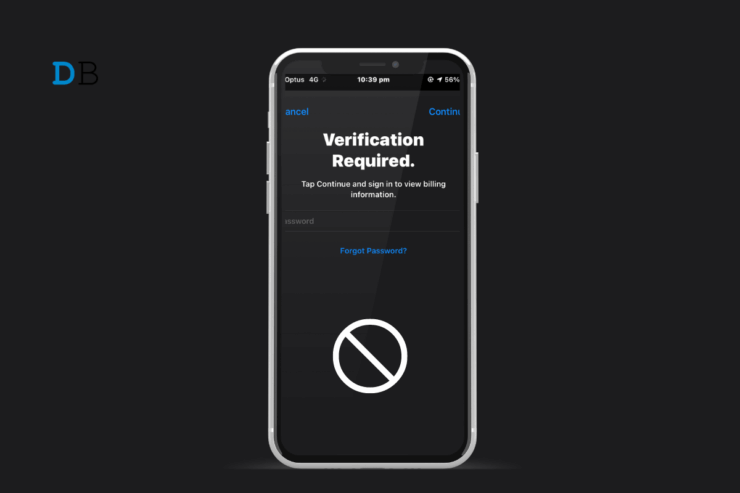
Cuando compras una aplicación en la App Store e la instalas en tu iPhone, Apple te pide que te verifiques. Como una transacción de dinero implica métodos de pago, es importante autenticar al comprador. A veces, Apple también solicita verificación al instalar aplicaciones gratuitas de la App Store.
Este problema puede volver a ocurrir cada vez que instalas una aplicación en tu iPhone. Un error en la versión de iOS puede hacer que aparezca el aviso de verificación requerida al instalar una aplicación gratuita. Al comprar una aplicación diseñada para un grupo de edad específico y no encajar en él, Apple buscará verificación para continuar.
Si tienes deudas pendientes en la App Store o utilizaste un método de pago expirado anteriormente, Apple te pedirá que te verifiques antes de realizar una nueva compra. Cuando una tarjeta asociada con un perfil de Apple se utilizó anteriormente para una transacción fraudulenta, Apple puede verificar al usuario antes de descargar una aplicación.
Principales formas de solucionar ‘Verificación requerida’ en la App Store de iPhone
Sigue estos consejos para hacer cambios específicos en la configuración de iOS o en tu método de pago para dejar de ver un aviso de verificación al instalar aplicaciones gratuitas de la App Store.
1. Cerrar sesión en Apple ID
Comienza la solución de problemas con una solución simple. Cierra sesión en tu Apple ID y vuelve a iniciar sesión sucesivamente. A menudo, errores menores pueden resolverse así.
- Abre la Configuración del iPhone.
- Toca el perfil y ve a Cerrar sesión.
- Presiona Cerrar sesión en el aviso “Mantener una copia de tus datos”.
- Ingresa la contraseña de Apple ID para cerrar sesión.
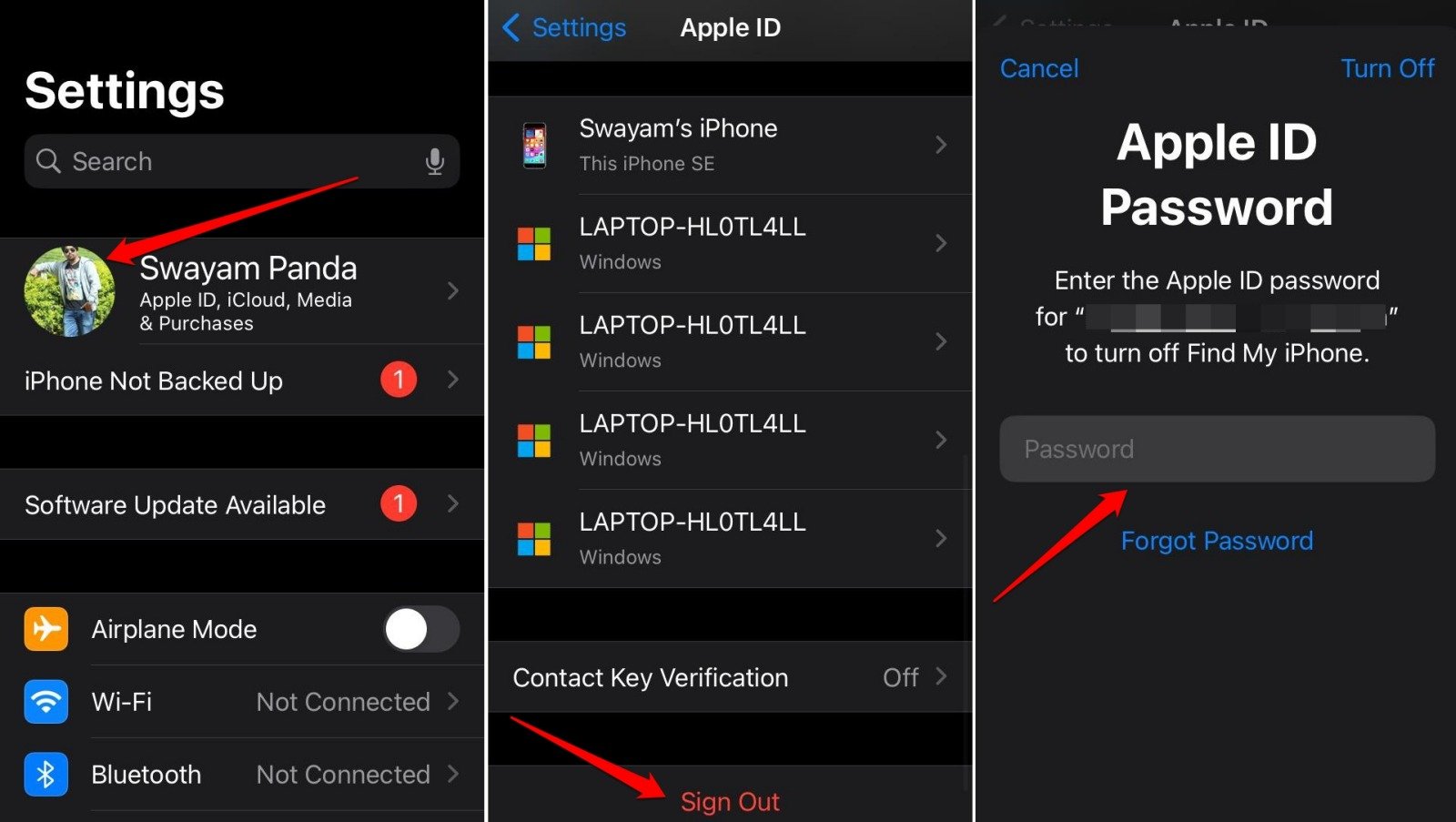
- Nuevamente, ingresa tus credenciales de Apple ID para iniciar sesión.
2. Desactivar el requisito de contraseña para compras en la App Store
Desactiva el requisito de contraseña para compras en iTunes y la App Store para dejar de recibir notificaciones de verificación al instalar una aplicación gratuita.
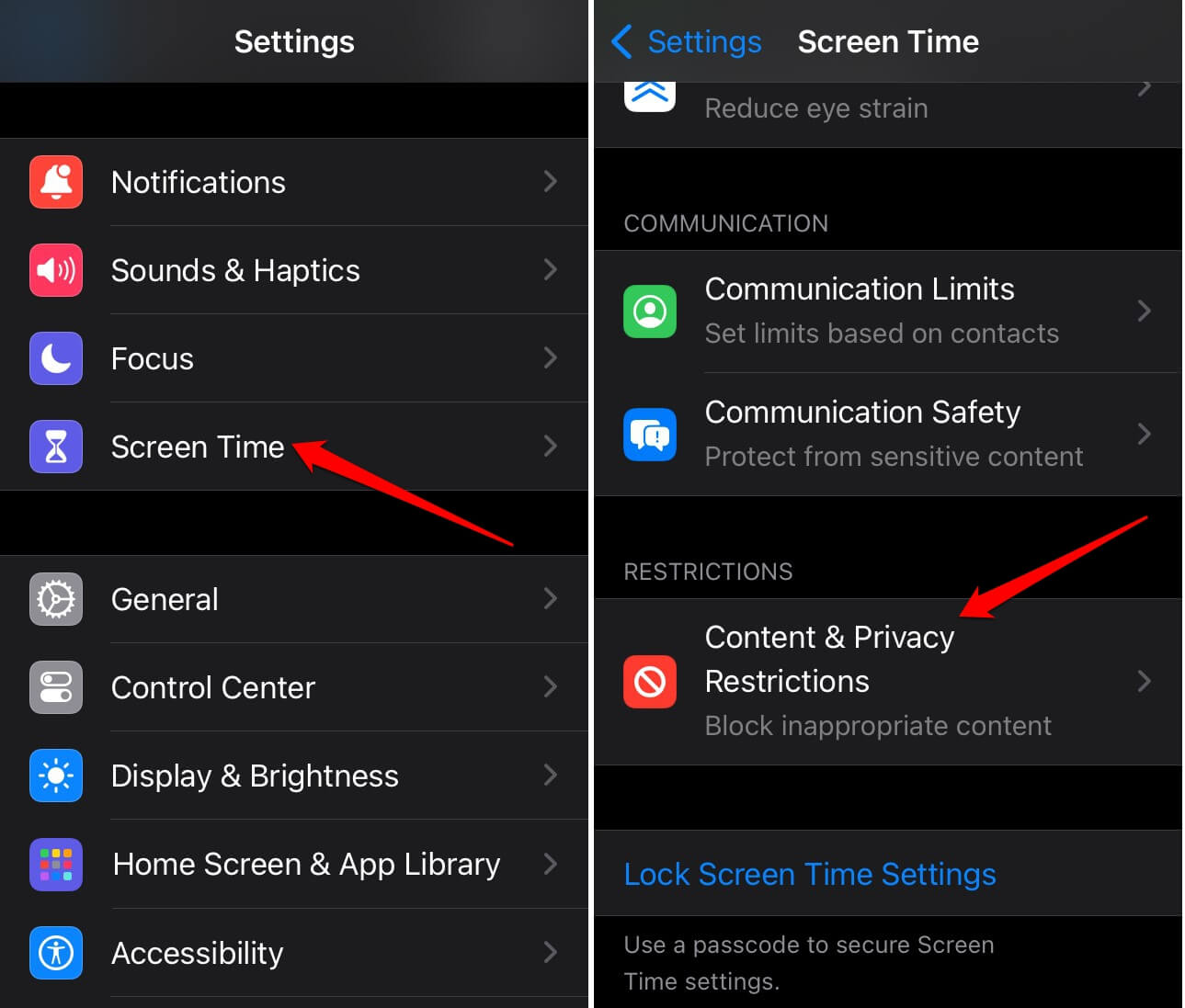
- Inicia la Configuración de iOS.
- Ve a Tiempo en pantalla > Restricciones de contenido y privacidad.
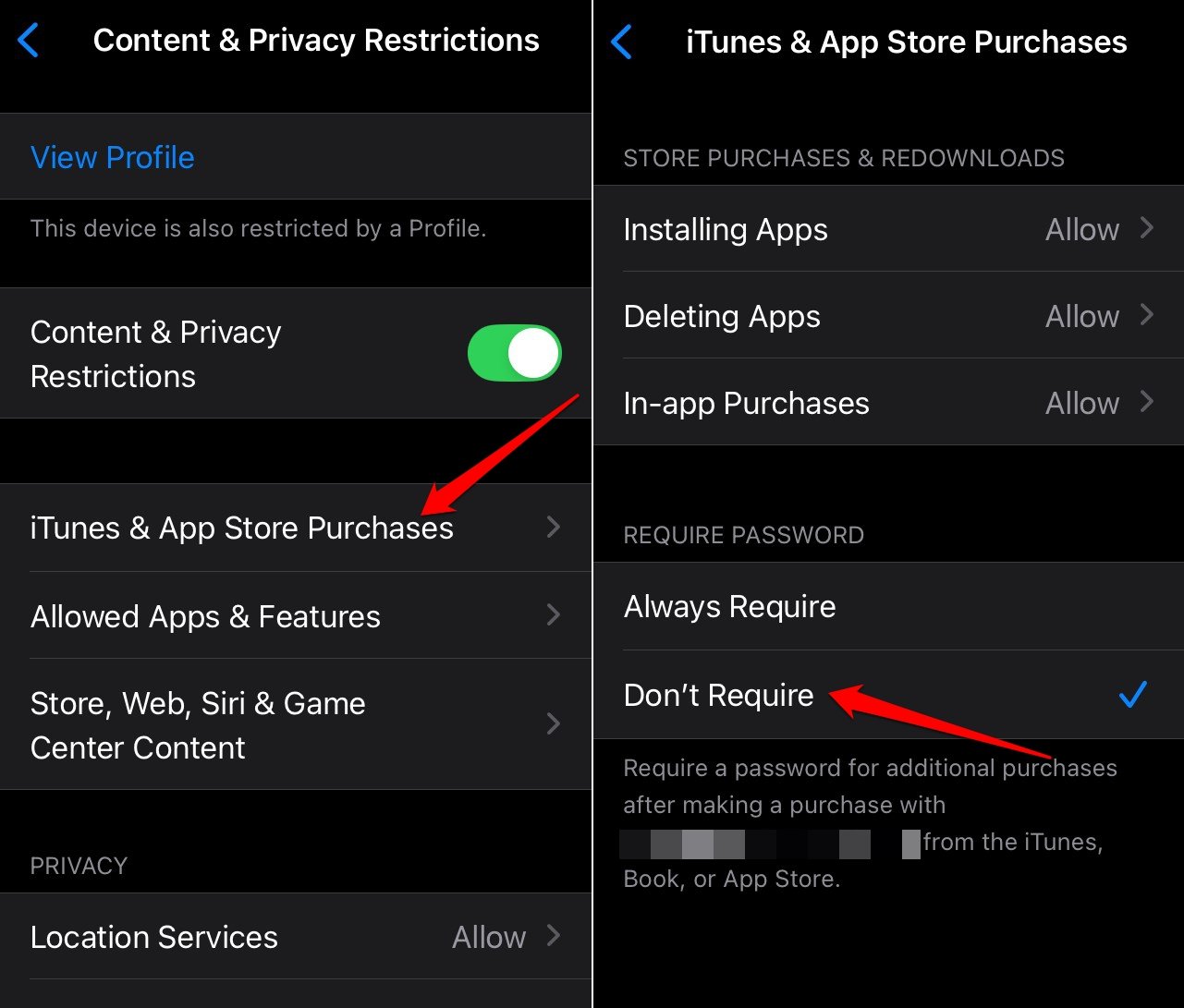
- Toca en Compras en iTunes y App Store.
- Selecciona No requerir en la sección Requerir contraseña.
3. Cambiar el método de pago
Si tienes una nueva tarjeta de débito/crédito, debes actualizarla en tu Apple ID. Elimina los detalles de la tarjeta anterior para cambiar el método de pago.
El pago no se procesará a través de la pasarela si intentas usar una tarjeta bancaria expirada.
Además, intentar repetidamente pagar utilizando un método expirado activará el aviso de verificación al instalar cualquier aplicación en la App Store.
- Abre la aplicación Configuración y toca el Apple ID.
- Ve a Pagos y Envío.
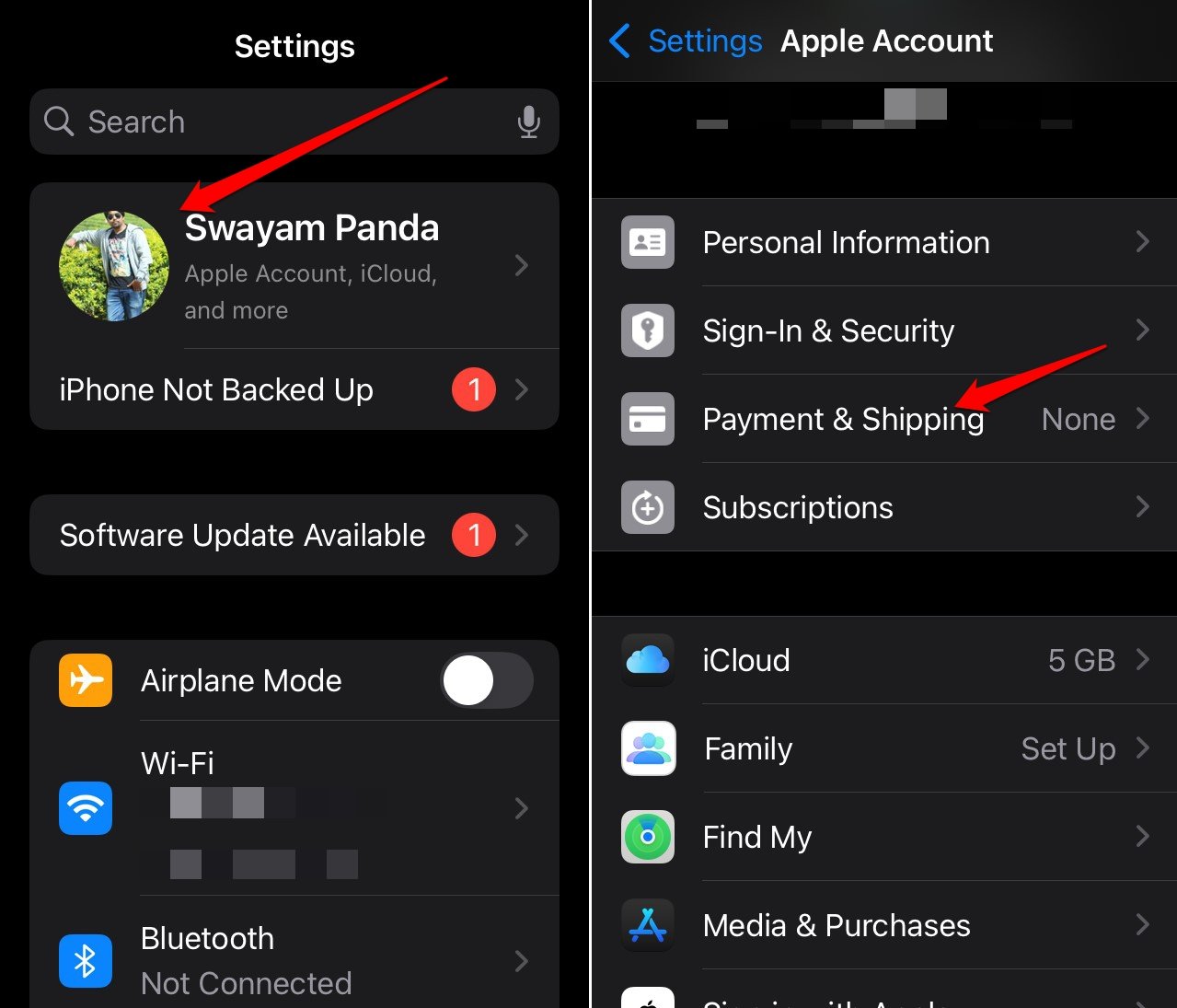
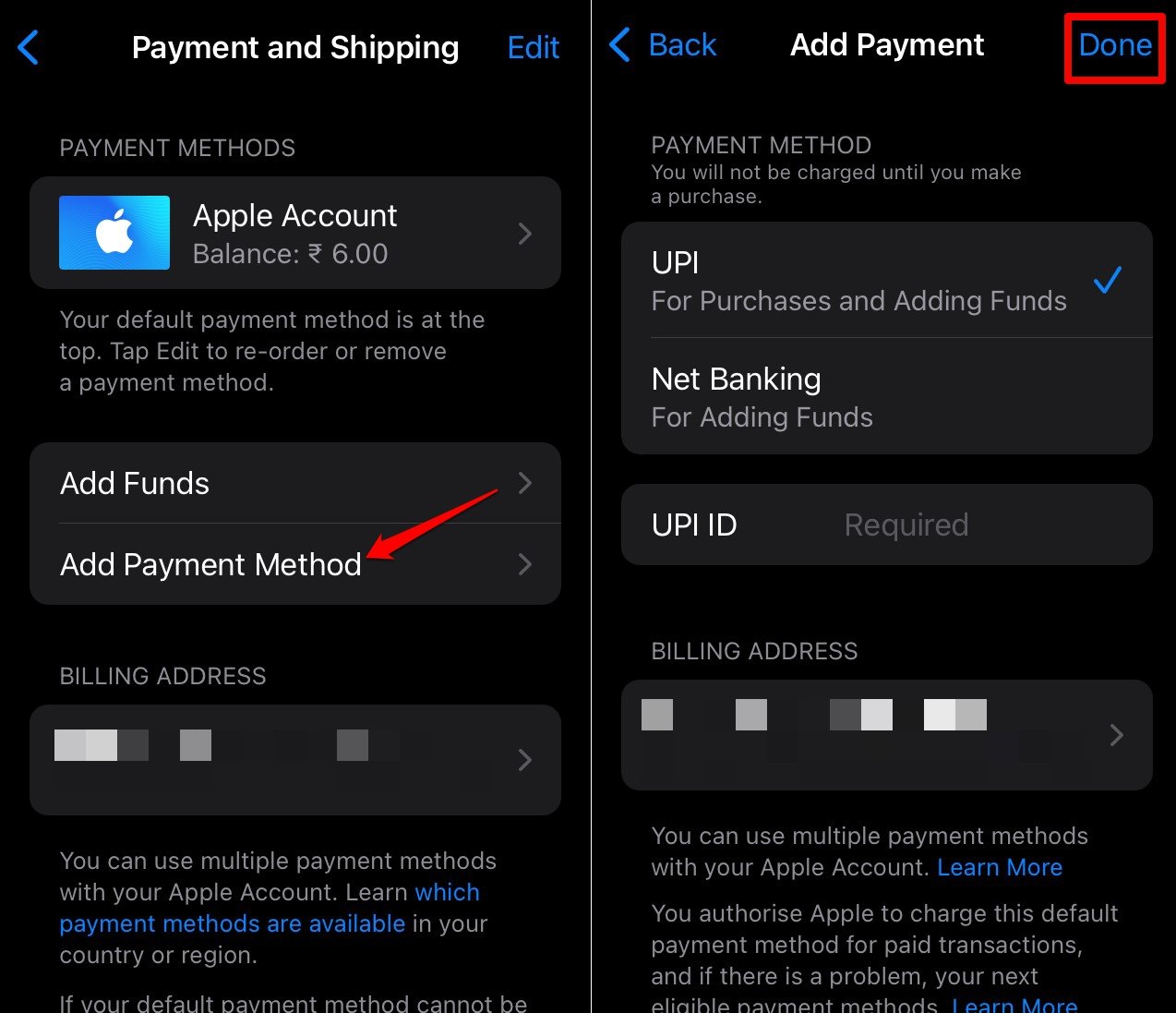
- Toca Agregar método de pago.
- Ingresa los detalles de tu nueva tarjeta bancaria.
- Presiona Listo para actualizar el método de pago.
4. Limpiar el saldo pendiente en la App Store
Verás el mensaje “verificación requerida” durante la instalación de la aplicación si hay un saldo pendiente por una suscripción conectada a tu Apple ID. Así que, limpia cualquier saldo pendiente hacia cualquier compra o suscripción.
- Ve a Configuración y toca el Apple ID.
- Accede a la pestaña Medios y Compras y presiona Ver cuenta.
- Toca en Historial de compras para ver cualquier monto que aún no se haya pagado.
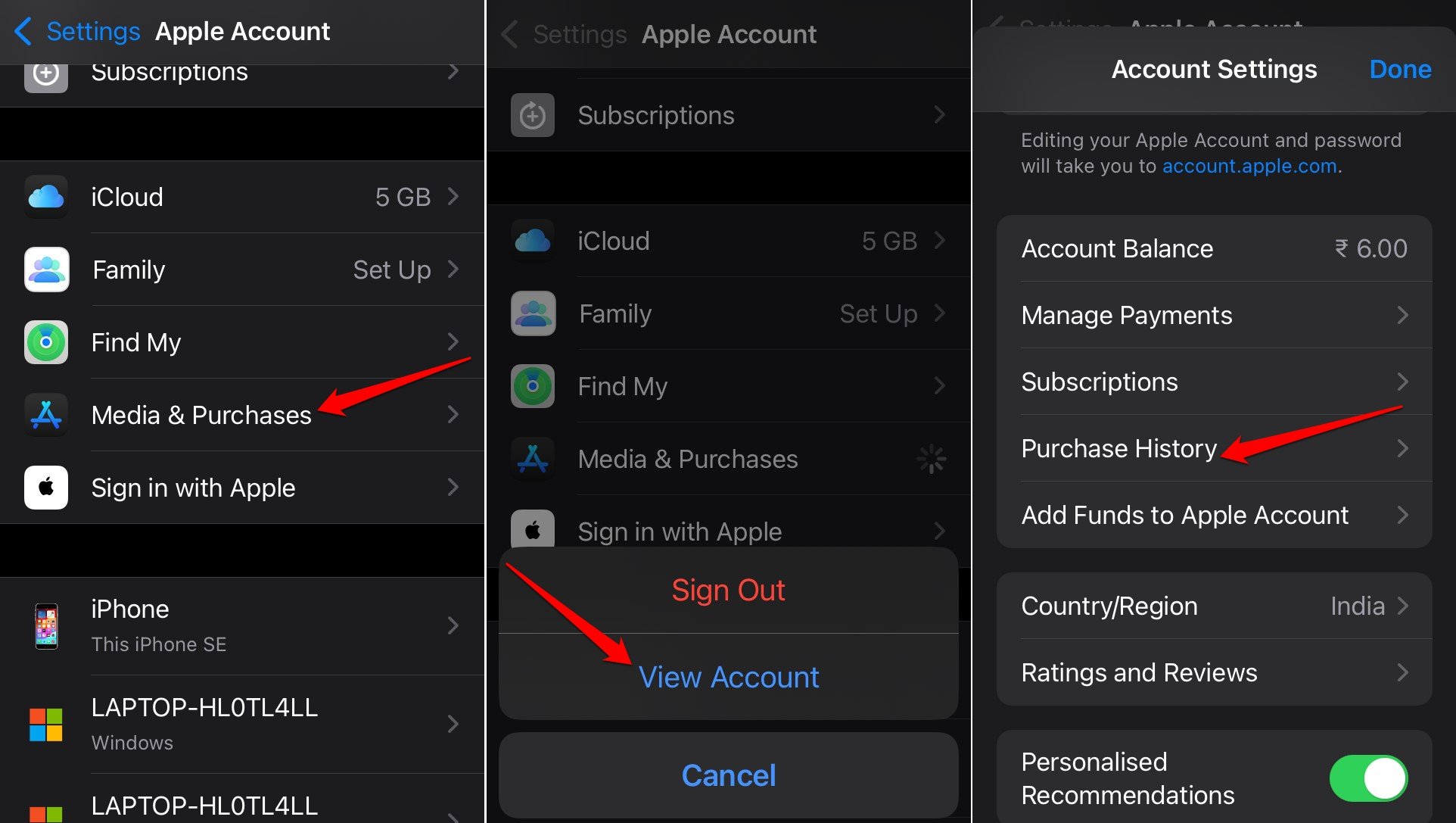
- Sigue las instrucciones para completar el pago de la suscripción no pagada.
Lanza la App Store e instala cualquier aplicación gratuita. El error de verificación no debería aparecer más.
5. Actualizar la App Store en el iPhone
La App Store puede tener algún error técnico. También puedes actualizar la App Store. Actualizarla debería corregir cualquier error en la plataforma que cause el error de verificación al instalar aplicaciones gratuitas.
- Accede a la Biblioteca de aplicaciones de iOS.
- Mantén presionado el icono de la App Store.
- Selecciona Actualizaciones del menú.
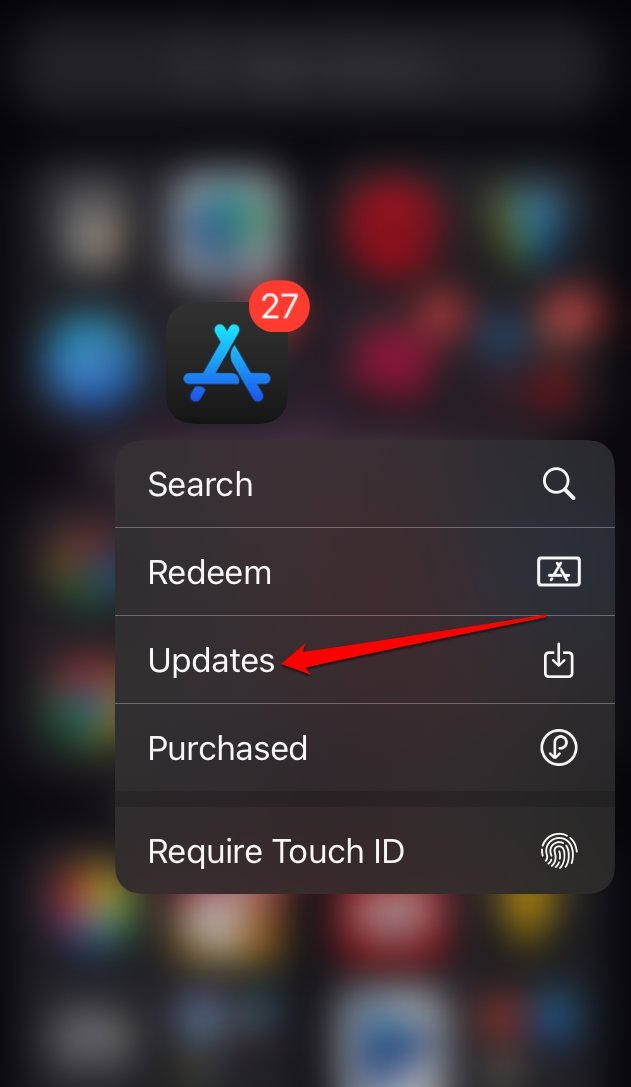
- Sigue las instrucciones en pantalla para completar la actualización.
6. Instalar actualización de iOS
Para eliminar problemas de errores en la versión actual de iOS instalada en tu iPhone, descarga e instala la última versión de iOS.
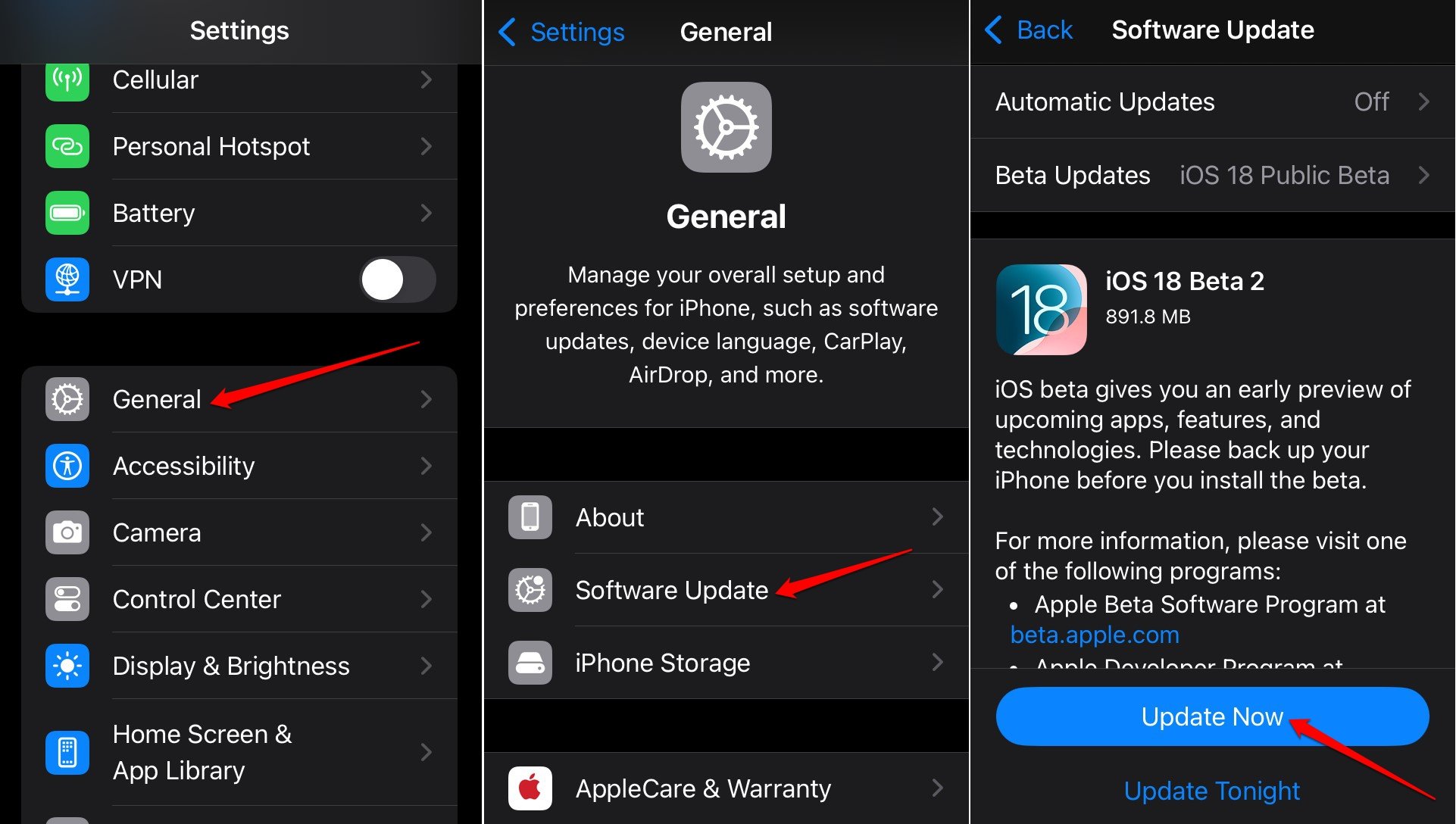
- Ve a Configuración > General > Actualización de software.
- Presiona Actualizar ahora si hay una nueva versión de iOS disponible.
- Lanza la App Store después de instalar la actualización.
- Descarga cualquier aplicación y verifica si Apple te está pidiendo verificar tu ID.
7. Restablecer la configuración de iOS
Realiza un restablecimiento total en el iPhone para solucionar los problemas que otros consejos de solución de problemas no pudieron resolver, como el aviso de “verificación requerida” que aparece durante la instalación de aplicaciones en la App Store. Haz una copia de seguridad de los datos de tu dispositivo en iCloud o iTunes antes del restablecimiento.
Para restablecer tu iPhone,
- Abre la aplicación Configuración.
- Ve a General > Transferir o restablecer iPhone.
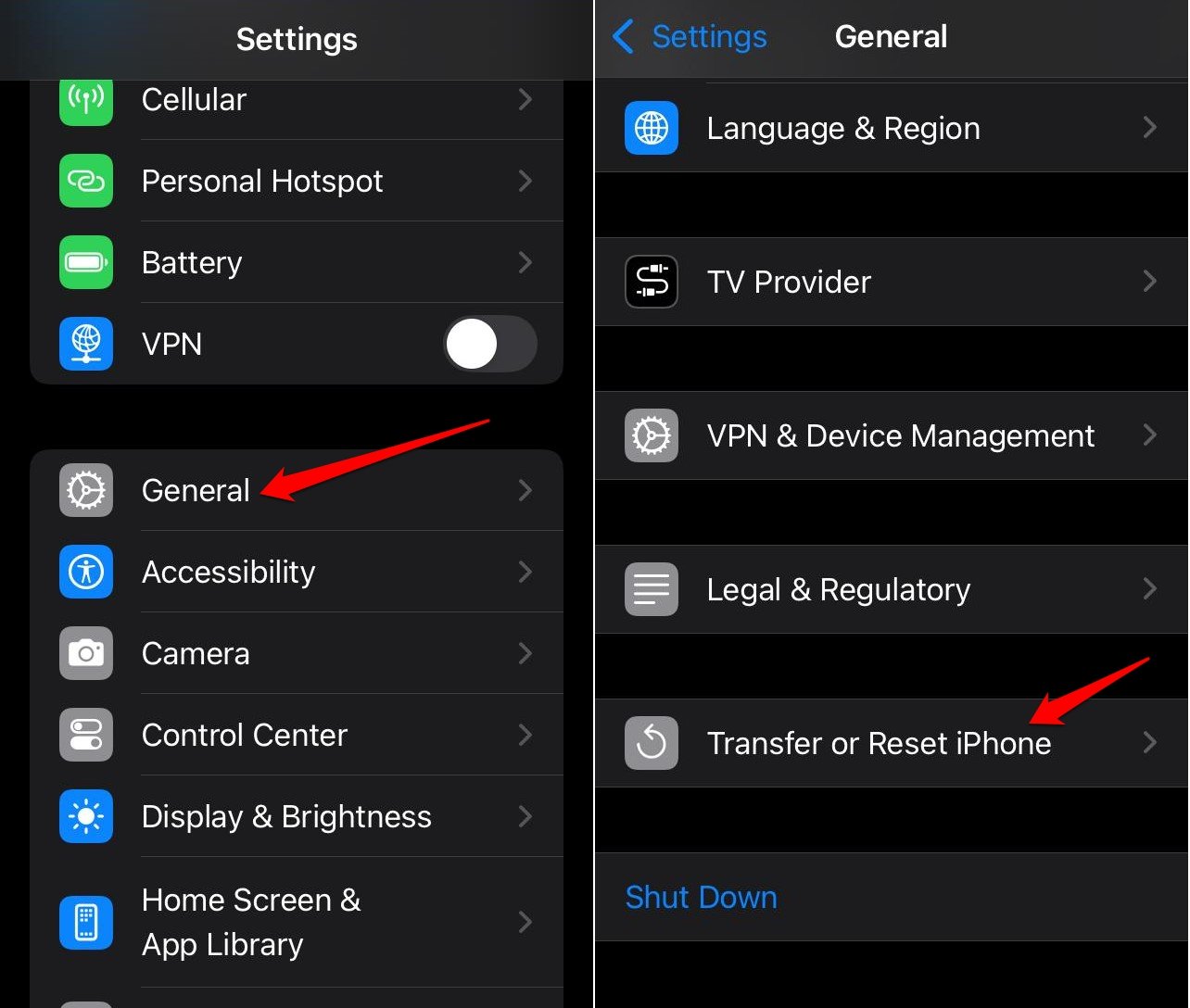
- Selecciona Restablecer > Restablecer todos los ajustes.
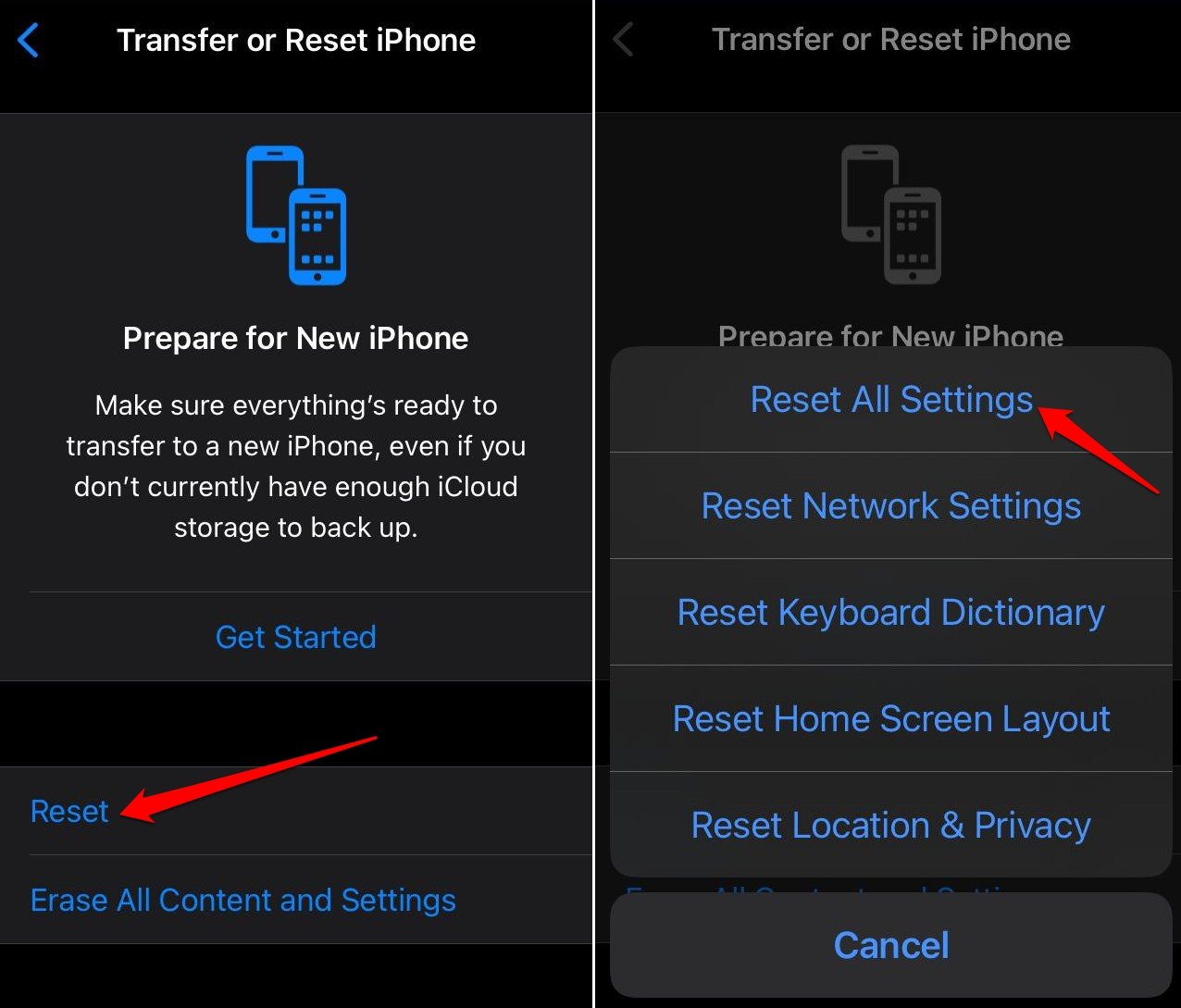
- Ingresa el código de acceso del iPhone para autenticar y proceder con el restablecimiento.
Después del restablecimiento, accede a la App Store y verifica si se te pide verificación antes de instalar una aplicación gratuita.
Conclusión
Actualizar el método de pago o desactivar el requisito de contraseña para validar una compra en la App Store debería solucionar el error de “verificación requerida”. Si el problema tiene algo que ver con iOS, actualizar a una nueva versión o restablecer la actual debería resolver todo.
Si tienes algún comentario sobre Cómo desactivar la verificación requerida en la App Store, no dudes en dejarlo en el cuadro de comentarios a continuación. Además, suscríbete a nuestro canal de YouTube de DigitBin para tutoriales en video. ¡Saludos!
Recibe nuevas publicaciones en tu bandeja de entrada.
No spam. Cancela la suscripción en cualquier momento.