Microsoft Edge · 3 min read · Sep 12, 2025
Cómo activar o desactivar el inicio rápido en Microsoft Edge

Microsoft Edge viene preinstalado en computadoras con Windows, proporcionando la mejor experiencia a los usuarios con su potente rendimiento y privacidad mejorada. Al igual que otras funciones, Edge ofrece el inicio rápido que permite a los usuarios hacer que su navegador sea más rápido. Esto precarga componentes clave de Microsoft Edge por sí mismo y los mantiene funcionando constantemente en segundo plano.
Si encuentras problemas al lanzar algún sitio específico en tu navegador Edge, puedes mejorar el rendimiento y la velocidad de lanzamiento de Edge para obtener resultados instantáneamente. Por otro lado, si no eres un usuario frecuente o prefieres desactivar los procesos en segundo plano, puedes desactivar el inicio rápido. Este tutorial te mostrará ambos métodos para activar o desactivar el inicio rápido en Microsoft Edge.
Cómo habilitar el inicio rápido en Microsoft Edge
Si estás utilizando Microsoft Edge como navegador predeterminado en tu computadora, entonces deberías habilitar la función de inicio rápido para obtener un rendimiento y eficiencia rápidos.
Para habilitar el inicio rápido en el navegador Microsoft Edge, sigue los pasos a continuación:
- Haz clic en el ícono del navegador Microsoft Edge en la barra de tareas en la parte inferior. Alternativamente, presiona el ícono de la tecla de Windows y busca Microsoft Edge.
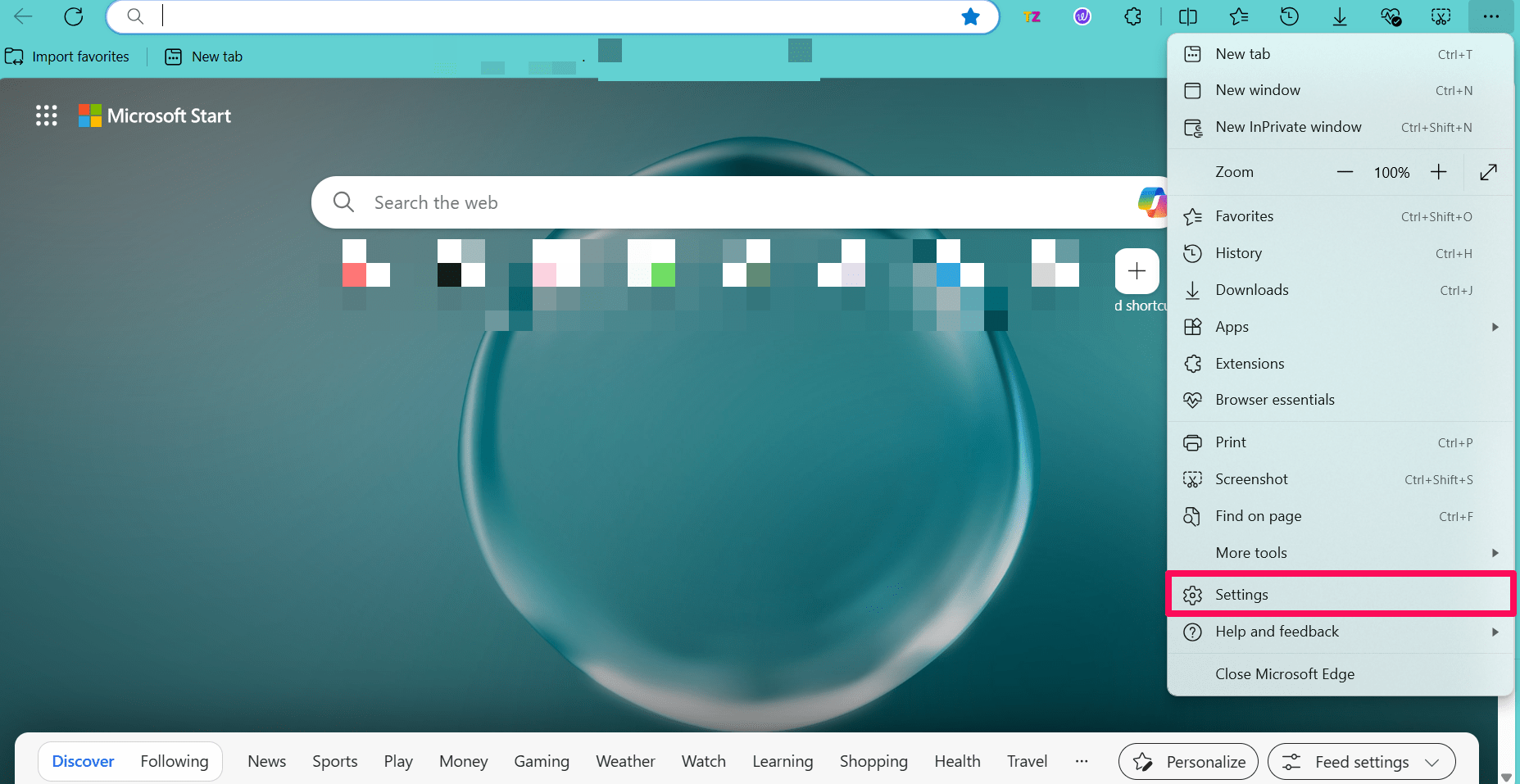
- Haz clic en el ícono de tres puntos en la esquina superior derecha para abrir el menú de Edge. Luego, elige Configuración.
- En la página de Configuración, haz clic en “Sistema y rendimiento” en el lado izquierdo.
- Haz clic en el interruptor junto a Inicio rápido en el lado derecho para habilitar la función.
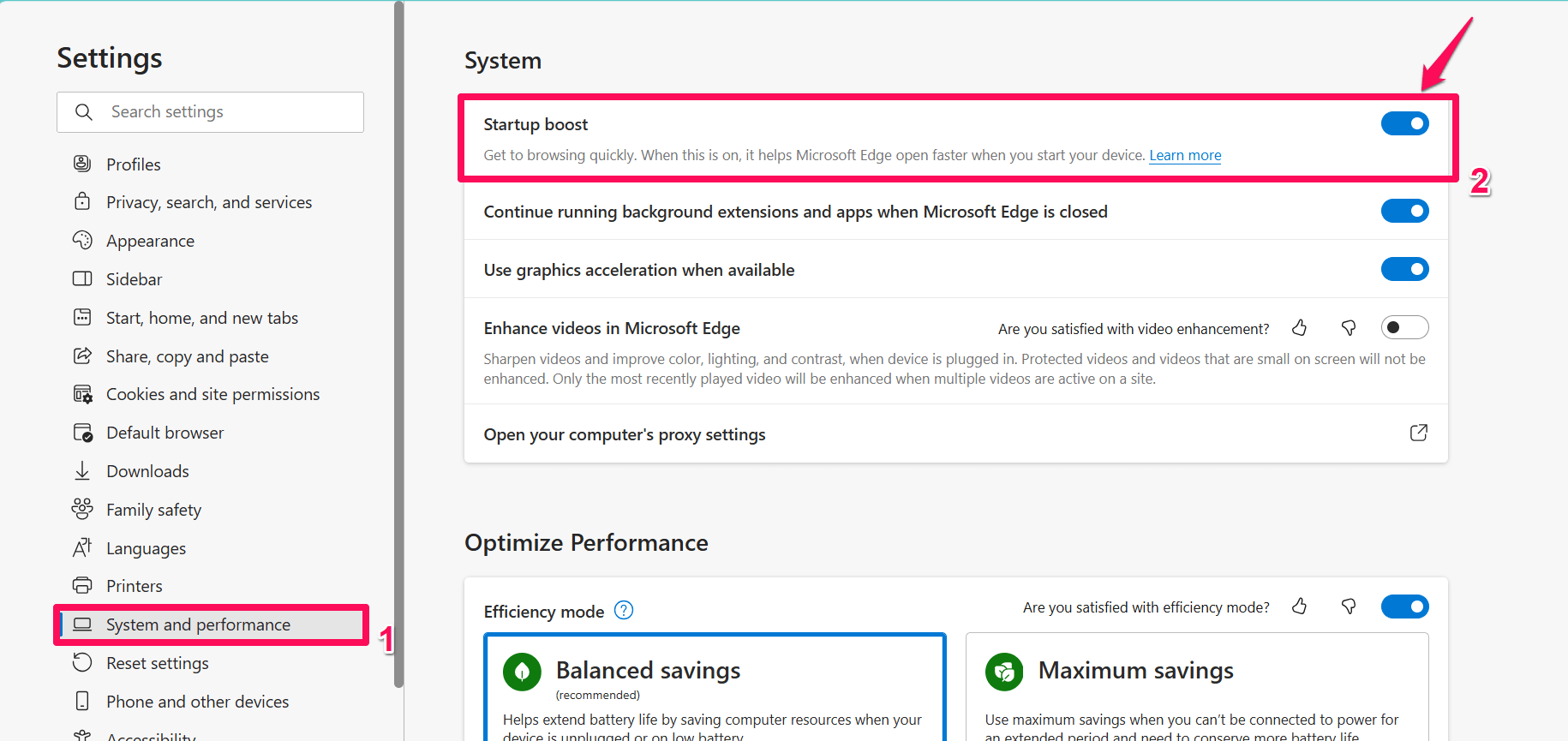
Tan pronto como actives el inicio rápido, los componentes del navegador Edge comenzarán a ejecutarse en segundo plano para hacerlo más rápido.
Además, si abres y cierras frecuentemente la ventana del navegador y usas muchas extensiones al mismo tiempo, debes activar la opción “Continuar ejecutando extensiones y aplicaciones en segundo plano cuando Microsoft Edge esté cerrado” en la misma sección.
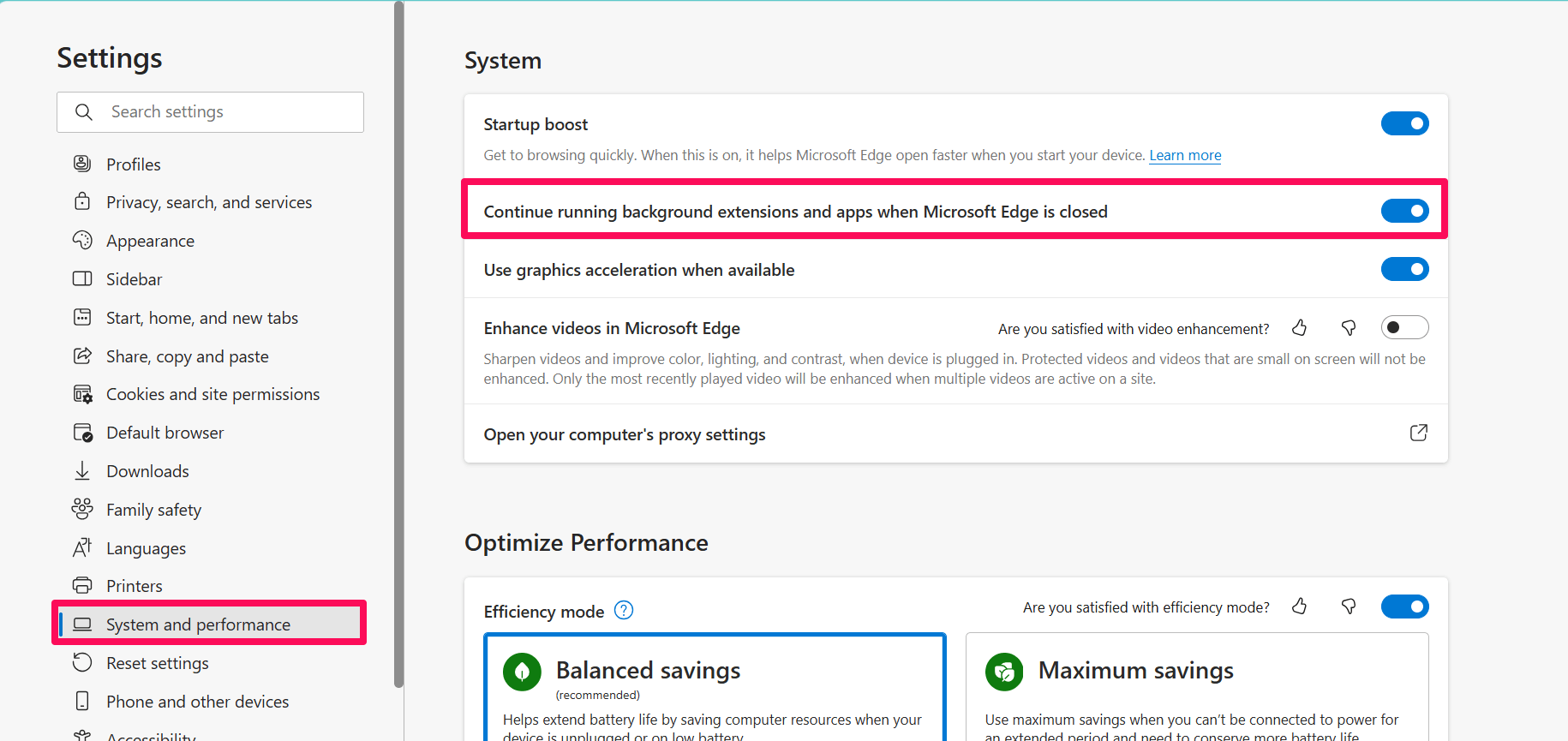
Al habilitar esta función, la extensión también se ejecuta en los procesos en segundo plano, por lo que cuando abres el navegador, las extensiones se cargan automáticamente a tiempo.
Cómo desactivar el inicio rápido en Microsoft Edge
Si no estás utilizando Microsoft Edge para tu uso regular o no tienes suficientes recursos del sistema, deberías desactivar la función de inicio rápido en Microsoft Edge.
- Abre el navegador Microsoft Edge en tu computadora haciendo clic en el ícono.
- Haz clic en el ícono de tres puntos en la esquina superior derecha y elige Configuración.
- En la página de Configuración, haz clic en “Sistema y rendimiento” en el lado izquierdo.
- Luego, haz clic en el interruptor junto a Inicio rápido para desactivar la función.
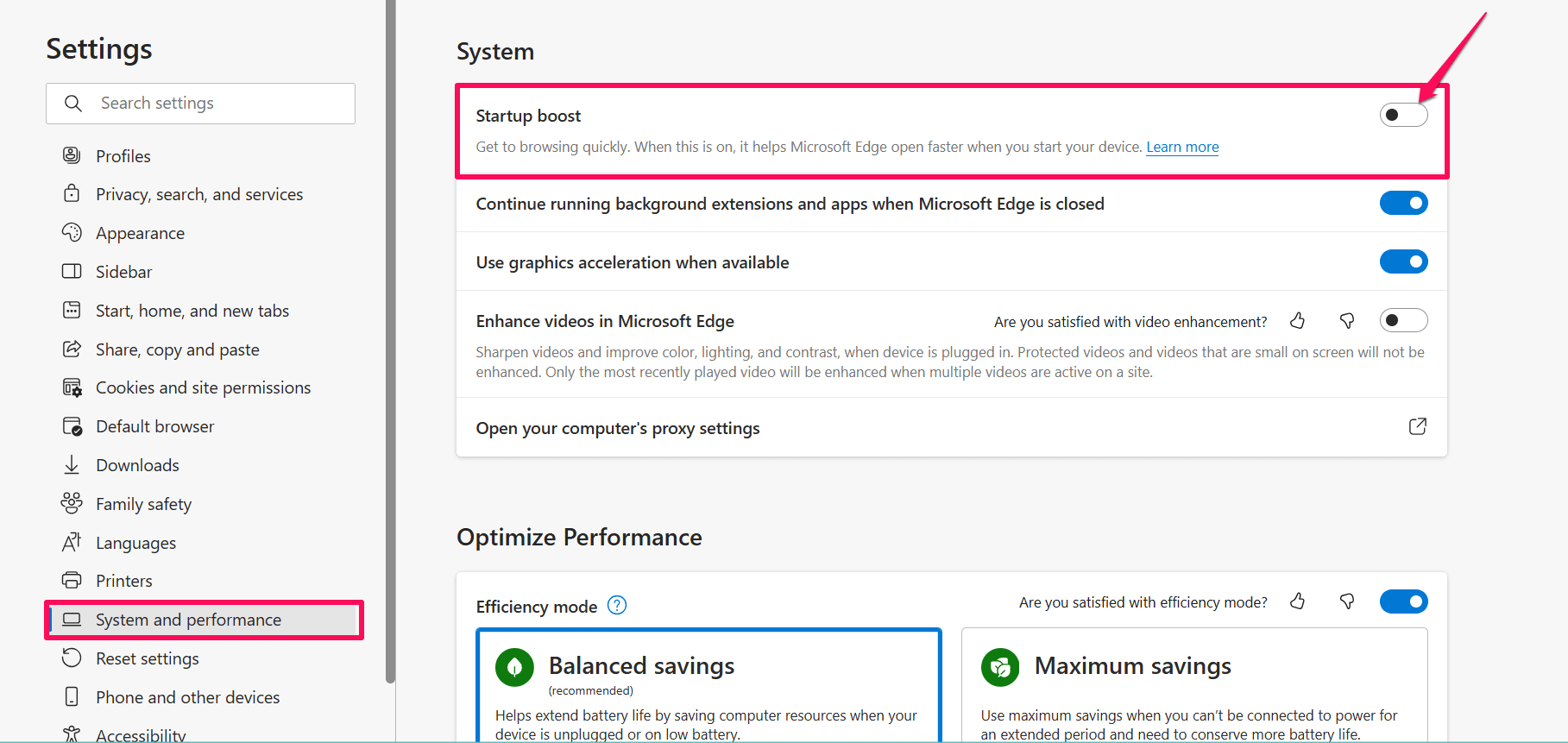
- Has desactivado con éxito la función de inicio rápido de Edge.
Además, si deseas detener las extensiones del navegador de ejecutarse en segundo plano, debes desactivar el interruptor “Continuar ejecutando extensiones y aplicaciones en segundo plano cuando Microsoft Edge esté cerrado”.
Palabras finales
Eso es todo. Así es como puedes activar o desactivar el inicio rápido en el navegador Microsoft Edge. Si deseas una experiencia más rápida en Edge, puedes habilitar la función de inicio rápido para obtener la mejor experiencia. Si no deseas un rendimiento rápido, puedes desactivar la función. ¡Espero que hayas encontrado útil esta guía!
Si tienes algún comentario sobre Cómo activar o desactivar el inicio rápido en Microsoft Edge, no dudes en dejarlo en el cuadro de comentarios a continuación. Además, suscríbete a nuestro canal de YouTube de DigitBin para tutoriales en video. ¡Saludos!
Recibe nuevas publicaciones en tu bandeja de entrada.
No spam. Cancela la suscripción en cualquier momento.