Símbolos PowerPoint · 5 min read · Oct 25, 2025
Cómo escribir el símbolo de raíz cuadrada en MS PowerPoint
Si estás preparando una presentación relacionada con informes y datos particulares de la organización, hay un momento en que necesitas insertar un símbolo matemático. Al igual que otros símbolos numéricos, la raíz cuadrada se utiliza a menudo para ecuaciones matemáticas en presentaciones.
Si bien puedes agregar el símbolo de raíz cuadrada o signo radical en tus marcadores de posición, bloques o cuadros de texto. Si estás buscando insertar un símbolo de raíz cuadrada en PowerPoint, estás en el lugar correcto. En esta guía, te proporcionamos diferentes formas de insertar el símbolo de raíz cuadrada en PowerPoint. Vamos a ello.
Principales formas de insertar raíz cuadrada (√) en MS PowerPoint
Aquí, hemos delineado cuatro formas diferentes de insertar símbolos de raíz cuadrada en presentaciones de PowerPoint. Veamos una por una.
1. Insertar el símbolo de raíz cuadrada usando la opción de símbolos
Microsoft PowerPoint ofrece varias herramientas integradas para insertar símbolos matemáticos o ecuaciones. Una de estas características es Símbolo, que te permite insertar tus símbolos preferidos, como los símbolos de raíz. Aquí te mostramos cómo insertar el símbolo de raíz usando la opción de símbolos:
- Abre la presentación de PowerPoint o el documento en el que deseas insertar un símbolo de raíz cuadrada.
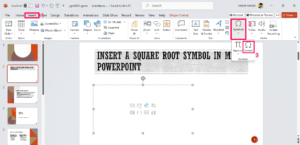
- Haz clic en la pestaña Insertar ubicada en la parte superior de la cinta y selecciona Símbolos y elige Símbolo del menú.
- Desde el cuadro de diálogo de Símbolo, haz clic en el menú desplegable junto a Fuentes y selecciona (texto normal).
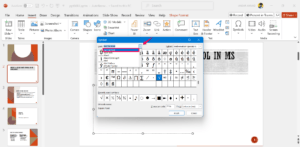
- Haz clic en el menú desplegable junto a Subconjunto y selecciona Operadores matemáticos.
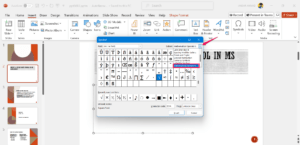 5. Tan pronto como selecciones el subconjunto, verás símbolos en la pantalla.
 - Busca el símbolo de raíz cuadrada (√) en la pantalla y luego selecciónalo.
- Después de seleccionar el símbolo, haz clic en Insertar según la cantidad y haz clic en el botón Cerrar para salir.
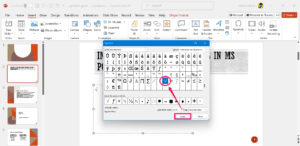
- Ahora verás que el símbolo de raíz cuadrada aparece en la página de la diapositiva.
2. Insertar símbolo de raíz cuadrada usando ecuaciones
Otra forma simple de agregar un símbolo de raíz cuadrada es utilizando Ecuaciones. Aquí te mostramos cómo hacerlo.
- Abre la presentación de PowerPoint o el documento en el que deseas insertar un símbolo de raíz cuadrada.
- Haz clic en la pestaña Insertar ubicada en la parte superior de la cinta y selecciona Símbolos.
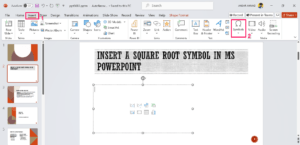 3. Desde el menú desplegable, selecciona Ecuación y haz clic en “Insertar nueva ecuación.” Alternativamente, mantén presionada la tecla Alt + signo igual (=) en el teclado para saltar directamente a la pestaña Ecuación.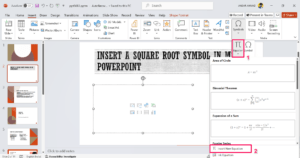
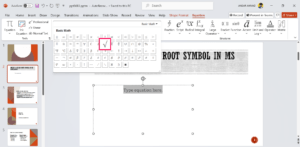
- Haz clic en la flecha Más en el lado izquierdo junto a Fracción. Luego, selecciona “Matemáticas básicas” del menú desplegable.
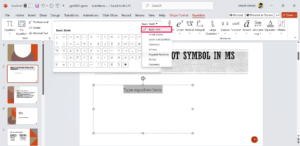
- Finalmente, haz clic en el icono de símbolo de raíz cuadrada de las listas para agregarlo a la página de la diapositiva.
3. Agregar símbolo de raíz cuadrada usando una entrada de AutoCorrect personalizada
¿Sabías que puedes crear un acceso directo de símbolo presionando las teclas de acceso directo en el teclado de tu PC? AutoCorrect es una de las características efectivas que te permite crear un acceso directo para fórmulas y símbolos numéricos para tus presentaciones y documentos.
Si deseas agregar un símbolo de raíz cuadrada en la presentación a través de una tecla de acceso directo en PowerPoint, entonces debes usar una entrada de AutoCorrect personalizada. Aquí te mostramos cómo hacerlo.
- Abre la presentación o la página de diapositivas en la que deseas agregar un símbolo de raíz cuadrada.
- Haz clic en la pestaña Archivo ubicada en la esquina izquierda de la cinta.
- Luego, selecciona Opciones en el menú del lado izquierdo.

- Desde las Opciones de PowerPoint, haz clic en Revisión desde la barra lateral.
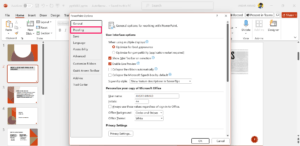
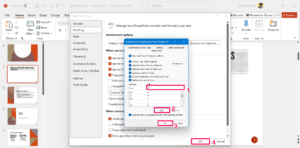
- Haz clic en Opciones de AutoCorrect… ubicado en el lado derecho. Aparecerá una ventana en la pantalla para crear una entrada de AutoCorrect personalizada.
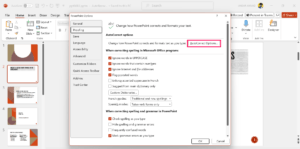
- Ahora, selecciona la pestaña AutoCorrect en la barra superior.
- En el cuadro Reemplazar, escribe el carácter del símbolo que deseas reemplazar por un símbolo de raíz cuadrada (como \isqr).
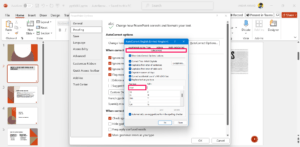
- En el cuadro Con, pega el símbolo de raíz (√) o presiona y mantén presionada la tecla Alt + 251 en el teclado numérico.
- Haz clic en el botón Agregar para crear una entrada de raíz cuadrada. Luego, haz clic en el botón Aceptar dos veces para guardar los cambios.
- Regresa a la página de la diapositiva e ingresa el cursor donde deseas insertar una raíz cuadrada. Luego, escribe /isqr y presiona la tecla barra espaciadora en el teclado de tu PC.
Cuando ingreses la entrada personalizada y presiones la barra espaciadora en tu teclado, aparecerá un símbolo de raíz cuadrada. Aunque, puedes tener múltiples entradas para otros símbolos creando una entrada de AutoCorrect personalizada.
4. Agregar un símbolo de raíz cuadrada a través del acceso directo del teclado
Los accesos directos del teclado son una de las formas más fáciles de agregar raíz cuadrada y otros símbolos en presentaciones de PowerPoint. Si deseas insertar una raíz cuadrada, entonces debes usar accesos directos de teclado dedicados para ingresarlo en la página de la diapositiva.
Aquí te mostramos cómo insertar un símbolo de raíz cuadrada en PowerPoint presionando la tecla Alt en combinación con números en el teclado numérico.
- Coloca el cursor en el bloque de texto o marcador de posición donde deseas agregar un símbolo de raíz cuadrada.
- Luego, presiona la tecla Alt + 251 en el teclado numérico.
Si presionar las teclas de combinación no funciona, entonces presiona la tecla NumLock en el teclado numérico de tu PC. Pero, si no tienes ninguna función de teclado numérico, intenta presionar la tecla Fn y elige los números para insertar un símbolo de raíz cuadrada en la página de la diapositiva.
Conclusión
Eso es todo. Así es como puedes insertar fácilmente un símbolo de raíz cuadrada en PowerPoint. Agregar un carácter de símbolo es esencial, especialmente cuando deseas mostrar un informe con claridad en profundidad en la presentación. Si te encuentras en una situación en la que deseas insertar un símbolo de raíz cuadrada, entonces tu búsqueda termina aquí.
Hemos delineado cuatro formas diferentes de agregar un símbolo de raíz cuadrada en MS PowerPoint. Siguiendo cualquiera de las formas, puedes insertar un símbolo de raíz cuadrada en PowerPoint sin esfuerzo. Espero que hayas encontrado útil esta guía.
Si tienes alguna opinión sobre Cómo escribir el símbolo de raíz cuadrada en MS PowerPoint, no dudes en dejarla en el cuadro de comentarios a continuación. Además, suscríbete a nuestro canal de YouTube de DigitBin para tutoriales en video. ¡Saludos!
Recibe nuevas publicaciones en tu bandeja de entrada.
No spam. Cancela la suscripción en cualquier momento.