Windows 11 · 7 min read · Oct 05, 2025
Cómo desagrupar los íconos de la barra de tareas en Windows 11
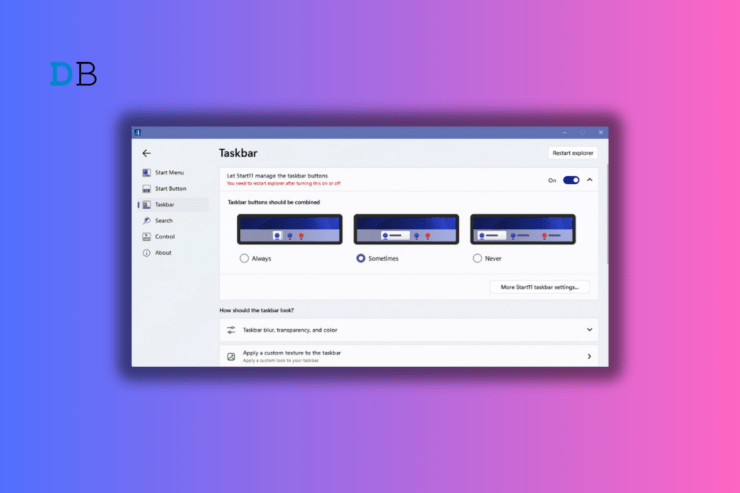
En los últimos años, Windows ha cambiado al expandir su herramienta de acceso rápido y traer características adicionales, pero no está exento de conflictos. Anteriormente, la función de reagrupación de la barra de tareas fue eliminada de la computadora con Windows, afortunadamente ha vuelto con la última versión de Windows 11 23H2.
Hay una opción dedicada disponible que te permite desagrupar los íconos de la barra de tareas en Windows 11. Con los íconos de la barra de tareas desagrupados, todas las aplicaciones abiertas serán visibles en la barra de tareas desde las cuales puedes cambiar entre ellas sin esfuerzo. En esta guía, te mostraremos diferentes formas de desagrupar los íconos de la barra de tareas en Windows 11.
Formas de desagrupar los íconos de la barra de tareas en Windows 11
Aquí, hemos enumerado cuatro formas diferentes de desagrupar los íconos de la barra de tareas en una PC con Windows 11. Puedes seguir cualquiera de los métodos a continuación para desagrupar los íconos de la barra de tareas en Windows.
1. Desagrupar los íconos de la barra de tareas desde la aplicación de Configuración
Con la última versión de Windows 23H2, la función de desagrupar los íconos de la barra de tareas ha vuelto, y puedes personalizar los cambios desde la aplicación de Configuración de Windows. Sigue los pasos a continuación para desagrupar los íconos de la barra de tareas:
- Presiona las teclas Windows + I juntas en el teclado para abrir la aplicación de Configuración.
- Navega a la pestaña de Personalización y elige Barra de tareas.
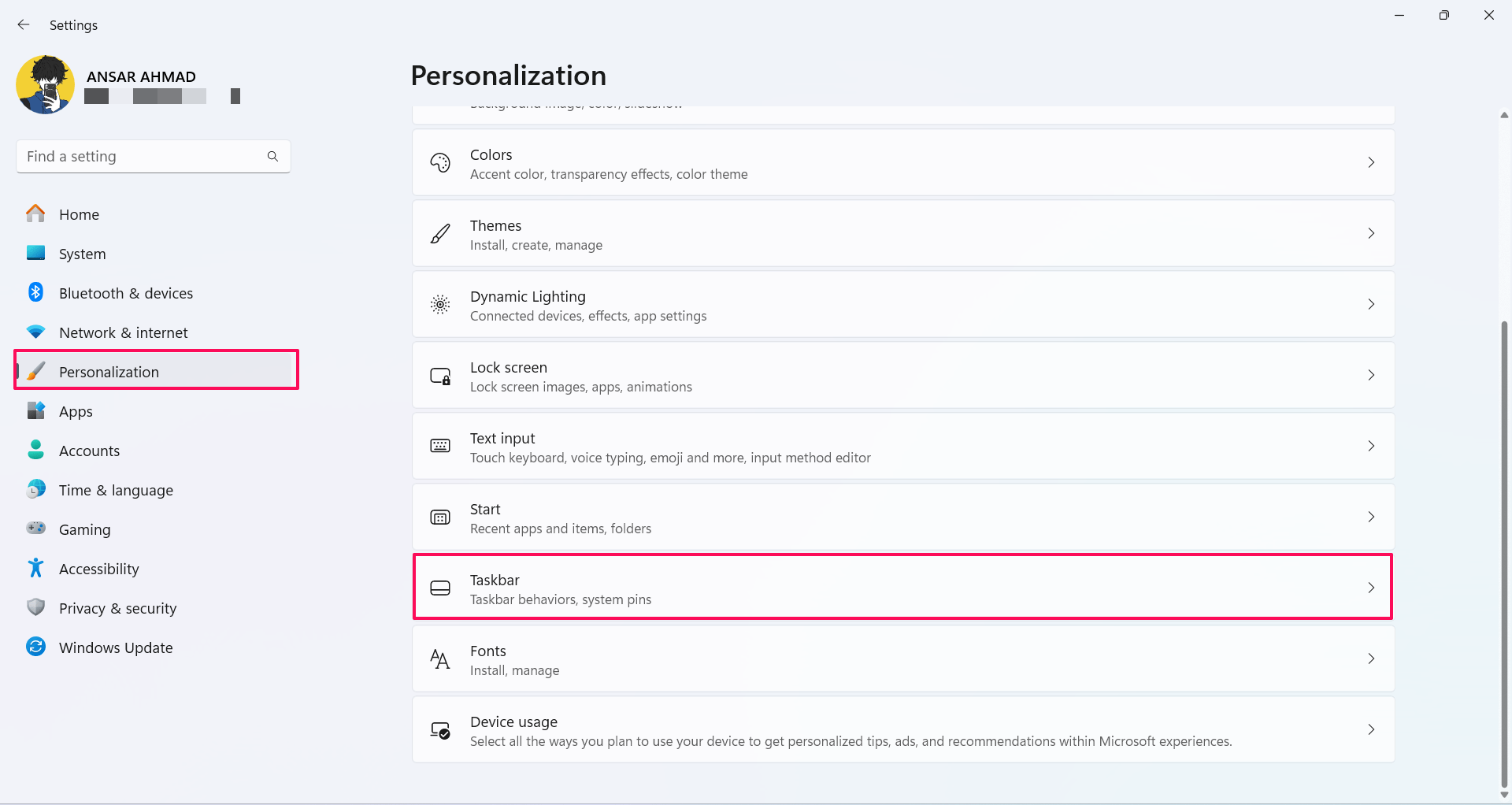
- Desplázate hacia abajo y haz clic en Comportamientos de la barra de tareas.
- En la opción de Comportamientos de la barra de tareas, busca la opción “Combinar botones de la barra de tareas y ocultar etiquetas”.
- Luego, haz clic en el menú desplegable junto a ella y elige “Nunca” de la opción.
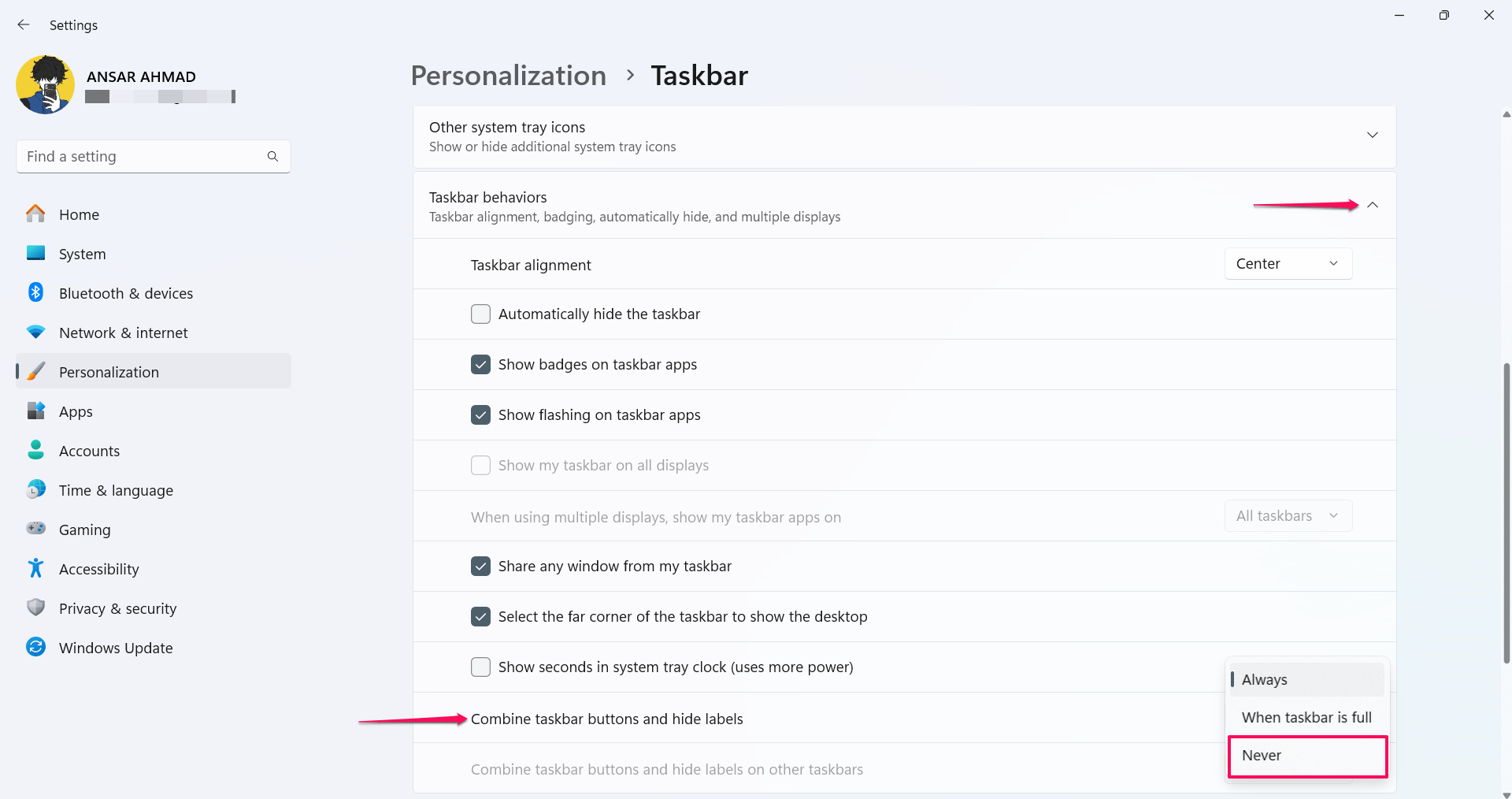
Ahora puedes notar que los íconos de la barra de tareas están expandidos y desagrupados. Ten en cuenta que este cambio en la configuración solo es aplicable al dispositivo de visualización principal.
En caso de que desees aplicar en pantallas adicionales, navega a los botones de la barra de tareas y busca la opción “Combinar botones de la barra de tareas y ocultar etiquetas en otras barras de tareas”. Luego, haz clic en el menú desplegable y elige “Nunca” de la opción.
2. Desagrupar los íconos de la barra de tareas desde el Editor del Registro de Windows
También puedes desagrupar los íconos de la barra de tareas directamente utilizando el Editor del Registro de Windows. Aquí te mostramos cómo hacerlo.
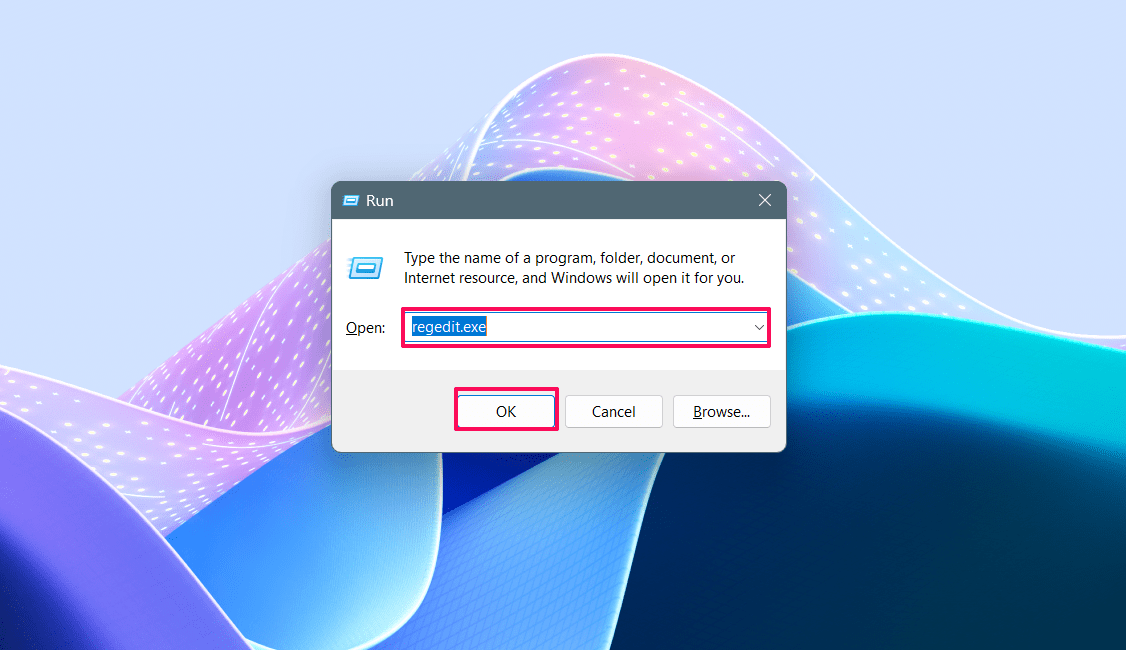
- Presiona las teclas Windows + R juntas en el teclado para abrir el cuadro de diálogo Ejecutar.
- En el campo, escribe regedit.exe, y haz clic en Aceptar para abrir el Editor del Registro.
- En el aviso de Control de Cuentas de Usuario (UAC), haz clic en Sí para continuar.
- En la barra de dirección superior, pega la siguiente ruta. Alternativamente, navega a la sección manualmente.
HKEY_CURRENT_USER\SOFTWARE\Microsoft\Windows\CurrentVersion\Policies\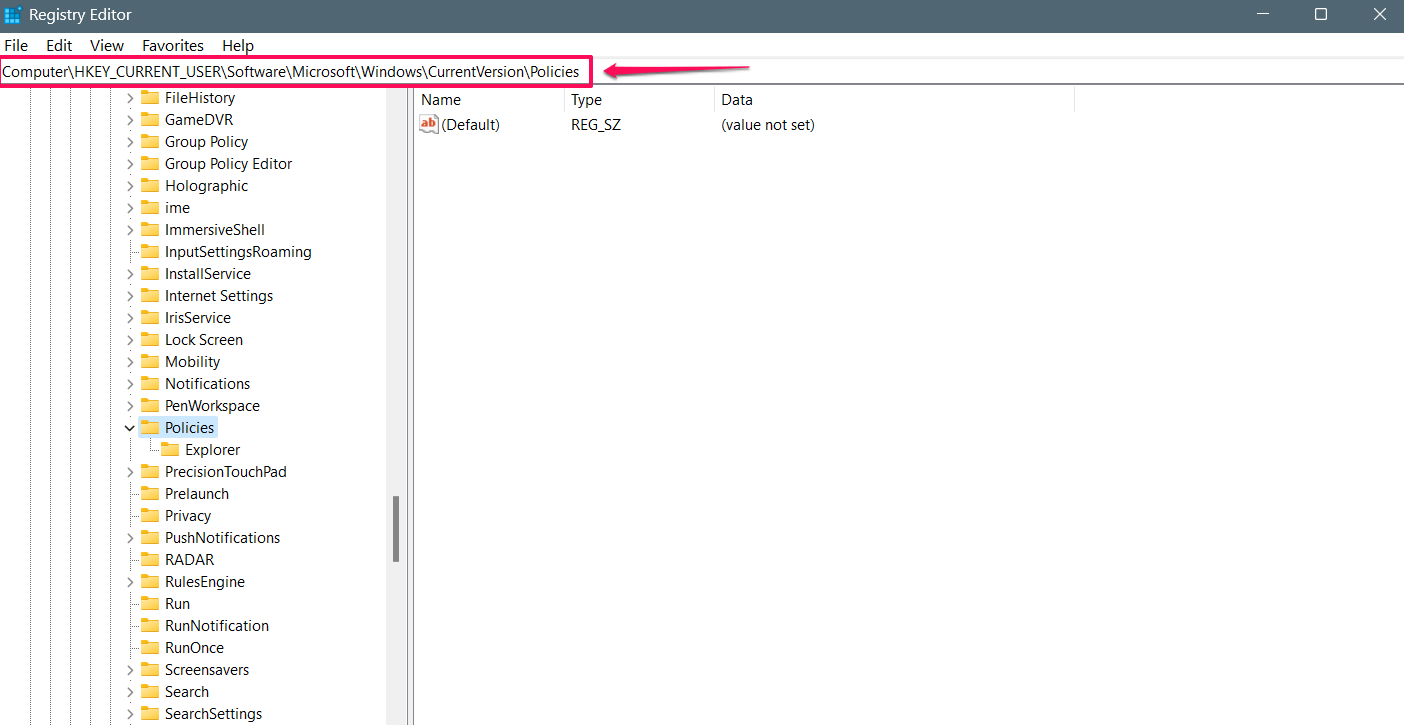
- En la carpeta Policies, haz clic derecho en la pantalla y elige Nuevo > luego selecciona Clave.
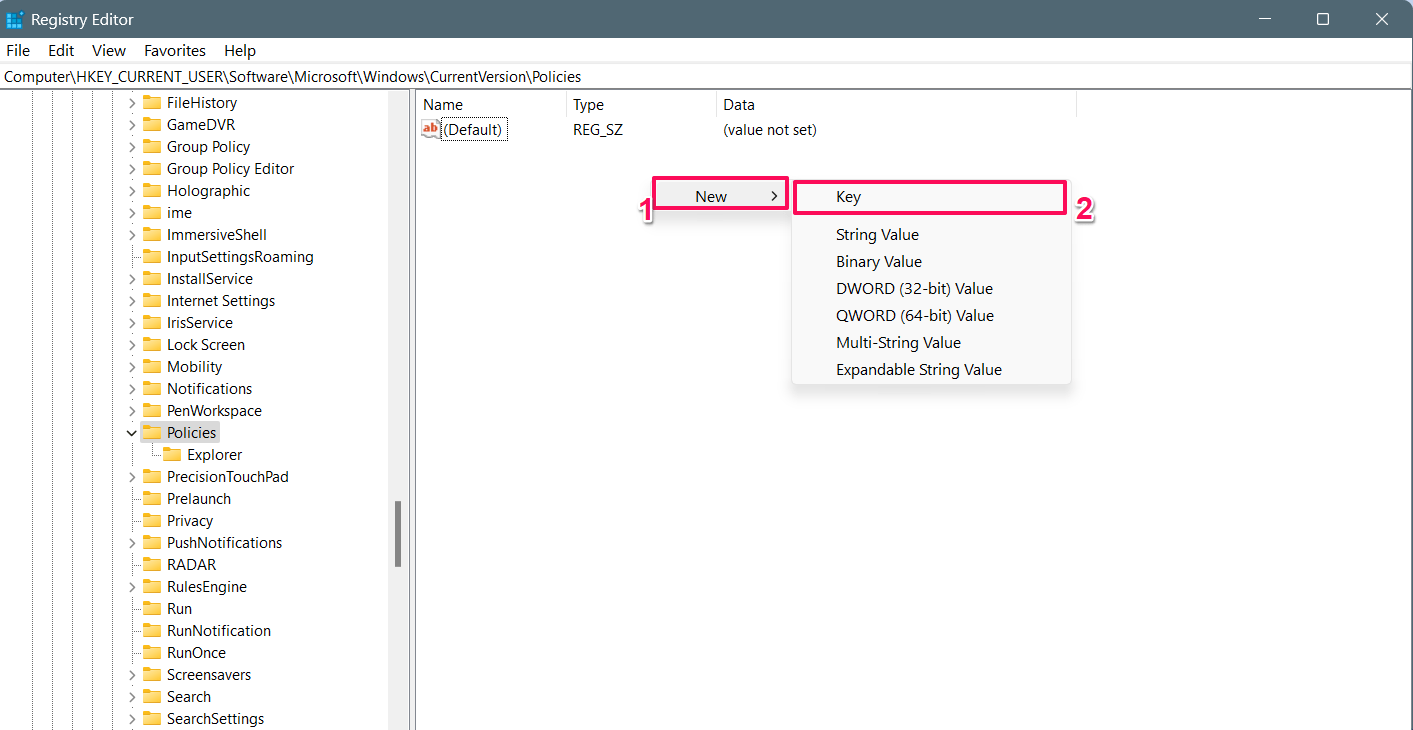
- Establece el nuevo nombre de valor de clave en Explorer haciendo doble clic en él. Si la clave Explorer ya está allí, omite este paso.
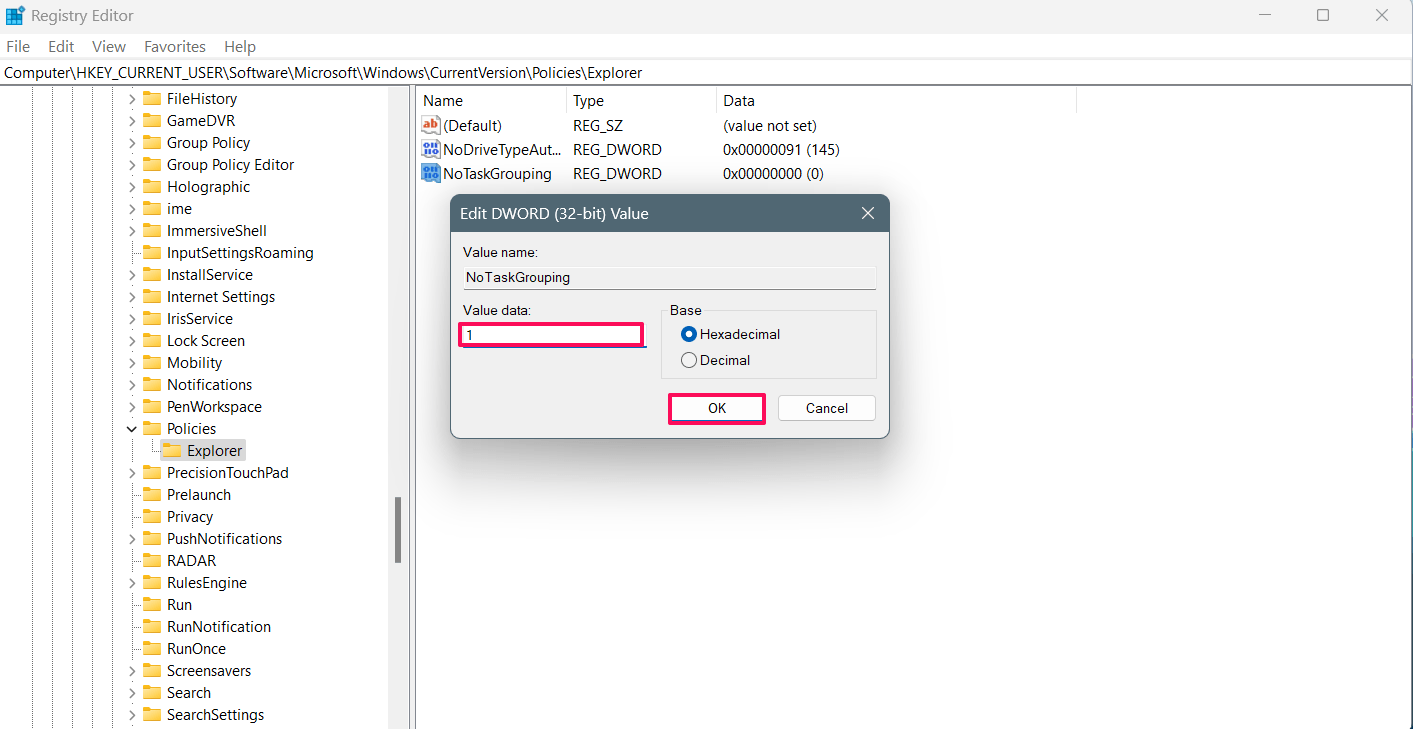
- Haz clic derecho en la clave Explorer y selecciona Nuevo. Luego, elige “Valor DWORD (32 bits).
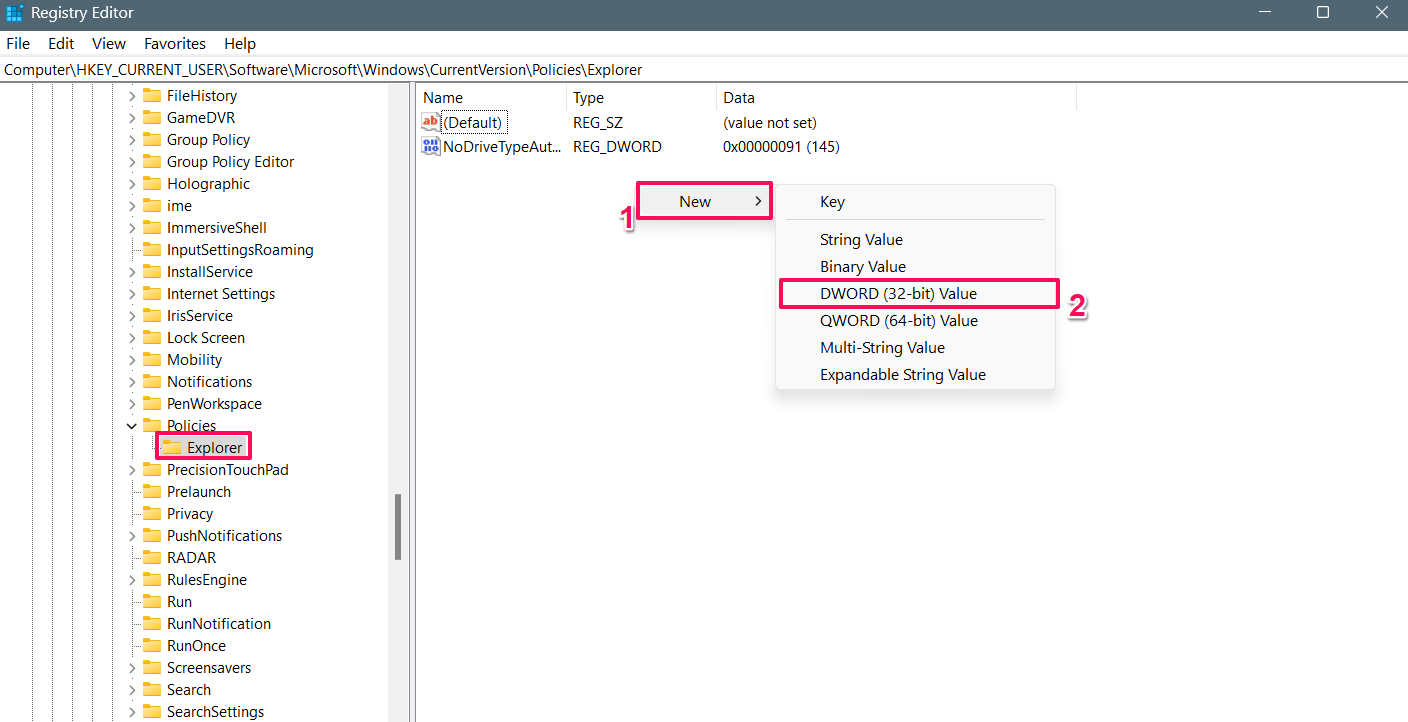
- Haz doble clic en el nombre del Valor DWORD, escribe “NoTaskGrouping” y presiona Enter.
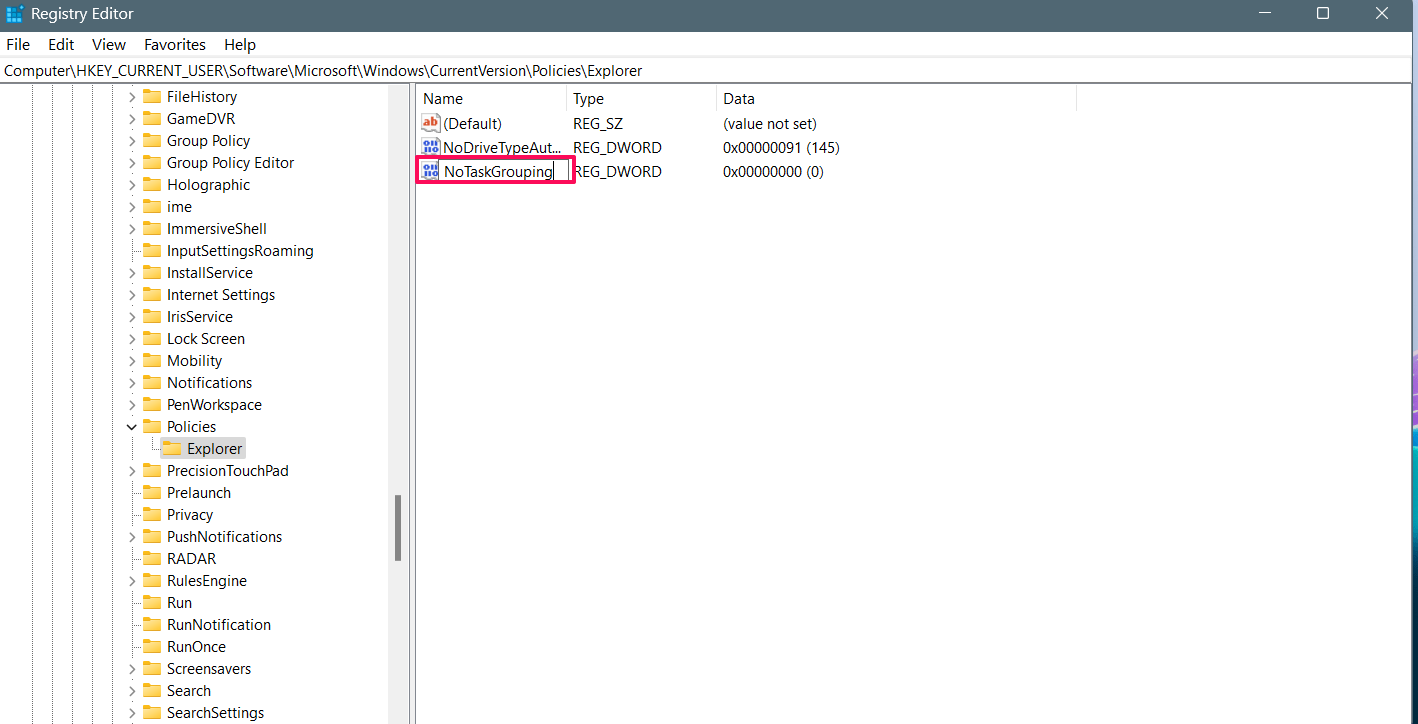
- Luego, haz doble clic en el nuevo valor, y escribe 1 en el campo de Datos del Valor y presiona Aceptar.
- Por último, reinicia tu computadora para aplicar los cambios.
Ahora puedes notar que los íconos de la barra de tareas están desagrupados y expandidos.
3. Nunca combinar botones de la barra de tareas usando la Política de Grupo
Puedes personalizar la configuración de Windows, incluida la barra de tareas, utilizando el Editor de Políticas de Grupo Local. Sin embargo, este editor de políticas solo está disponible para Enterprise y Windows 11 Pro. Por lo tanto, si estás en la edición Windows 11 Home, este método puede no funcionar para ti.
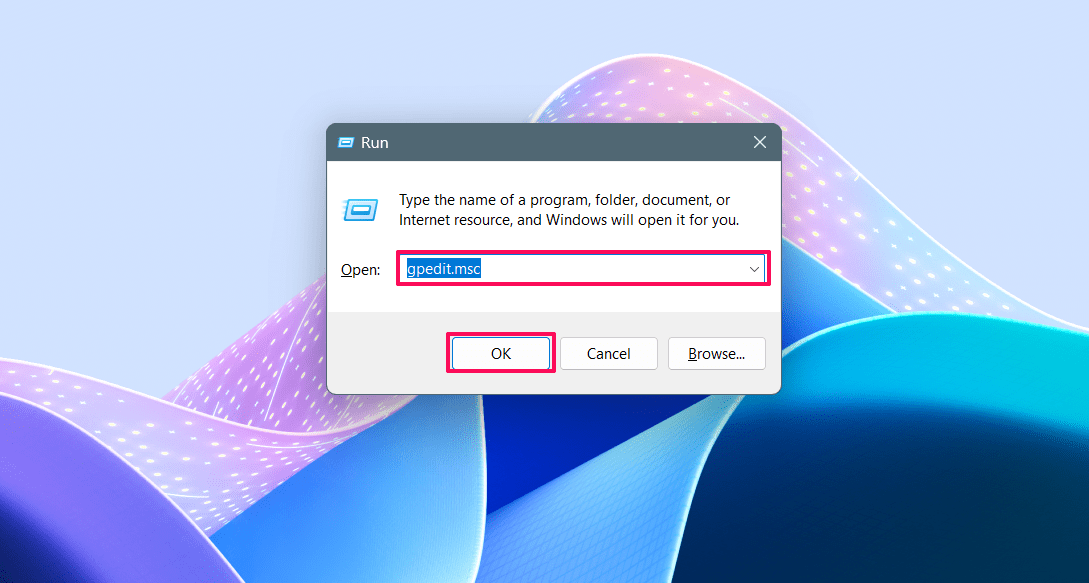
- Presiona las teclas Windows + R simultáneamente en el teclado para abrir el cuadro de diálogo Ejecutar.
- En el campo, escribe “gpedit.msc” y haz clic en Aceptar para abrir la ventana del Editor de Políticas de Grupo Local.
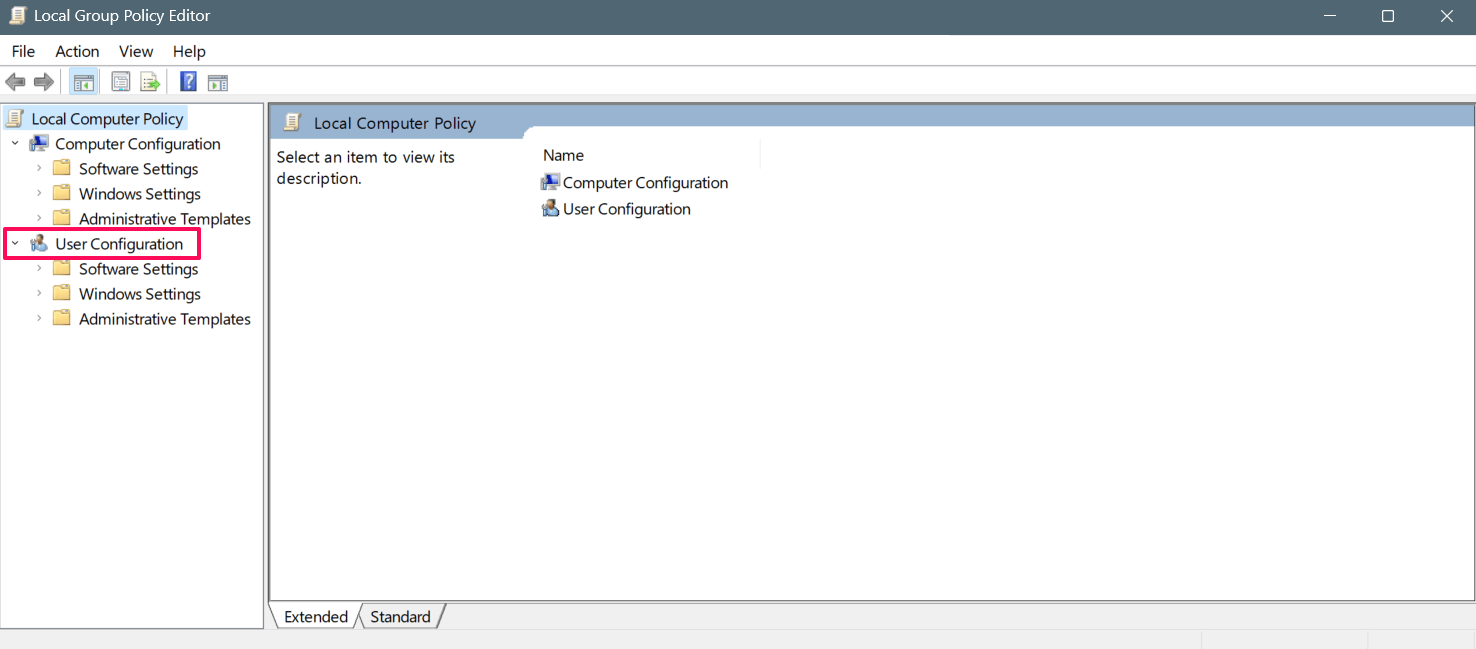
- En el panel izquierdo, haz doble clic en “Configuración de Usuario” bajo la Política de Computadora Local.
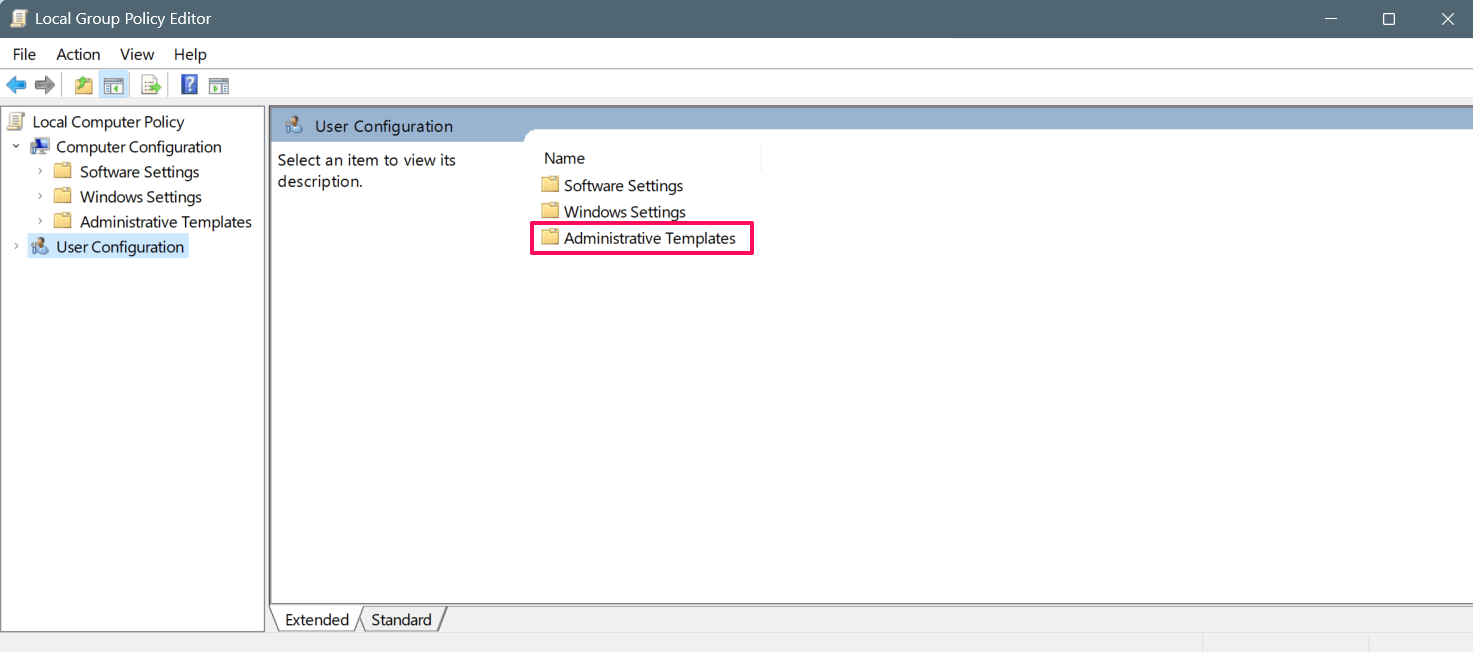
- Luego, haz doble clic en “Plantillas Administrativas.”
- En el grupo de configuraciones, haz doble clic en la opción **“Menú de Inicio y Barra de Tareas.”
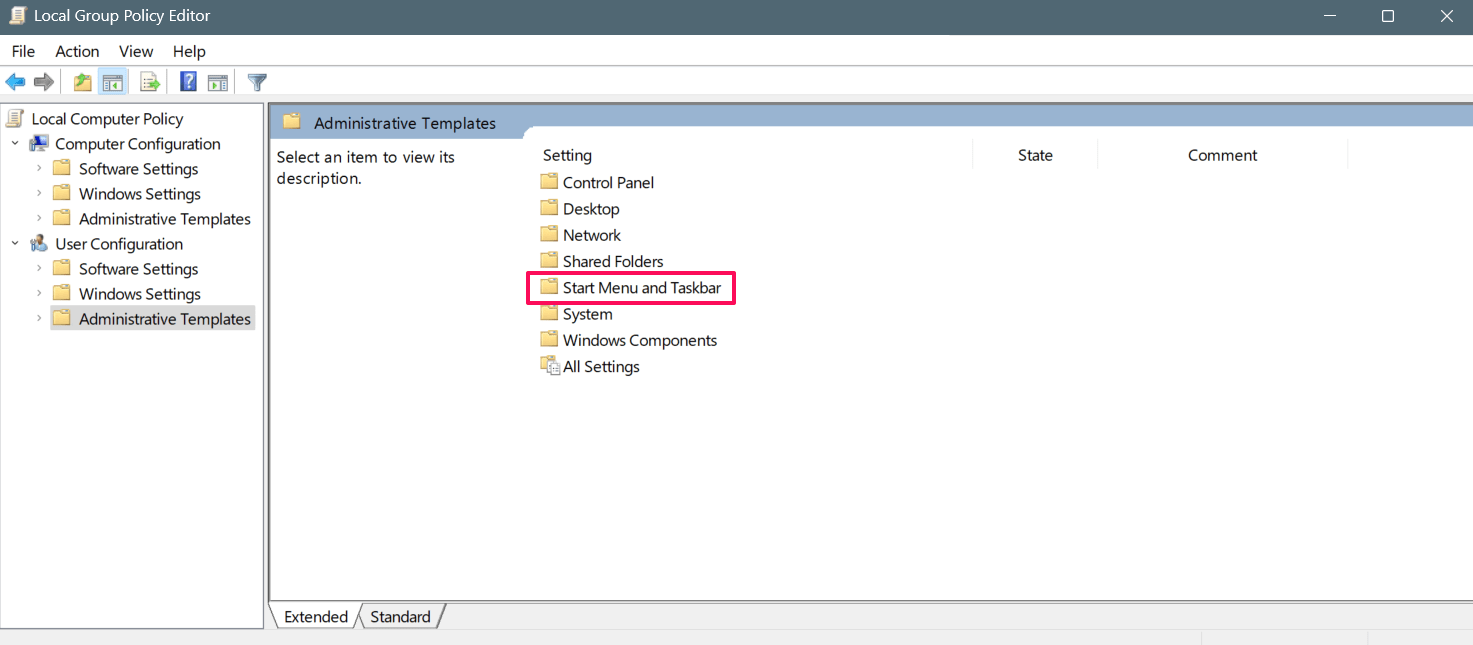
- Bajo la opción Menú de Inicio y Barra de Tareas, haz doble clic en “Prevenir la agrupación de elementos de la barra de tareas.”
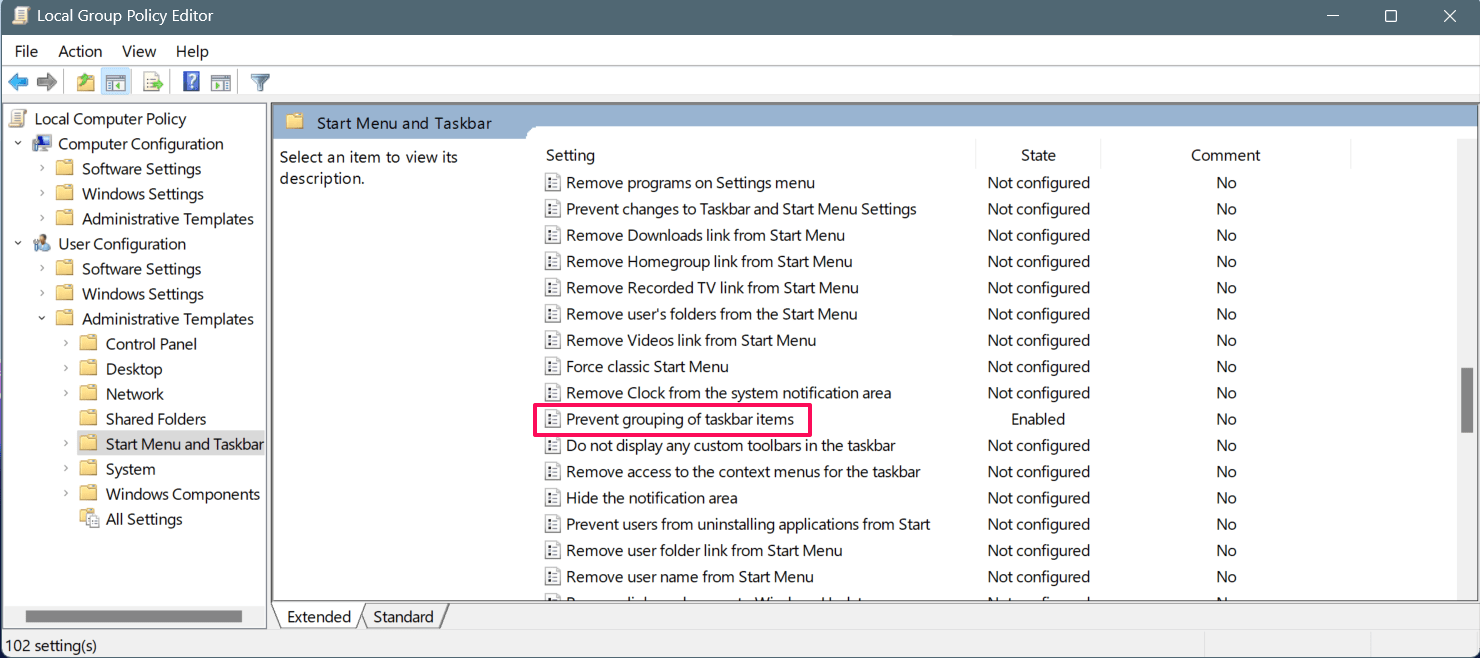
- En la ventana emergente, elige la opción Habilitado.
- Por último, haz clic en el botón Aplicar seguido de Aceptar para aplicar los cambios.
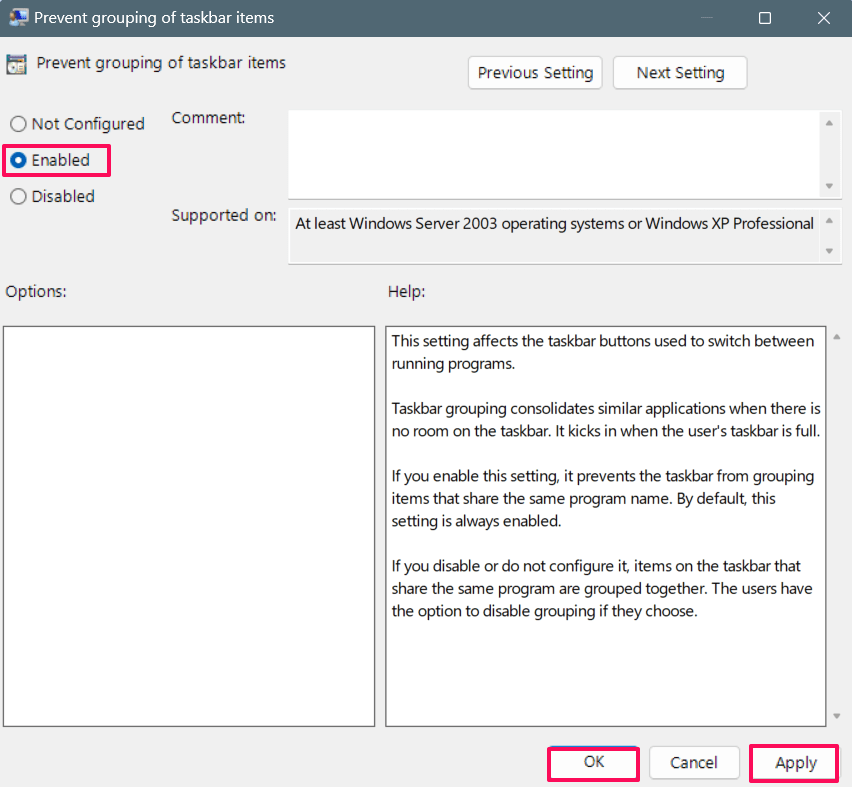
Ahora has separado con éxito los íconos de la barra de tareas de tu computadora. En caso de que desees revertir los cambios, deberías seleccionar Deshabilitado siguiendo el mismo procedimiento y los íconos de la barra de tareas volverán a la normalidad.
4. Desagrupar los íconos de la barra de tareas usando una aplicación de terceros
Hay muchas aplicaciones de terceros disponibles en la web para desagrupar los elementos de la barra de tareas en Windows. Una de estas herramientas es StartAllBack. Con esta aplicación, puedes personalizar rápidamente tu barra de tareas y otras configuraciones como el menú de inicio, el Explorador, etc.
- En el navegador de tu computadora, dirígete al sitio web de StartAllBack.
- Haz clic en el botón Descargar en el lado izquierdo para instalarlo.
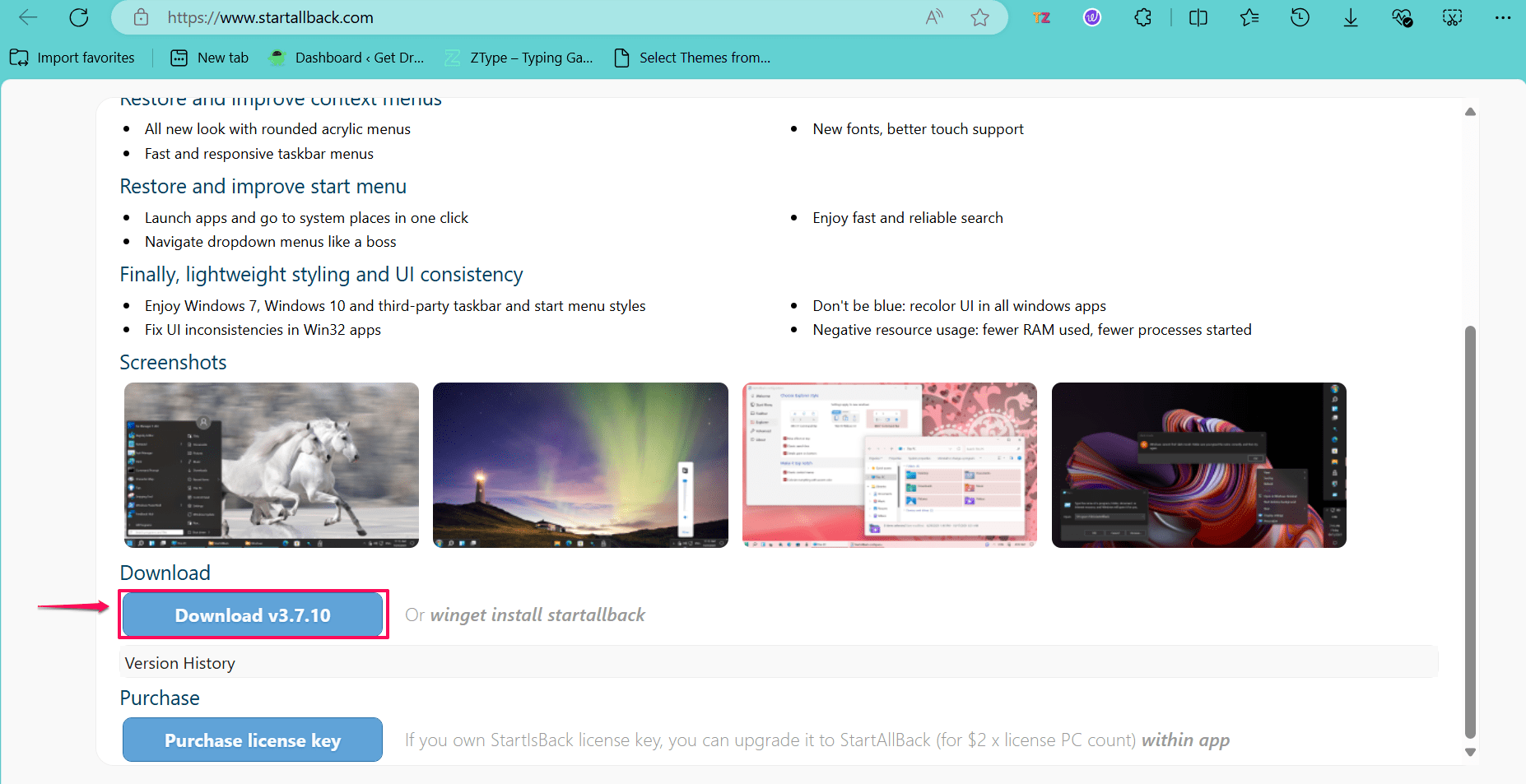
- Después de descargar el archivo, haz doble clic en el archivo de instalación y ejecútalo.
- Luego, elige la opción de instalación: “Instalar para mí” o “Instalar para todos.”
- Después de elegir la opción deseada, la aplicación se instalará automáticamente en tu PC. Ahora puedes ver algunos cambios en la barra de tareas.
- Si no lo ves, presiona la tecla de Windows en el teclado y escribe StartAllBack, luego haz clic en Abrir.
- Haz clic en el menú Barra de tareas en la barra lateral izquierda.
- En el grupo “Ajustar comportamiento y superpoderes”, haz clic en el menú desplegable junto a “Combinar botones de la barra de tareas” y selecciona “Nunca.”
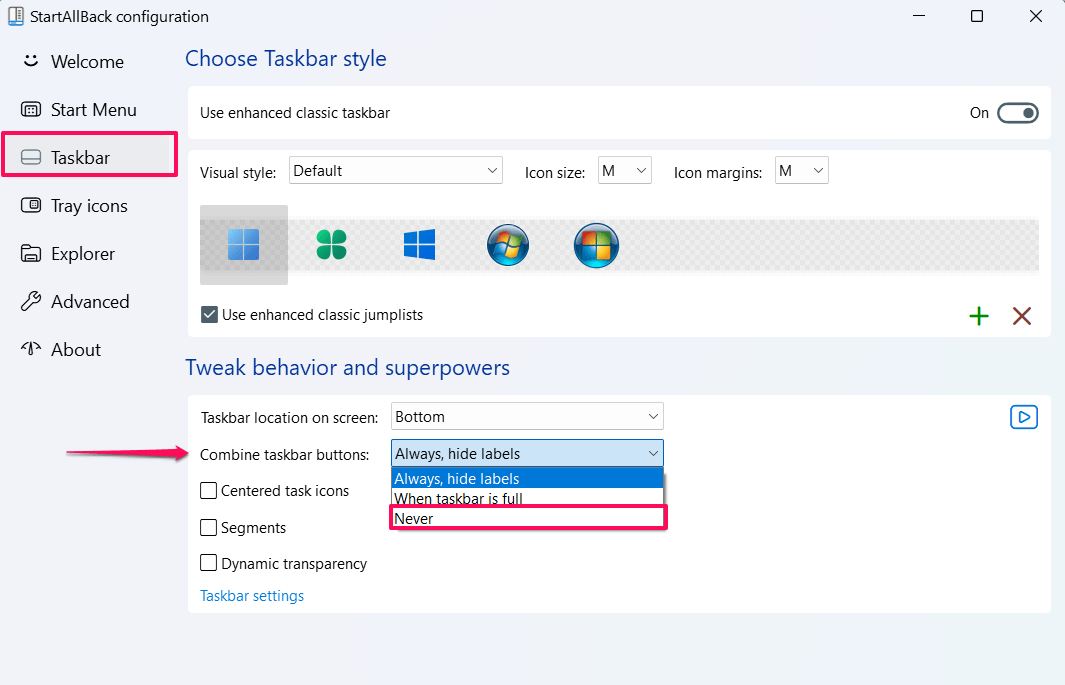
Ahora puedes notar los cambios en tu barra de tareas. La barra de tareas en la parte inferior debería mostrar los íconos individualmente con etiquetas de íconos agrupados. Además, puedes cambiar la barra de tareas para múltiples pantallas también.
Preguntas Frecuentes
¿Puedo desagrupar íconos de aplicaciones específicas y mantener otros agrupados?
No, no puedes desagrupar íconos de aplicaciones específicas en una computadora con Windows manteniendo otros agrupados. No hay una opción integrada para desagrupar íconos individuales.
¿Por qué no es visible la opción de desagrupar íconos de la barra de tareas?
Si la opción de desagrupar íconos de la barra de tareas no es visible en la configuración de Windows, significa que estás utilizando la versión más antigua del sistema operativo Windows. La versión más antigua de Windows no tiene opciones para desagrupar íconos de la barra de tareas.
¿La desagrupación de la barra de tareas afectará el rendimiento de mi sistema?
Sí, hasta cierto límite. Desagrupar los íconos en la barra de tareas puede tener un impacto leve en el rendimiento del sistema.
Conclusión
Esto nos lleva al final de esta guía sobre cómo desagrupar los íconos de la barra de tareas en Windows 11. Hemos delineado cuatro formas diferentes de desagrupar los íconos de la barra de tareas en una PC con Windows. Siguiendo cualquiera de los métodos descritos, puedes desagrupar los íconos de la barra de tareas sin esfuerzo. ¡Espero que hayas encontrado útil esta guía!
Si tienes alguna opinión sobre Cómo desagrupar los íconos de la barra de tareas en Windows 11, no dudes en dejarla en el cuadro de comentarios a continuación. Además, suscríbete a nuestro canal de YouTube de DigitBin para tutoriales en video. ¡Saludos!
Recibe nuevas publicaciones en tu bandeja de entrada.
No spam. Cancela la suscripción en cualquier momento.