Desinstalación · 7 min read · Nov 28, 2025
¿Cómo desinstalar una actualización en MacBook?

¿Prefieres la versión anterior de macOS? ¡Simplemente desinstala la actualización y estarás listo! Mantener tu MacBook actualizado es importante para su mejor rendimiento y seguridad. Pero a veces, puede que desees quedarte con una versión anterior de macOS. En esas situaciones, necesitarás desinstalar la actualización reciente en tu MacBook. ¿Te preguntas cómo? Esta guía te lo mostrará. Cubriremos métodos fáciles como usar Terminal o eliminar actualizaciones desde la App Store o la biblioteca. Vamos a sumergirnos y explorar cómo gestionar las actualizaciones de manera efectiva.
Pasos Preliminares
Desinstalar actualizaciones en tu MacBook conlleva un riesgo potencial para tus valiosos datos, aunque la pérdida de datos rara vez ocurre por esta razón. Para garantizar la seguridad de los datos al desinstalar una actualización, vale la pena crear una copia de seguridad de tus archivos y documentos esenciales antes de proceder, para que puedas restaurar tus datos en caso de cualquier pérdida inesperada de datos.
Aquí te mostramos cómo crear una copia de seguridad de Time Machine en tu Mac:
- Conecta un disco externo a tu MacBook que tenga suficiente espacio para tu copia de seguridad.
- Accede a Time Machine a través de Configuración del sistema o el ícono de Time Machine en la barra de menú. También puedes usar Spotlight para buscar Time Machine.
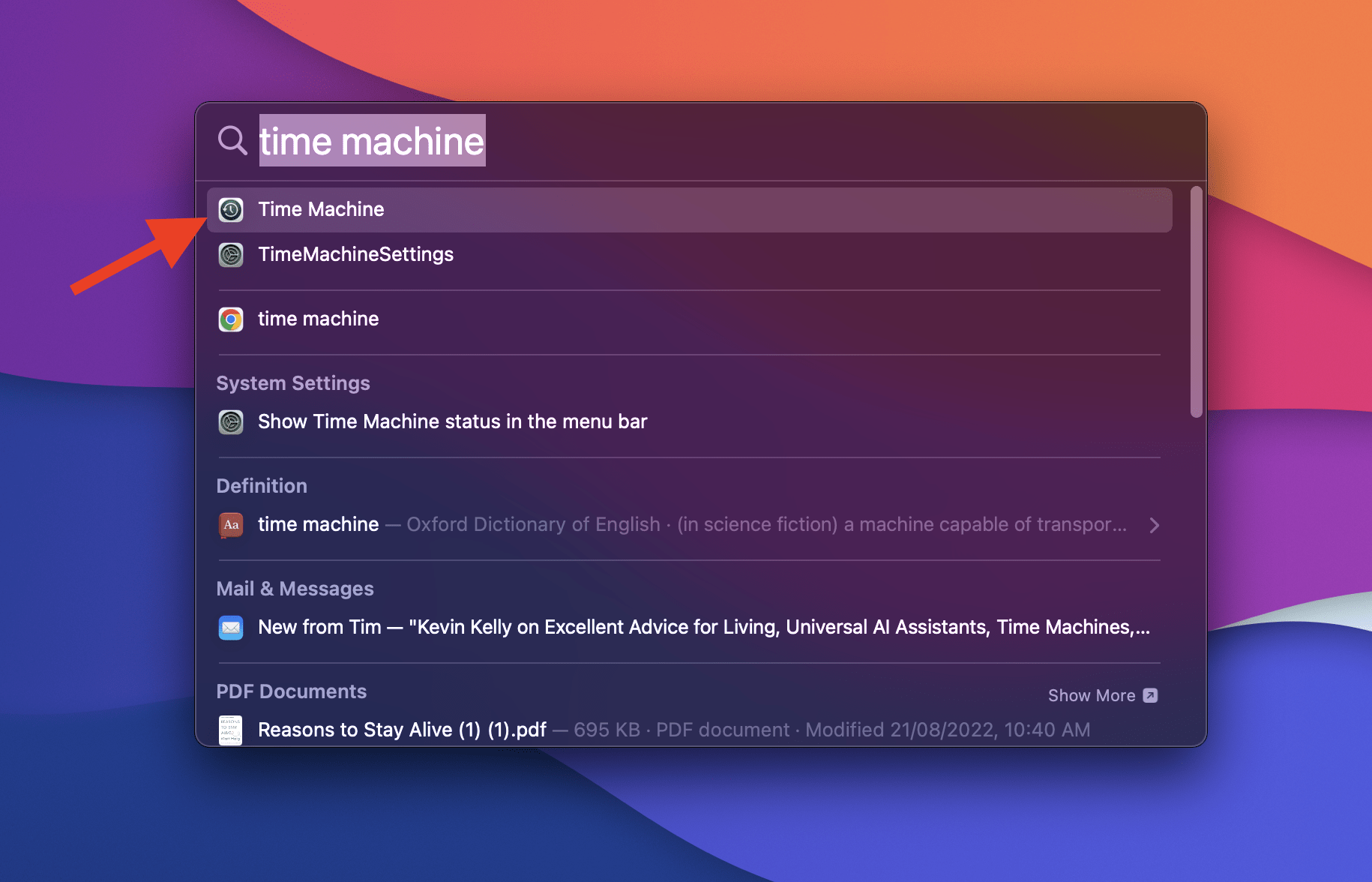
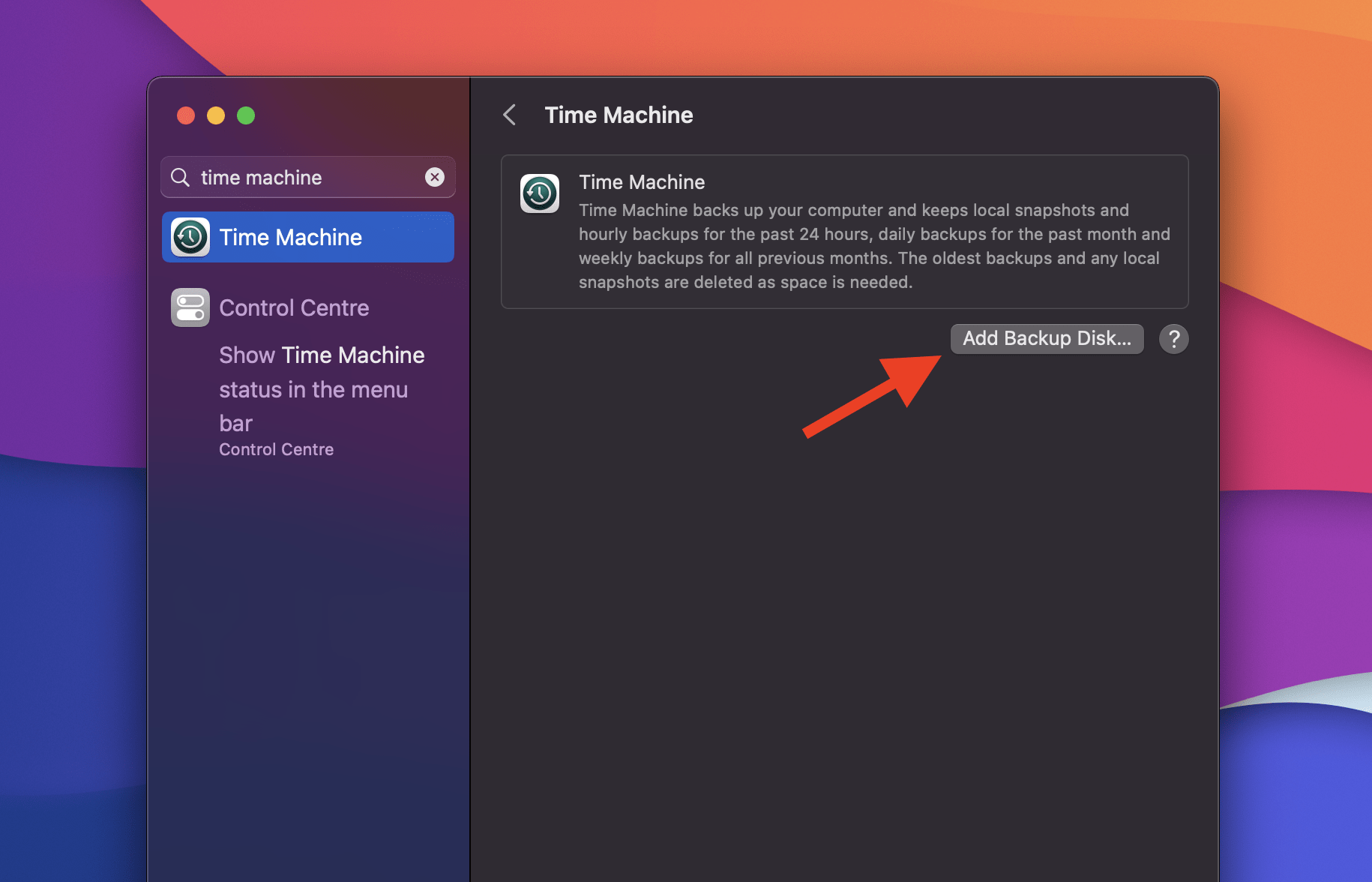
- Elige la opción “ Agregar disco de copia de seguridad ” para agregar el disco externo que deseas usar para la copia de seguridad.
- Selecciona el disco deseado y haz clic en “ Usar disco ” para confirmar tu selección. Al hacerlo, comenzará el proceso de creación de la copia de seguridad. Una vez que tus datos estén respaldados en tu disco externo, puedes continuar con la desinstalación de actualizaciones en tu Mac.
Con estos pasos preliminares, tus datos importantes estarán seguros y estarás listo para proceder con el proceso de desinstalación de actualizaciones.
¿Qué saber antes de desinstalar una actualización reciente en tu MacBook?
Al considerar la desinstalación de una actualización reciente en tu MacBook, asegúrate de nunca hacerlo cuando una aplicación relacionada esté en uso. Por ejemplo, no desinstales la actualización durante su configuración o procedimientos de instalación. Interrumpir este proceso puede llevar a inestabilidad o corrupción.
Además, también puedes eliminar la aplicación de actualización de software de macOS cuando no esté en uso activo. Eliminar esta aplicación no afectará al sistema macOS ya que tienen archivos separados. Además, eliminar la aplicación de actualización de software de macOS libera espacio sin afectar la integridad del sistema operativo.
¿Cómo desinstalar la actualización de software en tu MacBook?
Cuando tu Mac se actualiza, almacena archivos de actualización en una carpeta de Biblioteca y los elimina después de la instalación. A veces, si las actualizaciones fallan, los archivos pueden quedar atrás. Aquí te mostramos cómo verificar:
- Abre Finder y haz clic en el menú Ir.
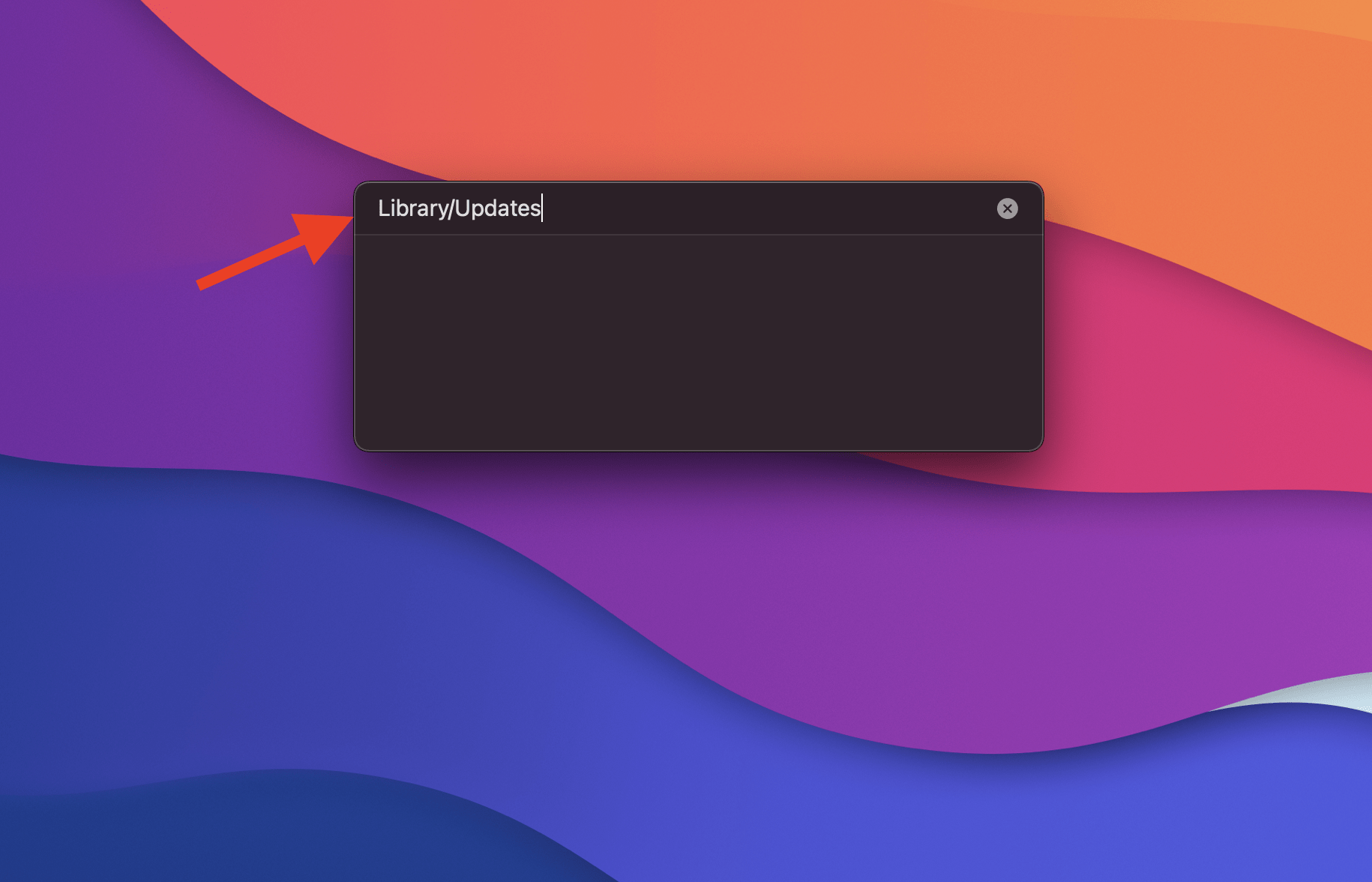
- Elige “Ir a la carpeta” e ingresa “ /Library/Updates.”
- Busca paquetes de instalador o archivos no de texto en esa carpeta.
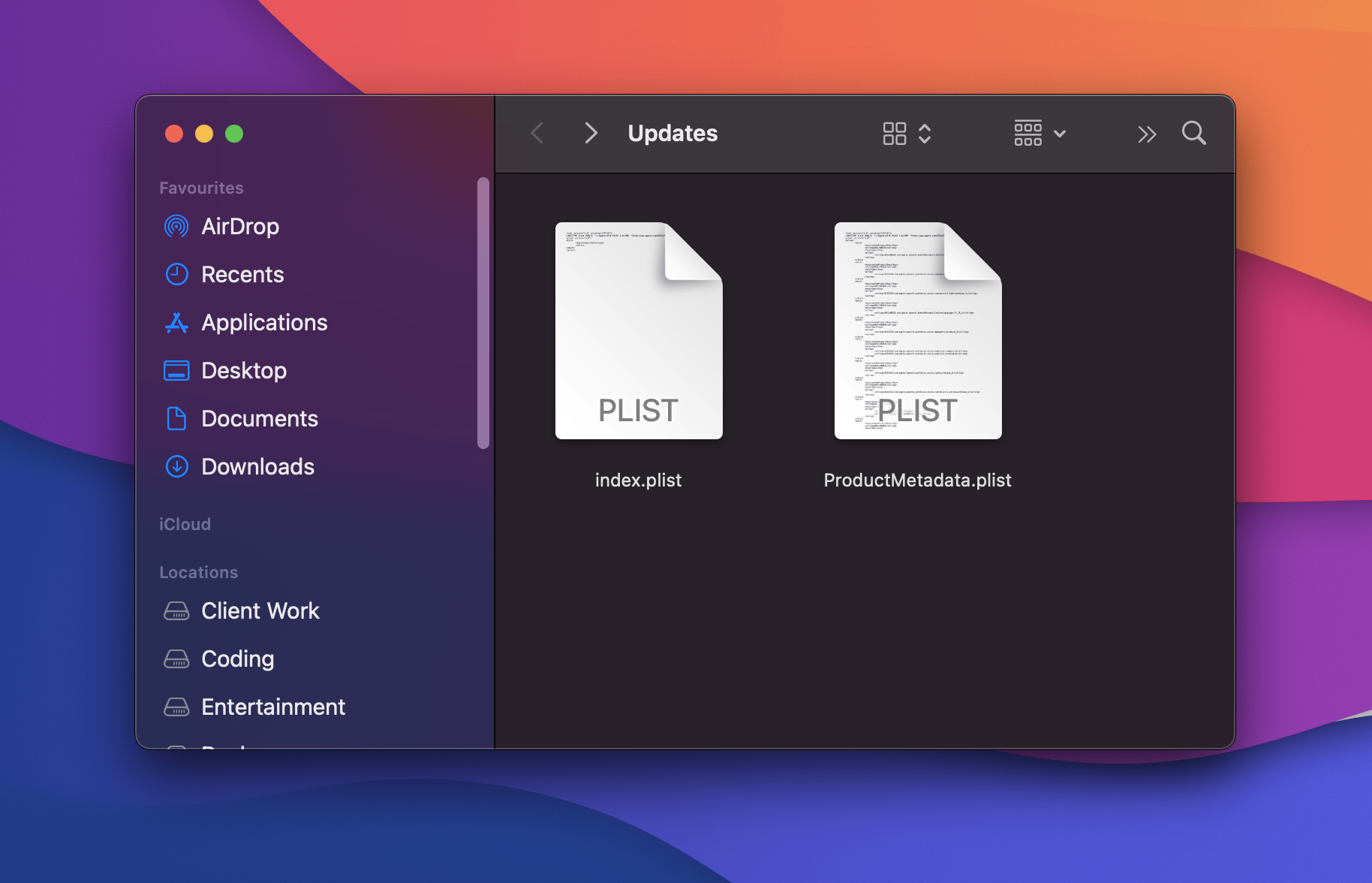
Si solo ves archivos de texto plist, no se necesita ninguna acción. Si hay otros archivos, puedes eliminarlos para liberar espacio. Eliminar estos archivos es seguro, pero pueden estar protegidos por la Protección de Integridad del Sistema (SIP), así que primero necesitarás desactivar SIP. Ten cuidado y procede solo si te sientes cómodo con Terminal.
Para desactivar SIP, primero necesitarás reiniciar tu Mac en modo de recuperación.
Modo de recuperación para macOS basado en Intel
Si tu MacBook funciona con un procesador Intel, aquí te mostramos cómo iniciarlo en modo de recuperación:
- Haz clic en el menú de Apple y selecciona “ Reiniciar.”
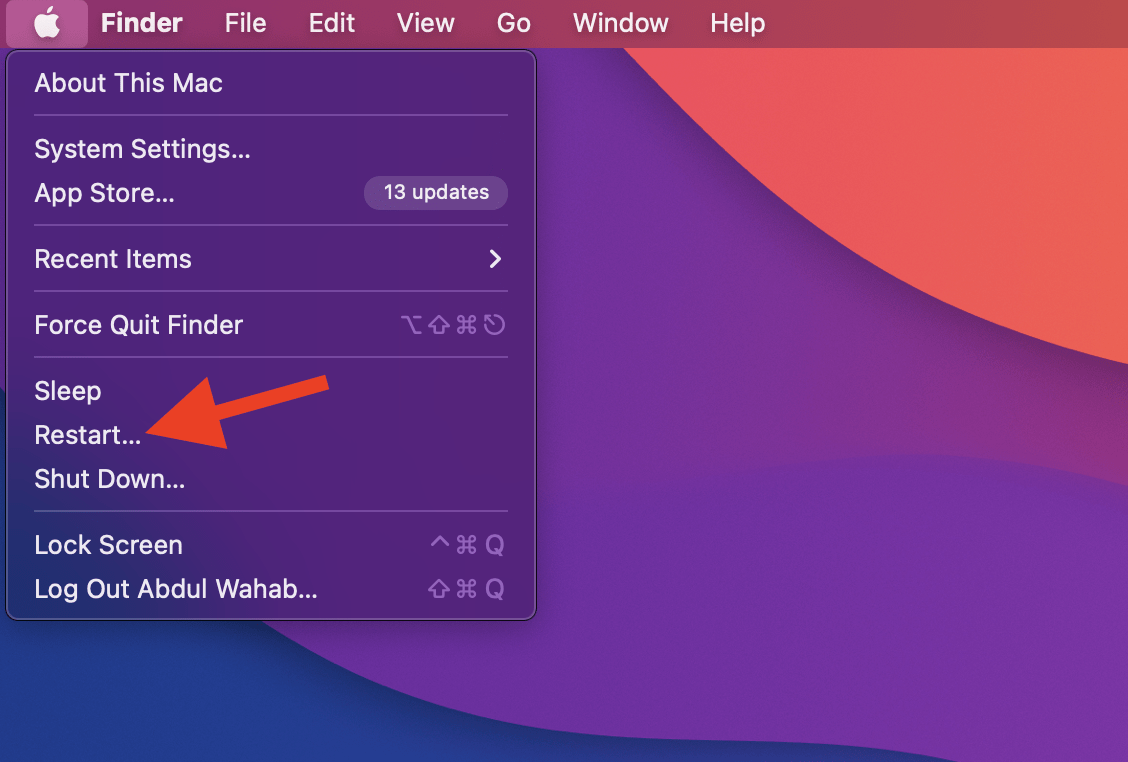
- Justo después, presiona y mantén Command+R.
- Mantén presionado hasta que escuches el sonido de inicio de Mac o veas el logotipo de Apple.
- Suelta las teclas en ese momento.
Modo de recuperación para macOS de Apple Silicon
Para MacBooks con procesadores Apple Silicon, el proceso de inicio en modo de recuperación es el siguiente:
- Comienza encendiendo tu Mac. Presiona y mantén el botón de encendido.
- Mantén la presión en el botón hasta que las opciones de inicio sean visibles.
- Localiza y haz clic en el ícono de engranajes (Opciones), luego procede seleccionando “ Continuar.”
- Es posible que necesites elegir un usuario e ingresar su contraseña de administrador. Sigue cualquier indicación en pantalla y presiona “ Siguiente ” después de cada acción.
- Completa el proceso según lo indicado.
Siguiendo estos pasos, podrás iniciar tu Mac en modo de recuperación. Aquí está lo que debes hacer a continuación:
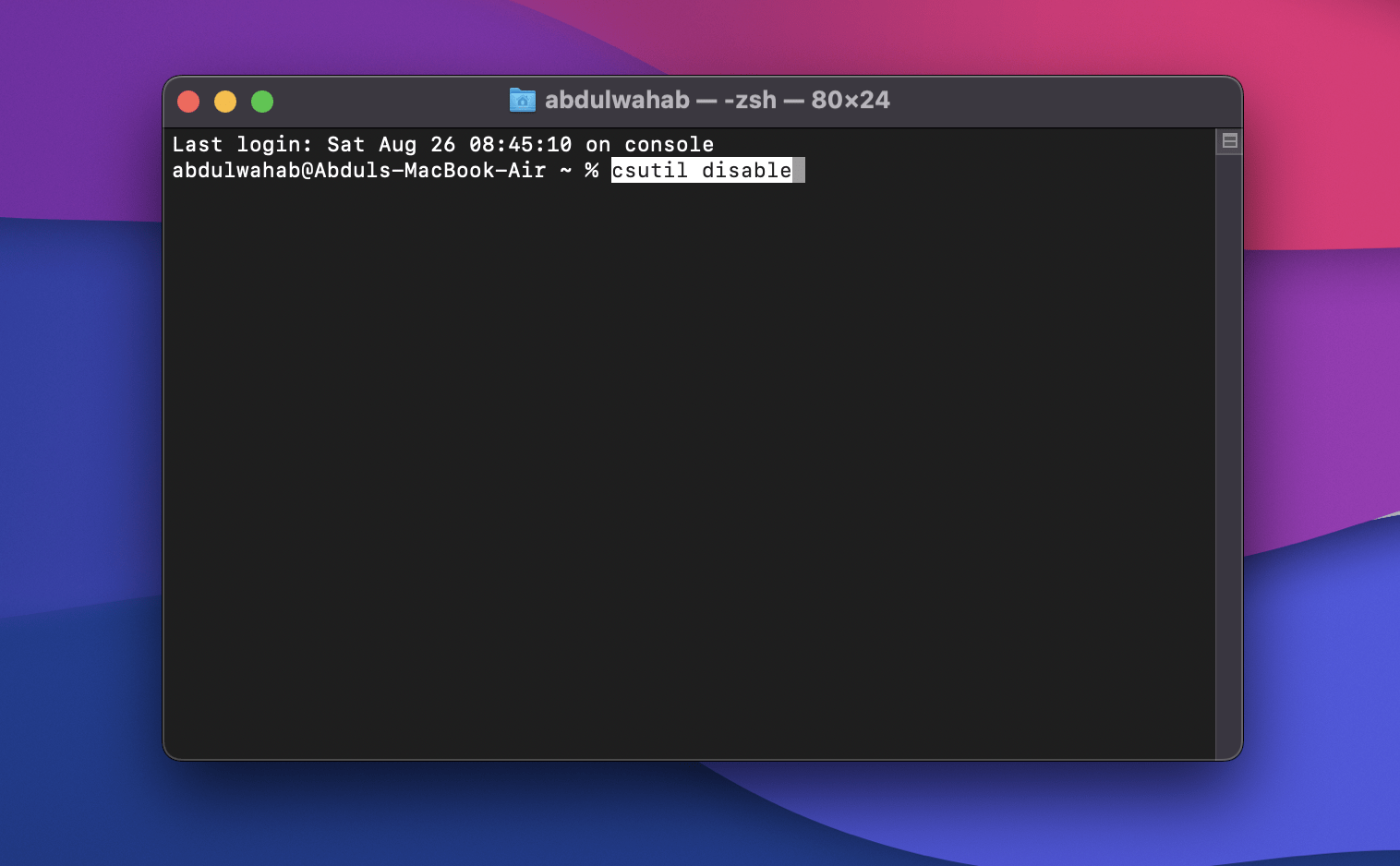
- A medida que tu Mac se reinicia, accede al menú superior y selecciona “Terminal.”
- Pega este comando: csutil disable.
- Reinicia tu Mac usando el método habitual.
- Después, abre Terminal desde Aplicaciones > Utilidades.
- Lanza el comando: sudo rm, luego arrastra el archivo deseado que deseas eliminar en la ventana de Terminal.
- Presiona la tecla “ Return ”.
- Repite el proceso descrito en los pasos 5 y 6 para cada archivo de instalador adicional que desees eliminar.
- Una vez que todos los archivos de instalador hayan sido eliminados, inicia un reinicio de tu Mac en modo de recuperación.
- Lanza Terminal dentro del modo de recuperación.
- Ingresa el comando: csutil enable.
- Por último, reinicia tu Mac una vez más.
¿Cómo eliminar actualizaciones de aplicaciones desde la App Store?
También puedes gestionar actualizaciones de software utilizando la App Store. Aquí te mostramos cómo puedes eliminar actualizaciones que ya no necesitas:
- Lanza la App Store en tu Mac.
- Navega a la sección “Actualizaciones”.
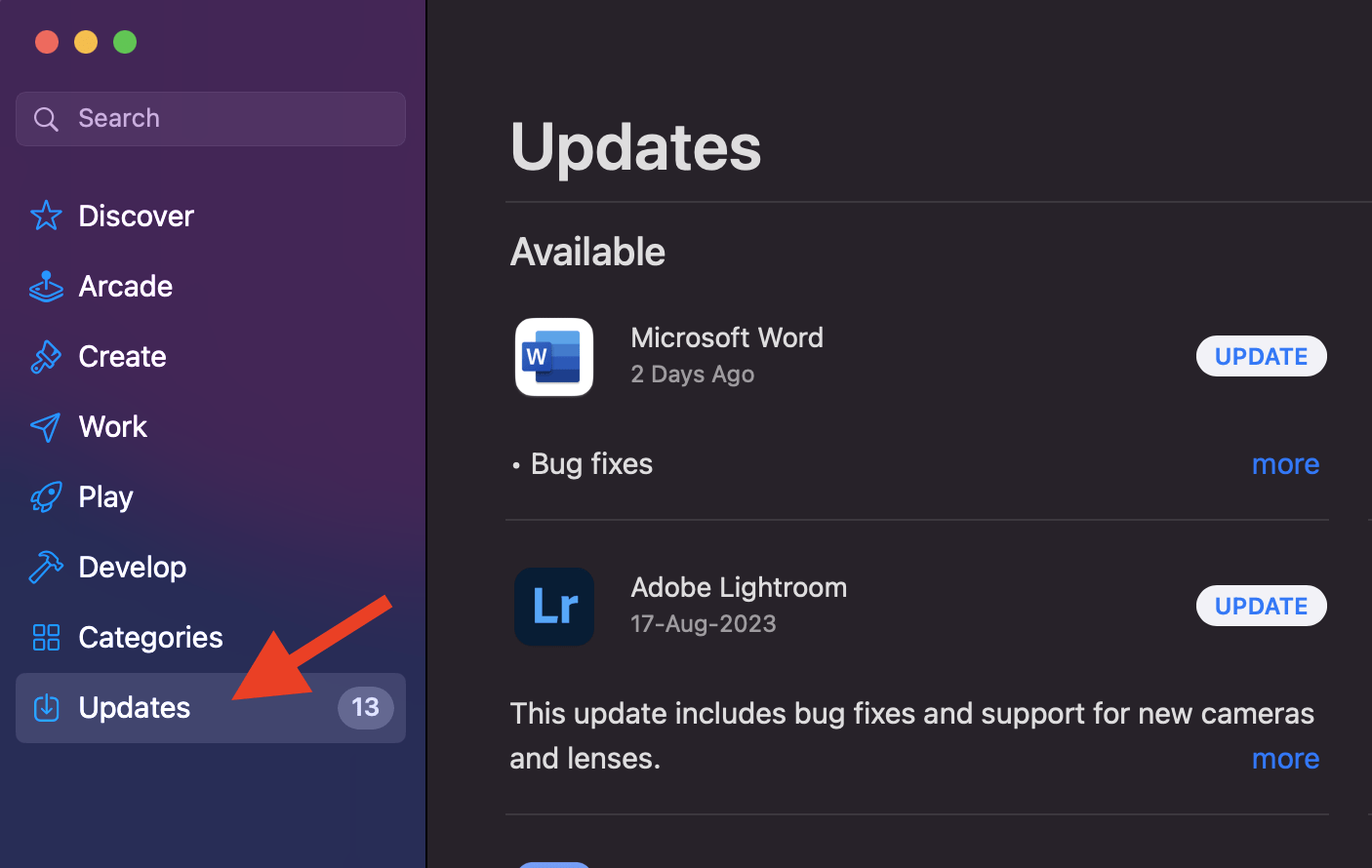
- Localiza la actualización que deseas eliminar.
- Haz clic en la actualización y luego presiona el botón “Eliminar” para quitarla de la lista de actualizaciones.
¿Cómo eliminar una actualización de software de la biblioteca?
Otra forma de eliminar actualizaciones de software en tu MacBook es utilizando la carpeta de Biblioteca de tu Mac. Aquí te mostramos cómo puedes eliminar actualizaciones utilizando este método:
- Ve a la barra de menú y elige “Ir”, luego ingresa “/Library/Updates.”
- Encontrarás los archivos de actualización en esta carpeta. Mueve las actualizaciones no deseadas a la papelera para eliminarlas.
¿Cómo eliminar el archivo de instalación de la actualización de software en tu MacBook?
En caso de que desees eliminar el archivo de instalación de la actualización de software de tu MacBook, hay dos métodos que puedes usar:
Finder
Para eliminar el archivo de instalación de la actualización de software utilizando Finder, realiza estos pasos:
- Abre Finder.
- Haz clic en “Ir” en la barra de menú.
- Navega a Aplicaciones y localiza el archivo de actualización de software de macOS.
- Haz clic derecho en el archivo y selecciona “Mover a la papelera.”
Launchpad
Si prefieres Launchpad sobre Finder, sigue estas instrucciones:
- Abre Launchpad y localiza el archivo deseado.
- Mantén presionada la tecla Opción para revelar el botón “X”.
- Haz clic en el botón “X” para eliminar el archivo.
- Al hacerlo, la actualización de software desaparecerá.
Preguntas Frecuentes
¿Es seguro eliminar archivos actualizados en Mac?
Sí, es seguro eliminar archivos de actualización en Mac, especialmente aquellos que ya no son necesarios o no son compatibles con tu sistema. Siempre es una buena idea crear una copia de seguridad de Time Machine antes de eliminarlos para que puedas recuperar tus datos importantes en caso de pérdida de datos.
¿Puedes desinstalar una actualización de iOS en Mac?
Sí, puedes desinstalar una actualización de iOS en un Mac. Simplemente haz clic en el ícono de Apple y selecciona Acerca de este Mac. En la pestaña Almacenamiento, haz clic en Gestionar. Ahora, elige archivos de iOS y haz clic en Eliminar. Dicho esto, la categoría de iOS puede no aparecer por diferentes razones. Por ejemplo, no la verás si no has respaldado los datos de tu iPhone o iPad en tu Mac.
¿Dónde se almacenan los archivos actualizados en mi MacBook?
Los archivos de actualización en tu MacBook se almacenan temporalmente en la carpeta de Actualizaciones de la Biblioteca de Finder. Estos archivos suelen eliminarse una vez que se completa el proceso de actualización. Sin embargo, también puedes eliminarlos manualmente yendo a la barra de menú, haciendo clic en Ir e ingresando “/Library/Updates.” Desde allí, puedes mover los archivos de actualización a la papelera.
¡Deshazte de las actualizaciones innecesarias en tu MacBook!
Tener el último macOS es genial, pero no se adapta a todos. Algunas personas prefieren versiones anteriores debido a limitaciones de hardware, compatibilidad o a lo que están acostumbrados. Si esto te suena, esta guía te ayuda a eliminar actualizaciones sin problemas, personalizando tu MacBook para que funcione justo como deseas. Pero recuerda crear una copia de seguridad de tus datos importantes de antemano para evitar la pérdida de datos, incluso si algo sale mal al desinstalar una actualización.
Si tienes alguna opinión sobre ¿Cómo desinstalar una actualización en MacBook?, no dudes en dejarla en el cuadro de comentarios a continuación. Además, suscríbete a nuestro canal de YouTube de DigitBin para tutoriales en video. ¡Saludos!
Recibe nuevas publicaciones en tu bandeja de entrada.
No spam. Cancela la suscripción en cualquier momento.