Windows 10 · 1 min read · Feb 04, 2026
Cómo desinstalar aplicaciones integradas en Windows 10
Si usas Windows 10, entonces ya debes saber esto, Windows 10 viene con algo de software preinstalado. Algunas aplicaciones integradas que aunque no ocupan mucho espacio, tampoco son de gran utilidad. Así que, puede que solo quieras desinstalar aplicaciones integradas en Windows 10.
Aquí te mostramos cómo hacerlo.
Cómo desinstalar aplicaciones integradas en Windows 10
Desinstalar directamente desde el menú desplegable
Esta es probablemente la forma más fácil de desinstalar aplicaciones integradas en Windows 10. Solo haz clic en el ícono de Windows y abre el menú de inicio. Escribe el nombre de la aplicación, aparecerá y todo lo que necesitas hacer es hacer clic derecho y verás la opción “Desinstalar” allí. Haz clic en ella y listo.
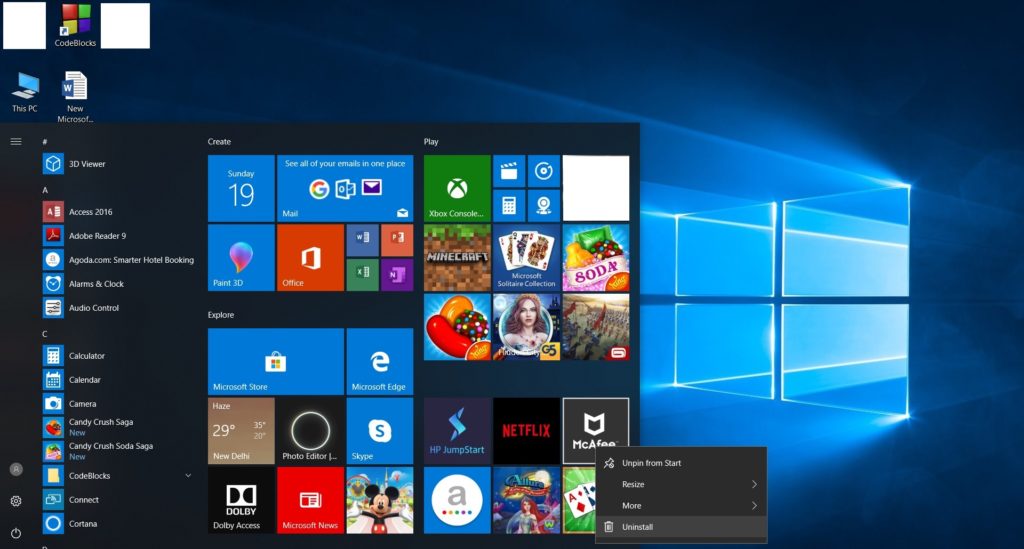
El único problema con este método es que no es aplicable para todas las aplicaciones. Hay otro que puedes usar.
Desinstalar con PowerShell
PowerShell es una herramienta muy esencial en Windows 10 y tiene múltiples usos. Uno de ellos es usarlo para desinstalar aplicaciones integradas en Windows. Aquí te mostramos cómo:
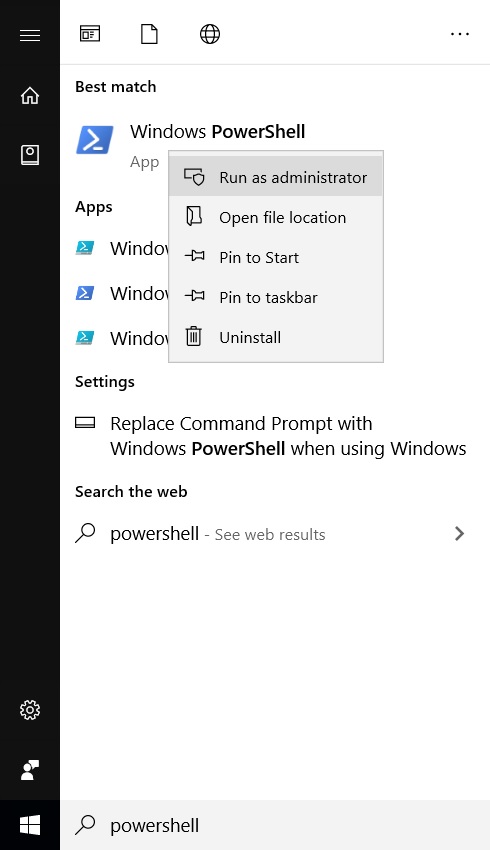
Paso 1: Ve a la barra de búsqueda, escribe PowerShell y luego haz clic derecho sobre él y selecciona “Ejecutar como administrador”.
Paso 2: Escribe el siguiente comando:
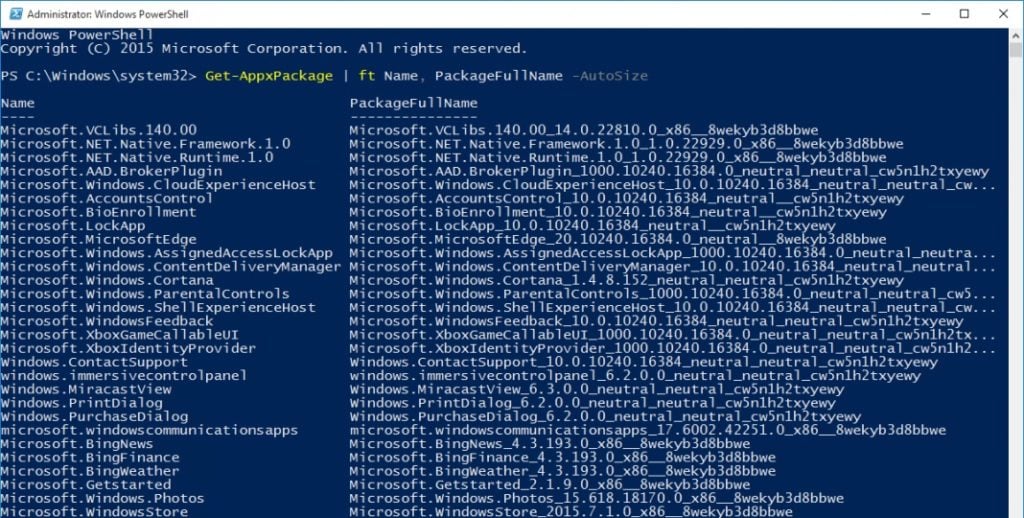
Get-AppxPackage | ft Name, PackageFullName -AutoSizeObtendrás una lista de todas las aplicaciones instaladas en tu computadora con este comando.
Paso 3: Para desinstalar cualquier aplicación, escribe
Get-AppxPackage *app_name* | Remove- AppxpackageDebes escribir el nombre de la aplicación que deseas desinstalar en lugar de app_name y usar (*) comodines antes y después del nombre de la aplicación en PowerShell.
Por ejemplo, si deseas desinstalar la aplicación de Xbox, escribirás
Get-AppxPackage *xboxapp* | Remove- AppxpackageTodo lo que necesitas hacer es esperar unos segundos o minutos y PowerShell desinstalará la aplicación dada.
Una cosa importante a tener en cuenta es que no puedes desinstalar algunas aplicaciones realmente importantes como el navegador Edge o Cortana con este método. Pero puedes deshacerte fácilmente de la mayoría del software preinstalado.
Lee más sobre
¿Cómo restringir el acceso a las unidades en Windows 10?
¿Cómo bloquear una unidad con contraseña en Windows 10?
Recibe nuevas publicaciones en tu bandeja de entrada.
No spam. Cancela la suscripción en cualquier momento.