Plugins ChatGPT · 3 min read · Nov 02, 2025
¿Cómo desinstalar los plugins de ChatGPT?
Desde que varios plugins salieron al mercado para ChatGPT, la conveniencia de esta herramienta de IA ha mejorado mucho más. Ahora, con la ayuda de estos plugins, incluso puedes conectar GPT a internet, obtener características adicionales y mejorar el rendimiento general del modelo. Sin embargo, la capacidad de usar solo tres plugins a la vez parece ser una gran limitación de la plataforma. Sin duda, puedes alternar entre ellos, pero no a muchos de nosotros nos gusta mantener muchas cosas no utilizadas en nuestro sistema, haciéndolo pesado. Además, la necesidad de plugins es temporal y puede cambiar junto con tus requisitos.
Afortunadamente, al igual que cualquier otra plataforma, ChatGPT te da la libertad de instalar y desinstalar estos plugins en cualquier momento que desees. A medida que se introducen más y más plugins de terceros, la curiosidad por encontrar los mejores siempre está en su punto máximo. Pero nuevamente, no todos los plugins te ofrecerán el servicio deseado, así que en el proceso, es posible que tengas que probar una variedad de ellos. Para ayudarte con todo esto, hemos preparado esta guía paso a paso sobre cómo desinstalar los plugins de ChatGPT. Así que, vamos a comenzar con el tema del día.
Pasos para desinstalar los plugins de ChatGPT
En caso de que tengas algún plugin instalado que ya no esté en uso o tal vez el plugin no esté funcionando correctamente, lo mejor que debes hacer es desinstalar el plugin. Tener muchos plugins instalados hará que la aplicación sea pesada. Por lo tanto, verás un resultado degradado en su rendimiento. Desinstalar plugins inútiles mejorará tu rendimiento y reducirá la complejidad, y ChatGPT en su conjunto dependerá menos de fuentes de terceros. Así que, los pasos para desinstalar los plugins de ChatGPT son los siguientes:
- Ve a chat.openai.com e inicia sesión en tu cuenta.
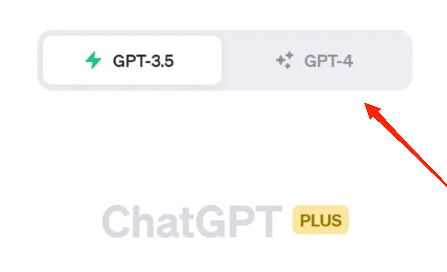
- Haz clic en Nuevo Chat. En la pantalla principal, selecciona GPT-4 de las opciones.
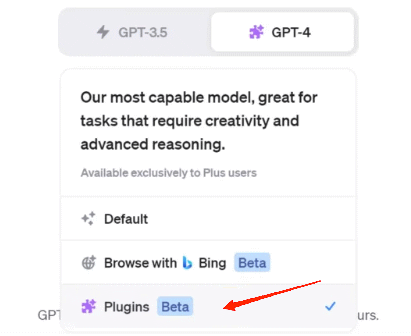
- A continuación, haz clic en la opción Plugins (Beta). Mostrará todos tus plugins activos de ChatGPT.
- Selecciona Tienda de Plugins en la parte inferior de la lista.
- Ahora, haz clic en la opción “Instalados” en la parte superior.
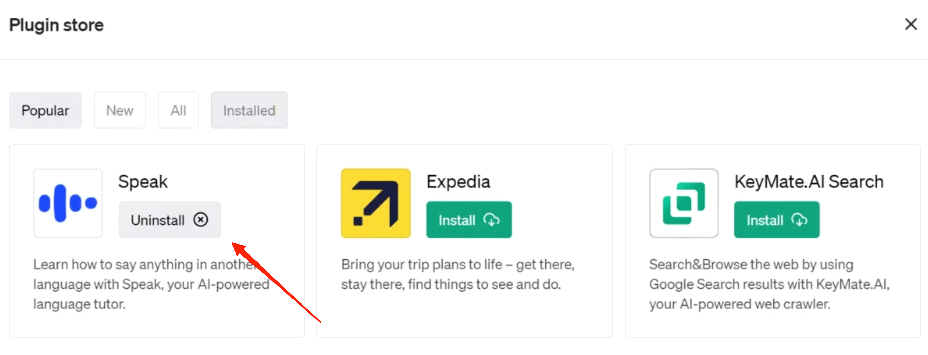
- Mostrará todos los plugins que ya están instalados en tu cuenta de ChatGPT.
- Selecciona el que deseas desinstalar y haz clic en el botón Desinstalar.
Como puedes ver, desinstalar estos plugins es muy fácil. Para ser más específico, la tienda de plugins es el lugar único que necesitas para optimizar todas tus configuraciones relacionadas con los plugins. Pero ten en cuenta que, actualmente, los plugins solo son accesibles a través de la versión web. Así que, si estás usando la aplicación móvil de ChatGPT, no podrás acceder a la tienda de Plugins en la aplicación. Por lo tanto, asegúrate de usar la versión web para controlar tus plugins.
Palabras finales
Bueno, la instalación y desinstalación de los plugins de ChatGPT es bastante fácil. De hecho, puedes gestionar tus plugins sin problemas desde la tienda de plugins. Actualmente, hay alrededor de 60 extensiones de ChatGPT en toda la tienda. Sin mencionar que solo unas pocas de ellas son desarrolladas por OpenAI, mientras que la mayoría son de fuentes de terceros. Y lo más importante, muchos de estos plugins aún no están bien optimizados o funcionando correctamente. Así que, asegúrate de elegir tus plugins sabiamente y no almacenar muchos de estos instalados en tu cuenta.
Si tienes alguna opinión sobre ¿Cómo desinstalar los plugins de ChatGPT?, no dudes en dejarla en el cuadro de comentarios a continuación. Además, suscríbete a nuestro canal de YouTube de DigitBin para tutoriales en video. ¡Salud!
Recibe nuevas publicaciones en tu bandeja de entrada.
No spam. Cancela la suscripción en cualquier momento.