Desinstalación · 2 min read · Sep 23, 2025
¿Cómo desinstalar Discord en Windows 11?
¿Buscas desinstalar Discord de Windows 11? Esto te será útil. Ahora que Discord se ha convertido en una plataforma de comunicación para todos, y no solo para los jugadores, también ha solucionado en gran medida la brecha de comunicación entre las personas. Aunque todavía es utilizado predominantemente por jugadores para comunicarse con otros jugadores, en general, no experimentarás problemas al usar esta plataforma.
Aunque Discord está lleno de funciones, a menudo, por alguna razón, querrías eliminarlo de tu PC. Tal vez la aplicación esté funcionando mal o ya no tengas un caso de uso para ella. En todas estas situaciones, lo mejor que puedes hacer es eliminar esta aplicación no deseada de tu PC con Windows 11 y obtener ese espacio de almacenamiento adicional que está ocupando en tu PC.
Para aclarar las cosas, hablaremos sobre cómo eliminar Discord completamente de tu PC. Incluso los archivos de la carpeta local de la aplicación se pueden encontrar dentro de C:\Users\%username%\AppData\Local\Discord. Sin embargo, ten en cuenta que desinstalar Discord de tu PC con Windows 11 eliminará todos los archivos relacionados con la aplicación. Tu ID de Discord permanecerá intacto, en caso de que decidas usarlo nuevamente.
Echemos un vistazo a los pasos que necesitas seguir para desinstalar Discord de tu PC con Windows 11.
1. Desinstalar desde el Panel de Control
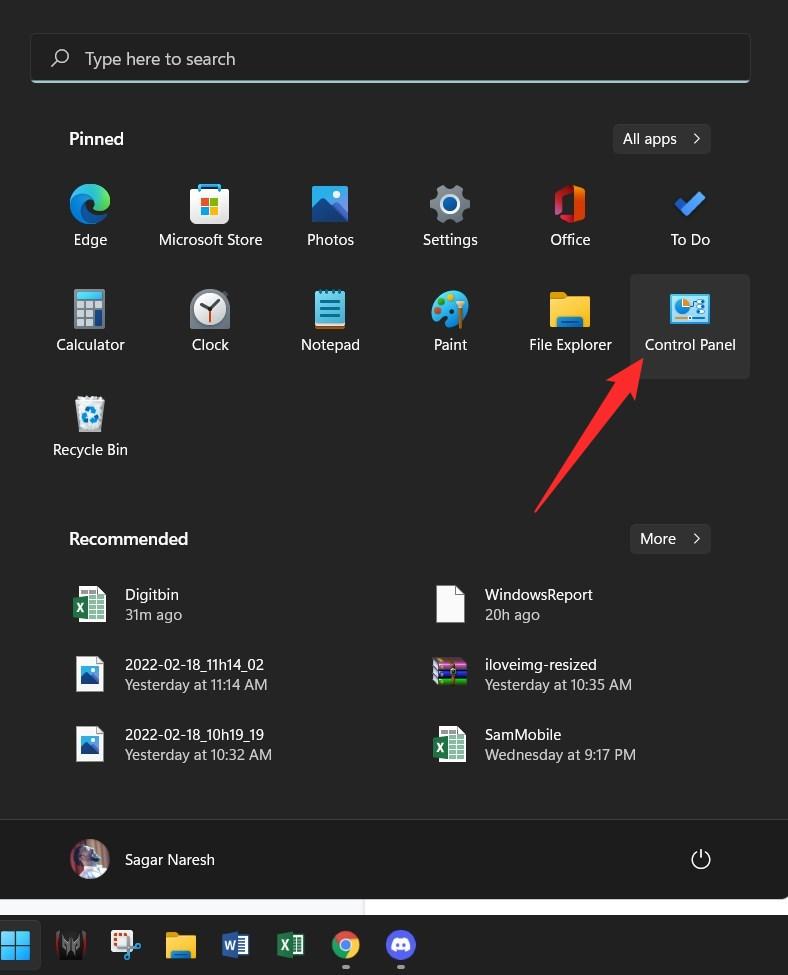
- Abre el menú Inicio y busca Panel de Control.
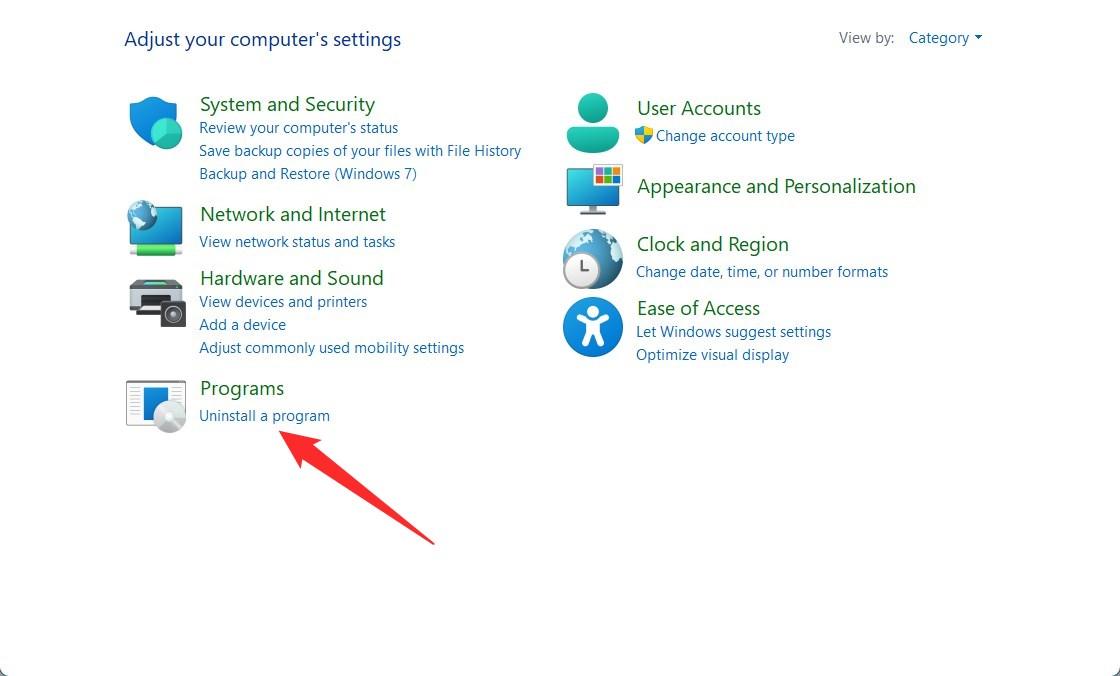
- Ahora haz clic en la opción Desinstalar un programa bajo Programas.
- Selecciona Discord y haz clic en el botón Desinstalar.
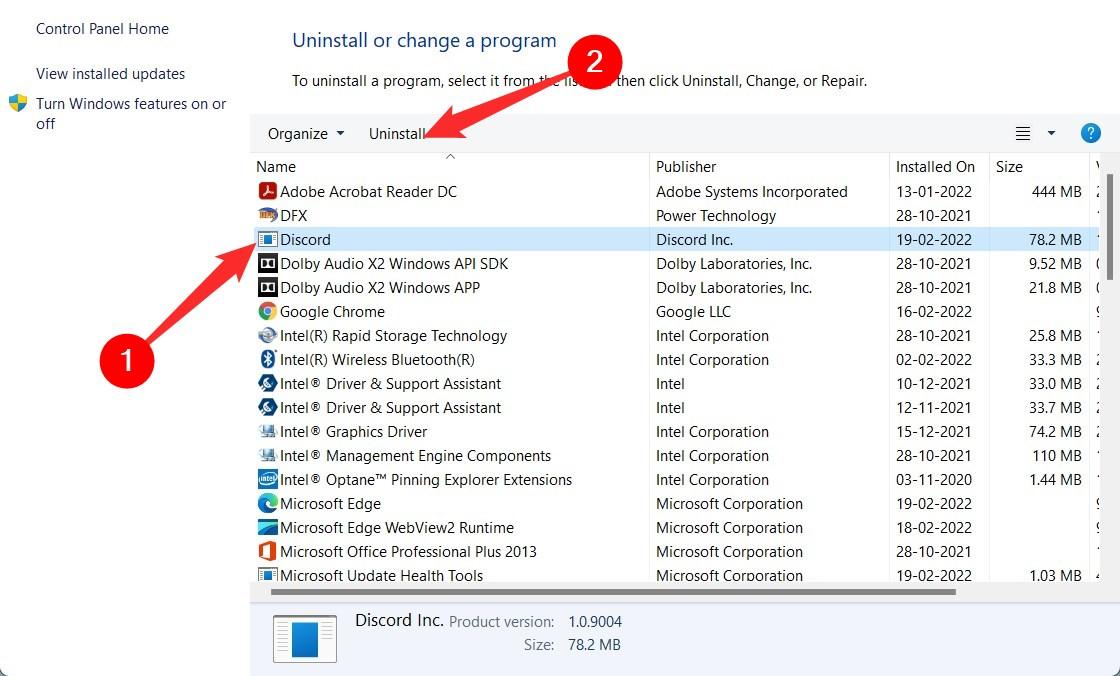
- Sigue las instrucciones en pantalla para eliminar completamente la aplicación de tu PC con Windows 11.
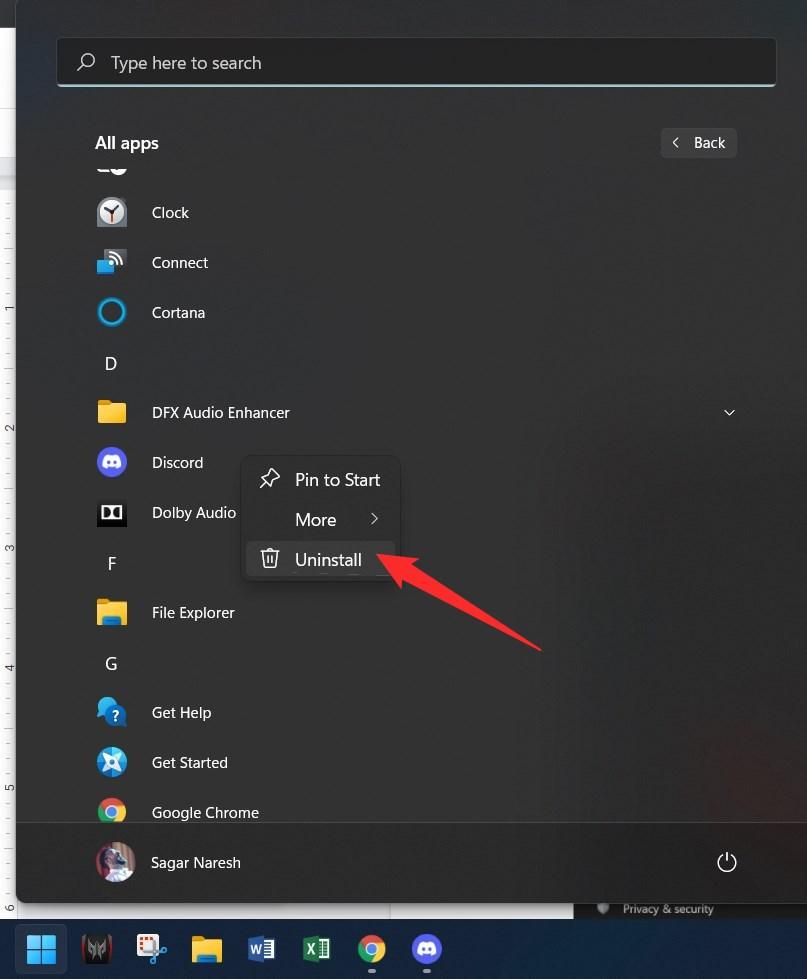
2. Desinstalar desde el menú de Inicio
- Busca Discord.
- Haz clic derecho en la aplicación y selecciona la opción Desinstalar de la lista de opciones.
3. Desinstalar desde la página de Aplicaciones
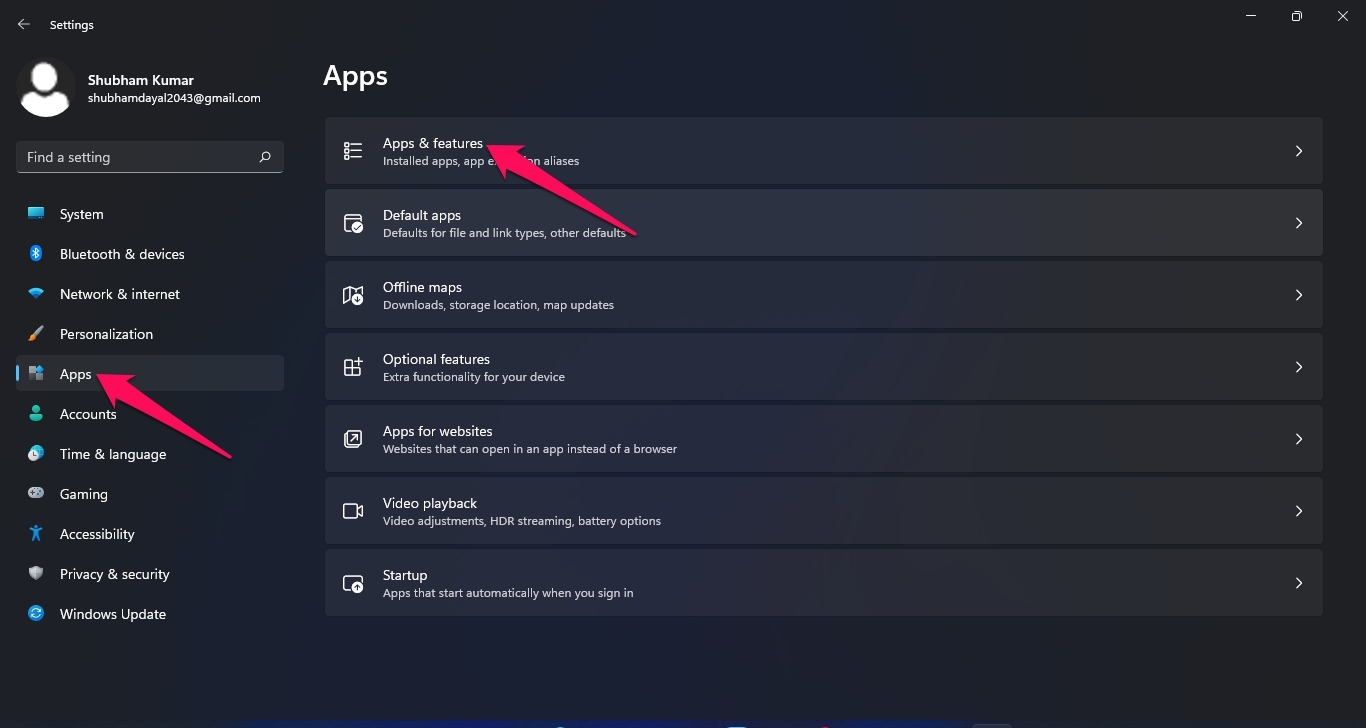
- Haz clic derecho en el botón del menú de Inicio y selecciona Configuración. Alternativamente, puedes presionar los botones Win+I juntos para abrir el menú de Configuración de Windows.
- Selecciona Aplicaciones desde el panel derecho.
- Desde el lado izquierdo selecciona Aplicaciones y características.
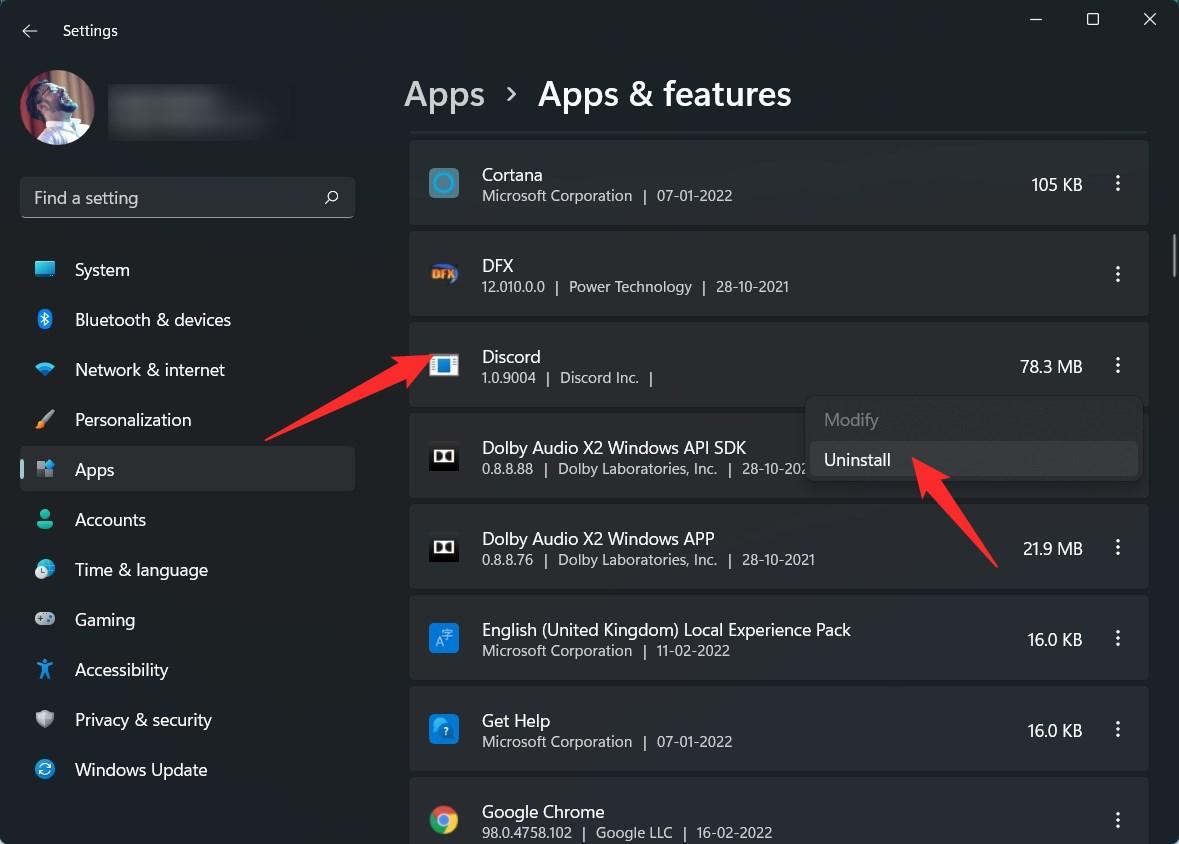
- Busca Discord en la barra de búsqueda.
- Haz clic en Discord y selecciona Desinstalar.
Como ya se mencionó, necesitas eliminar la carpeta de la ubicación C:\Users\%username%\AppData\Local\Discord para eliminarlo completamente de tu PC.
Así que eso es todo en esta guía para desinstalar Discord de Windows 11 y eliminar los datos de Discord de tu PC.
Si tienes alguna opinión sobre ¿Cómo desinstalar Discord en Windows 11?, no dudes en dejarla en el cuadro de comentarios a continuación. Además, suscríbete a nuestro canal de YouTube de DigitBin para tutoriales en video. ¡Salud!
Recibe nuevas publicaciones en tu bandeja de entrada.
No spam. Cancela la suscripción en cualquier momento.