Redes sociales · 3 min read · Oct 31, 2025
¿Cómo desvincular Facebook e Instagram?

Instagram y Facebook pueden estar bastante fácilmente vinculados entre sí. Y después de que la empresa matriz de Facebook, es decir, Meta, adquirió Instagram, comenzaron a aparecer mensajes de Facebook en la pantalla de carga de Instagram. Vincular estas dos cuentas puede facilitar mantenerlas sincronizadas, pero a veces esto se vuelve irritante.
También existe otra posibilidad de perder ambas cuentas si una cuenta es hackeada. Hay muchas personas que han tenido tal experiencia. Así que, si has querido desvincular tus cuentas de Facebook e Instagram, aquí te mostramos cómo hacerlo.
Pasos para desvincular Facebook e Instagram
Los pasos para desvincular estas dos plataformas de redes sociales se han proporcionado a continuación. Esperamos que los encuentres útiles.
Para Mac y PC
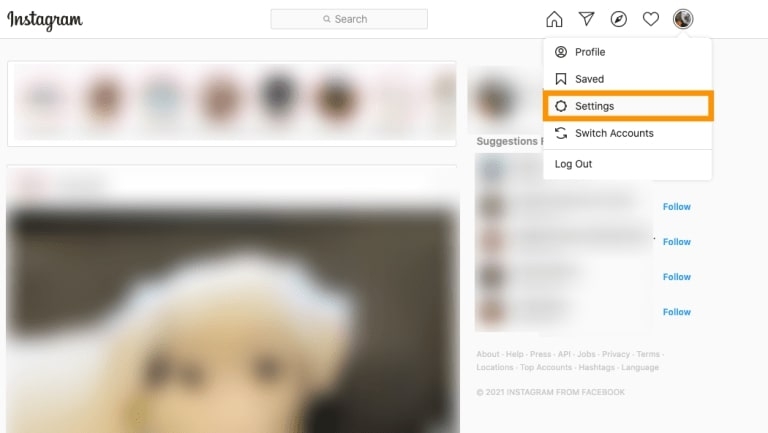
- Encuentra la aplicación de Instagram en tu dispositivo y toca el ícono con tu foto de perfil en la esquina superior derecha.
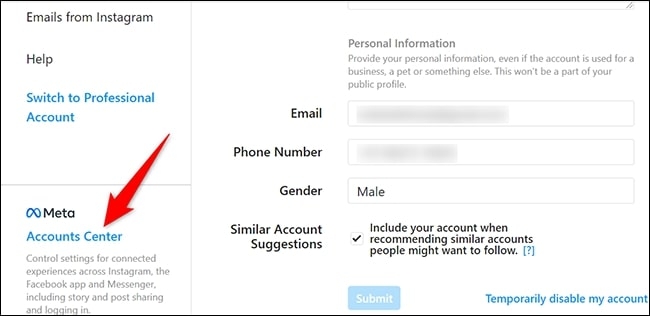
- Haz clic en la pestaña de Configuración. Desplázate hacia abajo para encontrar la pestaña del Centro de Cuentas en la esquina inferior izquierda de la ventana.
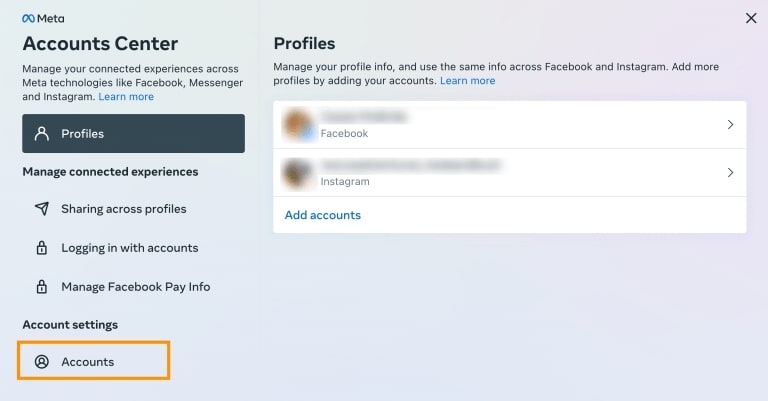
- Elige Cuentas desde el lado izquierdo de la pantalla.
- Ahora, podrás ver un botón de Eliminar justo al lado de la Cuenta de Facebook. Haz clic en eso.
Con esto, podrás desvincular tus cuentas de Facebook e Instagram desde tu Mac o PC. Consulta los pasos a continuación para hacerlo desde iOS y Android.
Para iOS y Android
Desvincular tus cuentas de Instagram y Facebook solo se puede hacer a través de la aplicación de Instagram. Si estás buscando opciones en Facebook, no podrás encontrarlas allí. Facebook no tiene ninguna opción para llevar a cabo esa acción. Aquí están los pasos en la aplicación de Instagram.
- Abre la aplicación de Instagram y toca la opción de perfil en la esquina inferior derecha de la aplicación.
- Las tres líneas horizontales se pueden encontrar en la esquina superior izquierda de la pantalla. Elige configuración del menú.
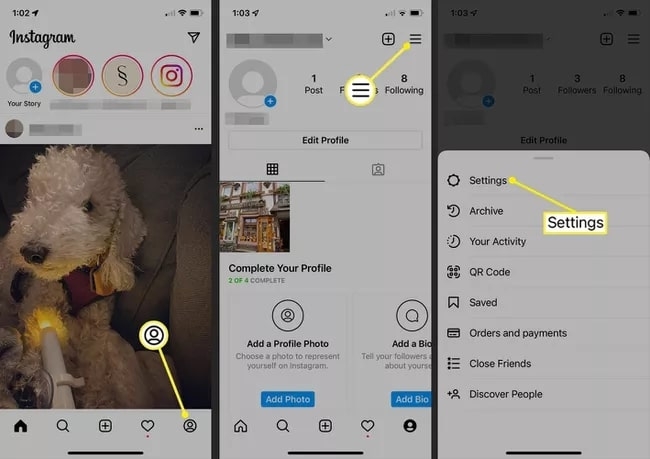
- Ahora, elige la cuenta de la siguiente ventana.
- Desplázate hacia abajo hasta el final para encontrar el Centro de Cuentas y tócalo.
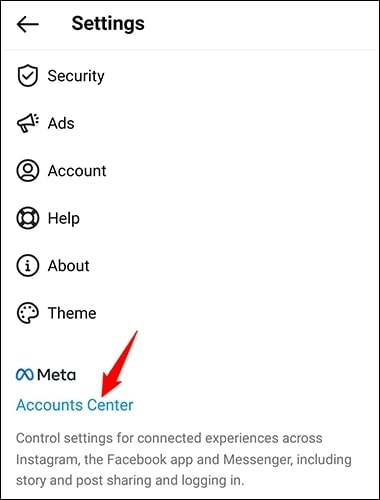
- Desde la siguiente ventana, encuentra Cuentas y toca en Eliminar.
Después de eso, acepta todos los mensajes que aparezcan en tu pantalla. Con eso, has desvinculado ambas cuentas de Facebook e Instagram.
¿Cómo eliminar publicaciones de Instagram de Facebook?
Después de desvincular tus cuentas de Facebook e Instagram, podrás encontrar algunas de tus publicaciones de Instagram en Facebook. Estas publicaciones son las que compartiste en Instagram mientras ambas cuentas estaban vinculadas.
Para eliminar esas publicaciones, sigue los pasos a continuación.
- Inicia sesión en tu perfil de Facebook y dirígete a Fotos.
- Después de eso, haz clic en Fotos de ti, seguido de Álbumes.
- Desde la carpeta de Álbumes, desplázate para encontrar fotos de Instagram.
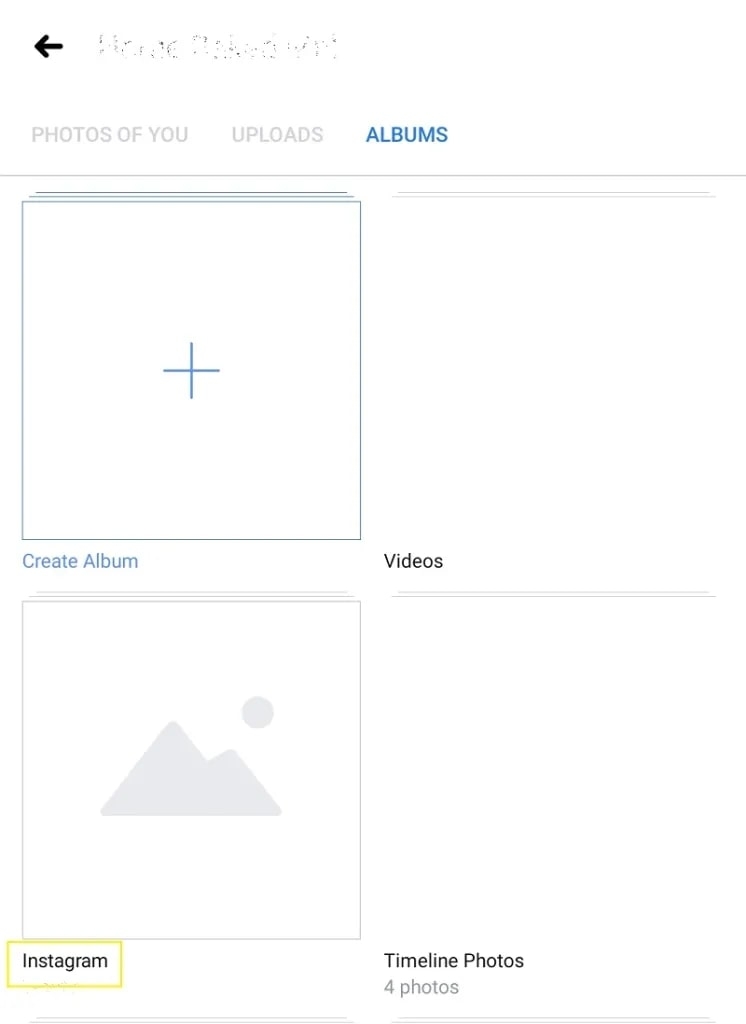
- Allí encontrarás todas las publicaciones de Instagram compartidas mientras las cuentas estaban vinculadas.
- Haz clic/toca en la publicación que deseas eliminar.
- Sigue eso con un toque/clic en los Tres Puntos en la esquina superior derecha de la pantalla.
- Desde el siguiente menú, elige Eliminar.
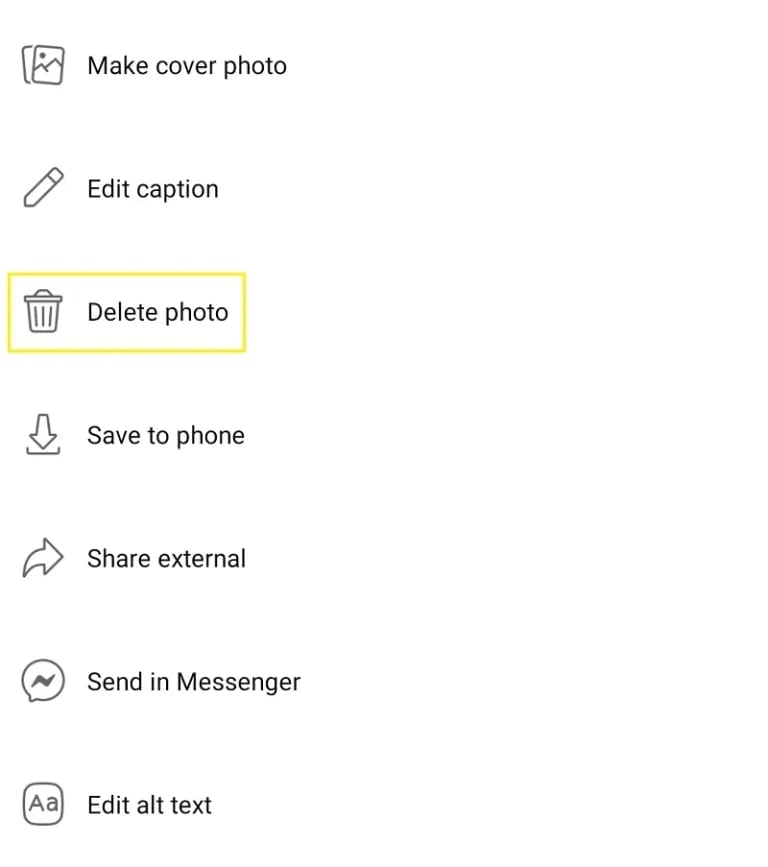
Y eso es todo. Así es como podrás eliminar publicaciones de Instagram de Facebook. Pero si deseas eliminarlas por completo, sigue los pasos a continuación.
- Después de encontrar las Fotos de Instagram en las fotos de Facebook, toca en los tres puntos en la esquina superior derecha.
- Elige Eliminar Álbum del menú desplegable.
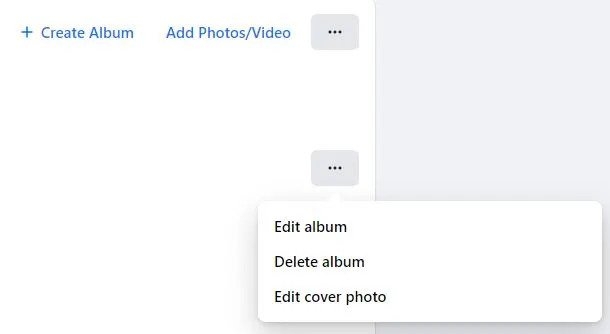
Con esto, podrás eliminar todas las Fotos de Instagram de Facebook de una sola vez.
Es muy importante saber que desvincular ambas cuentas no significa necesariamente que todas las publicaciones también serán eliminadas. Esto debe llevarse a cabo manualmente.
Conclusión
Siguiendo estos pasos, podrás desvincular tu cuenta de Instagram de tu cuenta de Facebook. Desvincularlas puede no ser necesario, pero sería un buen paso para mantener ambas cuentas seguras.
Recibe nuevas publicaciones en tu bandeja de entrada.
No spam. Cancela la suscripción en cualquier momento.