Tecnología · 7 min read · Dec 05, 2025
¿Cómo desvincular el iPad del iPhone?

¿Quieres desvincular tu iPad de tu iPhone? Si es así, esta guía es para ti. Esta guía te dirá cómo desvincular un iPad de un iPhone, ¡así que sigue leyendo!
El ecosistema de Apple te permite compartir datos fácilmente entre tus dispositivos utilizando tu cuenta de Apple ID. Esto puede ser conveniente si deseas compartir aplicaciones, fotos, videos o incluso llamadas y mensajes con tu familia. Sin embargo, puede haber momentos en los que desees eliminar tu iPad de tu cuenta de Apple ID por completo.
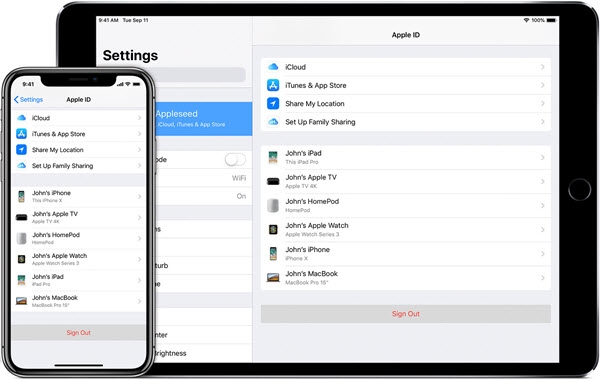
Quizás estés vendiendo tu iPad y no quieras que el nuevo propietario tenga acceso a tus datos. O tal vez estés compartiendo tu iPad con miembros de la familia y no quieras que vean tus fotos, mensajes de texto o llamadas.
Cualquiera que sea la razón, desvincular tu iPad de tu iPhone es un proceso relativamente simple. Aquí te explicamos cómo hacerlo.
¿Cómo desvincular el iPad del iPhone?
Hay muchas formas de desvincular tu iPad de tu iPhone. Puedes seguir estos pasos para hacerlo.
Método 1. Desvincular el iPad del iPhone en dispositivos iOS
La única forma de ver la lista completa de dispositivos conectados a tu Apple ID es a través de iTunes. Pero, si deseas eliminar un dispositivo específico de tu Apple ID y iTunes no es conveniente, puedes hacerlo en el propio dispositivo.
Debes verificar el Apple ID que usas en tu dispositivo antes de continuar. Debes usar la misma cuenta en tus otros dispositivos para desvincular tus dispositivos de tu cuenta.
Sigue los pasos a continuación para completar el proceso.
- Abre la aplicación Configuración en tu iPad desde la pantalla de inicio.
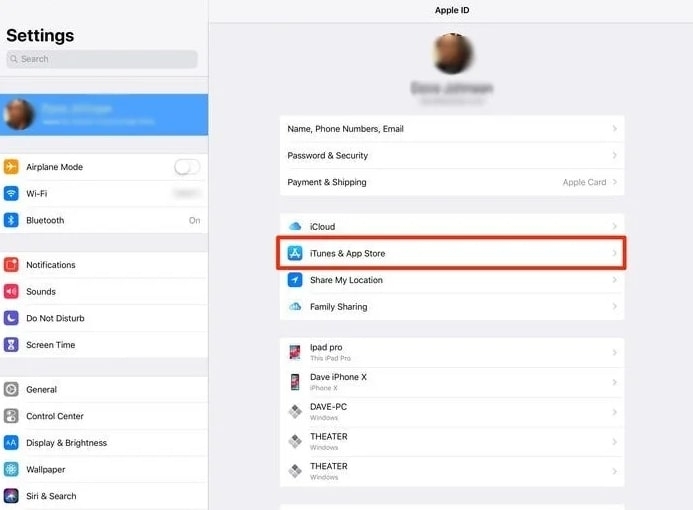
- En la parte superior de tu pantalla, haz clic en tu banner de nombre.
- Haz clic en iTunes y App Store. Si se requiere contraseña, deberás ingresarla. Después de eso, iTunes abrirá la pantalla de configuración para ti.
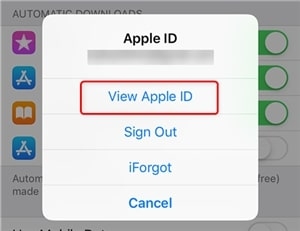
- Verás tu Apple ID en la esquina superior derecha de tu pantalla. Puedes acceder a la configuración de tu cuenta tocando tu ID. Cuando aparezca el aviso en tu pantalla, toca Ver Apple ID.
- Toca la opción que dice Eliminar este dispositivo cuando te desplaces hacia abajo. Puedes eliminar tu dispositivo de tu cuenta después de hacer esto.
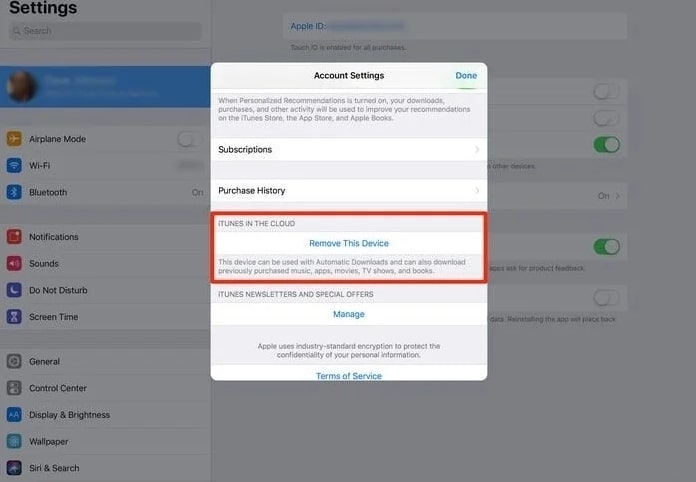
Eso es todo lo que necesitas hacer. Ha sido exitoso en desvincular tu iPad de tu iPhone. De la misma manera, puedes desvincular tu iPhone de tu iPad.
Método 2. Desvincular el iPad del iPhone usando Mac
Puedes eliminar dispositivos no deseados de tu cuenta de Apple Music utilizando la aplicación Apple Music en tu Mac. Al hacer esto, puedes eliminar iPhones y iPads vinculados con tu Apple ID.
Sin embargo, tu Mac debe estar actualizado a la última versión de macOS si deseas usar la aplicación Apple Music. Dado que las versiones anteriores de macOS no incluyen Apple Music, necesitarás actualizar tu Mac.
Sin embargo, puedes realizar tu tarea con la aplicación iTunes en esas versiones. Aún puedes desvincular tus dispositivos Mac de tu cuenta de Apple, independientemente de la versión de macOS que tengas instalada. Puedes desvincular un iPad de un iPhone usando iTunes en tu Mac. A continuación se presentan los pasos que debes seguir:
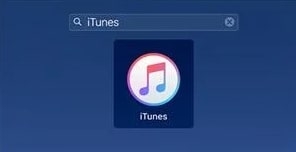
- Usa el Launchpad en tu Mac para abrir la aplicación iTunes. También puedes abrir la aplicación desde la carpeta de Aplicaciones.
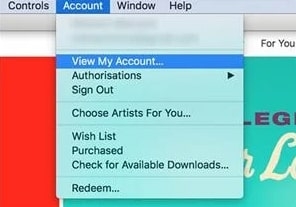
- Selecciona Ver mi cuenta cuando la aplicación se abra haciendo clic en la opción de Cuenta. Esto abrirá los detalles de la cuenta de Apple para ti.
- Busca la sección iTunes en la Nube en la siguiente pantalla. En esta sección, haz clic en Gestionar dispositivos.
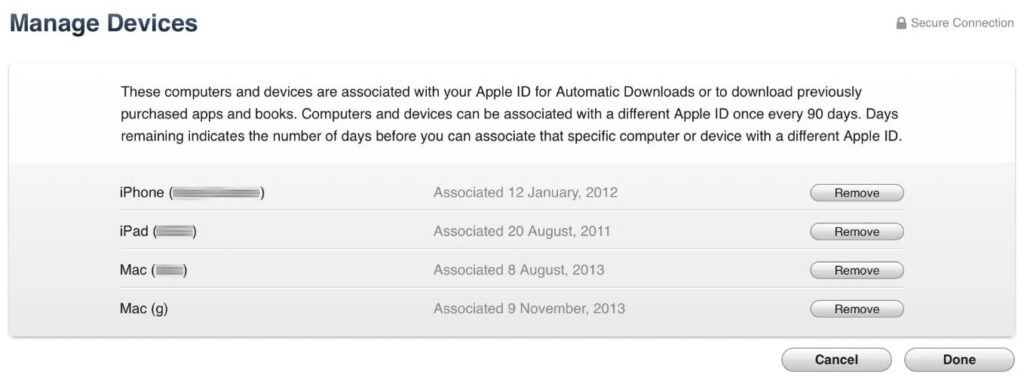
- Tu cuenta de Apple mostrará una lista de tus dispositivos conectados. Luego haz clic en el botón Eliminar para tu iPad en la lista para desconectarlo de tu iPhone.
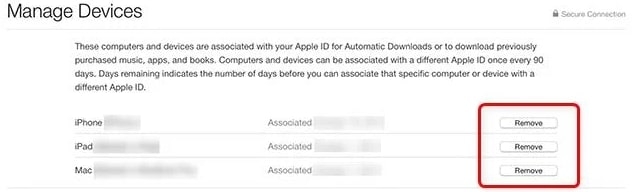
- Seleccionar tu dispositivo te eliminará de la lista de dispositivos. Ahora te has desvinculado de tu cuenta.
Método 3. Desvincular el iPad del iPhone usando Windows
Usar dispositivos Apple en una PC con Windows tiene menos opciones que trabajar con dispositivos Apple en un Mac.
Sin embargo, al usar una computadora con Windows, puedes desconectar tu iPhone de tu iPad o viceversa. También puedes eliminar dispositivos de tu computadora con Windows utilizando la aplicación iTunes.
Tu iPad o iPhone puede ser desvinculado de tu lista de dispositivos Apple. Es necesario que estés conectado a la aplicación iTunes en tu computadora con Windows. También debes iniciar sesión en iTunes utilizando la misma cuenta que usas en tu iPhone o iPad.
Los siguientes pasos te guiarán a través del proceso de desvinculación de tus dispositivos.
- Ve al menú de inicio en tu PC, busca iTunes y lanza la aplicación.
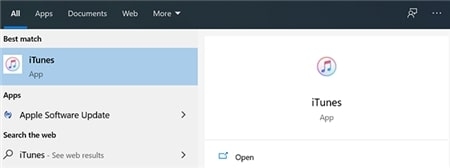
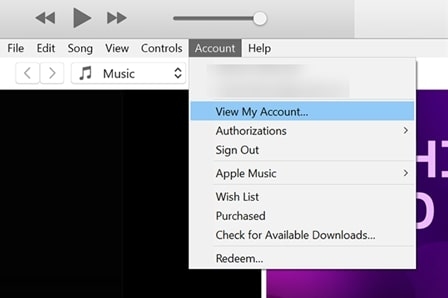
- Selecciona Ver mi cuenta en el menú de Cuenta en la barra de menú superior cuando iTunes se inicie en tu PC. De esta manera podrás acceder a tu cuenta de Apple.
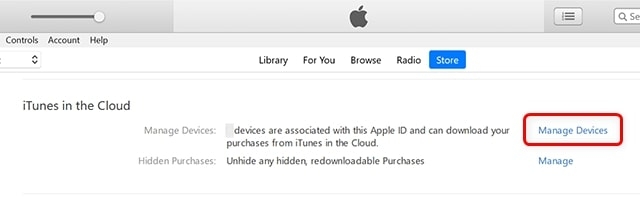
- A continuación, desplázate hacia abajo a la sección iTunes en la Nube y haz clic en la opción Gestionar dispositivos.
- Podrás ver todos los dispositivos conectados a tu cuenta. Si no deseas que el dispositivo esté conectado más, haz clic en Eliminar, y se desconectará.
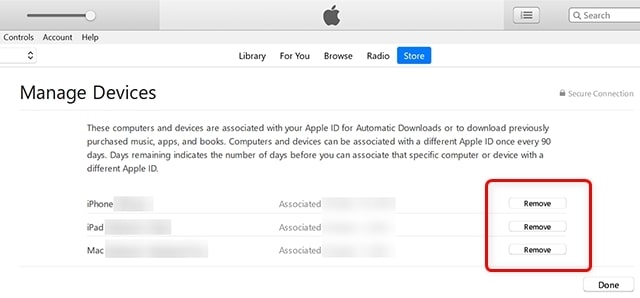
Ahora puedes desvincular un iPad de un iPhone usando una PC con Windows.
Método 4. Desvincular el iPad del iPhone usando Handoff
Los dispositivos Apple tienen una función llamada Handoff que sincroniza aplicaciones específicas entre dispositivos. Si simplemente deseas desconectar tu iPad del iPhone en lugar de eliminarlo de tu Apple ID, puedes hacerlo desactivando Handoff.
El proceso puede ser un poco molesto a veces para ti.
- En tu iPhone o iPad, abre la aplicación Configuración.
- Luego toca General.
- A continuación, selecciona AirPlay y Handoff. Desliza el botón hacia la izquierda para desactivar Handoff.
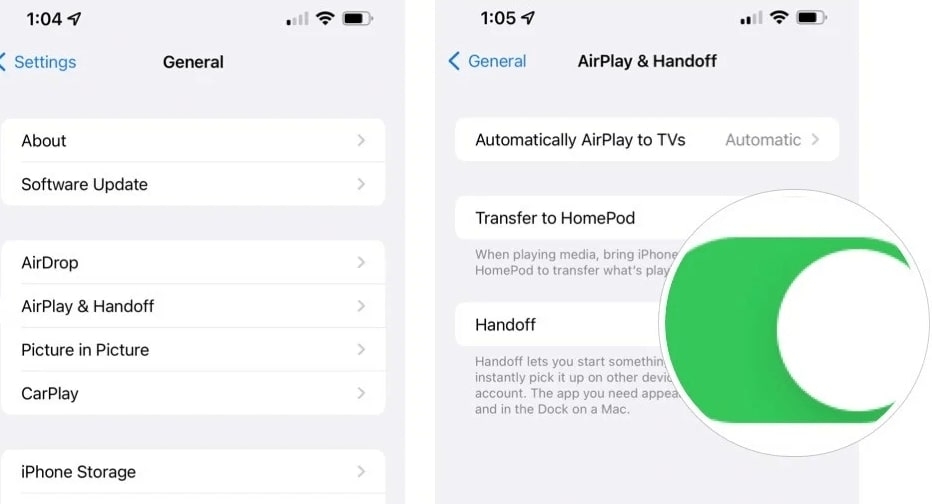
Estos pasos sencillos explican cómo evitar que Handoff se sincronice entre el iPhone y el iPad.
Método 5. Desvincular el iPad del iPhone sin desactivar la contraseña de Apple ID
Si deseas eliminar un dispositivo de tu cuenta, necesitarás ingresar tu contraseña de Apple ID. Siempre que olvides tu contraseña, no puedes desconectar o eliminar ninguno de los dispositivos conectados a tu cuenta.
En situaciones como estas, es posible que necesites asistencia externa para resolver el problema. En este caso, AnyUnlock – iPhone Password Unlocker es útil.
Con esta aplicación, puedes eliminar el Apple ID de tus dispositivos iOS sin ingresar tu contraseña. Usando AnyUnlock, puedes eliminar el Apple ID de tu iPhone o iPad sin ingresar tu nombre de usuario o contraseña de Apple ID. Puedes eliminar la cuenta de Apple asociada a tu dispositivo iOS con unos pocos clics.
Seguir estos pasos te permitirá desconectar tu iPad de tu iPhone, y viceversa, eliminando el Apple ID de tu dispositivo iOS.
Opción 1. Eliminar Apple ID cuando “Buscar mi iPhone” está desactivado
- Desde la interfaz principal, lanza AnyUnlock y haz clic en Desbloquear Apple ID.
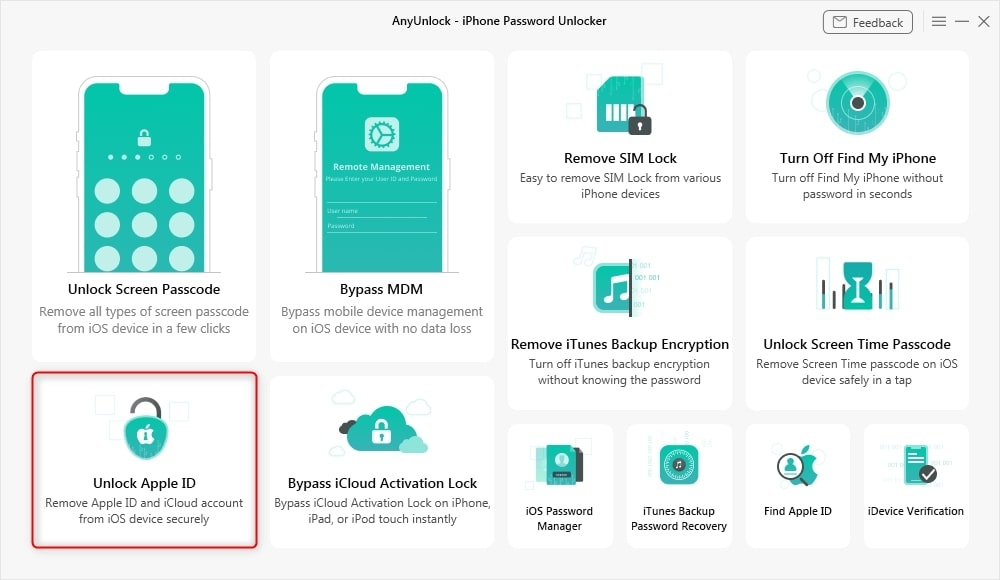
- Luego conecta tu iPad a tu computadora a través de un cable USB y haz clic en el botón Desbloquear ahora.
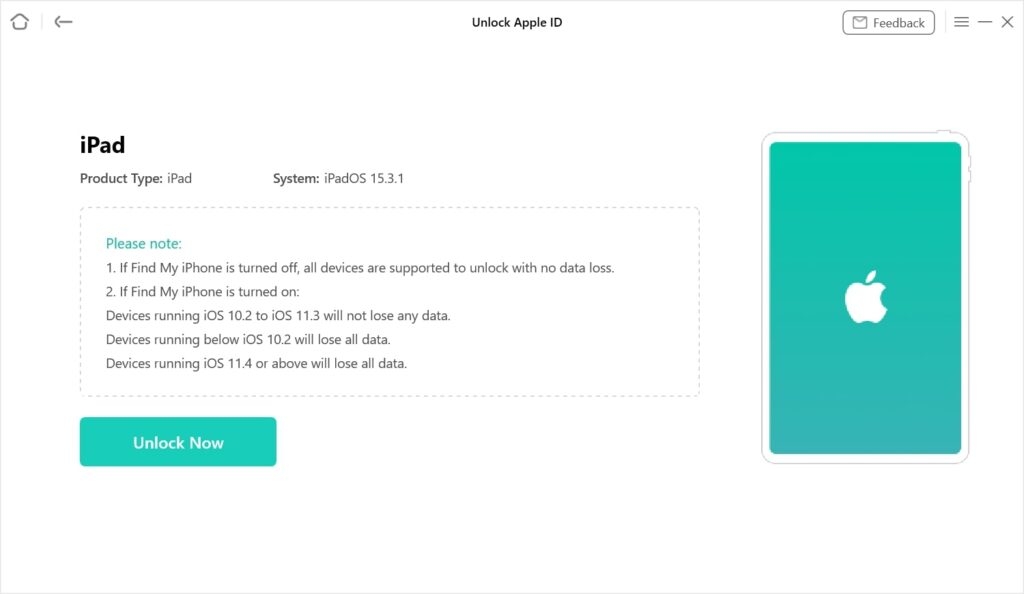
- Espera unos minutos mientras AnyUnlock elimina el Apple ID de tu dispositivo iOS. No debería tardar mucho en completar este proceso. A continuación, verás una interfaz una vez que el Apple ID esté desbloqueado.
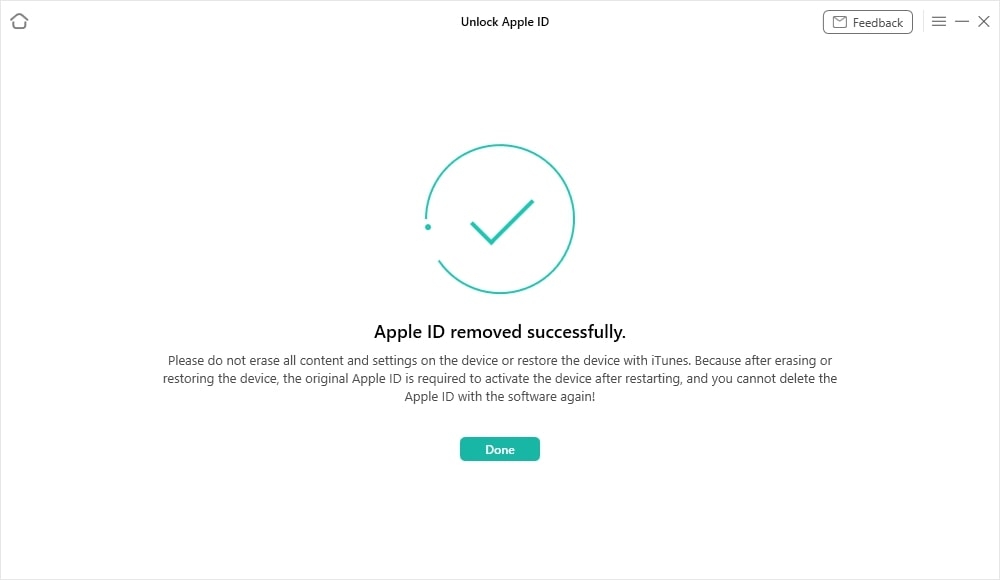
Opción 2. Eliminar Apple ID después de habilitar la autenticación de dos factores (iOS 11.4 y superior)
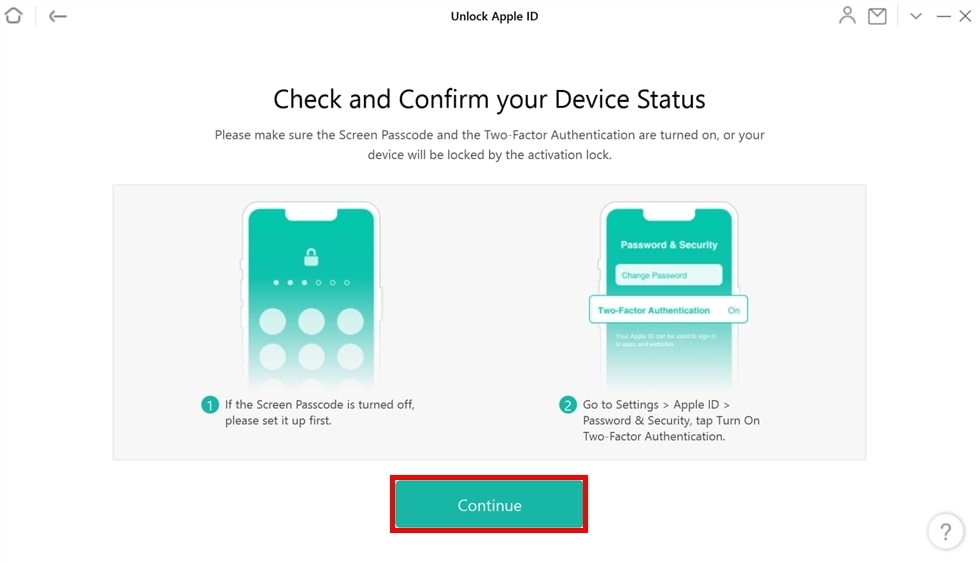
- Si la autenticación de dos factores está habilitada en el iPad, verás la interfaz a continuación una vez que hagas clic en el botón Desbloquear ahora. Asegúrate de activar Autenticación de dos factores y el código de acceso de la pantalla. Haz clic en el botón Continuar, luego toca el botón Confirmar para comenzar a desbloquear tu Apple ID.
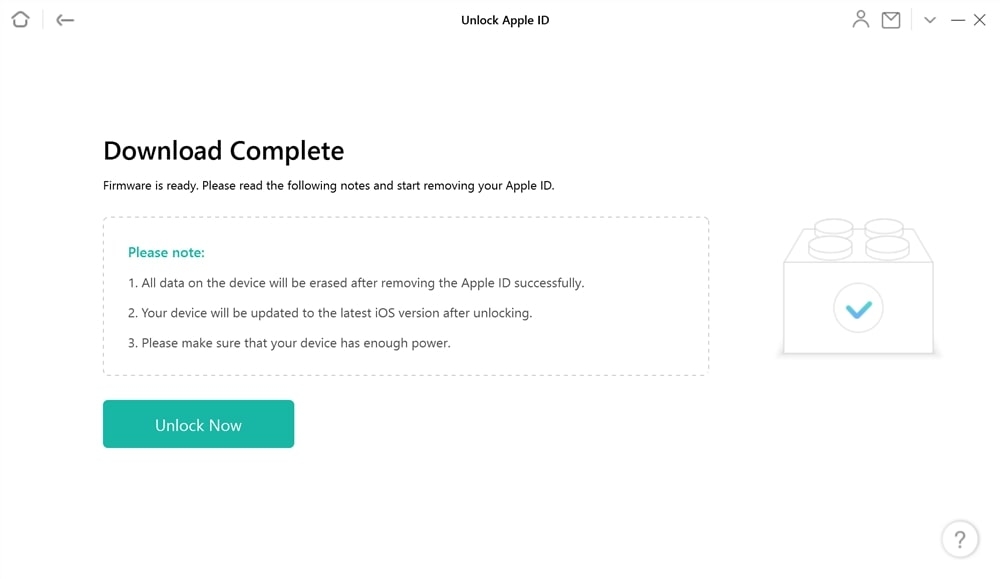
- Luego, AnyUnlock descargará el paquete de firmware, luego selecciona Desbloquear ahora después de que se haya descargado el paquete de firmware. Comenzará automáticamente a desbloquear el Apple ID.
- Si aún tienes un Apple ID vinculado a tu iPad, espera mientras AnyUnlock lo elimina. El proceso no debería tardar demasiado. Después de eso, completa el proceso de desbloqueo de Apple ID y configura tu iPad, como se muestra en la imagen a continuación.
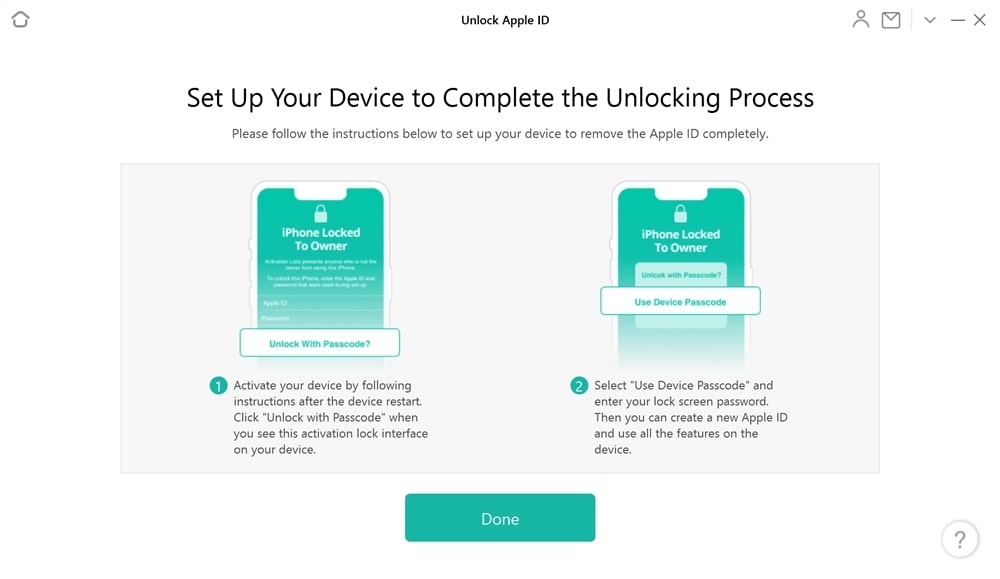
Tu dispositivo ya no podrá conectarse a otros dispositivos Apple utilizando el mismo Apple ID una vez que se haya eliminado el Apple ID.
Conclusión
Esperamos que esta guía te haya ayudado a entender cómo desvincular tu iPad de tu iPhone. Hay algunas formas diferentes de desvincular un iPad de un iPhone.
También puedes eliminar dispositivos de tu Apple ID utilizando la opción Gestionar dispositivos en iTunes. Si deseas evitar que Handoff se sincronice entre tus dispositivos, puedes hacerlo desactivándolo en la aplicación Configuración.
Si tienes alguna otra pregunta o comentario, no dudes en preguntarnos en la sección de comentarios a continuación.
¡Gracias por leer!
Recibe nuevas publicaciones en tu bandeja de entrada.
No spam. Cancela la suscripción en cualquier momento.