Tecnología · 2 min read · Nov 25, 2025
Cómo desbloquear PC con Windows desde Android o iPhone
Es muy necesario asegurar tu PC o computadora cuando no estás frente a ella. Así que, en este artículo, te enseñaremos cómo desbloquear tu PC con Windows usando tu smartphone Android o iPhone, lo que hará que tu computadora sea más segura. Vamos a hacer esto utilizando dos métodos simples.
Desbloquear PC con Windows desde Android o iPhone
Desbloquear tu PC usando Rohos Login Key
Descarga Rohos Login Key en tu computadora y en tu smartphone para desbloquear la PC.
- Primero, descarga el software en los dispositivos que deseas emparejar para desbloquear tu PC. - Rohos Para Windows
- Rohos Para Mac OS
- Rohos Para Android
- Rohos para iPhone
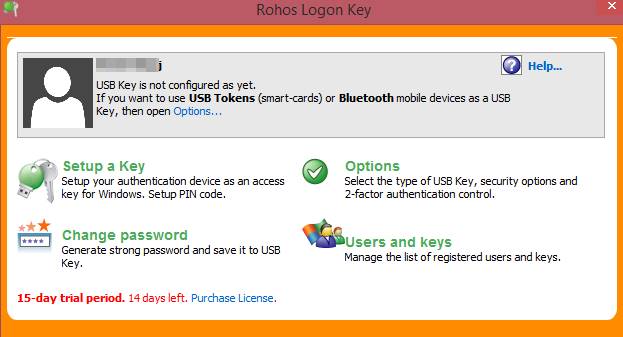
- Inicia el programa en tu PC con Windows y verás una página como se muestra a continuación.
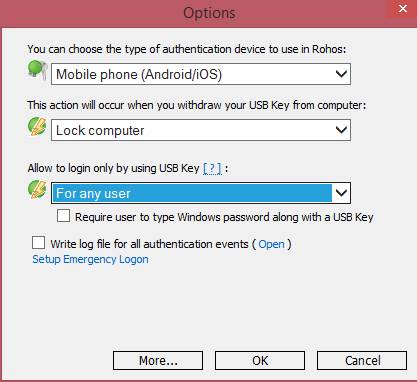
- Haz clic en el botón Opciones y configura los ajustes como se muestra en la captura de pantalla a continuación.
- Después de seleccionar todas las opciones, haz clic en ok.
- Selecciona la opción de configurar una clave y luego selecciona el método del código QR para verificar tu clave allí.
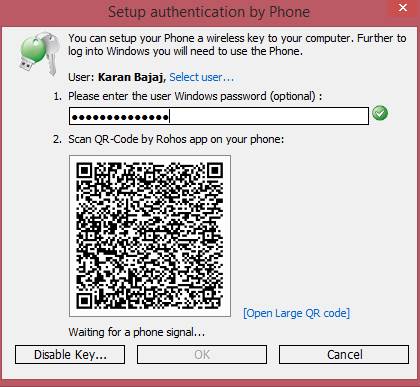
- Finalmente, descarga la aplicación móvil desde los enlaces anteriores y escanea el código QR desde esa aplicación que se muestra en la pantalla y tu móvil se desbloqueará al detectar tu PC.
Ahora tu PC está autenticada con tu dispositivo inteligente y cada vez que desbloquees desde la pantalla de Windows también necesitarás tu dispositivo inteligente para desbloquear el segundo proceso de autenticación.
2. Desbloquear tu PC usando Dynamic Lock
- Primero, dirígete a Configuración > Dispositivos.
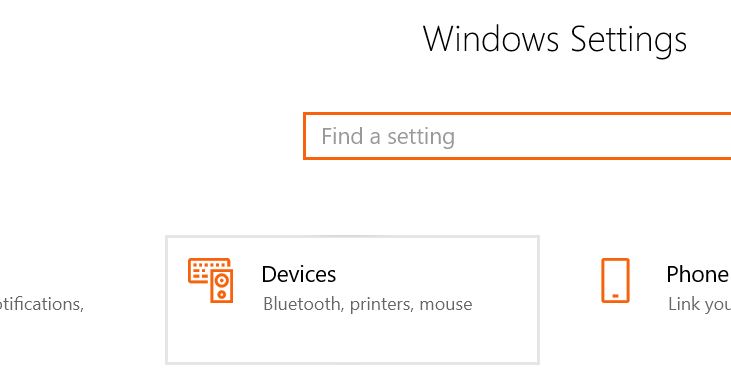
- En los dispositivos, haz clic en ‘Bluetooth y otros dispositivos’ y activa Bluetooth desde allí.
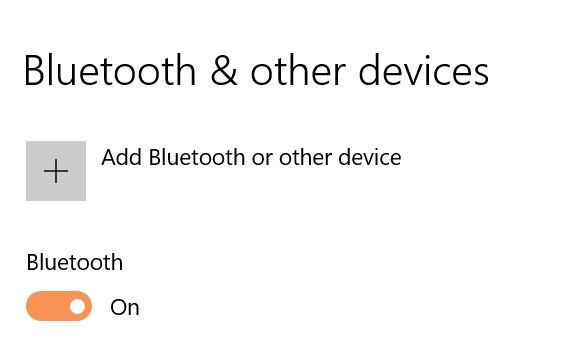
- Luego empareja tu smartphone con la PC a través de una conexión Bluetooth.
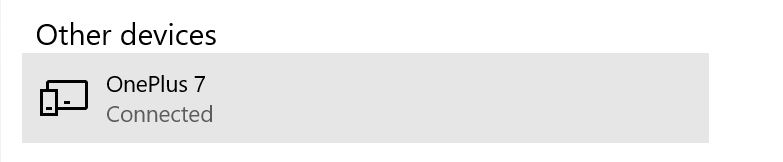
- Una vez que hayas emparejado, dirígete a Configuración > Cuentas.
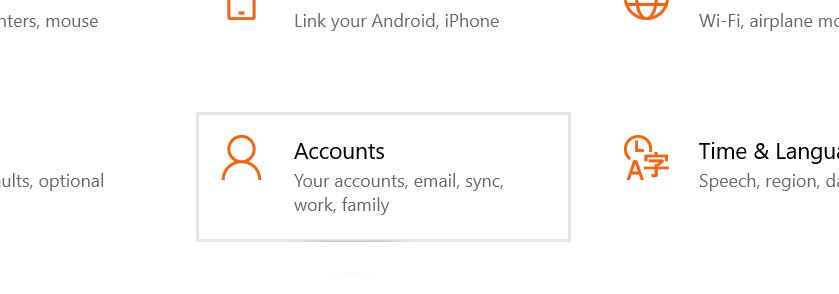
- Ahora selecciona ‘Opciones de inicio de sesión’ en el menú de la izquierda y activa ‘Dynamic Lock’
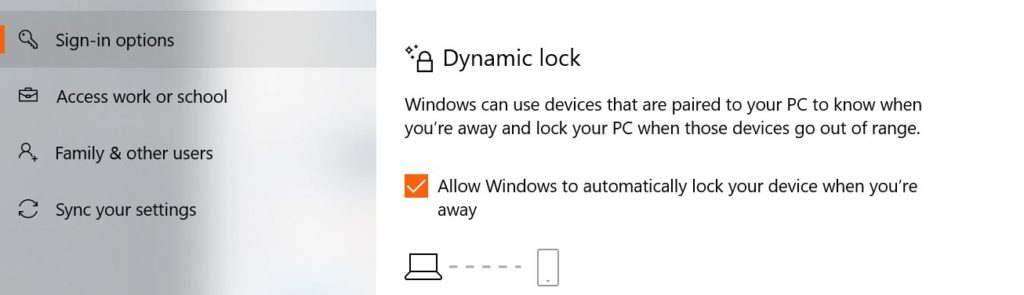
¡Eso es todo, y has terminado! Así es como puedes usar la función de bloqueo dinámico para bloquear y desbloquear tu computadora con Windows 10.
Leer más:
- Cómo instalar MIUI 12 en cualquier teléfono Xiaomi
- Cómo solicitar el programa de pruebas beta de MIUI 12
- ¿Cómo eliminar aplicaciones de Android preinstaladas?
Recibe nuevas publicaciones en tu bandeja de entrada.
No spam. Cancela la suscripción en cualquier momento.