Correo electrónico · 7 min read · Dec 01, 2025
¿Cómo deshacer el envío de un correo electrónico en Outlook y Gmail?
Ya sea por razones personales o profesionales, el correo electrónico se ha convertido en el método de comunicación dominante. También es posible cometer errores embarazosos o enviar el mensaje equivocado al enviar correos electrónicos debido a la conveniencia de usarlos.
La capacidad de deshacer el envío de correos electrónicos es una función que puede salvarte de tales predicamentos tanto en Outlook como en Gmail. Así que, en este artículo, vamos a repasar cómo deshacer el envío de un correo electrónico en Outlook y Gmail, dándote el control sobre tu correo electrónico nuevamente.

¿Qué es deshacer el envío en Gmail?
Deshacer el envío de tus correos electrónicos es posible después de hacer clic en el botón Enviar con la función de deshacer el envío. Inicialmente lanzada como una función de Gmail Labs, esta característica se volvió disponible para usuarios de Android y de escritorio en 2015. Los usuarios con cuentas de Gmail son elegibles para esta función, por lo que está disponible para todos con una cuenta de Gmail.
Si deseas usar esta función, primero necesitas activarla. También puedes elegir cuánto tiempo deseas que esté disponible. Luego recibirás la típica notificación de “ mensaje enviado “, pero con un botón de “ deshacer “ añadido que puedes usar durante el tiempo especificado.
No hay un proceso complicado involucrado en el uso de esta función. Aunque presionaste Enviar, Gmail retiene tu correo electrónico durante el período de tiempo que estableciste. Dentro de ese marco de tiempo, Gmail enviará el correo electrónico.
No funcionaría para los destinatarios que usan otras cuentas de correo electrónico como Microsoft y Apple, incluso si Google pudiera programar una forma de recuperar correos electrónicos enviados. Para asegurarte de que el correo electrónico se use correctamente y que no se cometan errores, es mejor mantener el correo electrónico mientras usas la función.
¿Puedes deshacer el envío de un correo electrónico?
Creo que depende. Deshacer el envío de un correo electrónico es posible si tu cliente de correo electrónico ofrece la funcionalidad de deshacer el envío.
En la mayoría de los clientes de correo electrónico de escritorio, así como en los clientes de correo electrónico web, puedes deshacer envíos. Puedes usar Gmail, Outlook, Superhuman, Apple Mail, etc.
Cuando eliminas un correo electrónico, ¿se deshace el envío?
Las personas que no son técnicamente hábiles a menudo creen que eliminar un correo electrónico lo elimina para ambas partes. Puedes hacer exactamente esto con varios servicios de mensajería instantánea. Sin embargo, Gmail y Outlook no hacen nada más que eliminar un correo electrónico de tu bandeja de entrada cuando lo eliminas. Para el destinatario, seguirá estando disponible.
¿Cómo deshacer el envío de un correo electrónico en Gmail?
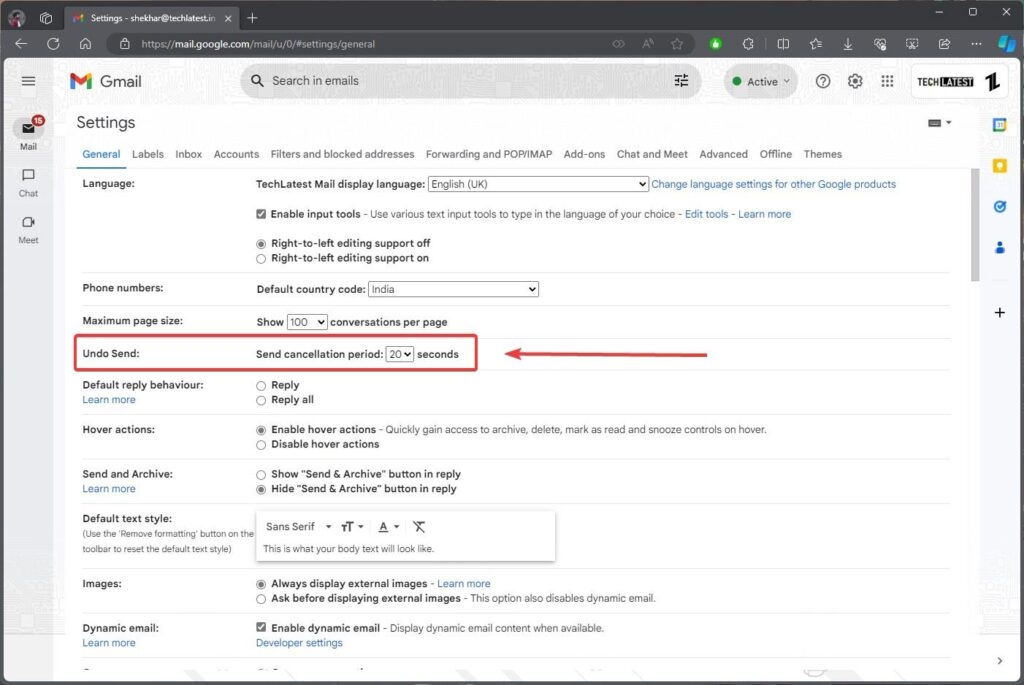
Con Gmail, puedes cambiar la duración de la pausa entre cinco y treinta segundos ajustando la función de “Deshacer envío”. A mí me funciona durante 20 segundos; puedes elegir lo que mejor te funcione. Aquí te explico cómo ajustar tu marco de tiempo:
Ve a Configuración de Gmail (icono de engranaje) y cambia a la pestaña General.
Selecciona “ Deshacer envío “ del menú desplegable.
Puedes establecer el “ período de cancelación de envío “ en 5, 10, 20 o 30 segundos, lo que mejor te funcione.
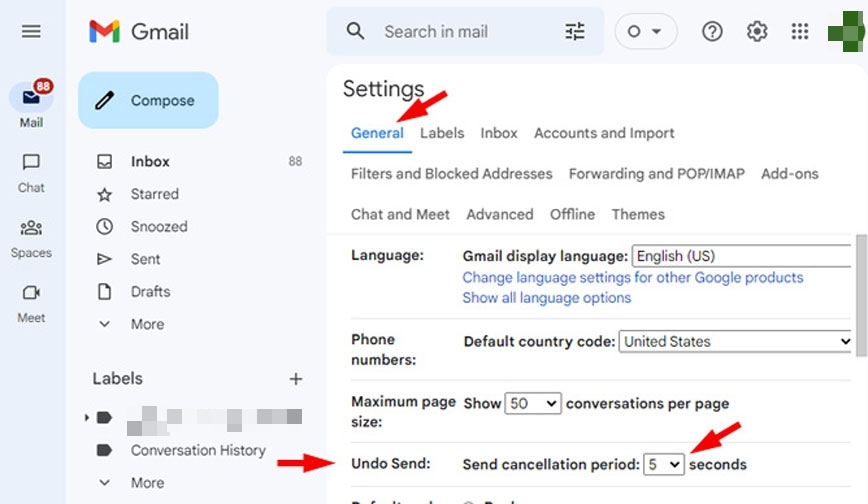
- Luego haz clic en “ Guardar cambios “ en la parte inferior.
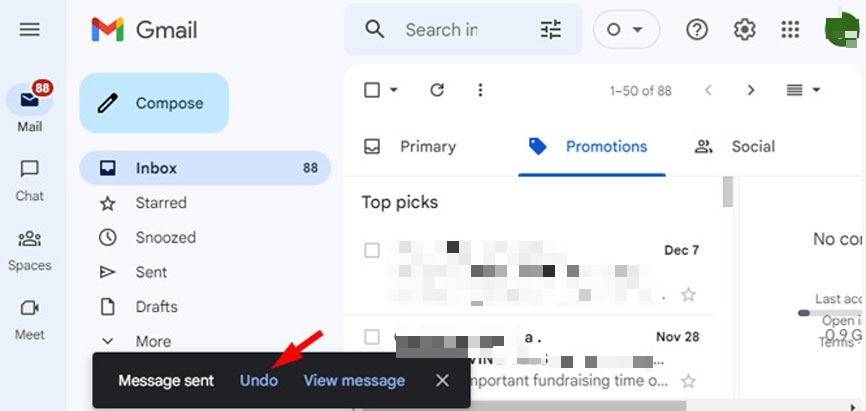
Cuando desees deshacer el envío de un correo electrónico, haz clic en “ Deshacer “ cerca del cuadro de “ Mensaje enviado “. Podrás acceder a tu correo electrónico enviado recientemente nuevamente, y se guardará en tu carpeta de “ Borradores “.
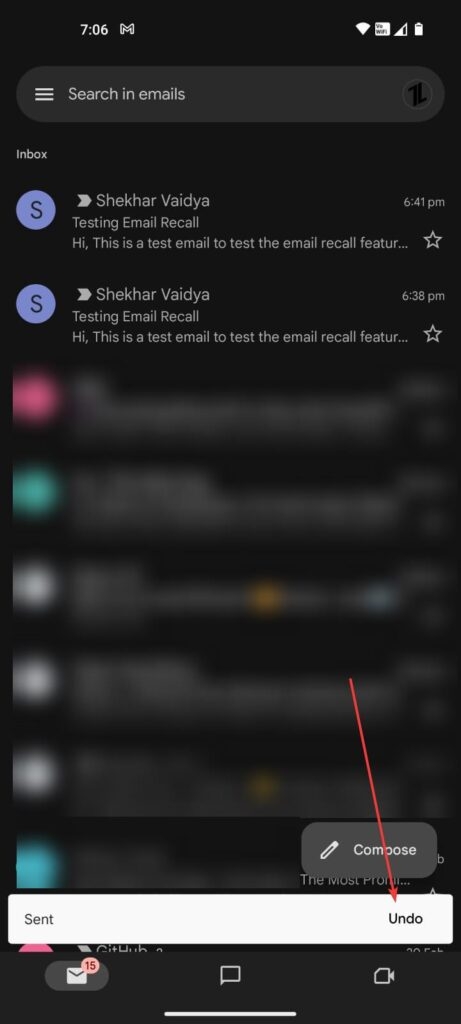
“ Deshacer envío “ también está disponible en la aplicación de Gmail para Android e iOS. En la barra negra inferior, haz clic en “ Deshacer “ para revertir tus acciones.
¿Cómo deshacer el envío de correos electrónicos en Outlook?
En particular, si diriges un negocio, Microsoft Outlook es esencial. Con Outlook, puedes facilitar la comunicación de varias maneras: archivos adjuntos, archivos de firma, temas de fondo, etc.
Además, puedes monitorear si tus destinatarios de correo electrónico están navegando por la web o jugando. También es importante señalar que una de las mejores características de Outlook es su función de recuperación.
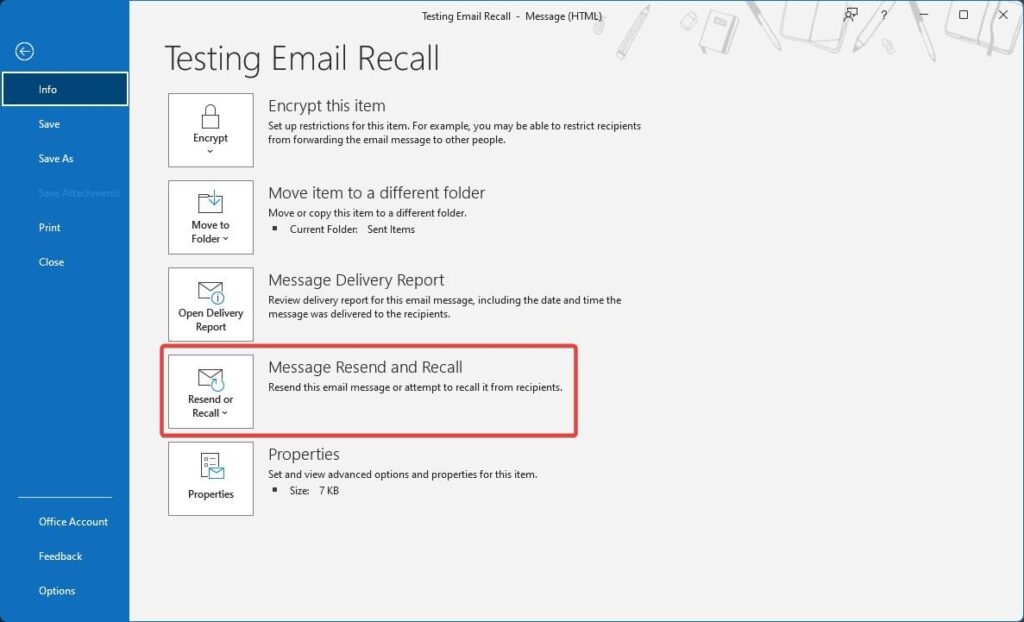
En “ Outlook “, navega a la carpeta “ Elementos enviados “, y luego haz doble clic en el correo electrónico que deseas recuperar.
A la izquierda, verás la pestaña “ Información “.
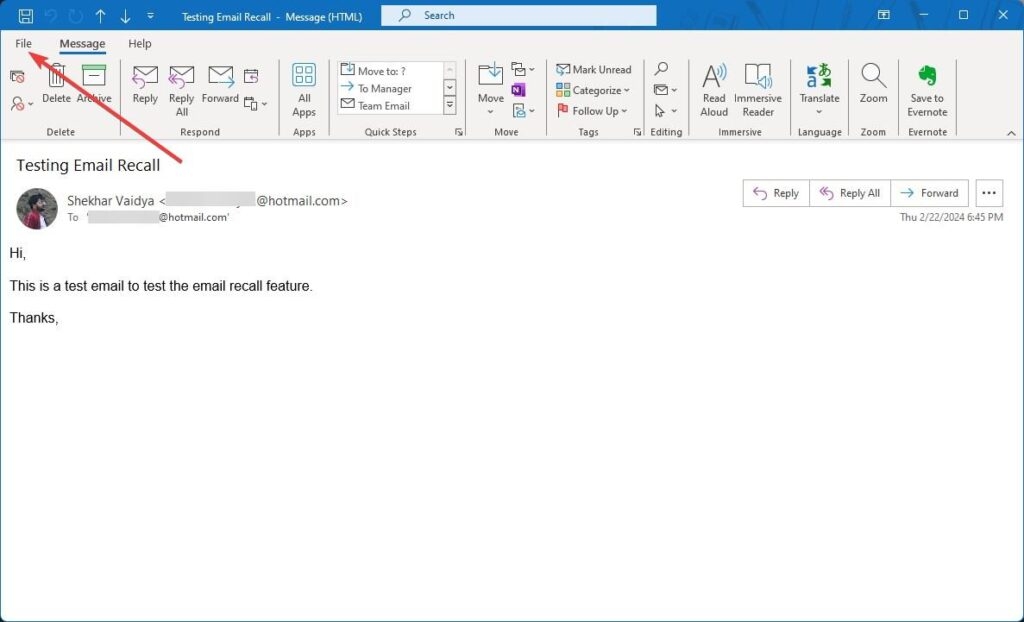
- Notarás la opción de Reenviar y Recuperar mensaje.
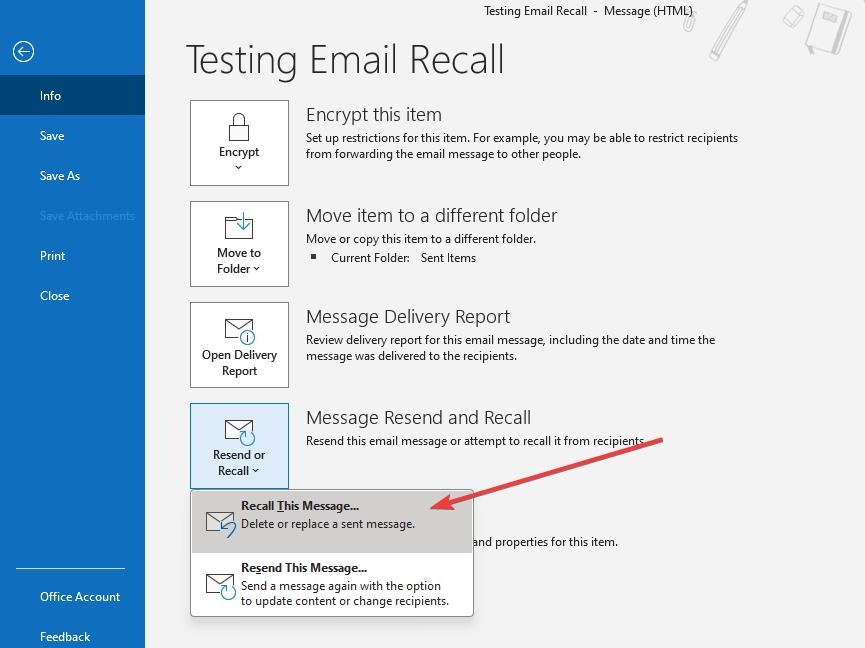
- selecciona “ Recuperar este mensaje “ del menú desplegable.
Si eliges la opción “ Eliminar copias no leídas de este mensaje** “, el correo electrónico enviado será recuperado.
Para recibir notificaciones si la recuperación tiene éxito o falla para cada destinatario, marca “ Infórmame si la recuperación tiene éxito o falla para cada destinatario “.
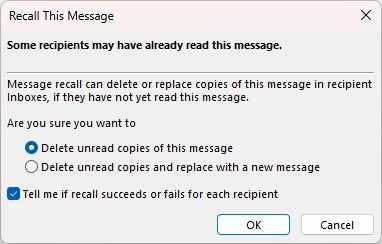
Mientras tanto, si seleccionas la otra opción, Eliminar copias no leídas y reemplazar con un nuevo mensaje, realiza cambios en el correo electrónico original y haz clic en “ Enviar “. Outlook te notificará cuando haya enviado el mensaje.
Deberías haber podido tener éxito si seguiste las instrucciones correctamente.
Además, las instrucciones que acabas de leer se aplican a todas las versiones de Outlook 2007 a 2019 y a Office 365.
Pasos para deshacer el envío de un correo electrónico en la aplicación de Gmail para Android o iOS
En la pantalla de tu teléfono, es probable que accidentalmente toques caracteres adicionales mientras escribes correos electrónicos sobre la marcha. Es igual de simple deshacer el envío de mensajes de correo electrónico a través de la aplicación de Gmail como lo es a través del navegador web.
Puedes descargar la aplicación móvil de Gmail para Android y iPhone/iPad desde sus respectivas tiendas de aplicaciones.
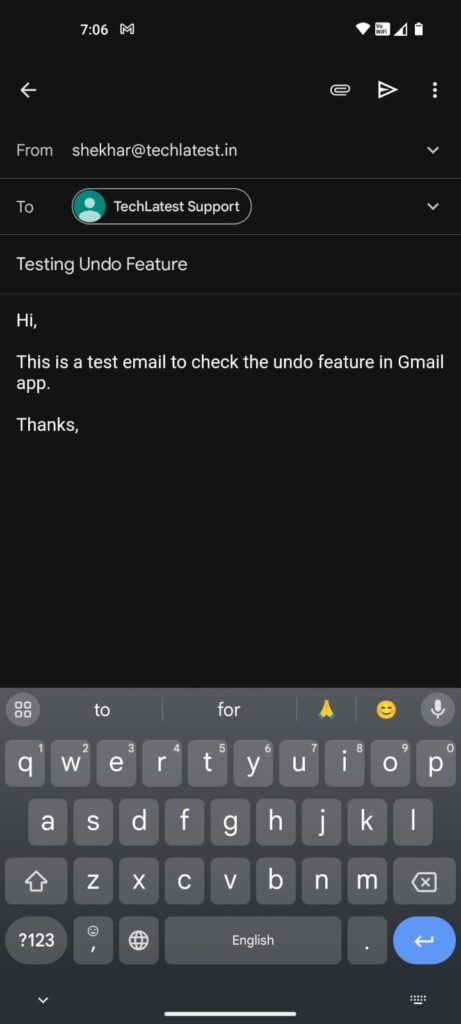
En la aplicación móvil, redacta un nuevo correo electrónico y toca Enviar.
En la parte inferior de la pantalla, un pequeño cuadro de diálogo confirma que el correo electrónico fue enviado. En el menú emergente, también encontrarás una opción de Deshacer.
Tan pronto como hagas clic en ella, deshará el correo electrónico y volverá al borrador.
¿Cuánto tiempo tengo para recuperar un mensaje en Gmail?
Antes de que tu mensaje llegue a la bandeja de entrada de tu destinatario, la función de deshacer el envío en Gmail te permite deshacerlo dentro de un período de gracia de 5 a 30 segundos.
Para deshacer un envío, inicia sesión en tu cuenta de Gmail, haz clic en Configuración > Ver todas las configuraciones > Deshacer envío, selecciona el tiempo en el menú desplegable y haz clic en Guardar cambios. Si cometes un error, tendrás el tiempo que seleccionaste para cambiarlo antes de que se envíe oficialmente.
Mejores prácticas para deshacer el envío de correos electrónicos
Para garantizar una comunicación efectiva, es esencial utilizar la capacidad de deshacer el envío de correos electrónicos de manera juiciosa, combinándola con otras mejores prácticas. Para aprovechar al máximo la función de deshacer el envío, aquí hay algunos consejos:
Revisa antes de enviar: Antes de presionar enviar, revisa tu correo electrónico para verificar errores e inexactitudes. A menudo es mejor prevenir problemas que curarlos.
Establece un temporizador de envío retrasado: Puedes programar mensajes para su entrega posterior con clientes de correo electrónico como Outlook o Gmail. Si necesitas retractarte de un correo electrónico poco después de enviarlo, podrías considerar usar esta función.
Ejercita precaución con información sensible: Ten especial cuidado si estás enviando información sensible y confidencial. Para prevenir el acceso no autorizado, las comunicaciones por correo electrónico deben estar encriptadas o enviadas a través de canales seguros.
Comunica de manera transparente: Manejar errores en correos electrónicos suele ser mejor directamente con el destinatario en lugar de usar la función de deshacer el envío. Es importante mantener una comunicación honesta para fomentar la responsabilidad y la confianza.
Así que, eso es todo lo que tenemos para ti sobre cómo deshacer el envío de un correo electrónico. Gracias por leer esta guía. Esperamos que te haya ayudado. Si necesitas más información, por favor comenta abajo.
Lectura adicional:
¿Cómo recuperar correos electrónicos archivados en Gmail?
Métodos para insertar tablas en Gmail (PC y móvil)
¿Qué significa en cola en Gmail? Aquí te mostramos cómo solucionarlo
Recibe nuevas publicaciones en tu bandeja de entrada.
No spam. Cancela la suscripción en cualquier momento.