Android · 4 min read · Dec 14, 2025
¿Cómo descomprimir y abrir un archivo Zip en Android?
Un archivo ZIP es un formato de archivo que se utiliza para crear archivos y carpetas comprimidos. Los beneficios de esto son muchos. El más obvio es que ahorra un espacio de almacenamiento considerable al reducir el tamaño total del archivo.
Además, si planeas subir el archivo a la nube o a servidores, también resultará en ahorros de ancho de banda de red. Así que, con una plétora de beneficios involucrados, no hay un secreto oculto de por qué este se está convirtiendo rápidamente en el formato de archivo preferido para muchos usuarios.
Y una vez que tengas un archivo ZIP, simplemente puedes extraerlo a cualquier ubicación conveniente en tu dispositivo, lo que a su vez te dará todos los archivos asociados de ese paquete. En este sentido, las PC con Windows vienen con un extractor ZIP nativo.
Sin embargo, ese no es el caso con los dispositivos Android. Pero aun así, existen algunos métodos útiles a través de los cuales puedes extraer fácilmente cualquier archivo ZIP en tus teléfonos Android. Y esta guía te hará consciente de eso. Sigue adelante.
¿Cómo descomprimir archivos Zip en Android?
En este tutorial, compartiremos dos métodos diferentes para llevar a cabo la tarea mencionada. El primero hará uso de la aplicación de explorador de archivos integrada de tu dispositivo, mientras que el segundo método se centrará en un extractor ZIP dedicado. Así que, sin más preámbulos, veamos ambos.
Extraer ZIP en Android a través del Explorador de Archivos
Muchos OEM envían sus dispositivos con una aplicación de Explorador de Archivos integrada. Aparte de la tarea habitual de gestionar archivos y carpetas, la mayoría de ellos también soportan el proceso de extracción de archivos. Veamos cómo llevar a cabo este proceso en cuatro de los principales fabricantes de teléfonos inteligentes.
En dispositivos Pixel/Android One
- En tu dispositivo Pixel o Android One, abre la aplicación Files by Google.
- Luego navega hasta el ZIP deseado y tócalo una vez.
- Al hacerlo, aparecerá un cuadro de diálogo que te mostrará todos los contenidos de ese archivo ZIP.
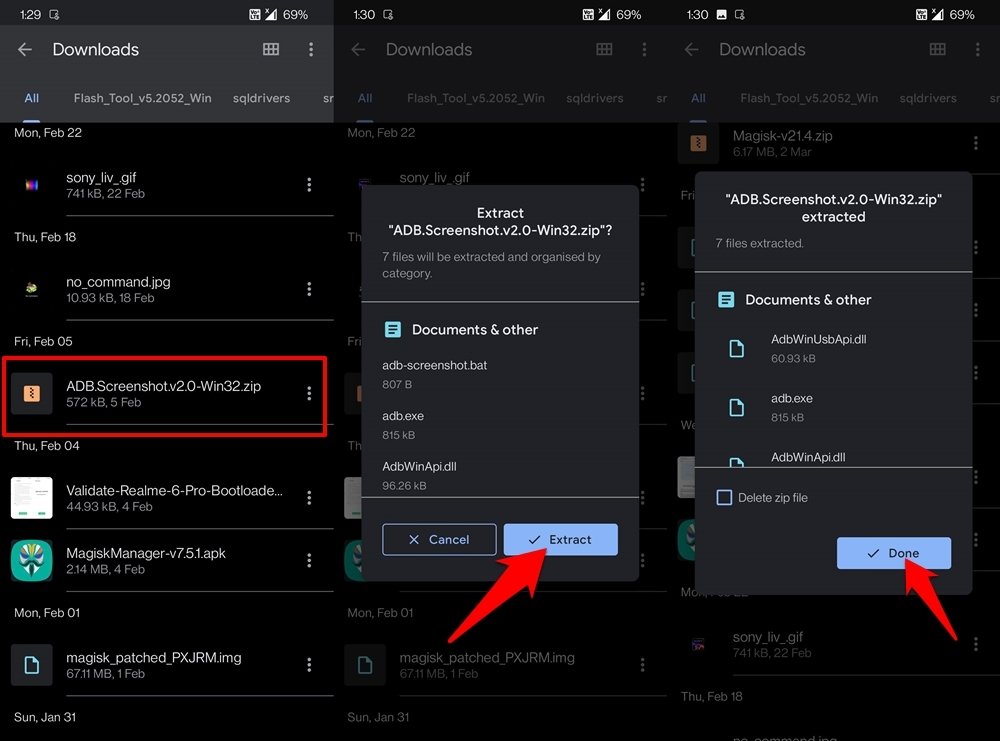
- Asimismo, en la parte inferior, deberías ver el botón Extraer; tócalo.
- El proceso de extracción comenzará ahora, y una vez finalizado, se te notificará al respecto.
- Ahora puedes eliminar este archivo ZIP también si ya no es necesario. Para eso, simplemente activa la opción Eliminar archivo ZIP.
Eso es todo. Estos fueron los pasos para extraer archivos ZIP en la serie Pixel y dispositivos Android One.
En dispositivos OnePlus
- Dirígete a la aplicación File Manager en tu dispositivo OnePlus.
- Luego ve a la sección Categorías y toca la opción Archivo que se encuentra allí.
- Esto mostrará una lista de todos los archivos ZIP presentes en tu dispositivo.
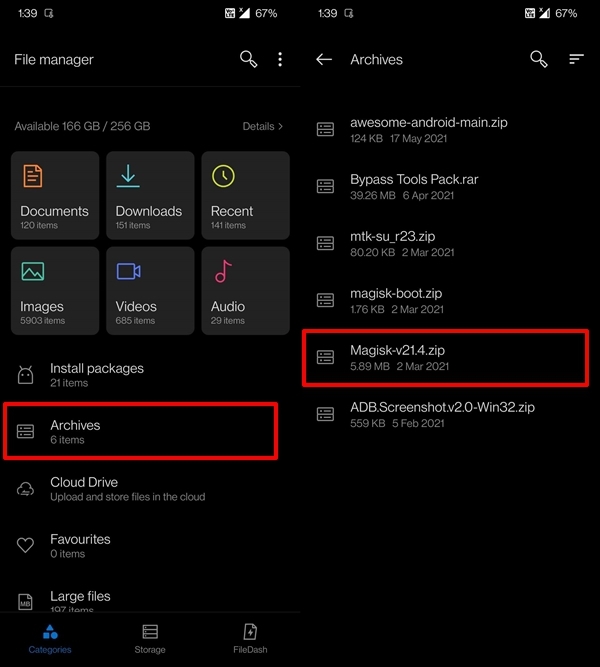
- Selecciona el requerido y presiona el botón Descomprimir situado en la parte superior derecha.
- Ahora te preguntará la ubicación donde deben colocarse los archivos extraídos. Elige la opción deseada y toca OK.
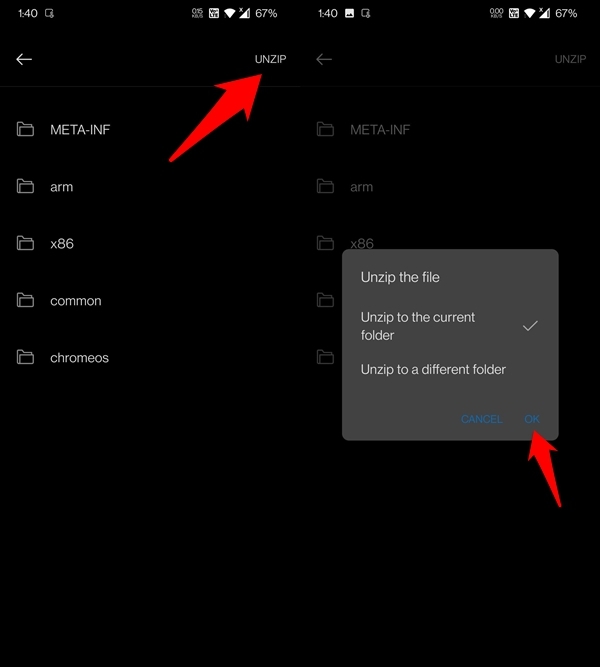
Con esto, el archivo ZIP ahora está extraído en tu dispositivo OnePlus.
En dispositivos Samsung
- Abre la aplicación Mis Archivos en tu teléfono Samsung.
- Luego navega hasta el archivo ZIP deseado y selecciónalo.
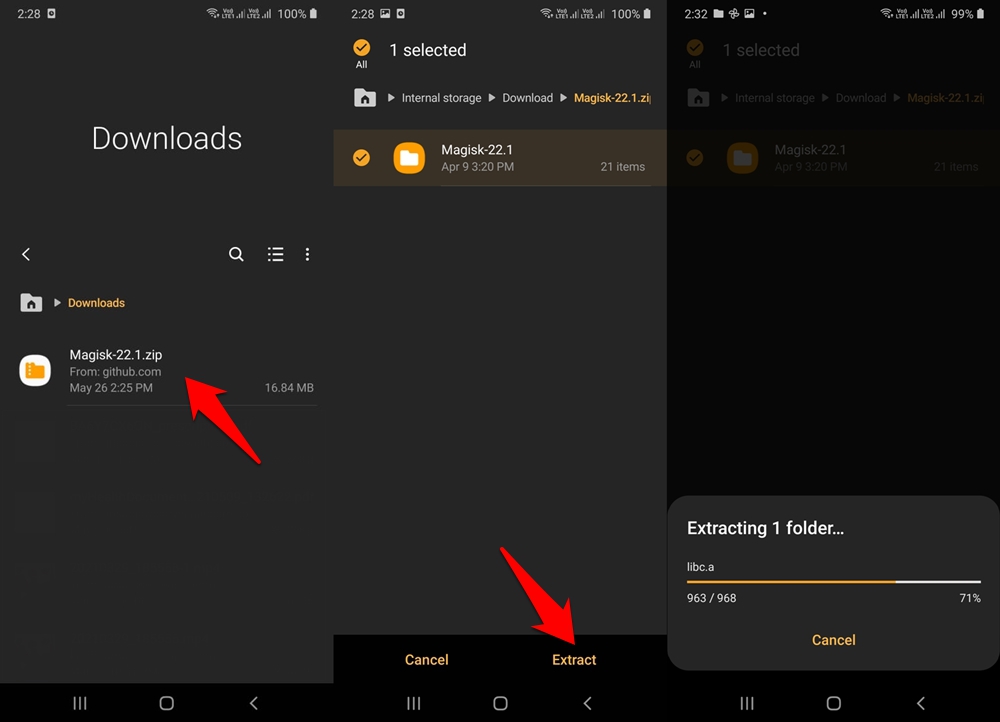
- Esto mostrará una lista de todos los archivos dentro de ese archivo comprimido.
- Solo necesitas presionar el botón Extraer situado en la parte inferior derecha.
El archivo ZIP ahora será extraído en tu dispositivo Samsung.
En dispositivos Xiaomi
- Abre la aplicación Explorador de Archivos en tu teléfono Xiaomi.
- Luego toca el botón Más y selecciona Archivos del menú expandido.
- Te mostrará todos los archivos ZIP que están actualmente almacenados en tu dispositivo.
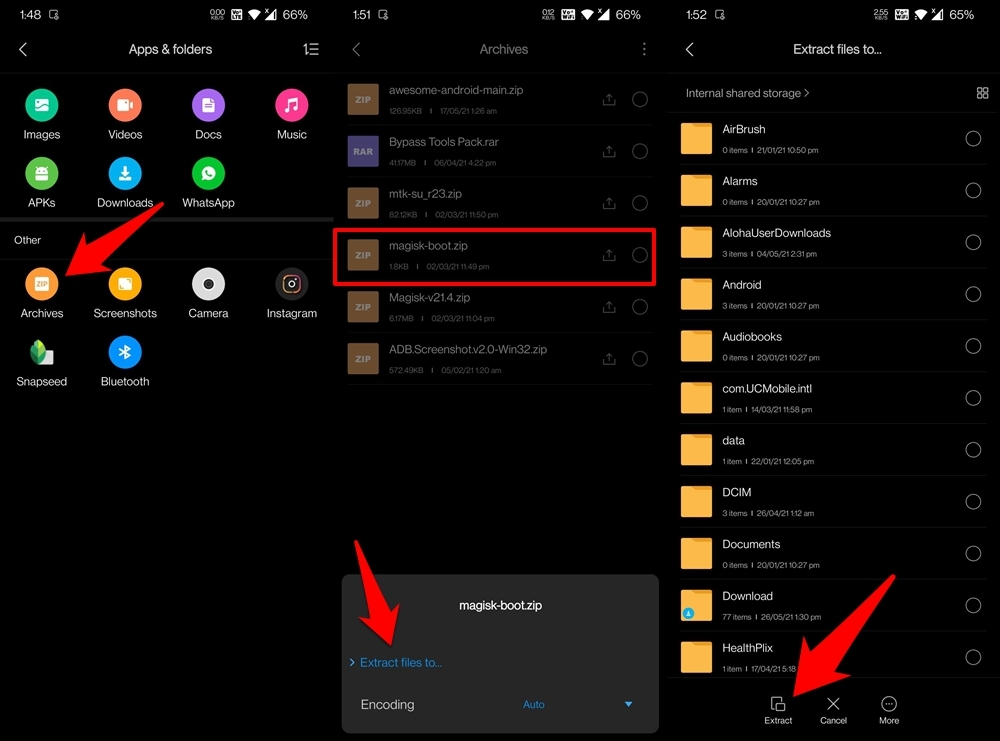
- Selecciona el archivo de tu elección y luego toca la opción ‘ Extraer archivos a ’.
- Finalmente, selecciona la ubicación deseada y presiona el botón Extraer situado en la parte inferior.
Estos fueron los pasos para descomprimir y abrir archivos ZIP en tus dispositivos Xiaomi.
Descomprimir y abrir un archivo Zip en Android a través de una aplicación de extractor
Si tu dispositivo no viene con una aplicación de administrador de archivos integrada o si no soporta el manejo de archivos ZIP, no te preocupes. El ecosistema Android está actualmente inundado de aplicaciones que son capaces de hacer este trabajo de manera bastante eficiente.
En cuanto a esta guía, nos quedaremos con RAR. Si bien WinZip también era una opción, solo proporciona tres días de uso gratuito, después de lo cual tendrías que comprar su versión completa. Por otro lado, RAR es completamente gratuito para probar.
- Descarga e instala la aplicación RAR en tu dispositivo desde la Play Store.
- Luego, ábrela y navega hasta el archivo ZIP deseado.
- Selecciónalo y toca el ícono Extraer situado en la barra de menú superior.
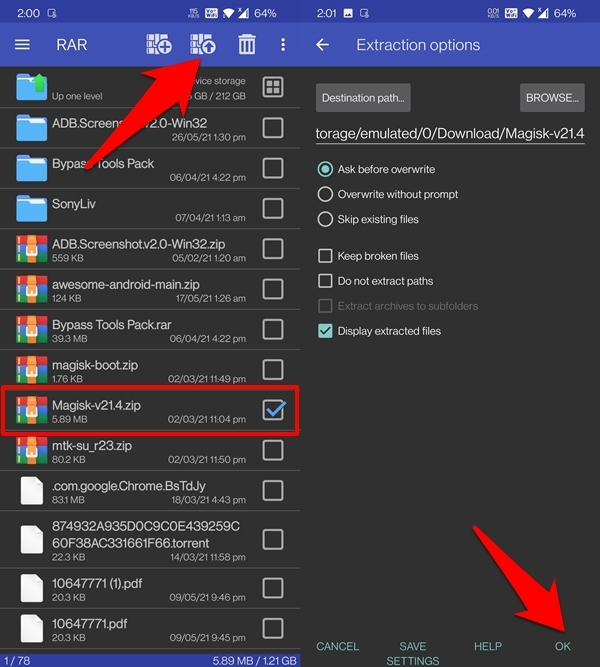
- Después de esto, selecciona la carpeta de destino donde deben colocarse los archivos extraídos.
- Finalmente, presiona el botón OK y espera a que el proceso termine. Eso es todo; el proceso está completo.
Con esto, concluimos la guía sobre cómo puedes descomprimir y abrir un archivo ZIP en tus dispositivos Android. Hemos compartido dos métodos diferentes para lo mismo: usando un explorador de archivos integrado o a través de una aplicación de extracción de terceros. Háganos saber en la sección de comentarios cuál de ellos decidiste utilizar.
Si tienes alguna opinión sobre ¿Cómo descomprimir y abrir un archivo Zip en Android?, no dudes en dejarla en el cuadro de comentarios a continuación. Además, suscríbete a nuestro canal de YouTube de DigitBin para tutoriales en video. ¡Saludos!
Recibe nuevas publicaciones en tu bandeja de entrada.
No spam. Cancela la suscripción en cualquier momento.