PowerShell · 3 min read · Jan 05, 2026
Cómo actualizar PowerShell en Windows 11
Si has sido un usuario regular de Windows, estoy seguro de que conoces la popular herramienta de línea de comandos PowerShell. Curiosamente, también puedes usar PowerShell en macOS y Linux además de en Windows OS. Junto con la automatización del sistema, puedes usar PowerShell para desarrollar, probar y desplegar soluciones en el sistema.
También se utiliza ampliamente con tecnologías de Azure, AWS y SQL. Al igual que cualquier otra aplicación de Windows, puedes actualizar PowerShell en tu PC. Veamos los diversos métodos para actualizar la herramienta de línea de comandos de Windows PowerShell.
Mejores formas de actualizar PowerShell en Windows 11
Las diversas formas de actualizar PowerShell incluyen usar el Administrador de Paquetes de Windows, instalar desde GitHub o descargar la aplicación desde la Microsoft Store.
1. Actualizar Windows PowerShell desde Microsoft Store
La herramienta de línea de comandos de Windows está disponible en el repositorio oficial de aplicaciones de Microsoft. Sigue los pasos a continuación para actualizarla desde la Microsoft Store.
- Inicia la aplicación Microsoft Store en tu computadora.
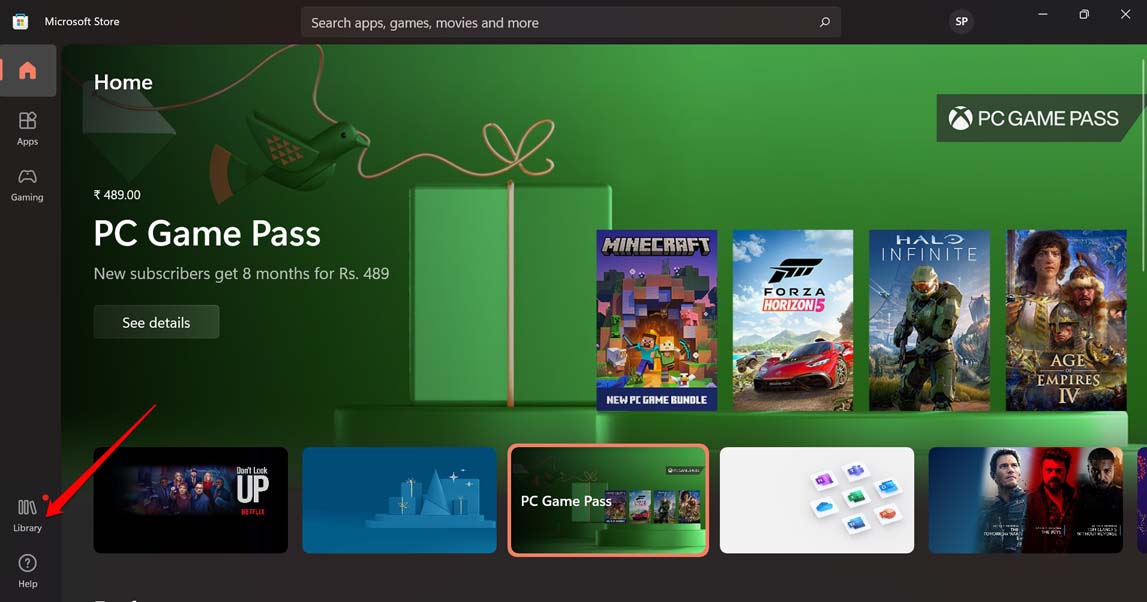
- En la barra lateral izquierda, haz clic en Biblioteca.
- Haz clic en el botón Obtener actualizaciones en el lado derecho de la pantalla.
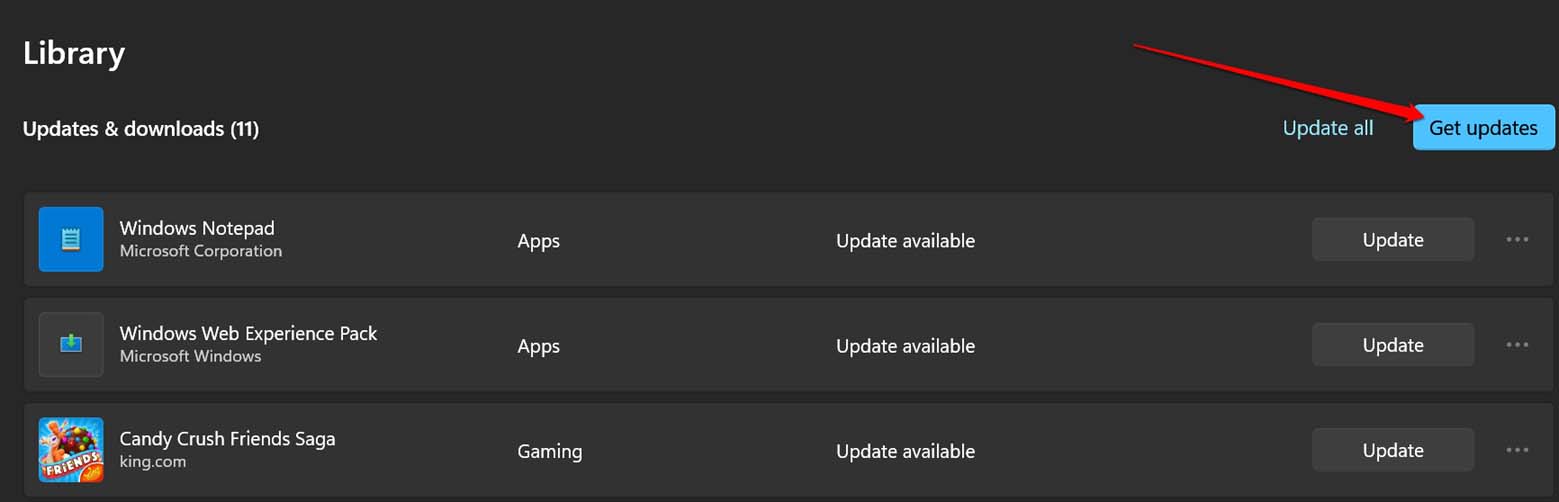
- Si PowerShell tiene una nueva actualización disponible, comenzará a instalarse siempre que tu computadora esté conectada a WiFi.
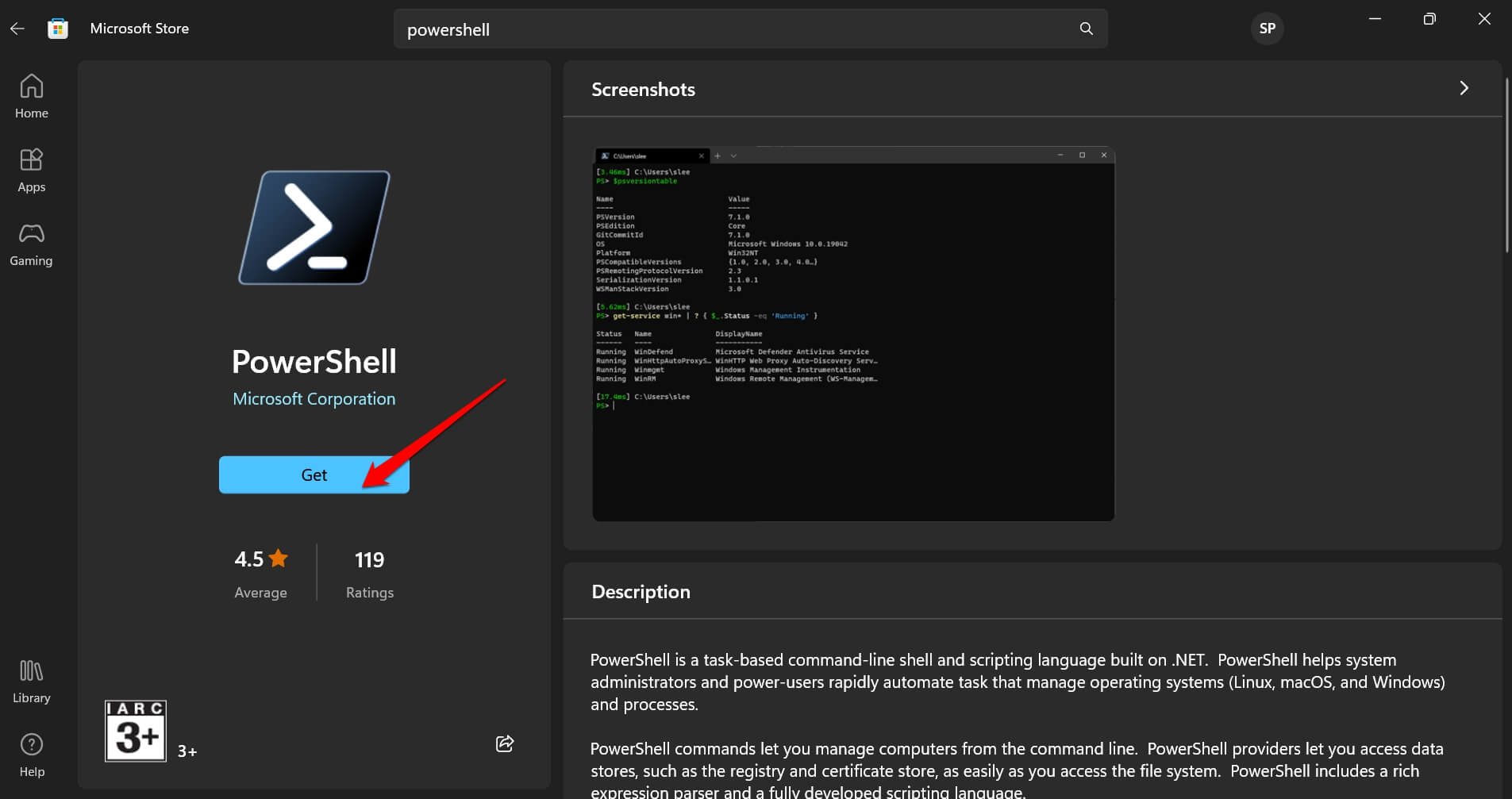
- Si aún no has instalado PowerShell en tu PC con Windows, haz clic en la barra de búsqueda en la parte superior y escribe PowerShell.
- En los resultados de búsqueda, haz clic en la aplicación oficial de PowerShell ofrecida por Microsoft Corporation.
- Para instalar la aplicación, haz clic en el botón Obtener.
2. Usar GitHub para actualizar PowerShell en Windows
GitHub es una gran plataforma para la redistribución de software para varios sistemas operativos. Puedes obtener el paquete de instalación para PowerShell desde GitHub.
- Inicia tu navegador en PC.
- Visita la página que mantiene las versiones de lanzamiento de PowerShell.
- Desplázate por la última versión de la aplicación.
- En la pestaña Assets, localiza el archivo MSI.
- Dependiendo de si estás usando una arquitectura de 32 bits o 64 bits, descarga el archivo MSI correcto.
- Si es una arquitectura de 32 bits, descarga el archivo msi para x86.
- Si es una arquitectura de 64 bits, descarga el archivo msi para x64.
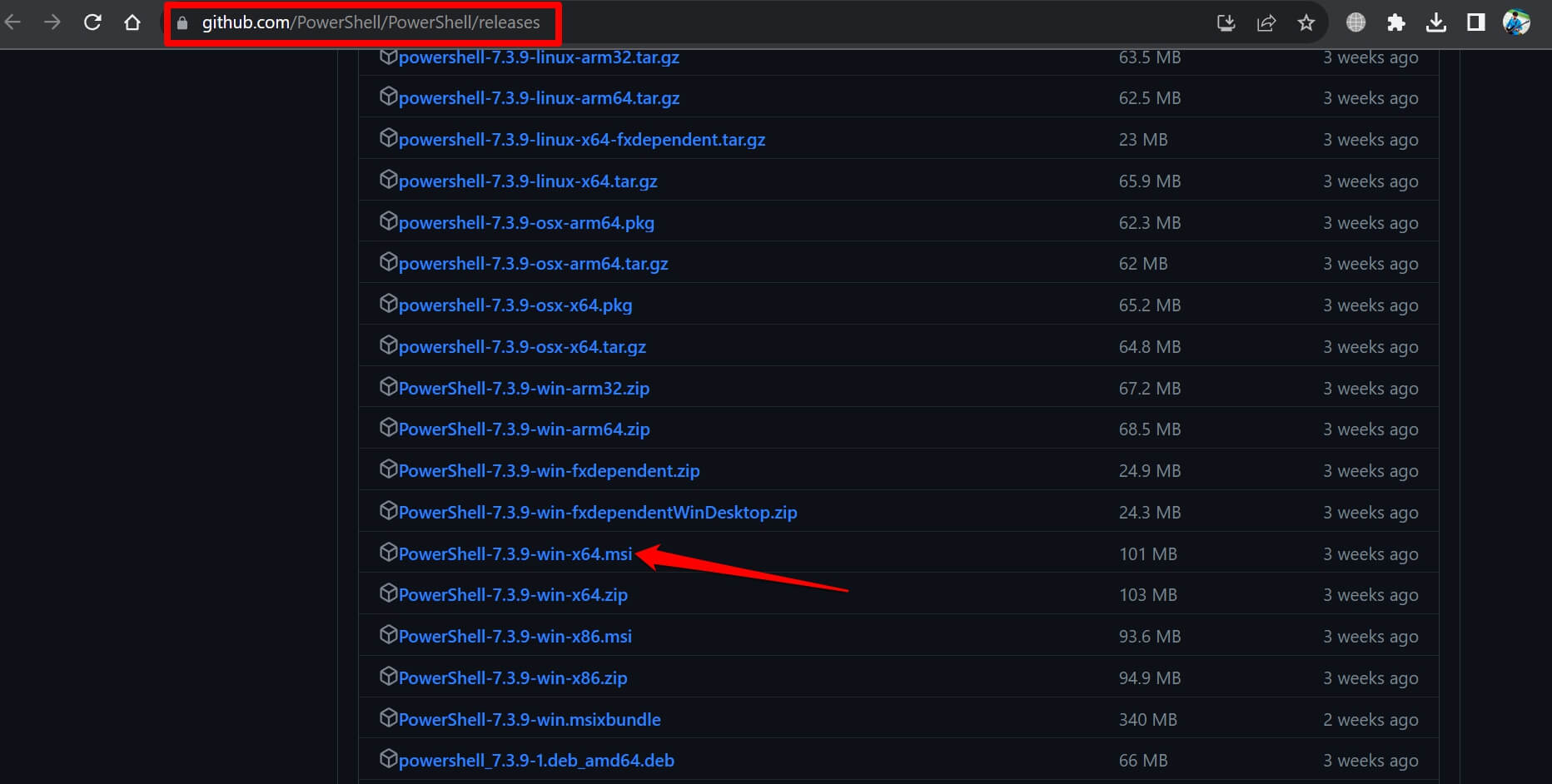
- En tu carpeta de Descargas de Windows PC, abre el paquete de instalación.
- Sigue las instrucciones en pantalla, especifica una carpeta de instalación y comienza la instalación.
3. Actualizar PowerShell usando el Administrador de Paquetes de Windows
Si te sientes cómodo usando una herramienta de línea de comandos para actualizar PowerShell emitiendo comandos, este método es para ti. Debes usar el Administrador de Paquetes de Windows para emitir comandos, que también se conoce como Winget.
- Presiona las teclas de acceso rápido Windows + S para invocar el panel de búsqueda.
- Escribe Símbolo del sistema y haz clic en Ejecutar como administrador.
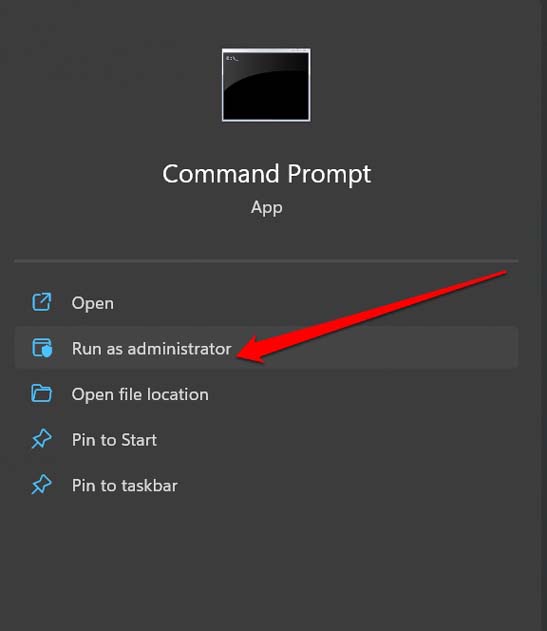
- Ingresa el siguiente comando.
winget search PowerShell - Selecciona el ID del paquete de PowerShell que deseas instalar.
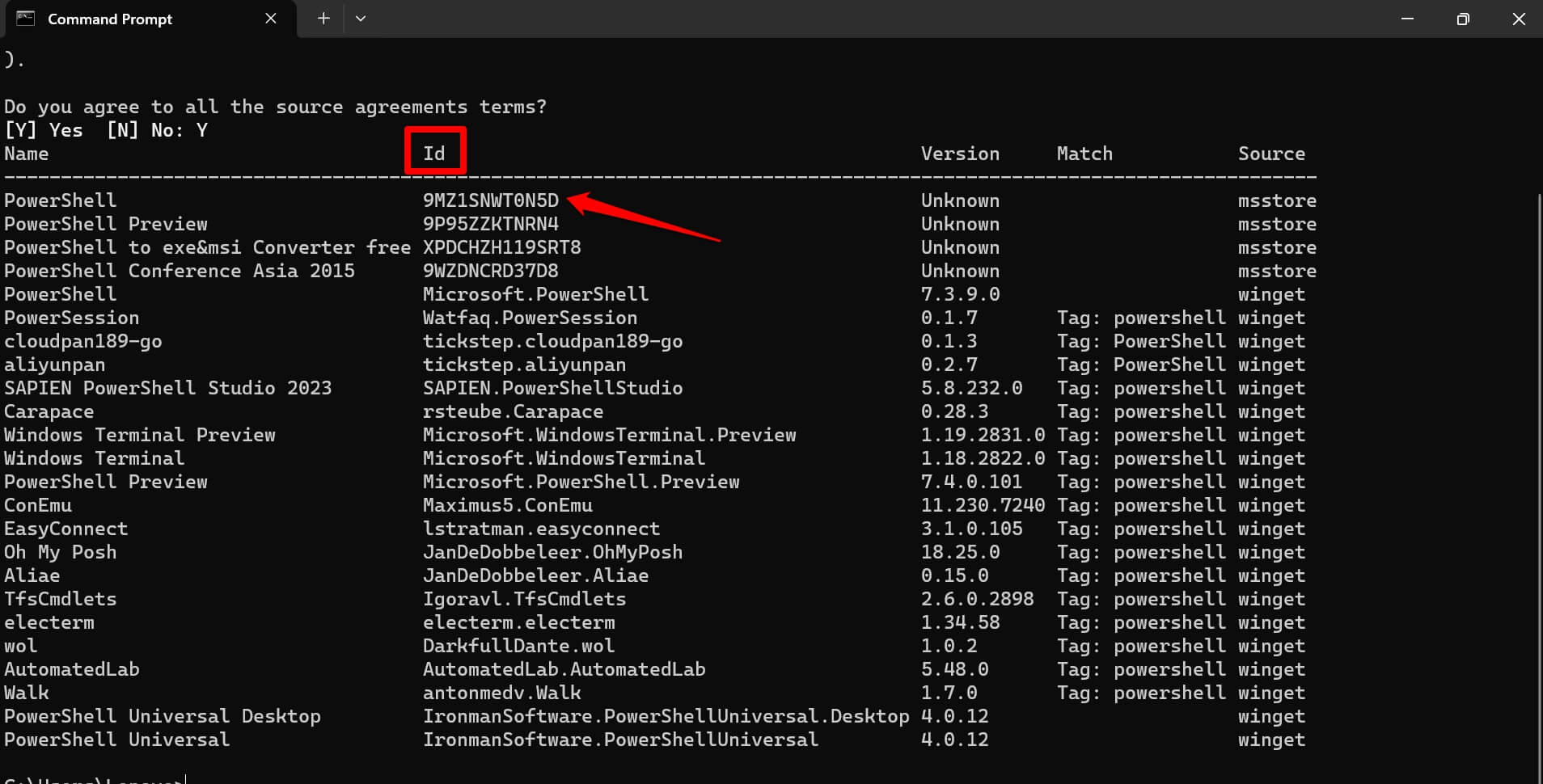
- Para instalar PowerShell, emite el siguiente comando.
winget install AppID - En el comando anterior, reemplaza AppID con el ID que anotaste en el Paso 4.
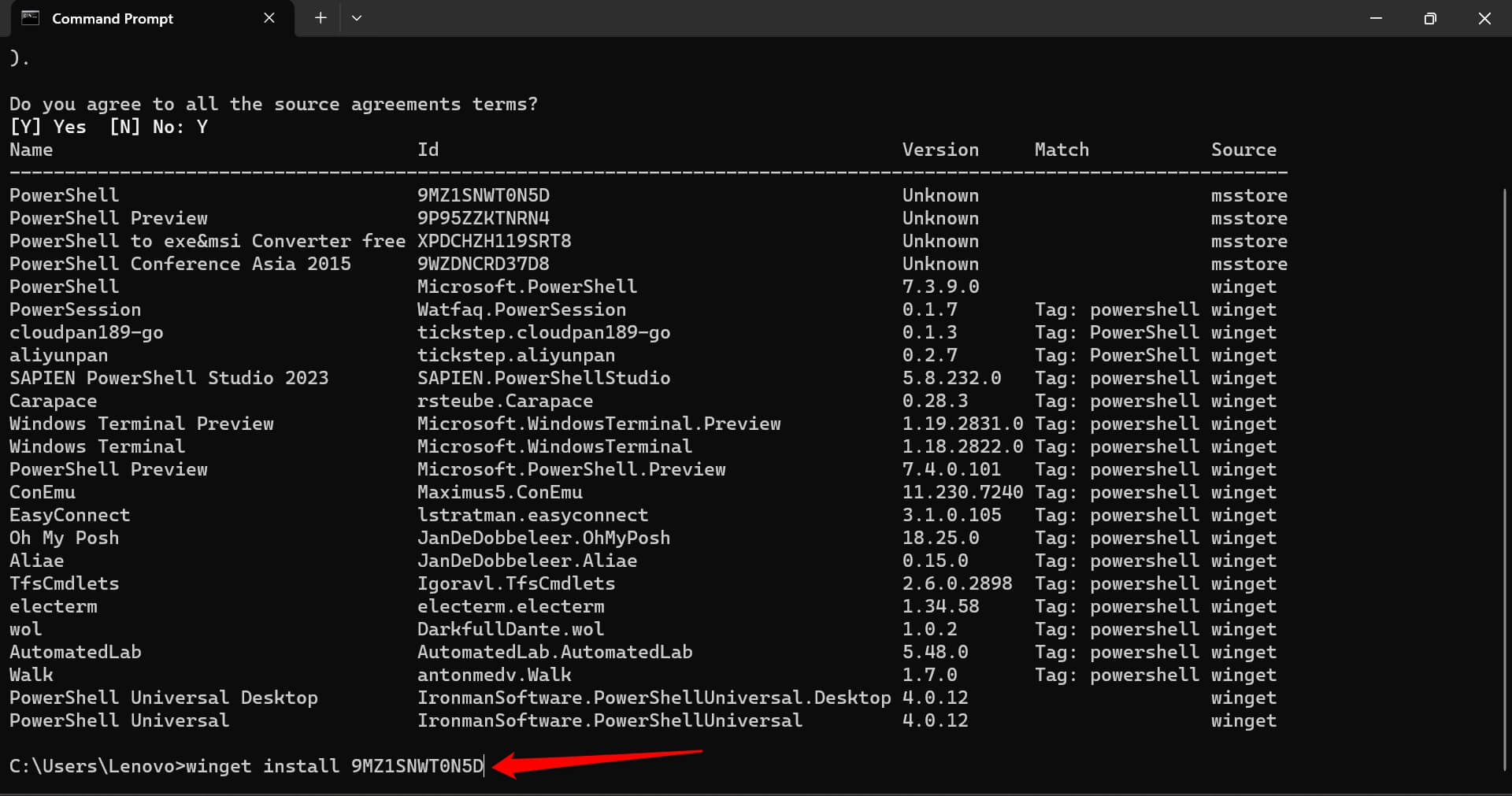
- Presiona enter para comenzar la instalación. El paquete se descargará e instalará. Tomará unos segundos completar.
- Una vez que la instalación se haya completado, cierra la terminal del Símbolo del sistema.
Actualizar PowerShell y automatizar el sistema
Actualizar a la nueva versión de PowerShell garantizará una experiencia sin errores mientras usas la herramienta de línea de comandos para emitir comandos o automatizar cualquier tarea. Puedes usar todas las nuevas características ofrecidas en la aplicación. Además, si aún no has instalado PowerShell en tu PC con Windows, ahora conoces todos los métodos de instalación. Así que, pruébalo y salta al mundo de la automatización.
Si tienes algún comentario sobre Cómo actualizar PowerShell en Windows 11, no dudes en dejarlo en el cuadro de comentarios a continuación. Además, suscríbete a nuestro canal de YouTube de DigitBin para tutoriales en video. ¡Salud!
Recibe nuevas publicaciones en tu bandeja de entrada.
No spam. Cancela la suscripción en cualquier momento.