Linux · 6 min read · Oct 04, 2025
¿Cómo actualizar software y programas en PC con Linux?
Los usuarios novatos se preguntan cómo actualizar el software y los programas de la máquina Linux con herramientas integradas. He estado usando una computadora basada en Linux a diario para terminar tareas cotidianas. Siempre he admirado a la comunidad de código abierto por las funciones integradas, y actualizar el software y los programas es una de ellas.
Quiero mostrar la práctica diaria que realizo para mantener el sistema actualizado. He cubierto otras opciones que puedes utilizar mientras usas una distribución basada en Ubuntu. He probado todos los métodos que se muestran a continuación en múltiples distribuciones como Lubuntu, Xubuntu, Kubuntu, Feren OS, Zorin OS, etc.
Cosas que saber antes de actualizar el software
Hay un par de puntos a tener en cuenta porque no queremos quedarnos atrapados en un aprieto. No te preocupes, ya que hemos hecho esto más de mil veces y nunca ha salido mal.
- Conecta la laptop o el escritorio a Internet, y descargará e instalará archivos más grandes. Se prefiere la conexión Wi-Fi y no uses una conexión de datos limitada, por si acaso.
- Asegúrate de tener derechos de administrador para realizar una actualización en la PC con Linux.
- No intentes ninguno de los métodos en ediciones BETA.
- Prefiero usar distribuciones LTS (Soporte a Largo Plazo), y los siguientes métodos se realizan solo en ediciones LTS.
- Asegúrate de tener 4 GB de espacio libre en el almacenamiento local.
Ahora que estás preparado para la nueva aventura, comencemos.
Actualizar el sistema operativo Linux desde la terminal
La terminal es una parte integral de Linux, y prefiero realizar acciones de actualización con la línea de comandos. No soy programador ni codificador profesional, así que no te asustes porque esto es bastante fácil y simple de seguir.
- Abre la terminal usando la barra de búsqueda.
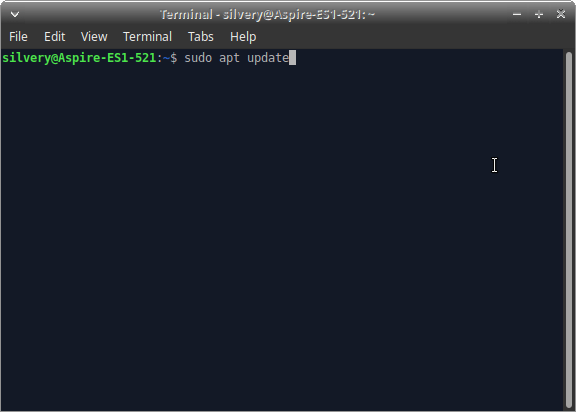
Puedes usar el atajo universal Ctrl + Alt + T para lanzar la terminal. - Escribe “ sudo apt update ” y presiona la tecla enter.
- Ingresa la contraseña del sistema o la contraseña de inicio de sesión.
Espera a que la máquina Linux se conecte con los servidores, y tomará de treinta segundos a un minuto para obtener información.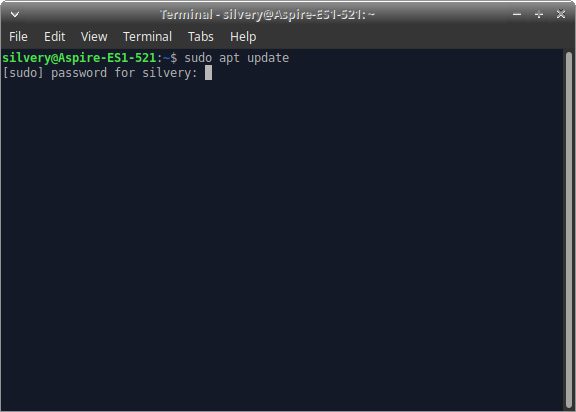
- Ahora, tienes información en la pantalla. En mi caso, tengo 79 paquetes para actualizar.
Sin embargo, no te desanimes por una actualización de 500 MB o 1 GB, si lo estás haciendo por primera vez.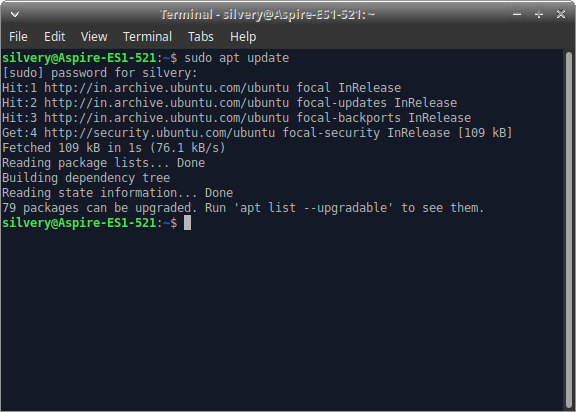
- Escribe “ sudo apt list –upgradable ” y presiona la tecla enter.
Aprenderás sobre los programas, archivos del sistema y la información de actualizaciones principales. No tienes que hacer esto si no estás interesado en aprender sobre ello. Puedes saltar al “Paso 7” y actualizar el sistema directamente.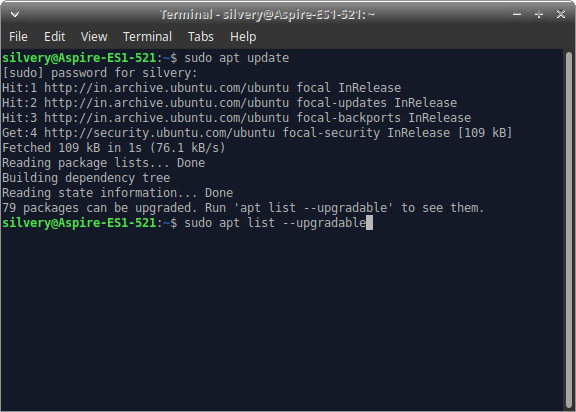
- Ahora, tienes una lista de paquetes actualizados.
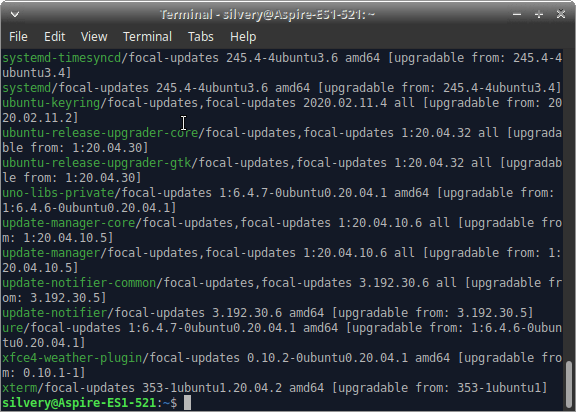
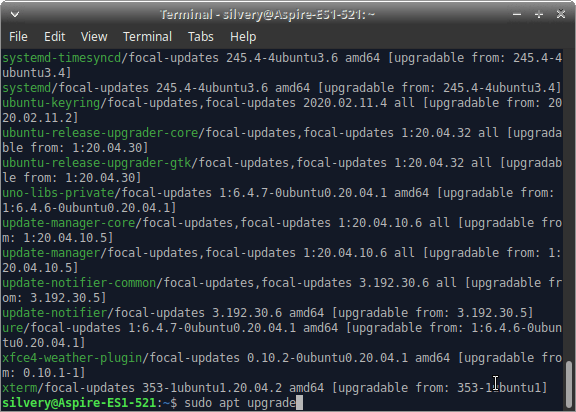
- Escribe “ sudo apt upgrade ” y presiona la tecla enter.
- Escribe “ Sí ” y luego presiona la tecla enter.
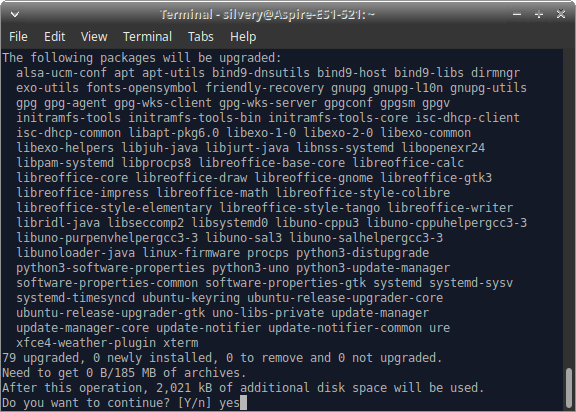
- La terminal comenzará a descargar las actualizaciones e instalarlas.
Puedes monitorear el progreso de la instalación del 1% al 100%.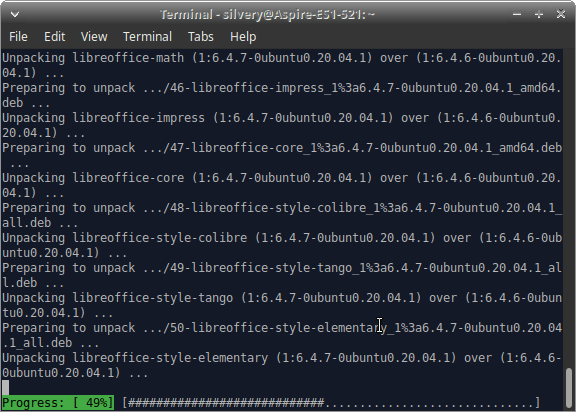
- El progreso desaparecerá y la línea de comandos estará disponible para otra tarea.
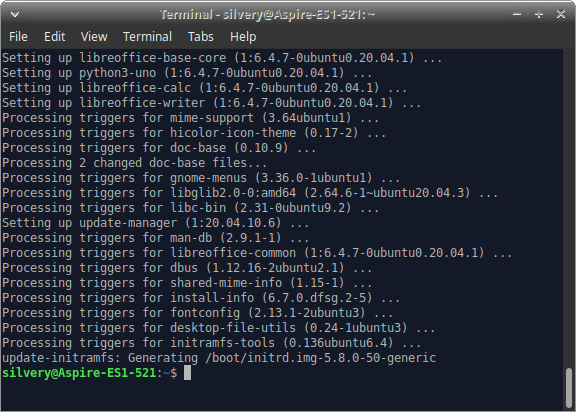
Así es como puedes asegurarte de si las actualizaciones se instalaron correctamente o si algo salió mal.
No te confundas con el método de la terminal, ya que solo requiere dos comandos;
sudo apt updatesudo apt list –upgradable (opcional)sudo apt upgradeEso es todo lo que tienes que recordar para actualizar programas, actualizaciones principales, actualizaciones de seguridad y actualizaciones del sistema. Prefiero la solución de la terminal ya que es 100% segura y descarga actualizaciones específicas de la distribución (Xubuntu y Zorin OS, en mi caso) también.
Actualizador de software dedicado
Todas las distribuciones de Linux tienen un actualizador de software dedicado dentro del software. Me presentaron el mecanismo de actualización por este mismo método. Sin embargo, encontré que la solución de la terminal es más sofisticada y madura en muchos aspectos. No obstante, si eres un principiante, entonces el actualizador de software no está nada mal, ya que cumple la misma función.
- Abre el menú de inicio para buscar “ Actualizador de software ” y lánzalo.
- Si lo estás haciendo por primera vez, tomará treinta segundos o un minuto para obtener información.
Permite que el actualizador de software tome su tiempo, y personalizará algunas configuraciones para ti.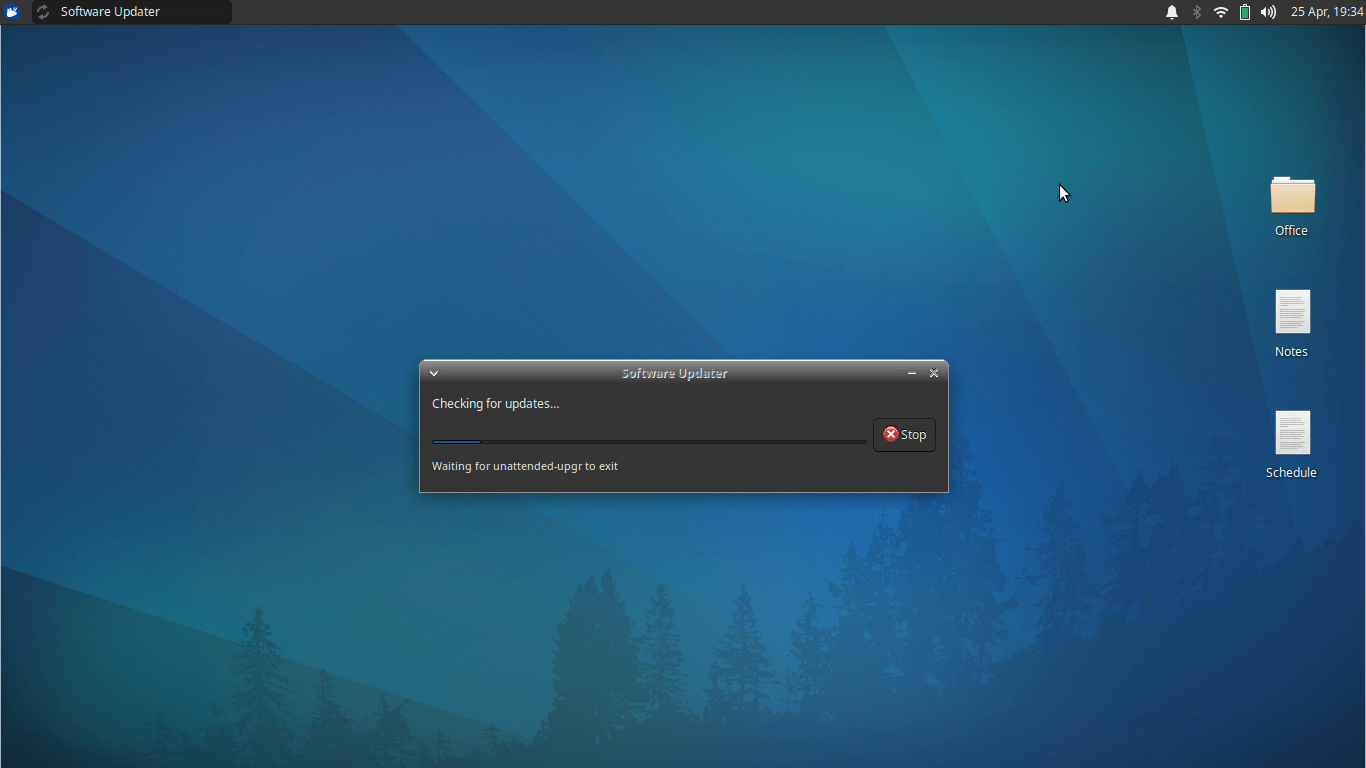
- Aparecerá una nueva ventana, y tendrás actualizaciones disponibles en la pantalla.
Elige “ Instalar ahora ” para instalarlas.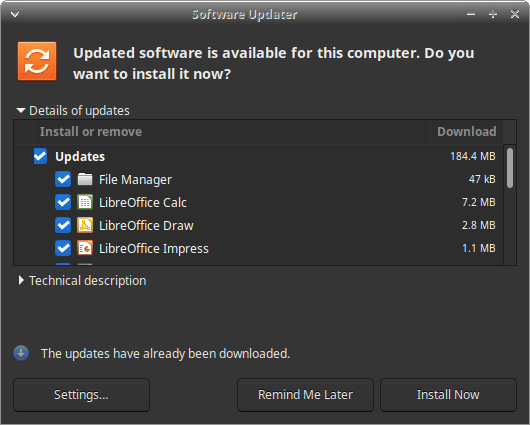
- El actualizador de software instalará todas las actualizaciones disponibles.
Instalé otro sistema operativo Linux XFCE llamado Zorin 15 Lite con fines de prueba. Quería mostrarte cómo se ve el sistema actualizado en otro sabor de la edición XFCE, y es bastante similar.
- Ejecuta la actualización de software desde el menú.
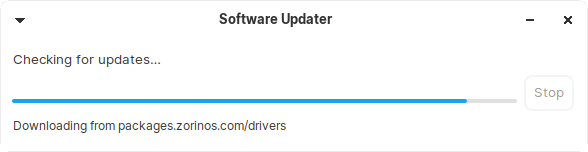
- Dice, “ El software en este sistema está actualizado.”
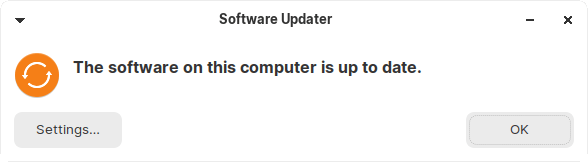
Quiero recordarte que el actualizador de software instalará actualizaciones del sistema, actualizaciones principales, actualizaciones de seguridad y programas. En general, es un proceso de dos clics para mantener una máquina actualizada.
Centro de software
Muchos tienen conexión de datos limitada y prefieren actualizar solo programas específicos, pueden optar por este método. El centro de software es similar a Microsoft Store, Mac App Store y Play Store. Los usuarios de máquinas Linux pueden actualizar solo programas, y es una buena opción para usuarios con datos limitados.
- Presiona el botón “ Inicio ” y busca “ Centro de software ” o “ Hub de software ” o “ Software ” en la distribución.
Recuerda, hay algunas distribuciones de Linux que eligieron un nombre personalizado para ello. Tienes que averiguar el nombre improvisado y abrirlo.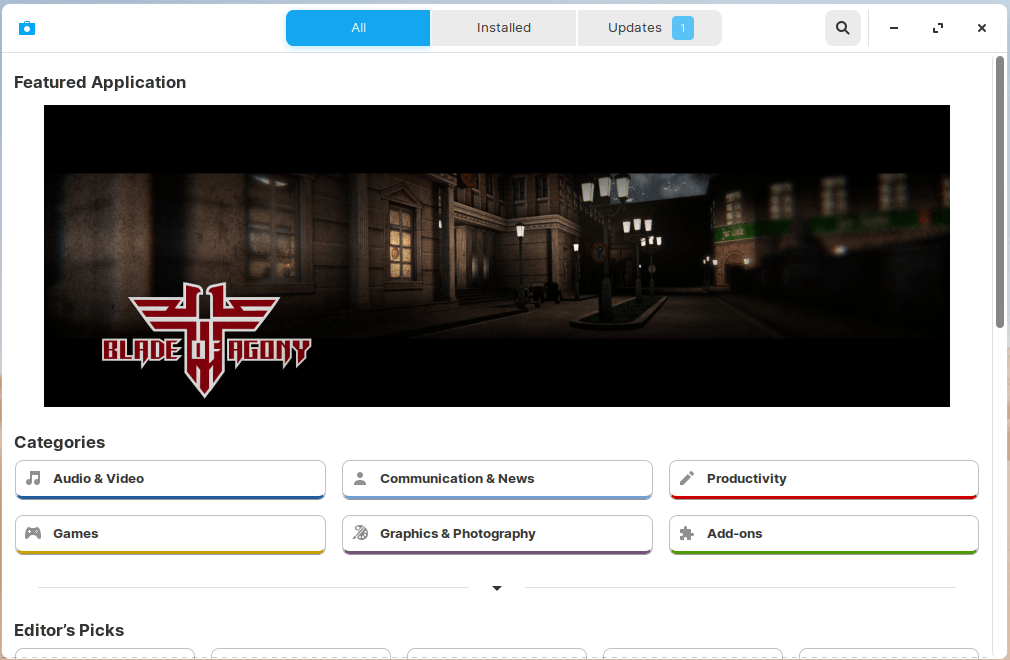
- Haz clic en “ Actualizaciones ” ubicado en el menú superior.
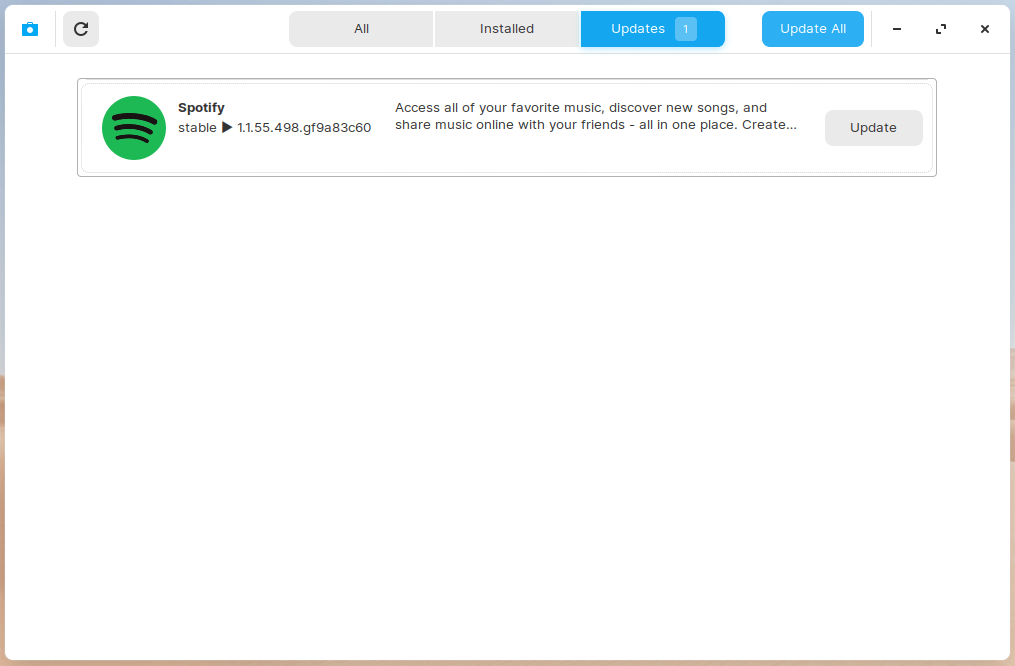
- Todas las actualizaciones disponibles están listadas allí y haz clic en “ actualizar ” para comenzar el proceso.
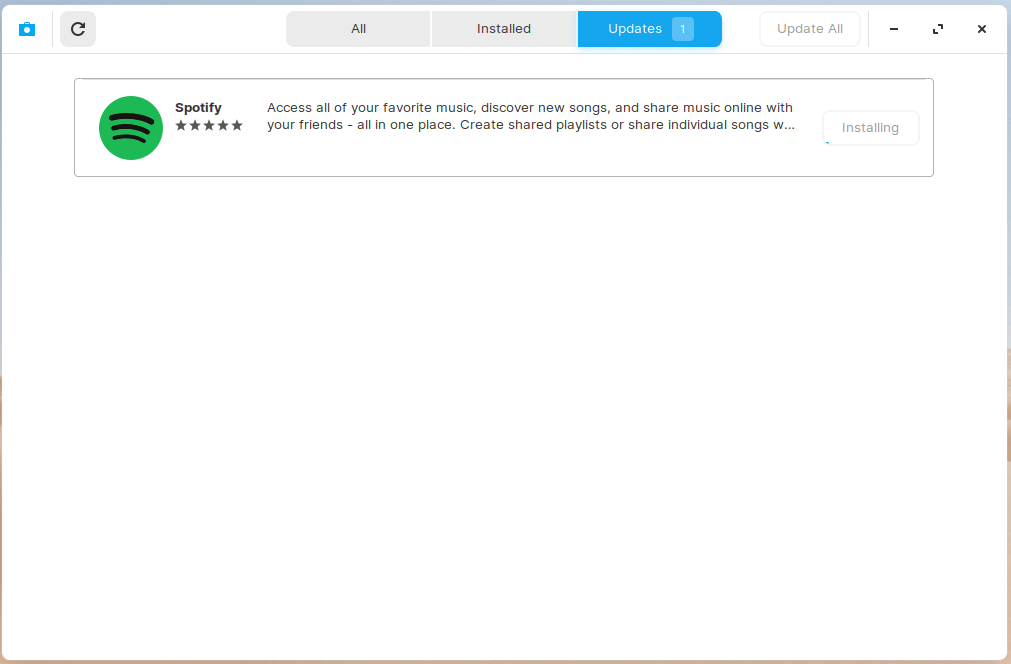
- Puedes monitorear el progreso.
- La notificación “ El software está actualizado ” aparecerá en la pantalla.
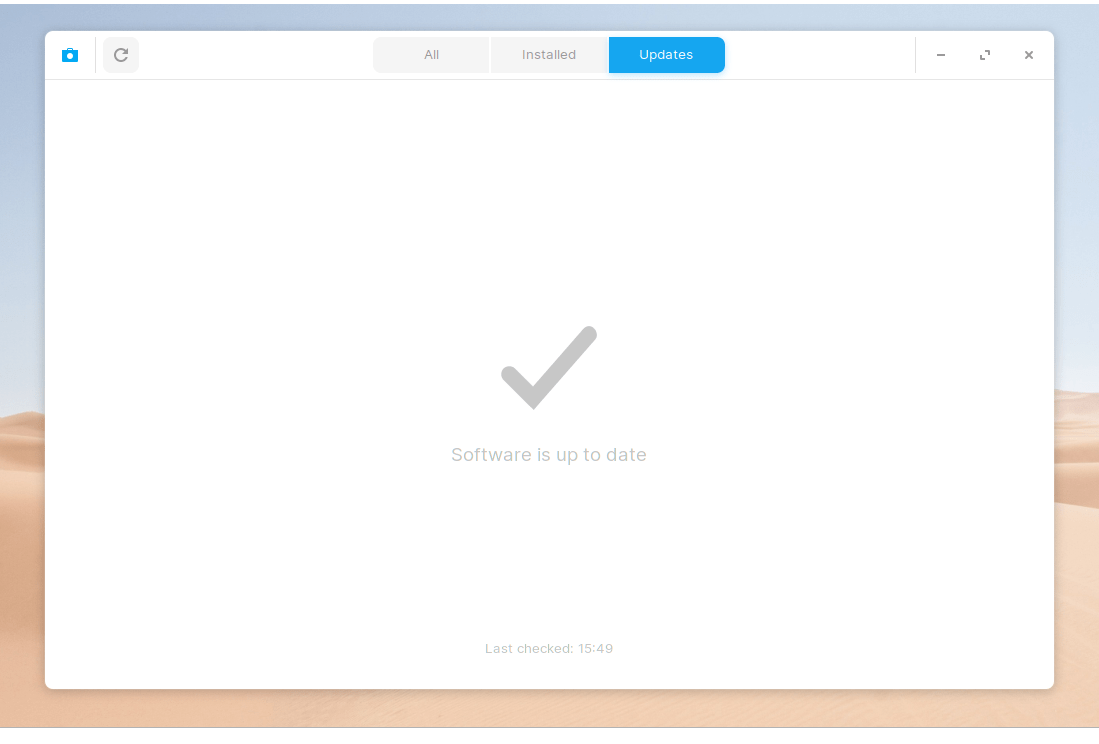
No prefiero el método del centro de software porque la aplicación de la tienda es inestable y no funciona correctamente. El programa de Spotify se actualizó correctamente, sin embargo, hubo un error.
Conclusión
El método de la terminal es una solución viable para actualizar el sistema operativo Linux. La comunidad de código abierto no obliga a los usuarios a actualizar el software sin consentimiento, y esa es una de las razones que contribuyen a por qué elegí Linux sobre Windows. Puedes actualizar el sistema, actualizaciones principales, seguridad, programas y programas Flatpak en dos comandos. Háganos saber qué piensas sobre el mecanismo de actualización de Linux en la sección de comentarios a continuación.
Si tienes alguna opinión sobre ¿Cómo actualizar software y programas en PC con Linux?, no dudes en dejarla en el cuadro de comentarios a continuación. Además, suscríbete a nuestro canal de YouTube de DigitBin para tutoriales en video. ¡Salud!
Recibe nuevas publicaciones en tu bandeja de entrada.
No spam. Cancela la suscripción en cualquier momento.