Actualización Windows · 5 min read · Oct 15, 2025
¿Cómo actualizar Windows con el Asistente de instalación?
Usar el Asistente de instalación de Windows es una de las formas más sencillas de actualizar tu PC con Windows. Es una herramienta de utilidad de Windows para actualizar tu PC a la última versión disponible para tu dispositivo Windows. Microsoft lanzó Windows 11 el 5 de octubre de 2021 y ofreció tres formas oficiales de actualizar tu PC que ejecuta Windows 10 a Windows 11, incluido el Asistente de instalación de Windows. Las otras son la Herramienta de creación de medios de Windows 11 y la descarga de la imagen de disco de Windows 11 (ISO).
Si tu PC ya está ejecutando Windows 11, entonces el Asistente de instalación de Windows actualizará tu dispositivo a la última versión disponible de Windows 11. De esta manera, actualizarás tu PC con Windows a la última versión.
Para ayudarte, en esta guía, profundizaremos en el procedimiento detallado para actualizar tu PC a Windows 11, la última versión disponible utilizando la herramienta del asistente de instalación. Pero antes de proceder, revisemos los requisitos mínimos especificados por Microsoft para ejecutar la utilidad del Asistente de Microsoft en tu PC con Windows y los requisitos del sistema que tu PC debe cumplir para actualizar a Windows 11.
Requisitos mínimos para ejecutar el Asistente de instalación de Windows
Antes de proceder a actualizar Windows utilizando la herramienta del Asistente de instalación de Windows, debes saber que no es compatible con dispositivos ARM64. Además de esto, tu dispositivo debe cumplir con los siguientes requisitos también.
- Debes tener una licencia de Windows 10.
- Tu PC debe estar ejecutando al menos Windows 10, versión 2004 o superior.
- El PC debe tener al menos 9 GB de espacio libre en disco.
- Tu PC debe cumplir con todas las especificaciones del dispositivo de Windows 11 para los requisitos de actualización y características compatibles.
Requisitos del sistema mínimos para actualizar a Windows 11
Avanzando, a continuación se presentan los requisitos del sistema mínimos que tu PC debe cumplir para actualizar de Windows 10 a Windows 11 con éxito.
- Procesador: 1 gigahercio (GHz) o más rápido con 2 o más núcleos en un procesador de 64 bits compatible o Sistema en un Chip (SoC).
- Memoria: 4 GB de RAM.
- Almacenamiento: dispositivo de almacenamiento de 64 GB o más grande.
- Firmware del sistema: UEFI, capaz de arranque seguro.
- TPM: Módulo de plataforma de confianza (TPM) versión 2.0.
- Tarjeta gráfica: gráficos compatibles con DirectX 12/WDDM 2.x
- Pantalla: mayor de 9 pulgadas con resolución HD (720p).
Puedes descargar y ejecutar la utilidad PC Health Checker de Microsoft para asegurarte de que tu PC sea compatible con la versión de Windows 11.
Pasos para actualizar tu Windows utilizando el programa del Asistente de instalación
Ahora que tu PC cumple con los requisitos mínimos necesarios para actualizar tu PC con Windows de Windows 10 a Windows 11, vamos a repasar el proceso paso a paso para actualizar tu PC con Windows utilizando la herramienta del Asistente de instalación de Windows.
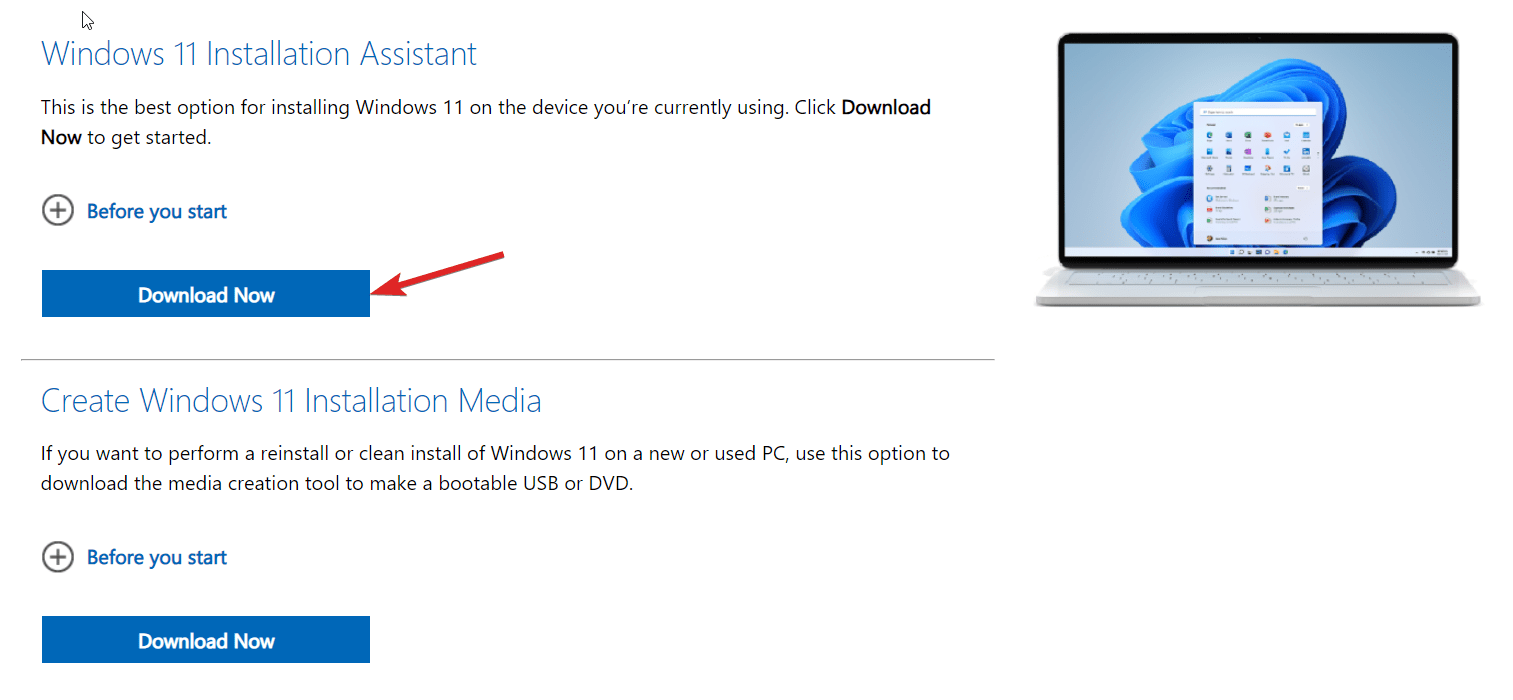
- Primero que nada, necesitas visitar la página oficial de descarga del sistema operativo Windows 11 utilizando tu navegador web preferido y hacer clic en el botón Descargar ahora, ubicado en la sección del Asistente de instalación de Windows 11.
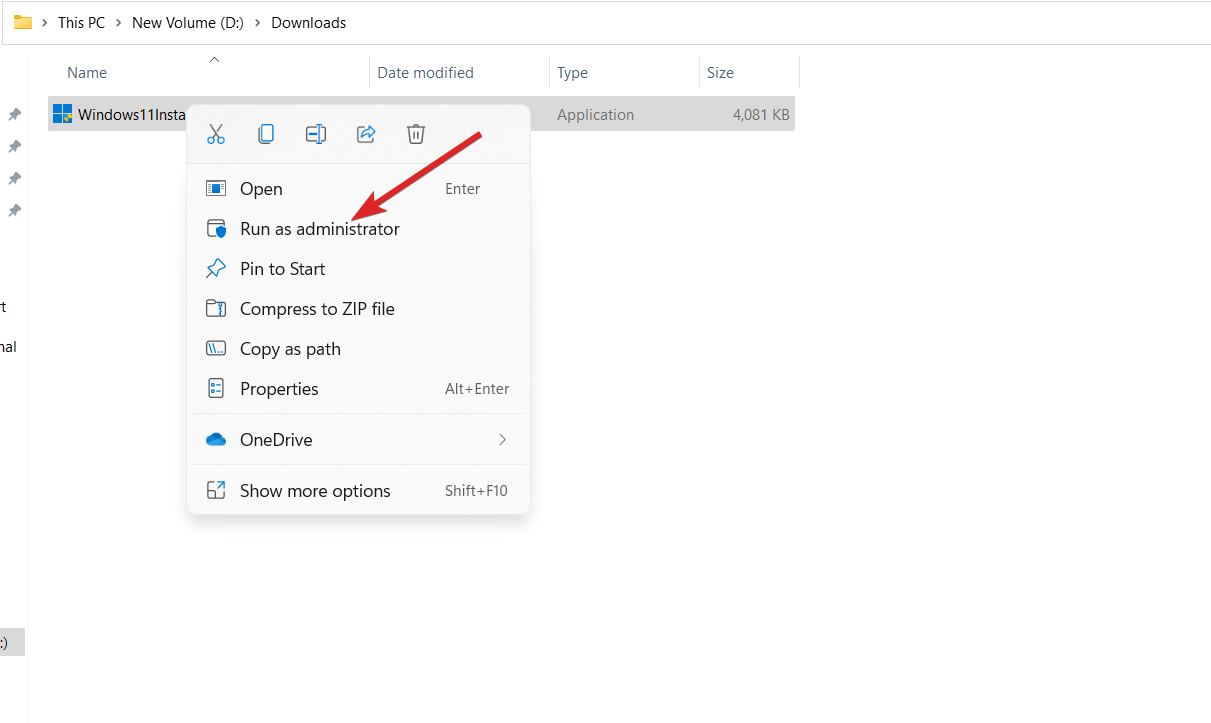
- Espera a que el asistente de instalación de Windows 11 se descargue correctamente y luego navega a su ubicación de descarga en la ventana del Explorador de archivos.
- Haz clic derecho en el programa ejecutable y elige la opción Ejecutar como administrador del menú contextual para ejecutar el Asistente de instalación con privilegios administrativos.
- Haz clic en el botón Sí en el aviso de Control de cuentas de usuario para confirmar la acción.
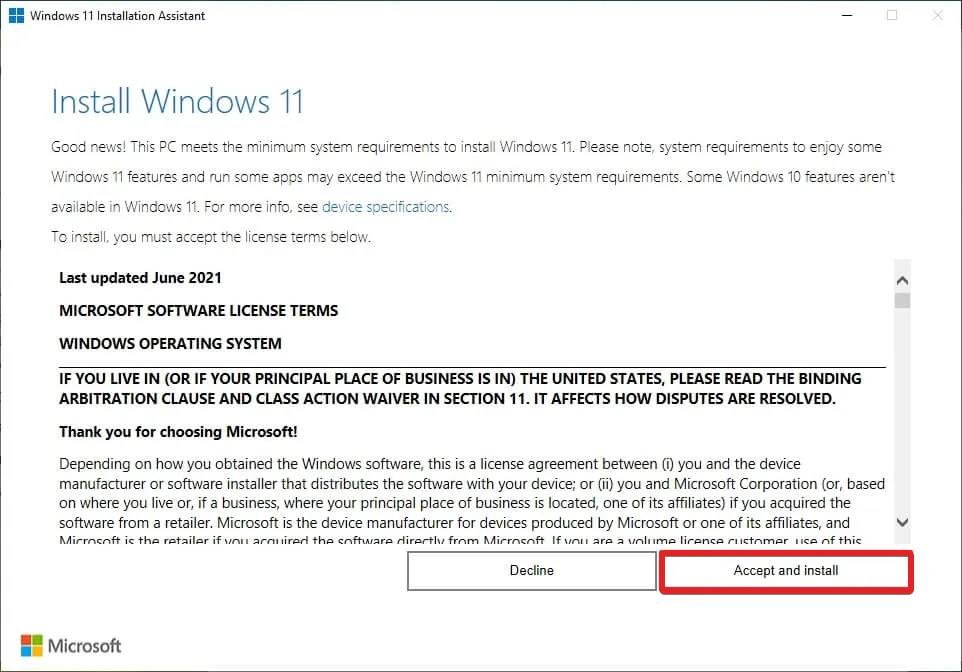
- Deja que el Asistente de instalación de Windows 11 verifique los requisitos mínimos y luego te presente la ventana de Términos de licencia de software de Microsoft. Desplázate hacia abajo por los términos de la licencia y presiona el botón Aceptar e instalar en la parte inferior derecha.
- Ahora, siéntate y espera a que el asistente de instalación descargue y almacene todos los archivos relacionados en tu disco duro. El tiempo que tomará este paso depende completamente de la velocidad de tu internet. Puedes visualizar el estado de la descarga de Windows 11 en la barra de progreso. Durante este tiempo, puedes continuar con tu trabajo mientras la descarga se realiza en segundo plano.
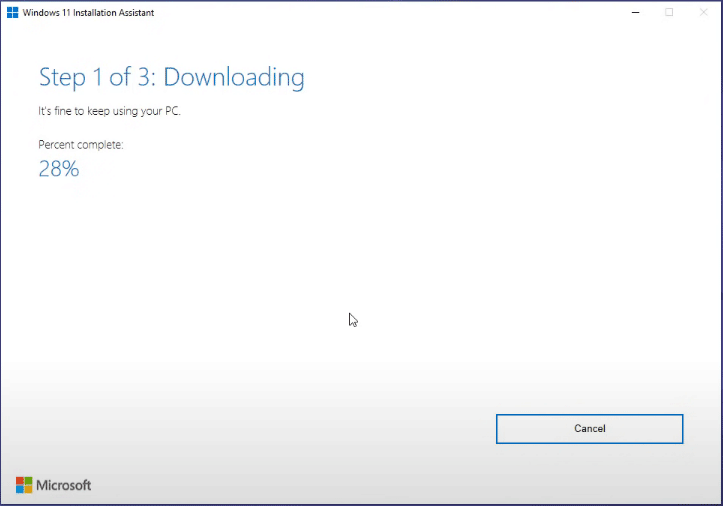
- Después de que el Asistente de instalación termine de descargar todos los archivos, tomará un corto tiempo verificar la descarga e instalación del asistente de Windows.
- Una vez que se complete el proceso de verificación de los archivos descargados, el proceso de instalación de Windows 11 comenzará de inmediato. En este momento, debes guardar todo tu trabajo para evitar la pérdida de datos debido al reinicio.
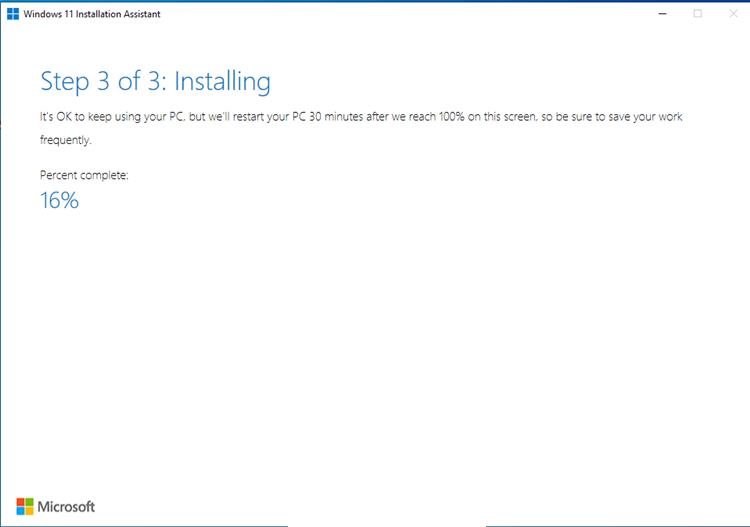
- Después de que la instalación esté a mitad de camino, se te pedirá que reinicies tu PC con Windows para completar el procedimiento de instalación. Puedes presionar el botón Reiniciar ahora para reiniciar tu PC de inmediato. Puedes hacer clic en el botón Reiniciar más tarde para permitir que tu PC se reinicie cuando no estés trabajando.
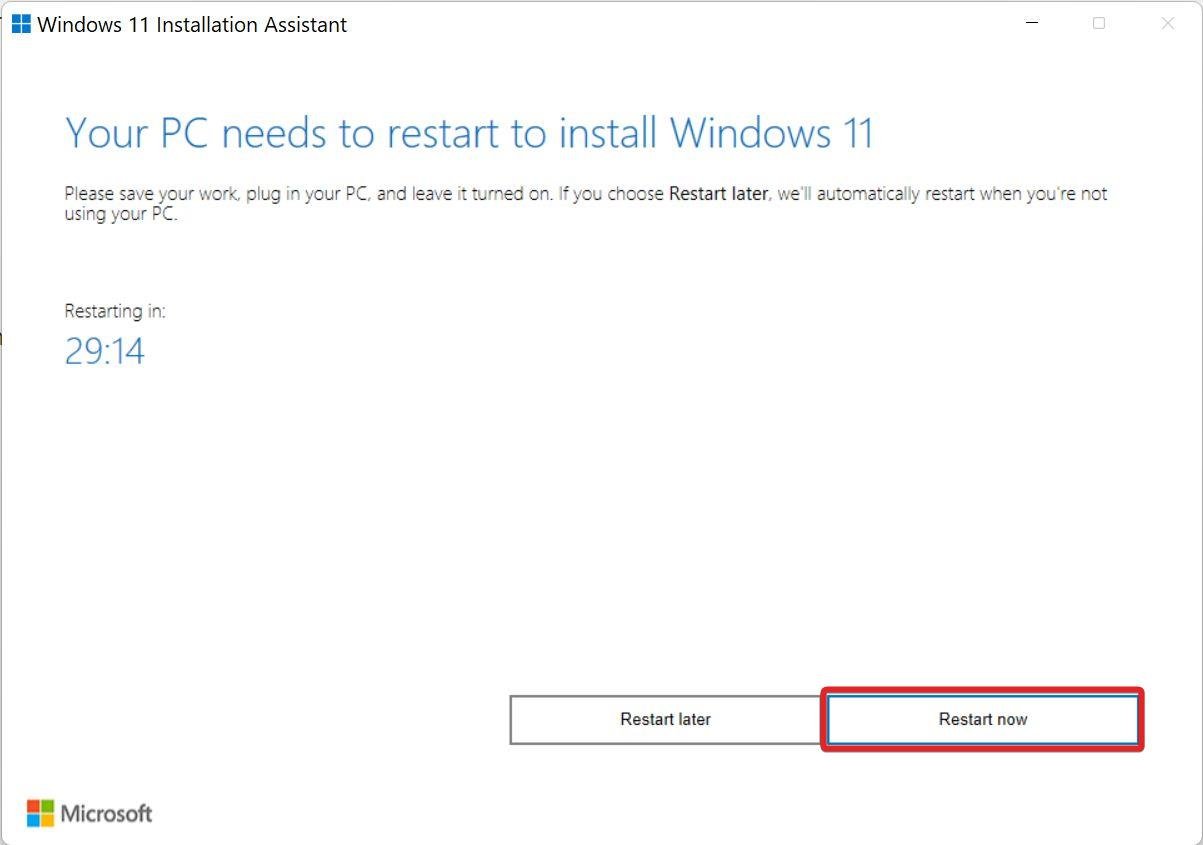
Tu PC con Windows se reiniciará varias veces a menos que el procedimiento de actualización no esté 100% completo. Finalmente, se te presentará la pantalla de bloqueo. Proporciona tus credenciales de inicio de sesión para acceder a tu PC y deja que Windows complete el proceso de configuración de Windows 11. Tan pronto como se complete el proceso de configuración, habrás actualizado tu PC a Windows 11 con éxito.
Conclusión
Eso es todo en esta guía completa sobre cómo actualizar tu PC con Windows utilizando la herramienta del Asistente de instalación de Windows. Afortunadamente, actualizar tu PC con Windows utilizando el asistente de instalación no elimina tus datos personales ni elimina las aplicaciones instaladas en tu PC. Sin embargo, te aconsejamos que hagas una copia de seguridad de tus datos antes de comenzar el procedimiento para evitar perder tus datos si algo sale mal durante el proceso de actualización.
En caso de que tengas alguna consulta o necesites nuestra asistencia, no dudes en contactarnos en la sección de comentarios.
Si tienes alguna opinión sobre ¿Cómo actualizar Windows con el Asistente de instalación?, siéntete libre de dejarla en el cuadro de comentarios a continuación. Además, suscríbete a nuestro canal de YouTube de DigitBin para tutoriales en video. ¡Saludos!
Recibe nuevas publicaciones en tu bandeja de entrada.
No spam. Cancela la suscripción en cualquier momento.