WhatsApp · 4 min read · Dec 17, 2025
¿Cómo subir fotos HD al estado de WhatsApp sin perder calidad?
Es seguro asumir que la mayoría de los lectores aquí son usuarios de WhatsApp. El estado de WhatsApp te permite compartir algo nuevo, interesante, o cualquier cosa que utilice características efímeras que duran 24 horas y desaparecen. Compartir fotos en el estado de WhatsApp es divertido, sin embargo, se vuelve frustrante cuando te das cuenta de que WhatsApp en realidad sube fotos de baja calidad en el estado, incluso si subes una foto de alta calidad. La pregunta es, ¿por qué sucede esto y cómo subir fotos de alta calidad al estado de WhatsApp? Aquí están todos los métodos posibles.
¿Por qué las fotos subidas al estado de WhatsApp son de baja calidad?
Puedes subir tantas fotos al estado de WhatsApp como desees, sin embargo, es posible que te hayas dado cuenta de que la calidad de las fotos que deseas subir y las que finalmente se suben están muy distantes. De hecho, las fotos subidas al estado de WhatsApp son de baja calidad. Esto se debe al agresivo algoritmo de compresión que WhatsApp sigue para reducir el tamaño total de un video de ‘X MB’ a casi un máximo de ‘200 KB’.
Si una foto que deseas subir es de 10MB, el tamaño final de la imagen subida podría ser tan bajo como 200KB, lo que significa que el algoritmo de compresión ha reducido el tamaño del archivo en 50 veces. Todo esto causa pérdida de datos que resultará en borrosidad, pérdida de detalles, etc.
Comprimir manualmente las imágenes te ayudará a retener los detalles de la imagen que pueden perderse debido a la compresión propia de WhatsApp.
Método #1: Comprimir las fotos
Una de las mejores maneras de subir fotos de alta calidad al estado de WhatsApp sin perder calidad es comprimirlas. Por supuesto, hay muchos compresores de imágenes disponibles, incluyendo aplicaciones y sitios web. Aquí te explico cómo hacerlo.
- Primero, descarga una aplicación de compresión de fotos para Android o iPhone o ve a un sitio web que ofrezca dicha capacidad. Usé Photo Compressor Puma, pero hay técnicamente cientos de aplicaciones que puedes usar.
- Cuando abras la aplicación, selecciona la foto para comprimir.
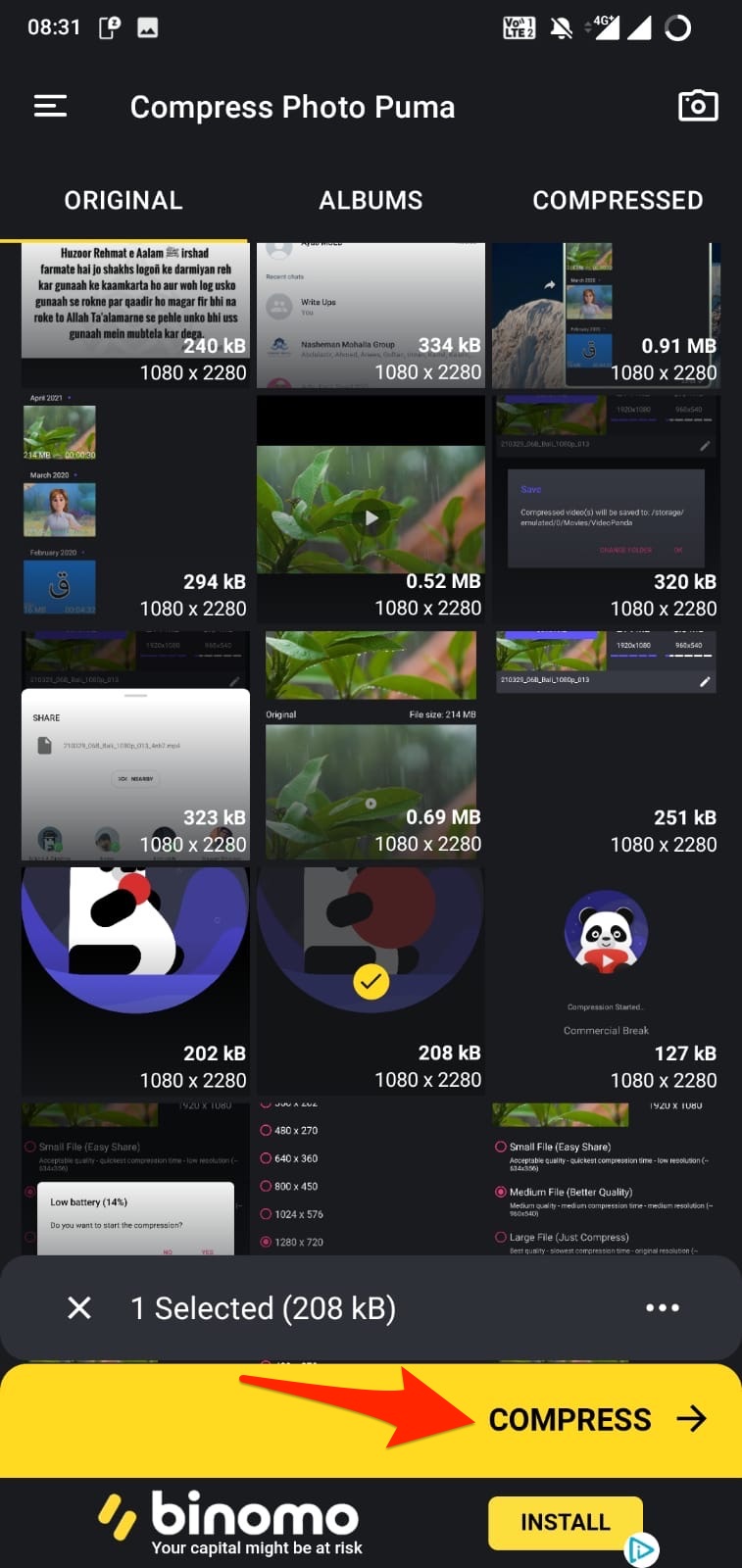
- Te pedirá que selecciones entre varias opciones, es decir, relacionadas con las dimensiones de la foto, tamaño del archivo y, finalmente, resolución y calidad.
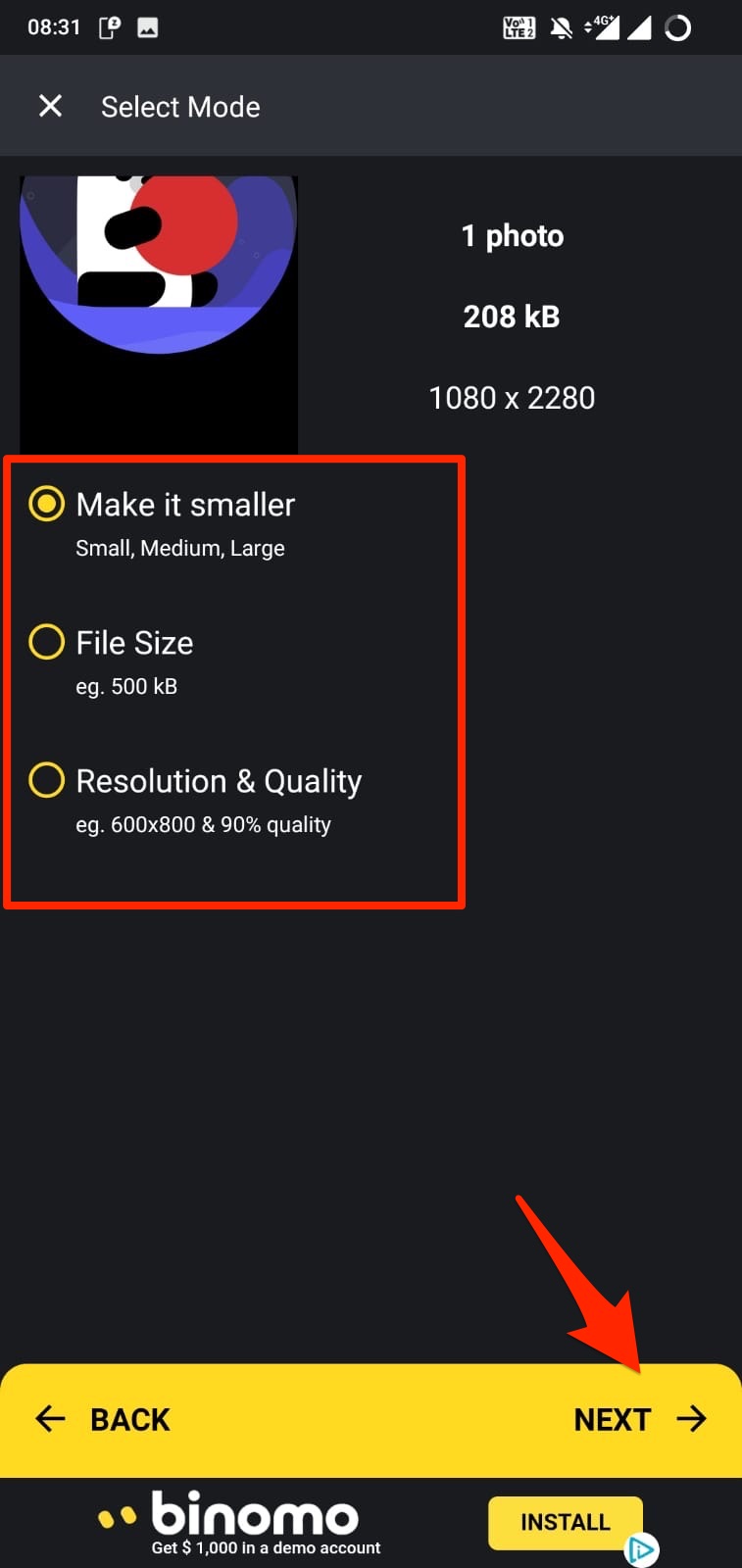
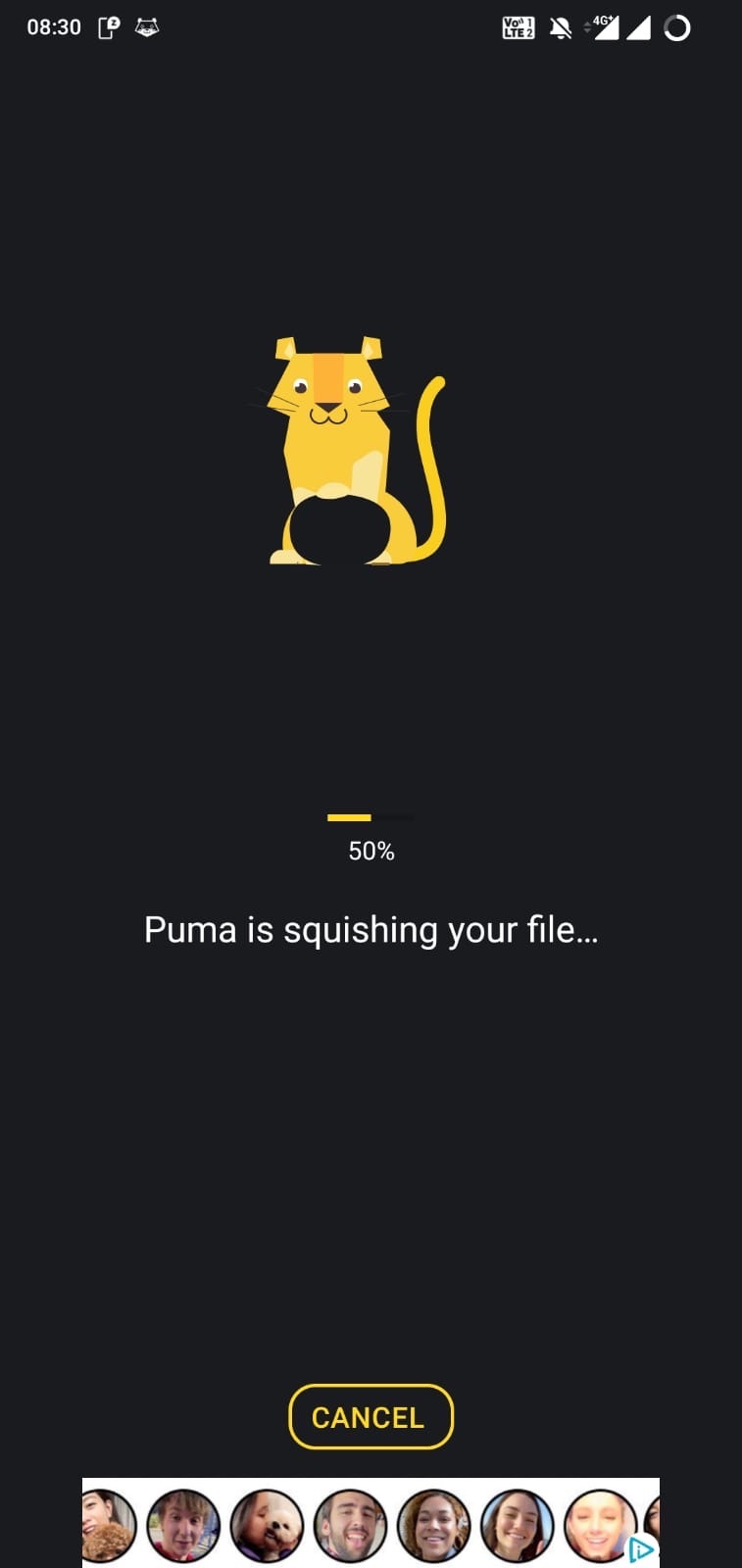
- Después de elegir la configuración correcta, toca en Siguiente para que el proceso pueda comenzar. Tomará unos segundos completar. Debes revisar la foto para varias resoluciones o con algunas aplicaciones que ofrezcan buena calidad y tamaño óptimo para que WhatsApp no use sus cortadores para difuminar la foto aún más.
- Finalmente, conocerás la diferencia entre la imagen original y la comprimida, así como la enorme diferencia de tamaño entre ambas.
- Puedes guardar usando la opción “Guardar”.
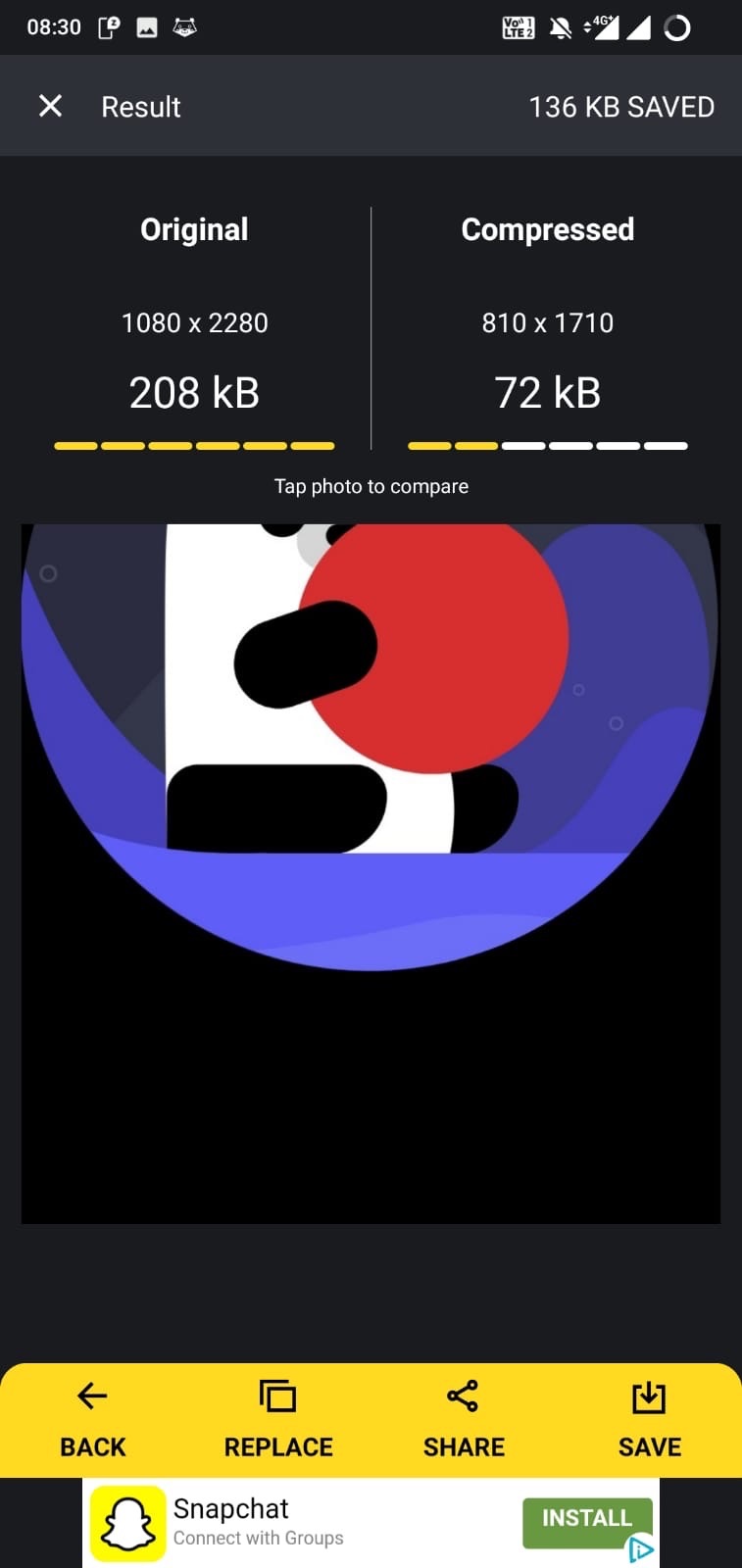
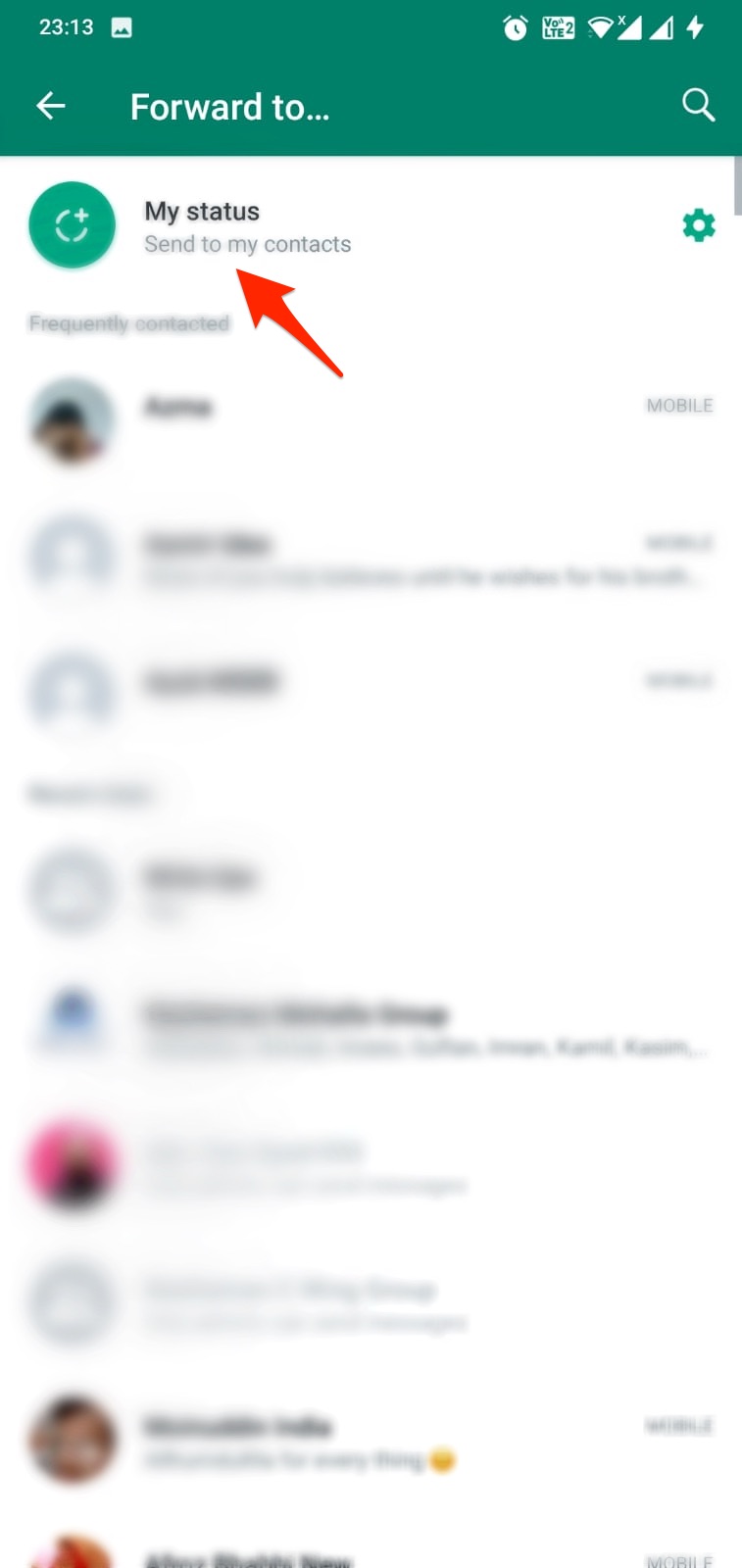
- Alternativamente, puedes subirla como estado de WhatsApp tocando el botón Compartir seguido de WhatsApp >> Mi estado.
Método #2: Enviar y subir
Este es técnicamente un método alternativo que las personas encontraron mientras buscaban una manera de subir fotos de alta calidad al estado de WhatsApp. Lo mejor de este método es que funciona, así que inténtalo.
- Primero, ve al portal web de WhatsApp (web.whatsapp.com) mientras mantienes tu teléfono conectado a WiFi o datos móviles.
- En tu teléfono, abre WhatsApp y toca en “Más opciones” a través de los tres puntos apilados verticalmente y selecciona “Dispositivos vinculados”.
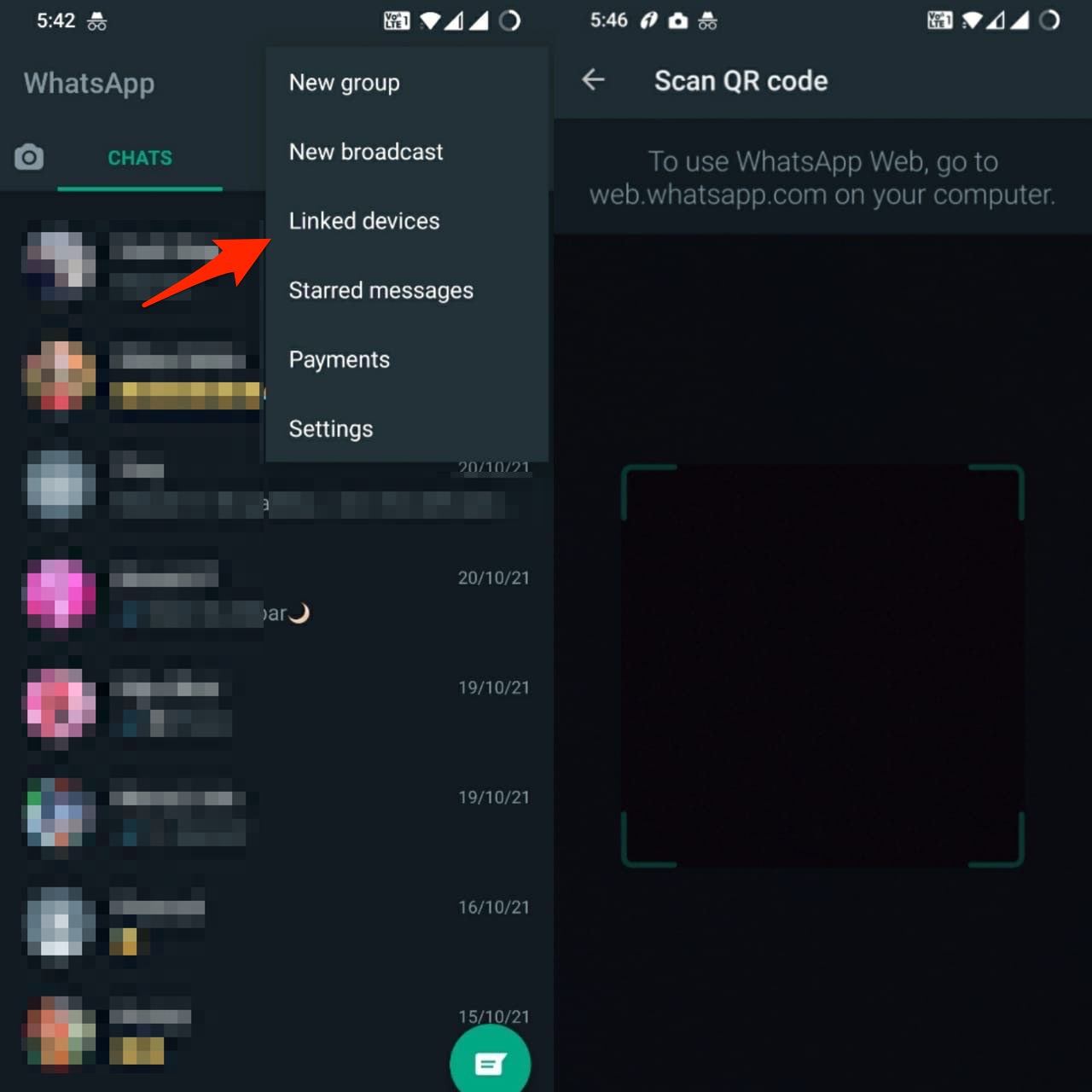
- Toca en “Vincular un dispositivo” si nunca has probado WhatsApp Web, o de lo contrario, se activará automáticamente en la PC también.
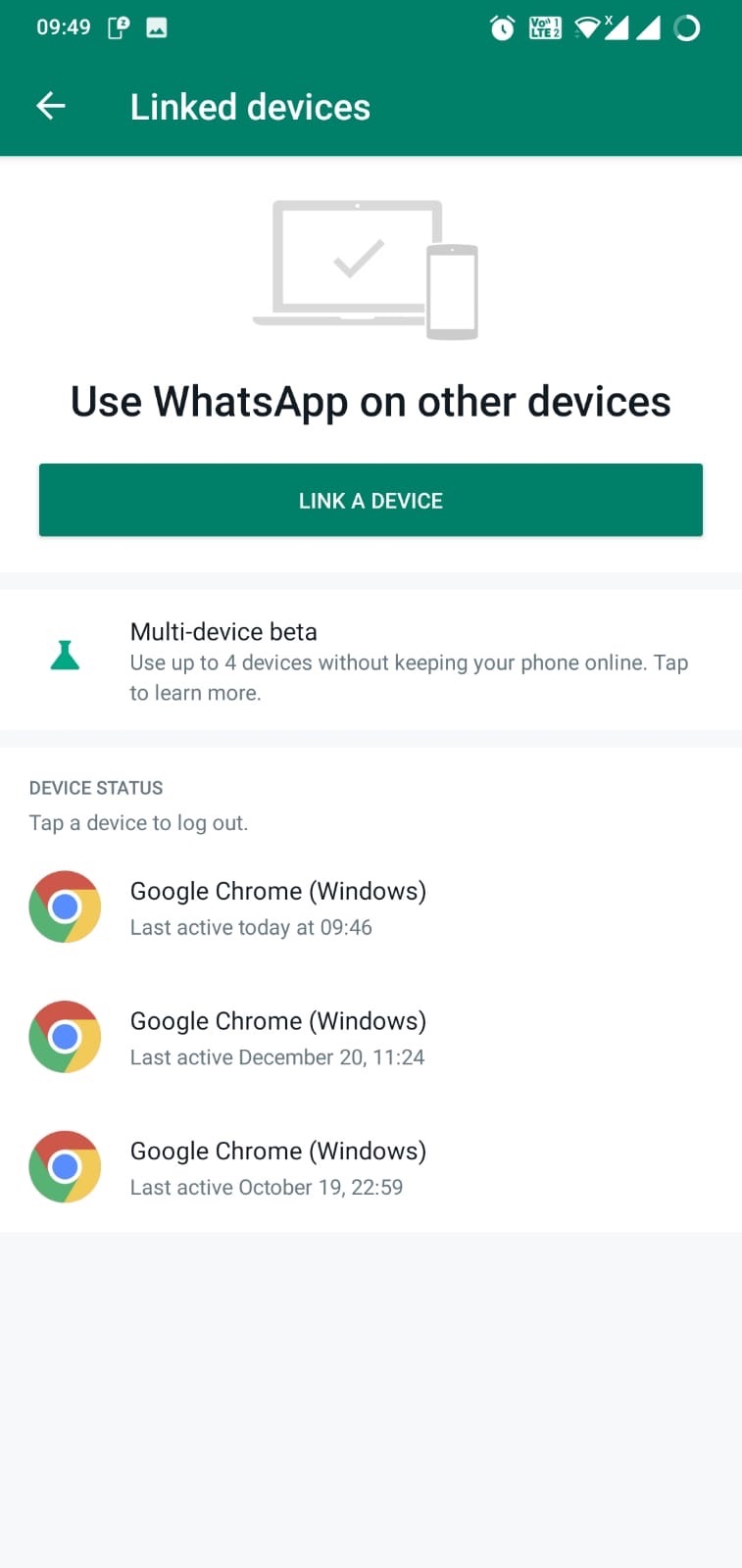
- A continuación, envía la imagen que deseas agregar como estado a alguien.
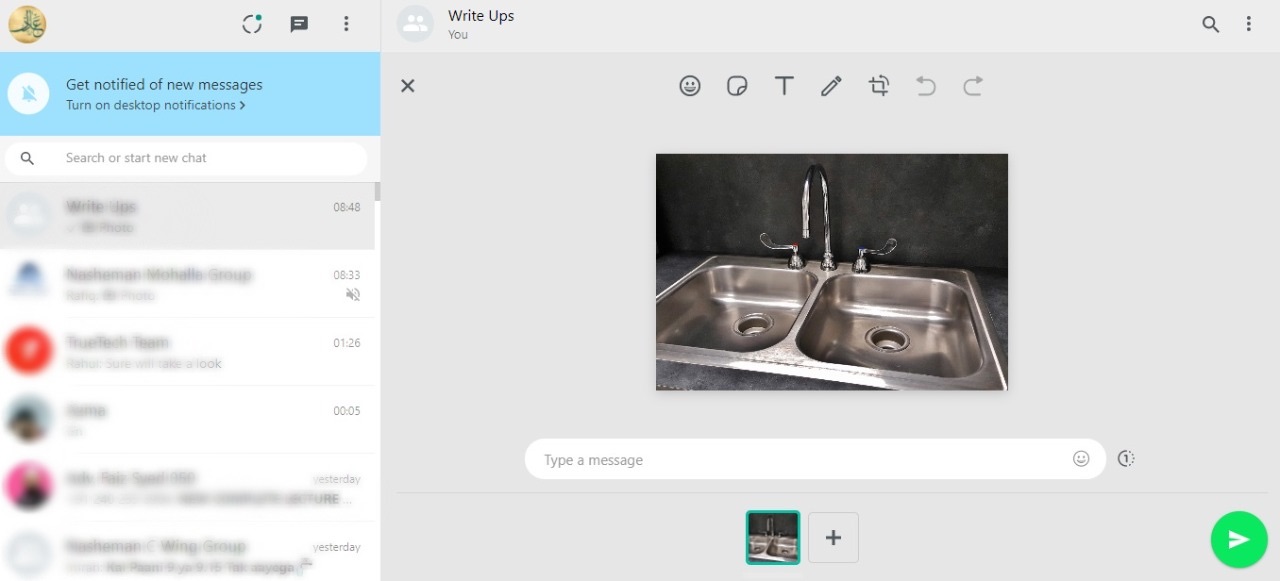
- En tu teléfono, ve al chat donde enviaste la foto y ábrelo.
- Toca en la flecha de “Reenviar” en la esquina superior derecha de la foto y selecciona “Mi estado”.
Suponiendo que todo haya ido bien, la foto que acabas de subir al estado de WhatsApp debería ser de alta calidad, a diferencia del método habitual.
Método #3: Recortar y subir
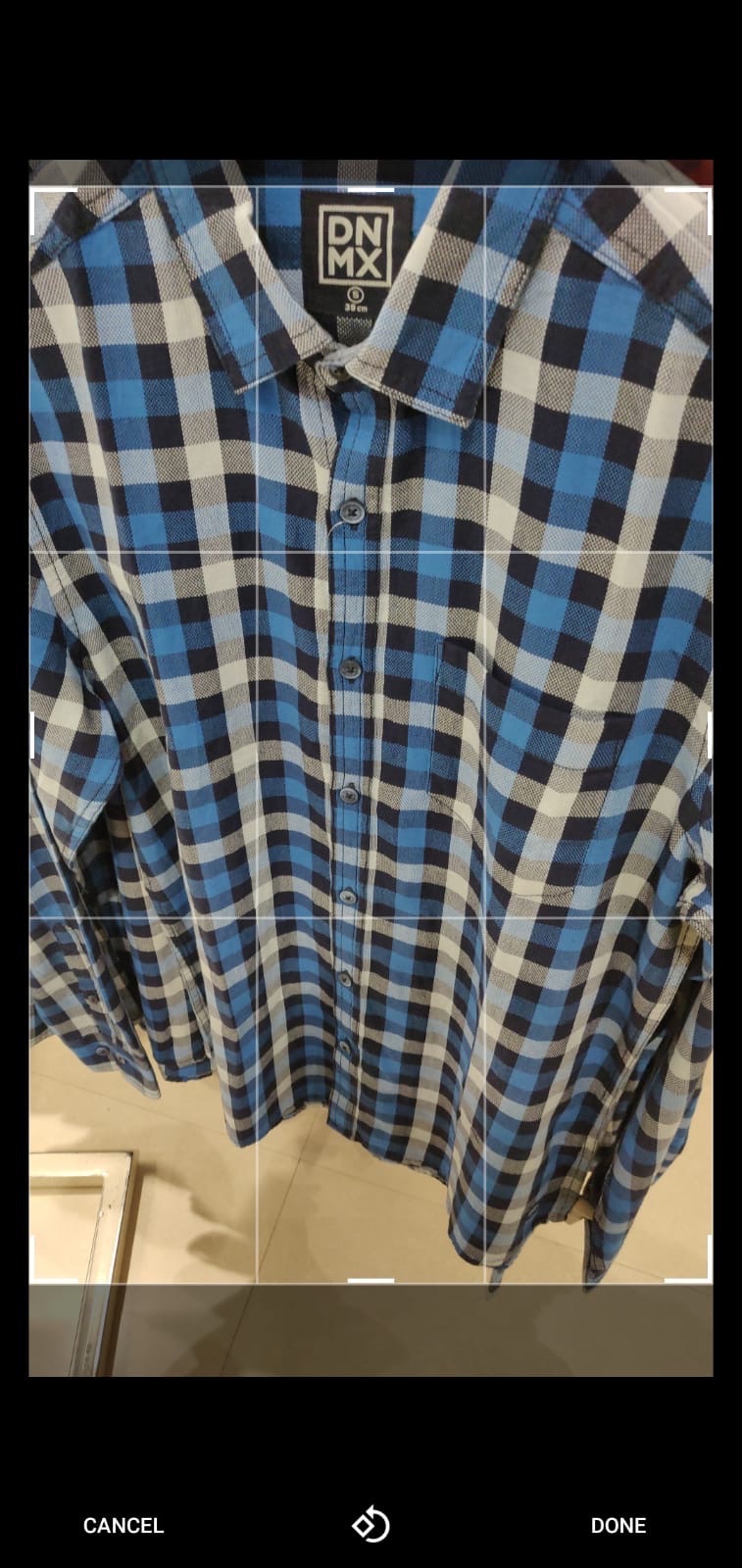
Este es un método bastante útil. Aunque esto significa que no podrás subir fotos en pantalla completa, la foto será de alta calidad. Para que este método funcione, solo tienes que recortar un poco la foto. Esto reduce el tamaño del archivo que estás subiendo y ayuda a preservar más detalles en una foto que anteriormente. Puedes redimensionar o recortar partes innecesarias de una imagen que no tendrán ningún impacto en lo que deseas compartir, así que eso es genial.
¡Conclusión!
Y estas fueron todas las fotos que he probado y comprobado que te permiten subir fotos de alta calidad al estado de WhatsApp sin ningún problema.
Si tienes alguna opinión sobre ¿Cómo subir fotos HD al estado de WhatsApp sin perder calidad?, no dudes en dejarla en el cuadro de comentarios a continuación. Además, suscríbete a nuestro canal de YouTube de DigitBin para tutoriales en video. ¡Salud!
Recibe nuevas publicaciones en tu bandeja de entrada.
No spam. Cancela la suscripción en cualquier momento.