GitHub · 9 min read · Nov 02, 2025
¿Cómo subir más de 100 archivos a GitHub?

Cuando eres un programador empedernido o un desarrollador de software que intenta establecer tu presencia en la industria a través de proyectos de código abierto, subir varios archivos es normal. Pero trabajar en un proyecto significativo requiere que subas más de 100 archivos a GitHub.
Aunque has intentado hacerlo, GitHub te habría restringido. Aunque hay límites para subir, se permiten más de 100 archivos sin necesidad de ningún software de terceros. ¡Esta guía ha mencionado todo el proceso para ello!
¿Cómo subir más de 100 archivos a GitHub?
Para subir más de 100 archivos a GitHub, debes descargar su aplicación de escritorio, ya que no es posible hacerlo a través de un navegador.
Por lo tanto, antes de proceder con los pasos a continuación, descarga la aplicación desde el enlace. Después de visitar el enlace, descárgala para Windows o Mac, ¡cualquiera que sea el dispositivo que uses!
- Tan pronto como abras la aplicación, se te pedirá que inicies sesión, así que Inicia sesión con tu cuenta de GitHub antes de continuar.
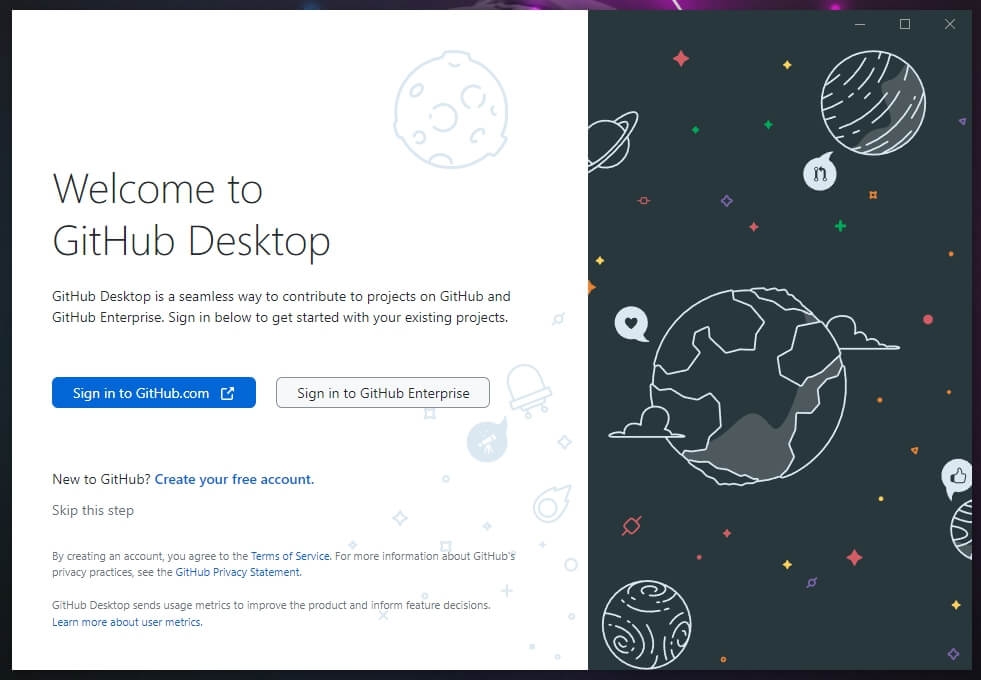
Por razones de seguridad, la aplicación de GitHub te pedirá que completes el inicio de sesión utilizando tu navegador, así que haz clic en Continuar con el navegador.
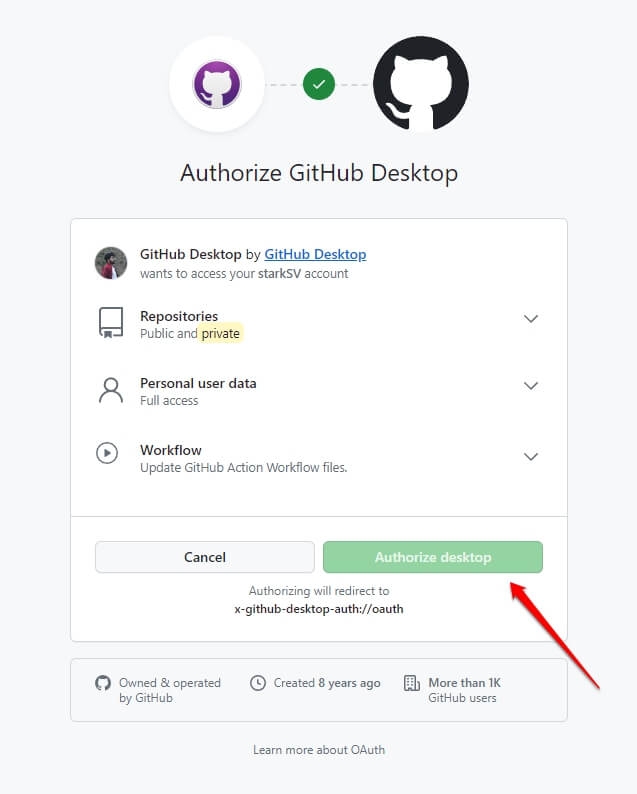
Ahora, debes iniciar sesión con una cuenta de GitHub y Autorizar GitHub Desktop para acceder, así que presiona el botón Autorizar escritorio.
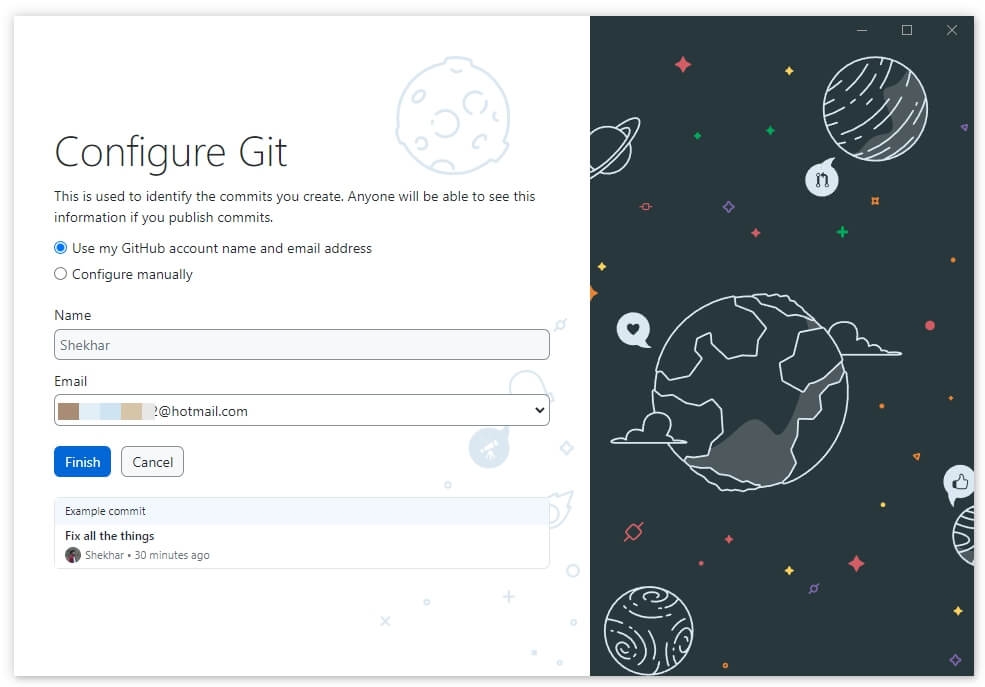
- Dado que estás usando la aplicación de GitHub por primera vez, te pedirá que Configures Git. Los datos (nombre y correo electrónico) ya se han tomado de tu cuenta de GitHub; solo necesitas presionar el botón Finalizar.
Puedes clonar el repositorio en la carpeta local de tu dispositivo y luego subirlo. Pero, la mayoría de las veces, ya tendrías un repositorio existente, así que estos pasos no serán aplicables.
- Ve a la página de inicio de la aplicación, luego busca y selecciona el repositorio que deseas editar desde el lado derecho.
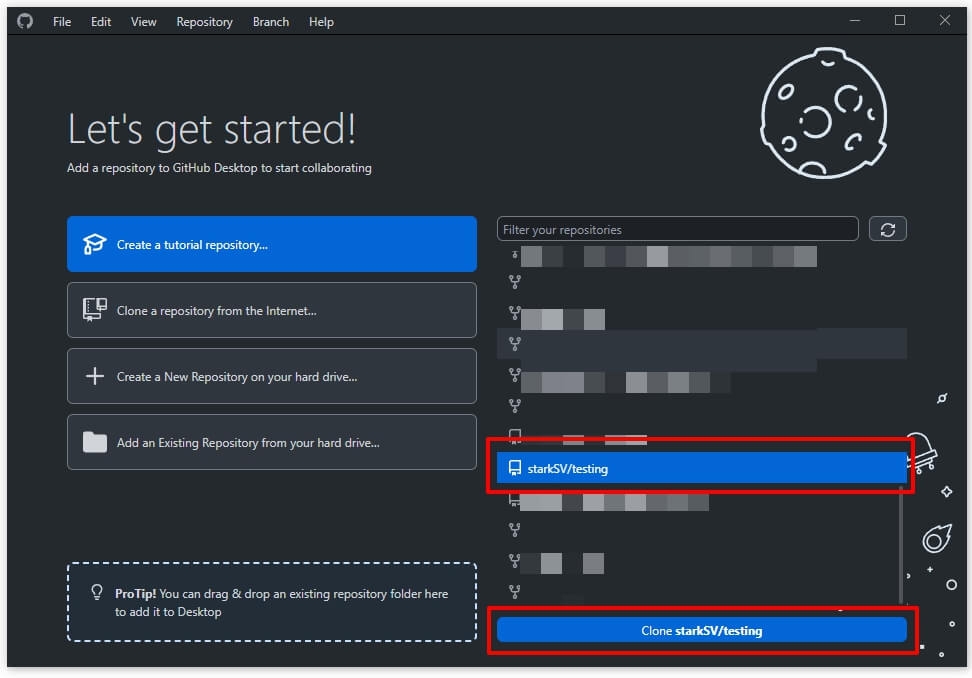
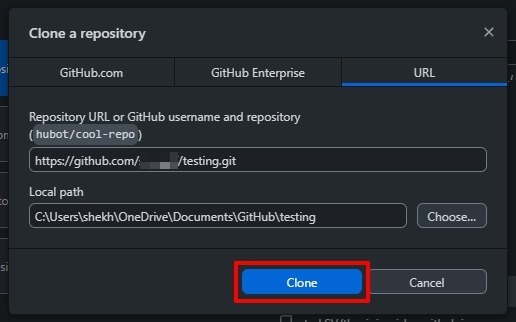
Se mostrarán tus repositorios, selecciónalo y presiona Clonar
. Haz clic en el botón Clonar para clonar tu repositorio, y esto también creará un directorio local en tu dispositivo (o puedes elegir uno personalizado).
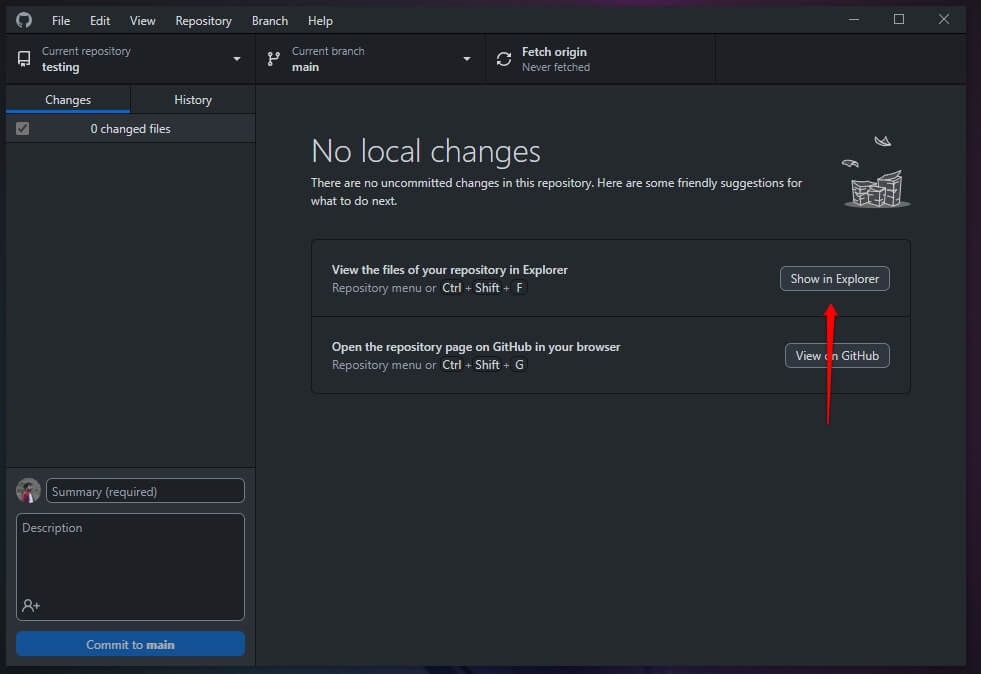
- Después de clonar, navega al panel derecho y haz clic en Mostrar en carpeta junto a Ver los archivos de tu repositorio en Explorer/Finder.
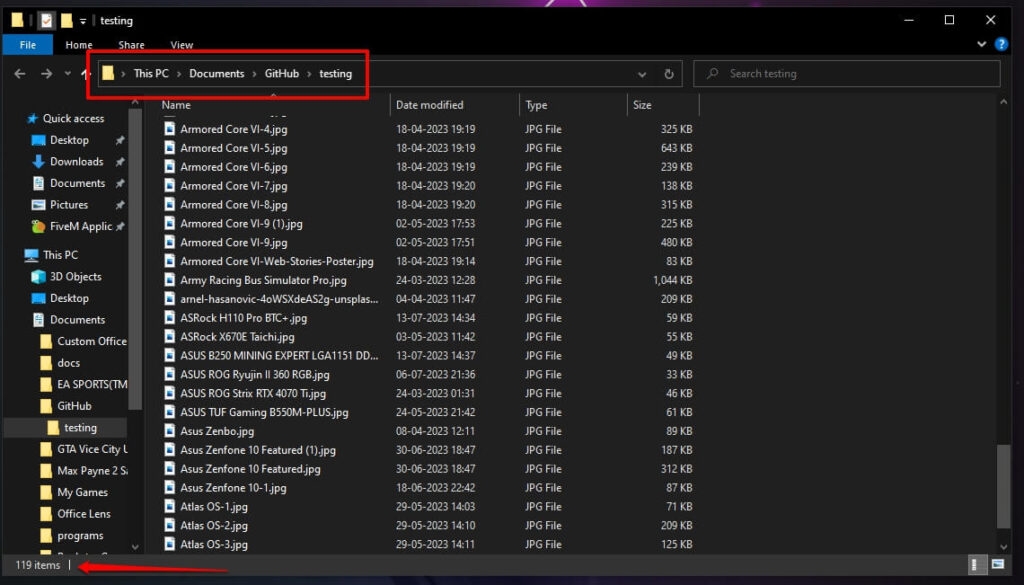
- Copia todos los archivos (o carpetas) que deseas subir y pégalos en la carpeta del repositorio local, que la aplicación de escritorio de GitHub ha creado.
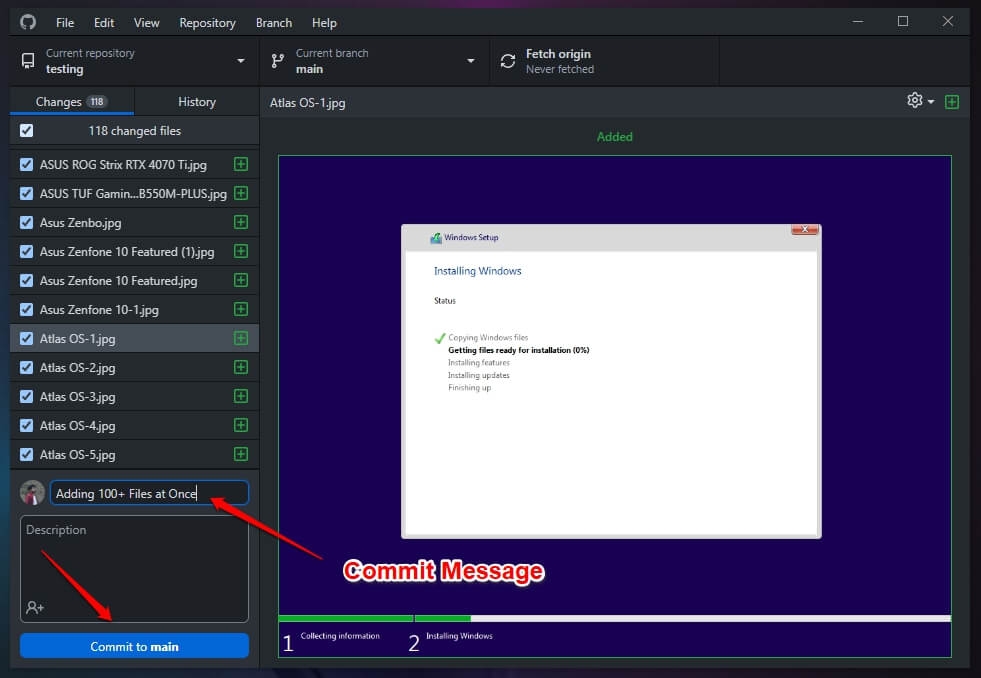
Abre GitHub Desktop App, y esto mostrará tus archivos de más de 100.
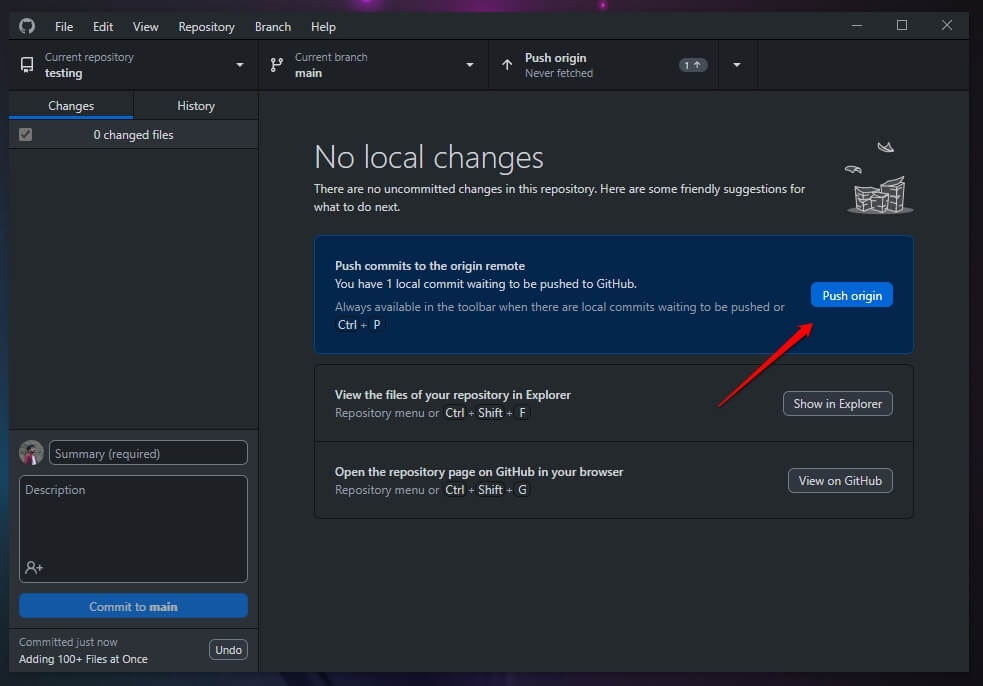
Ingresa un mensaje de confirmación en el panel inferior izquierdo y haz clic en el botón Confirmar en main.
- Ahora, expande la pestaña Push Origin y presiona el botón Push Origin junto a Enviar confirmaciones al remoto de origen.
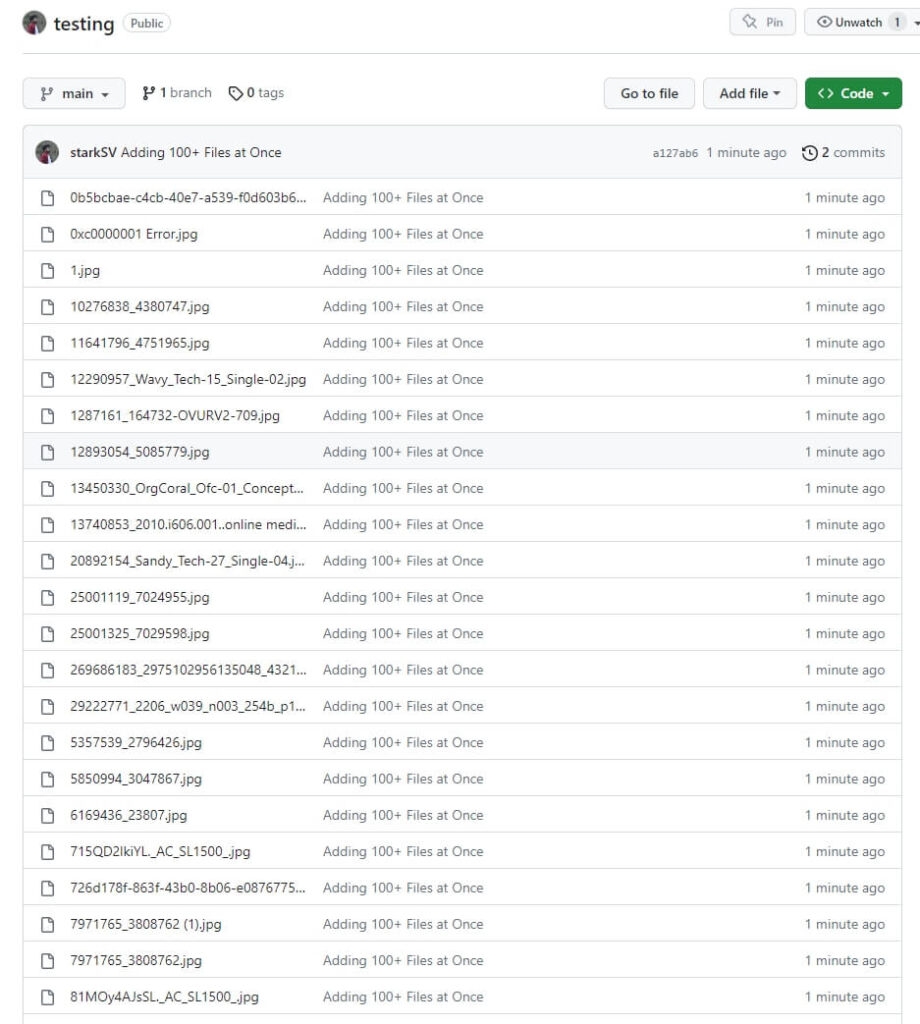
- Ta-daa, se subirán todos tus archivos de más de 100 en el repositorio de GitHub sin problemas.
¿Cómo subir archivos de gran tamaño a GitHub?
Ahora, has subido más de 100 archivos en el servidor. Pero a veces, por diversas razones, el tamaño de tu archivo sería bastante grande, y GitHub te impedirá subirlo. Podrías pensar que no está permitido, pero hay un procedimiento que requiere un poco más de esfuerzo.
Hay varios pasos para subir varios archivos a GitHub. Sin embargo, es imposible hacerlo a través de las páginas de GitHub, y debes usar LFS (Almacenamiento de Archivos Grandes).
Veamos el proceso paso a paso:
Paso 1: Instalar Git en tu computadora
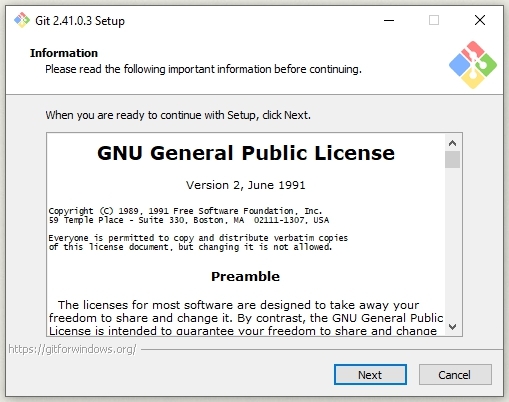
Puedes subir archivos de tamaño pequeño a través de un navegador. Para eso, debes clonar un repositorio, pero primero instala Git.
Visita el enlace aquí para descargarlo e instalarlo en tu PC con Windows.
Paso 2: Instalar GitLFS en PC con Windows
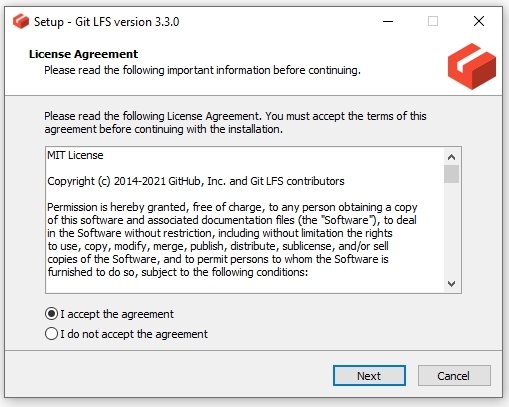
Dado que la instalación no es posible sin GIT LFS, también debes descargar la utilidad. Ve al enlace aquí, descárgala e instálala en tu dispositivo.
Paso 3: Clonar el repositorio de GitHub en el dispositivo local
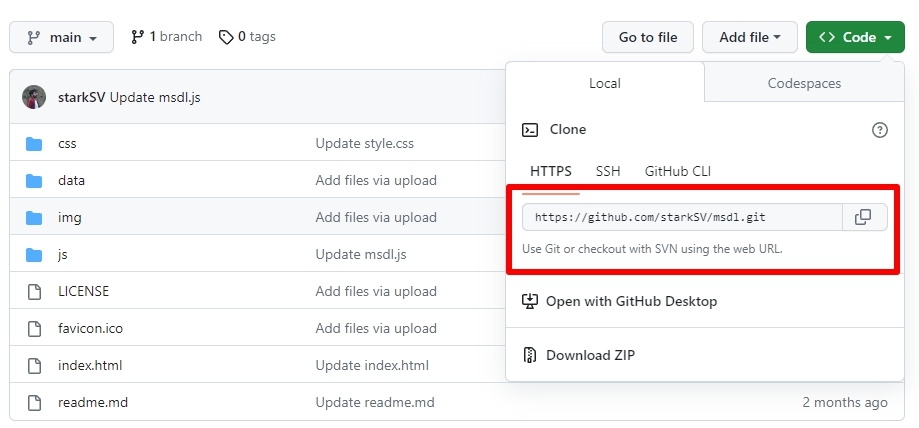
Para subir el repositorio de GitHub, debes subirlo a tu dispositivo primero. Para hacerlo, abre tu repositorio y copia la URL de clonar/descargar.
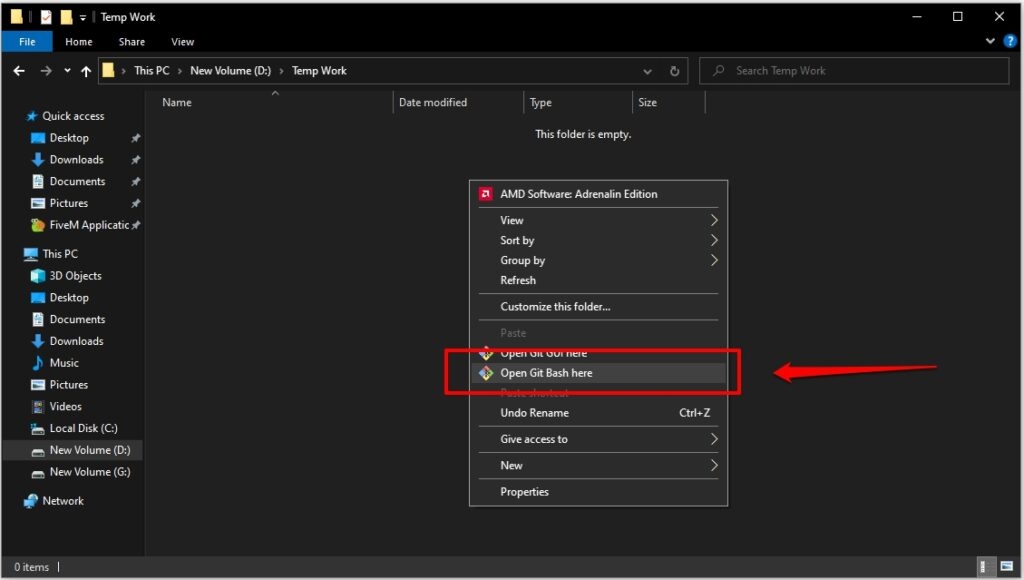
Ahora, crea una carpeta en tu Explorador de Archivos para clonar el repositorio. Abre la carpeta, haz clic derecho en el espacio en blanco y selecciona Git Bash Here en el menú desplegable.
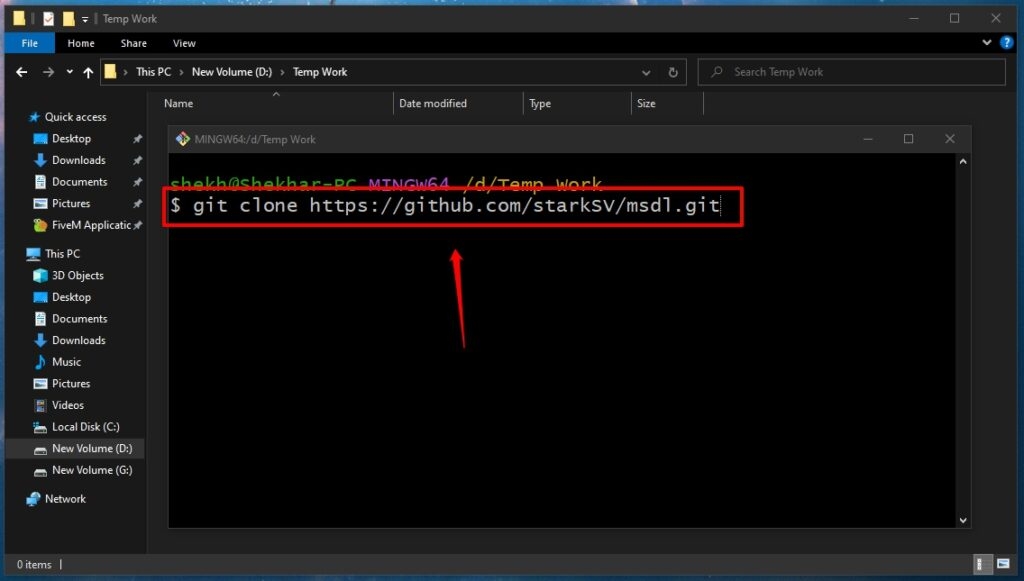
Se abre la Terminal Bash, y debes ejecutar el siguiente comando en ella;
$ git clone link que copiaste*Ejemplo:- $ git clone https://github.com/Newuser/NewRepository.git*
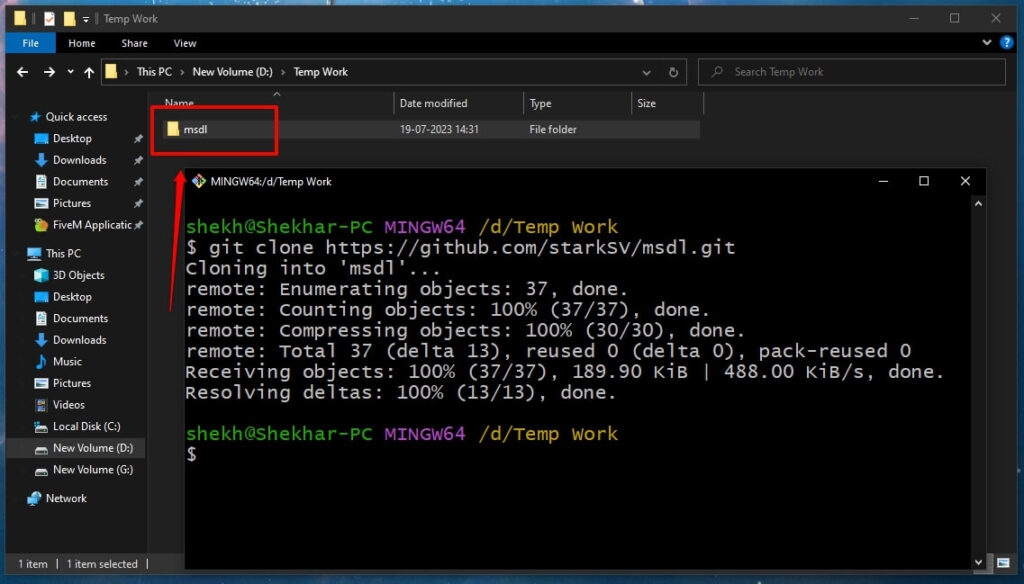
Ahora, cierra la terminal. Ahora has clonado el repositorio en la ubicación dada.
Paso 4: Abrir el repositorio clonado
Ve al repositorio clonado en la carpeta dada, haz clic derecho en el espacio y elige Git Bash Here en el menú desplegable.
Nuevamente se abre la terminal, y en ella, ejecuta el comando;
$ git lfs track “.extensiónarchivo”*Ejemplo: Si quiero subir un archivo pdf, entonces*
$ git lfs track “.pdf”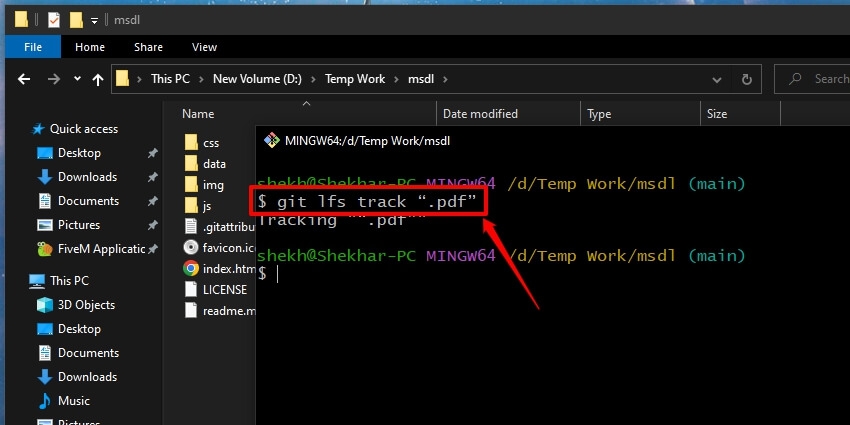
Paso 5: Subir el archivo al repositorio
Copia los archivos que deseas subir y pégalos en el repositorio.
Paso 6: Ejecutar el comando de archivo
Ahora, escribe el comando dado a continuación y presiona la tecla Enter!
$ git add nombrearchivo.extensiónarchivo*Ejemplo:- $ git add TheGuid.pdf*
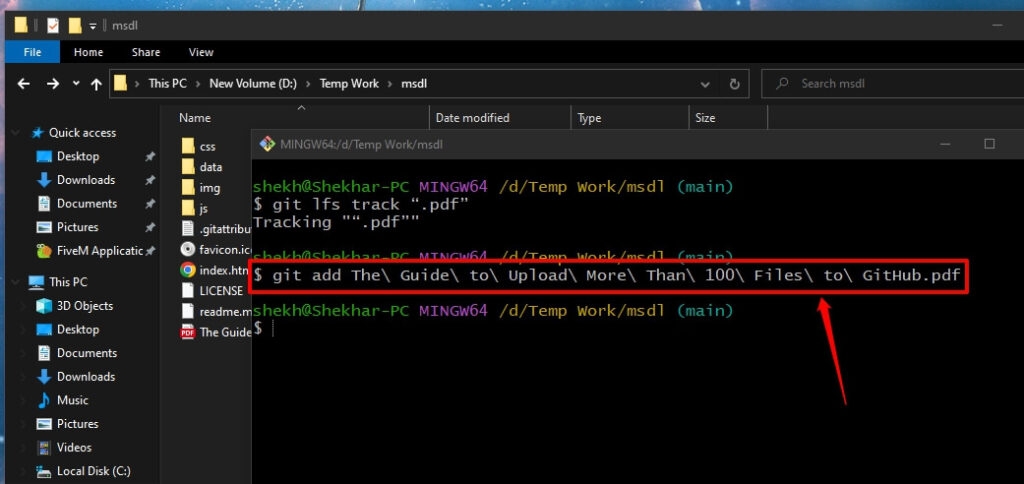
*Nota: Agregué barras invertidas “\” porque mi nombre de archivo tiene espacios entre palabras.*
Paso 7: Enviar los archivos al repositorio de GitHub
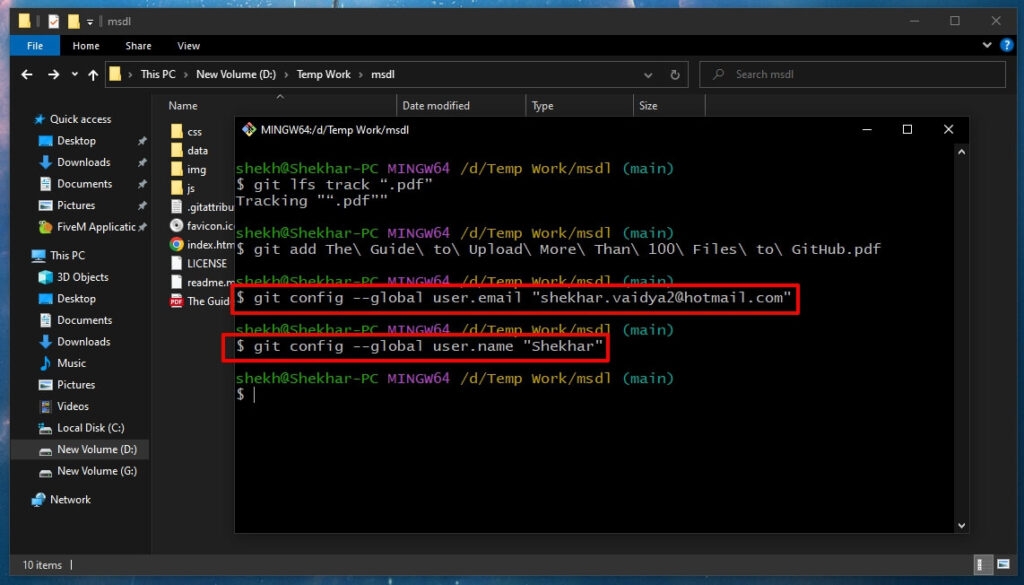
A continuación, inicia sesión en GitHub y ejecuta los comandos para enviar el archivo a tu repositorio!
$ git config --global user.email “tú@ejemplo.com”*Ejemplo:- $ git config –global user.email “[email protected]”*
El correo electrónico debe ser el mismo que usaste para iniciar sesión en tu GitHub.
$ git config --global user.name “tu nombre”*Ejemplo:- $ git config –global user.name “Charles Darwin”*
Nuevamente, el nombre debe ser el asociado con tu cuenta de GitHub.
Paso 8: Ejecutar el comando de confirmación
Ejecuta el comando mencionado a continuación uno por uno:
$ git commit -m "mensaje de confirmación"*Ejemplo:- $ git commit -m “agregar TheGuid.pdf”*
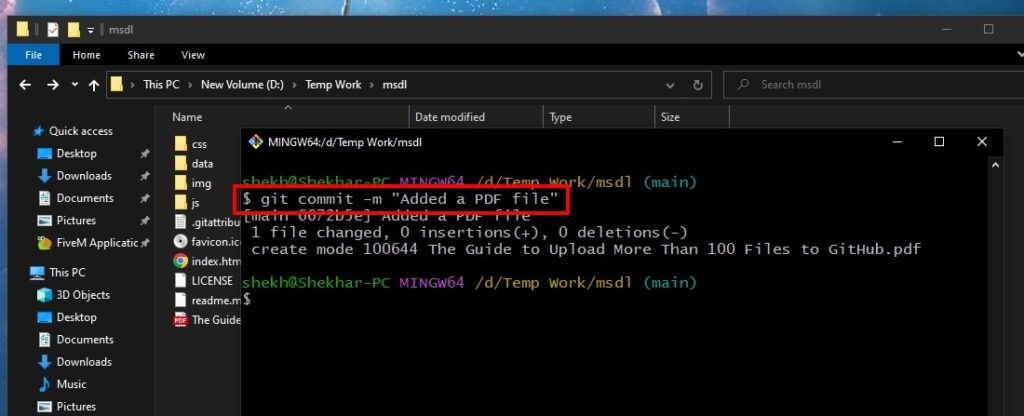
Este comando comenzará a subir el archivo
$ git push origin master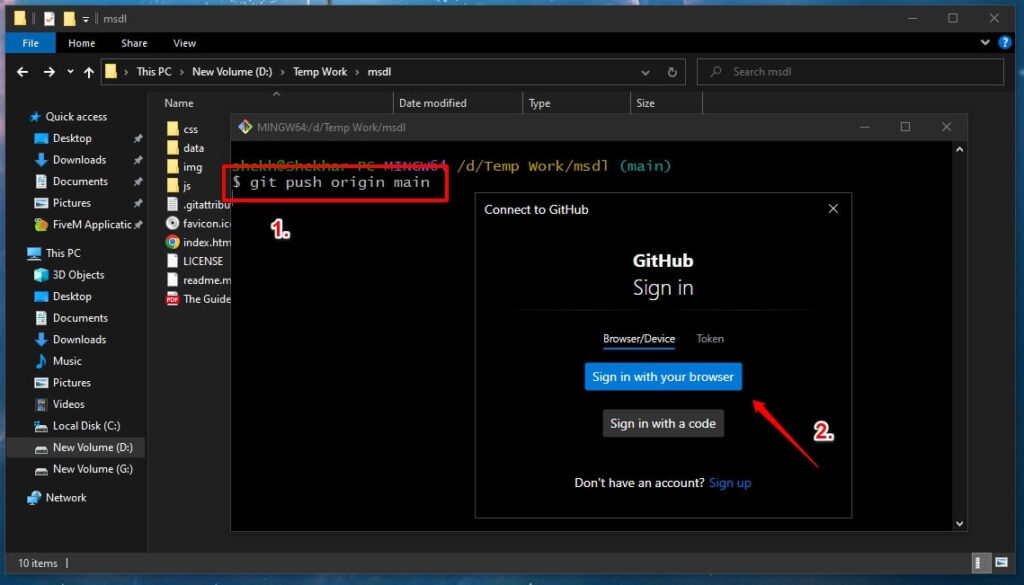
Además, recibirás un pop-up, ingresa tus credenciales de GitHub y procede.
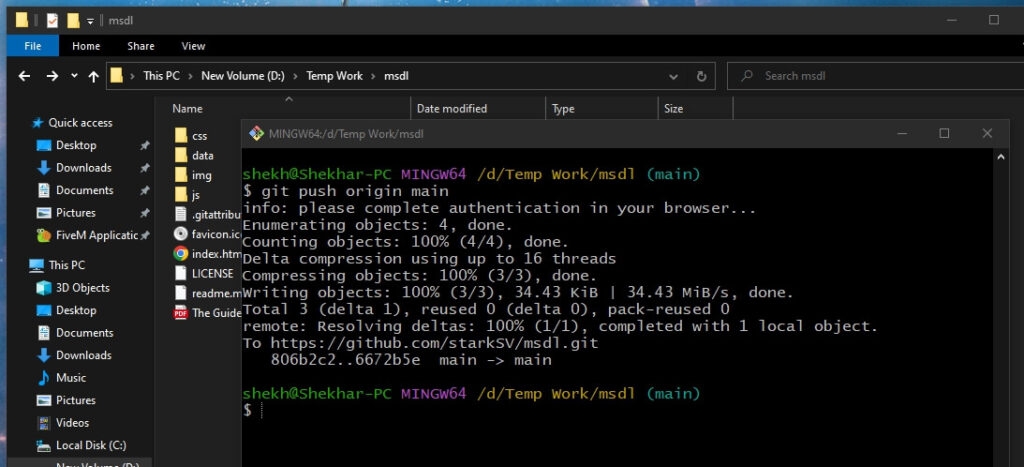
La carga del archivo comenzará; verás su progreso en la Terminal Bash. Además, esto te notificará una vez que la carga esté completa.
¿Por qué hay límites de tamaño para subir archivos en el repositorio de GitHub?
GitHub es el destino para programadores y desarrolladores para subir sus proyectos y conectarse con proyectos de código abierto.
Considerando su vitalidad, tiene enormes implicaciones, y así es su creciente demanda. Si no existieran límites de tamaño, cualquier usuario subiría archivos tan grandes como desee, impactando el rendimiento de los servidores de GitHub.
Estos también consumirían más almacenamiento, llevando a un consumo abundante de memoria, lo que incluso podría llevar a su fallo.
Por lo tanto, aplicar límites de tamaño al repositorio es esencial para que GitHub funcione de manera eficiente. Además, su bienestar depende de varios factores, como la frecuencia de confirmaciones, tamaño, tipo de archivo, etc.
Nuevamente, no puedes agregar un archivo a través del navegador a GitHub cuyo tamaño supere los 25 MB. Recibes una advertencia si subes o actualizas cualquier archivo en tu repositorio que sea mayor de 50 MB. Además, se te permite subir archivos de hasta 100 MB.
Si aún deseas rastrear más allá del límite, debes usar Git Large File Storage para ello. Sin embargo, si deseas distribuir archivos dentro del repositorio, debes liberar archivos en GitHub.com. No debes usar la plataforma para compartir bases de datos SQL o subirlas.
¿Cómo ayuda Git Large File Storage?
GitHub LFS almacena archivos grandes creando referencias en el repositorio, no el archivo. Así, crea un puntero que hace referencia al archivo almacenado en cualquier otra ubicación. La plataforma gestiona así el archivo puntero donde se crea.
Además, después de clonar el repositorio en el dispositivo, utiliza el archivo puntero para rastrear y localizar el archivo grande. Tiene diferentes planes de carga de archivos; algunos son gratuitos, mientras que otros son de pago.
Aquí hay un desglose de los mismos:
GitHub Free: 2 GB
GitHub Pro: 2 GB
GitHub Team: 4 GB
GitHub Enterprise Cloud: 5 GB
Por ningún motivo, LFS permite cargas que superen los 5 GB.
Preguntas Frecuentes
¿Cómo comparto más de 100 archivos?
Para compartir más de 100 archivos, puedes usar suscripciones a unidades en la nube y servidores FTP o pasarlos a través de una unidad USB.
¿Cuál es el límite de carga para GitHub?
El navegador de GitHub no te permite subir un archivo mayor de 25 MB.
¿Cómo subo archivos en masa a GitHub?
Para subir archivos en masa a GitHub, debes usar su aplicación de escritorio, clonar el repositorio en el dispositivo local y subirlo al servidor a través de la aplicación.
¿Cuál es el tamaño máximo de archivo en Git?
El tamaño máximo de archivo en Git es de 10 GB.
¿Es GitHub gratuito?
Sí, GitHub es gratuito para cuentas personales.
La palabra final
Afortunadamente, puedes subir más de 100 archivos a GitHub a través de la aplicación de escritorio y no a través de las páginas. Para archivos de gran tamaño, no deben exceder el límite de GitHub LFS. Además, es imposible subirlos a través de las páginas de GitHub, y LFS es necesario. Mientras que algunos de ustedes no les gusten la característica de agregar límites, es para el óptimo funcionamiento de todos los repositorios de GitHub.
Como desarrolladores, necesitas entender los factores que afectan el rendimiento de un repositorio y aquellos necesarios para su adecuado funcionamiento. Puedes ejecutar lo mismo de manera diferente; sin embargo, encontramos que es lo más adecuado.
Lectura adicional:
¿Es Gofile.io seguro para compartir archivos?
¿Es Catbox.moe seguro para compartir archivos?
AnonFiles: Almacenamiento en la nube subestimado y anónimo
Recibe nuevas publicaciones en tu bandeja de entrada.
No spam. Cancela la suscripción en cualquier momento.