Audio Windows · 4 min read · Jan 15, 2026
Cómo usar 2 altavoces para reproducir audio en Windows 10 simultáneamente
Todos amamos ver contenido de entretenimiento en pantallas grandes como nuestras laptops y computadoras. Al ver contenido como videos o simplemente escuchar música, a muchas personas les gusta el audio inmersivo de buena calidad. Windows reproduce audio a través de un dispositivo conectado por defecto y muchas personas sienten la necesidad de usar 2 altavoces para reproducir audio en Windows 10 simultáneamente.
En este artículo, te mostraremos cómo usar 2 altavoces para reproducir audio en Windows 10 simultáneamente. Ya sabemos que Windows reproduce audio a través de una salida conectada por defecto y debido a eso, los usuarios enfrentan problemas y cambian entre los altavoces conectados. Este artículo no es solo para dos altavoces, sino que también funcionará con cualquier dos salidas de audio. Así que puedes reproducir audio en 2 altavoces, 1 altavoz y 1 auricular al mismo tiempo.
Usar 2 altavoces para reproducir audio en Windows 10 simultáneamente
Activando Mezcla Estéreo
Activar la Mezcla Estéreo resolverá este problema para ti y luego podrás usar fácilmente 2 altavoces para reproducir audio en Windows 10 simultáneamente. Solo conecta tus dos altavoces y sigue los pasos mencionados a continuación.
Paso 1: Ve a la barra de búsqueda de Windows y escribe “Sonido”, presiona enter.
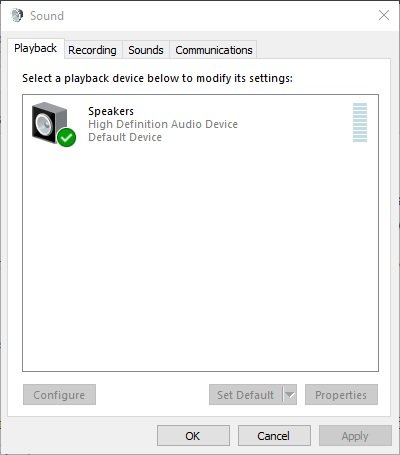
Paso 2: Ve a la pestaña ‘Reproducción’.
Paso 3: Selecciona el dispositivo de reproducción de audio de tu altavoz principal y haz clic en ‘Establecer como predeterminado’. Aplica los cambios.
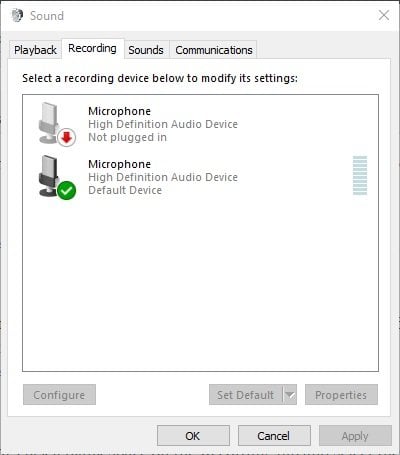
Paso 4: Ve a la pestaña ‘Grabación’.
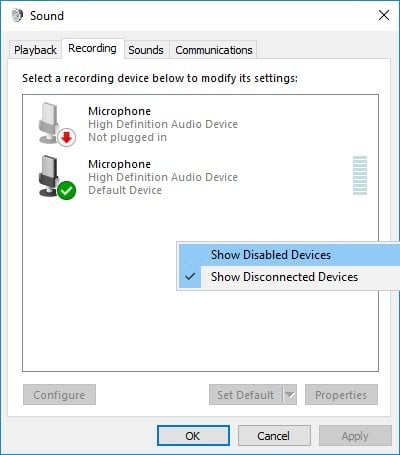
Paso 5: En el espacio en blanco, haz clic derecho y selecciona ‘Mostrar dispositivos deshabilitados’. Ahora deberías ver ‘Mezcla Estéreo’ en la pestaña de Grabación.
Paso 6: Ahora, haz clic derecho en Mezcla Estéreo y selecciona la opción ‘Habilitar’.
Paso 7: Haz clic derecho en Mezcla Estéreo, selecciona ‘Establecer como dispositivo predeterminado’.
Paso 8: Haz clic derecho en Mezcla Estéreo, haz clic en ‘Propiedades’.
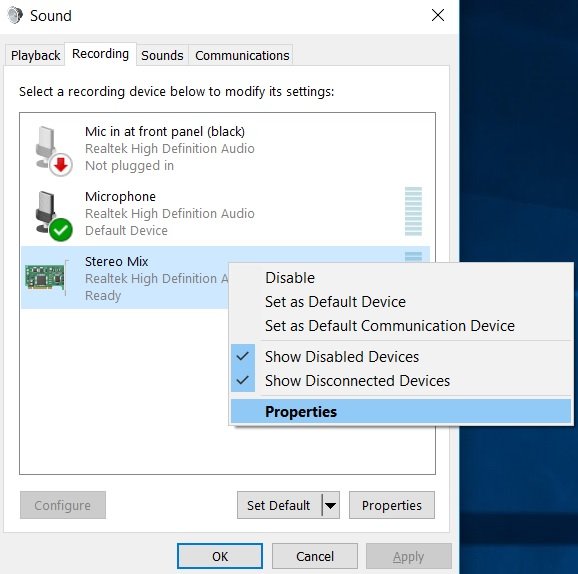
Paso 9: Ve a la pestaña ‘Escuchar’, marca la casilla “Escuchar este dispositivo”.
Paso 10: En el menú desplegable ‘Reproducir este dispositivo’, selecciona el segundo dispositivo de reproducción.
Paso 11: Haz clic en Aplicar y presiona Aceptar para guardar todos los cambios que realizaste en cada menú.
Reinicia tu dispositivo y estarás listo.
Seleccionando dispositivos de salida para reproducir audio desde aplicaciones específicas
La nueva versión de Windows permite a los usuarios personalizar los dispositivos de reproducción para el software. Esto significa que los usuarios pueden seleccionar fácilmente diferentes dispositivos de reproducción de audio para diferentes aplicaciones. Por ejemplo, puedes escuchar una canción en tus auriculares desde YouTube o en otro lugar, y al mismo tiempo, también puedes reproducir un video de baile desde tu almacenamiento local con el altavoz como salida de audio.
Paso 1: Ve a la barra de búsqueda de Windows y escribe “Configuración”.
Paso 2: Haz clic en la configuración de ‘Sistema’ y navega a ‘Sonido’.
Paso 3: Haz clic en ‘Volumen de la aplicación y preferencias de dispositivo’.
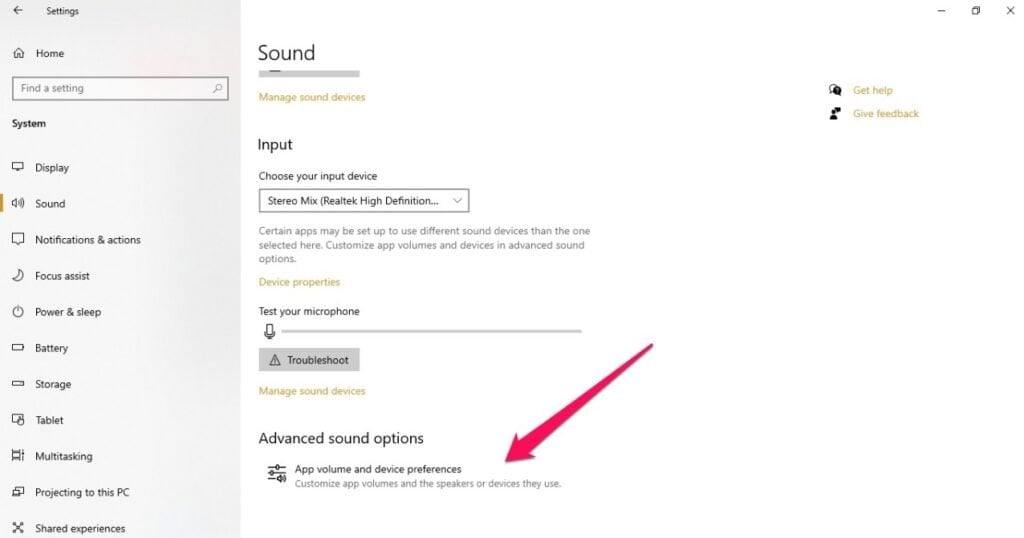
Paso 4: Ahora verás todas las aplicaciones, software. Haz clic en el menú desplegable ‘Salida’ adyacente a las aplicaciones, software, y selecciona tu dispositivo de reproducción.
Eso es todo y ahora puedes seleccionar diferentes dispositivos de reproducción de salida para diferentes aplicaciones y software.
Usando software de enrutador de audio
Audio Router es un software gratuito de Windows que te permite establecer diferentes salidas de audio para diferentes aplicaciones. Así que, por ejemplo, si estás escuchando un podcast en Spotify y también quieres usar tu altavoz para otra salida de audio, digamos para reproducir un video en YouTube, puedes hacerlo fácilmente.
Paso 1: Descarga Audio Router desde aquí.
Paso 2: Descomprime el archivo comprimido y abre “Audio Router.exe”.
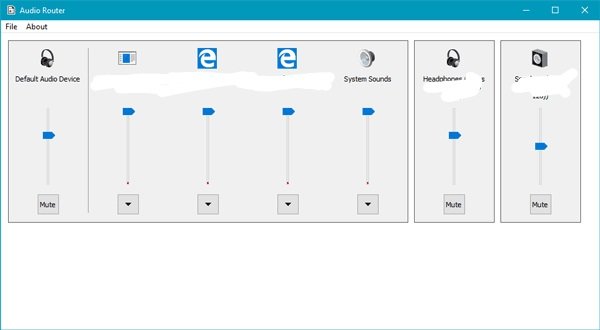
Paso 3: Verás todos los dispositivos conectados para salidas de audio y las aplicaciones que los utilizan. Puedes seleccionar fácilmente cualquier dispositivo de reproducción de audio, solo haz clic en la flecha desplegable de la aplicación para la que deseas establecer el dispositivo de reproducción de audio, haz clic en ‘Enrutar’ y selecciona la salida de audio de la lista disponible.
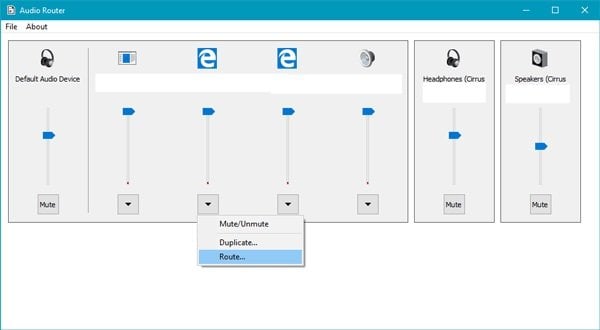
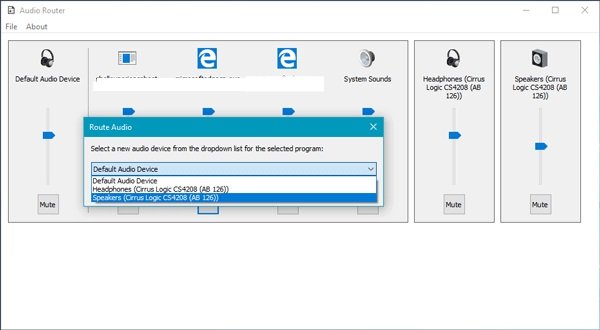
Puedes hacer todo esto fácilmente con el uso del Audio Router. También tiene muchas otras opciones como el botón de Silenciar, también puedes duplicar una salida de audio haciendo clic en el botón ‘Duplicar’.
Así que estos fueron algunos de los métodos por los cuales puedes usar 2 altavoces para reproducir audio en Windows 10 simultáneamente. Prueba estos métodos y háznos saber en los comentarios cuál funcionó mejor para ti.
Más como esto
- Mejores formas de probar la velocidad de tu Internet
- Cómo usar YouTube Vanced en Windows 10
- Cómo obtener YouTube Premium gratis
- ¿Cómo bloquear una unidad con contraseña en Windows 10?
Recibe nuevas publicaciones en tu bandeja de entrada.
No spam. Cancela la suscripción en cualquier momento.