Grabación de Pantalla · 6 min read · Oct 18, 2025
¿Cómo usar AMD Relive para grabar la pantalla en PC?
AMD ha cambiado las reglas del juego en el mercado de la computación después de que introdujeron los procesadores Ryzen al mundo. Millones de administradores de computadoras se enfocan en los procesadores de escritorio, pero no prestan atención a las capacidades de la tarjeta gráfica Radeon. El panel de control de Radeon viene con toneladas de características, y una de ellas es un grabador de pantalla.
Puedes aprovechar las funciones integradas para grabar la pantalla del escritorio, incluidos los juegos, y seguir la guía para hacerlo. Hemos compilado esta guía para los usuarios básicos y avanzados, que desean grabar la pantalla para tutoriales, juegos, contenido multimedia y más. Lee toda la guía del grabador de pantalla AMD Relive para dominar los controles y lograr los mejores resultados.
¿Qué es AMD Relive?
AMD Relive es un grabador de pantalla avanzado añadido en el Panel de Control de Gráficos, y está disponible en software moderno. Puedes usar las funcionalidades de Relive para grabar juegos, pantallas, videos y otro contenido. Queremos informar a los lectores que tienes opciones avanzadas que permiten a los usuarios grabar micrófonos, audio de escritorio/juego y más.
Puedes instalar AMD Relive durante la configuración y si lo has omitido, entonces debes lanzar la misma configuración nuevamente y te proporcionará la opción nuevamente.
Vamos a explorar todas las opciones y características para grabar la pantalla sin problemas en Windows PC.
Nota: Lee toda la guía porque el software AMD Radeon se comporta de manera diferente en procesadores más antiguos.
¿Cómo habilitar/deshabilitar el grabador de pantalla AMD Relive?
Sigue nuestra guía fácil de implementar para habilitar/deshabilitar el grabador de pantalla, y no omitas la parte de configuración que hemos cubierto a continuación.
Paso 1: Presiona Tecla de Windows + S y luego abre “ AMD Radeon Software ” en Windows PC.
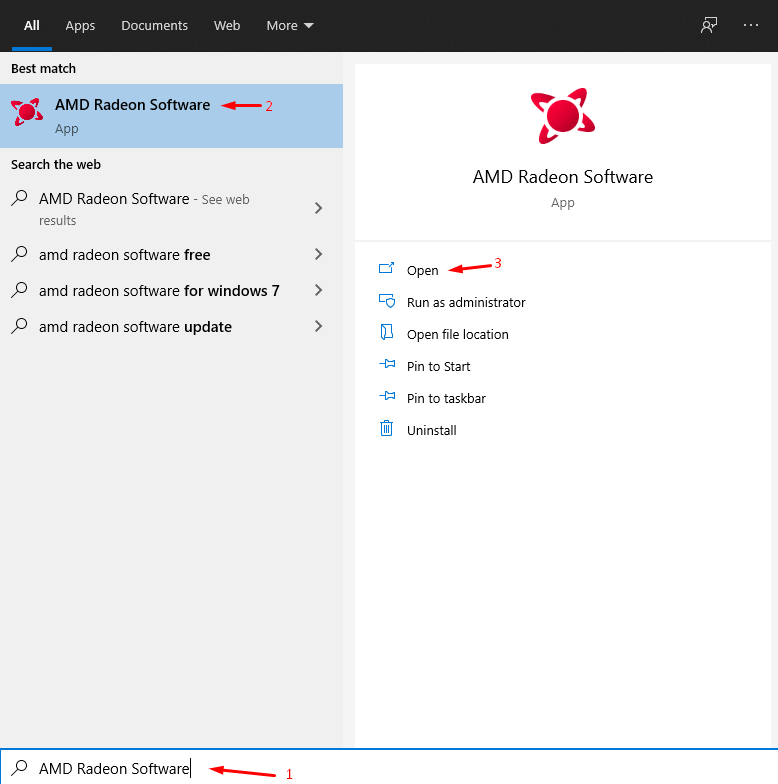
Paso 2: Haz clic en el ícono de engranaje para ver “ Configuraciones ” en el Panel de Control de Gráficos AMD.
Paso 3: Ahora, haz clic en “ General ” para continuar.

Paso 4: Desplázate un poco hacia abajo para encontrar “ Grabación ” y luego haz clic en “ Grabar Escritorio ” para habilitar/deshabilitarlo.
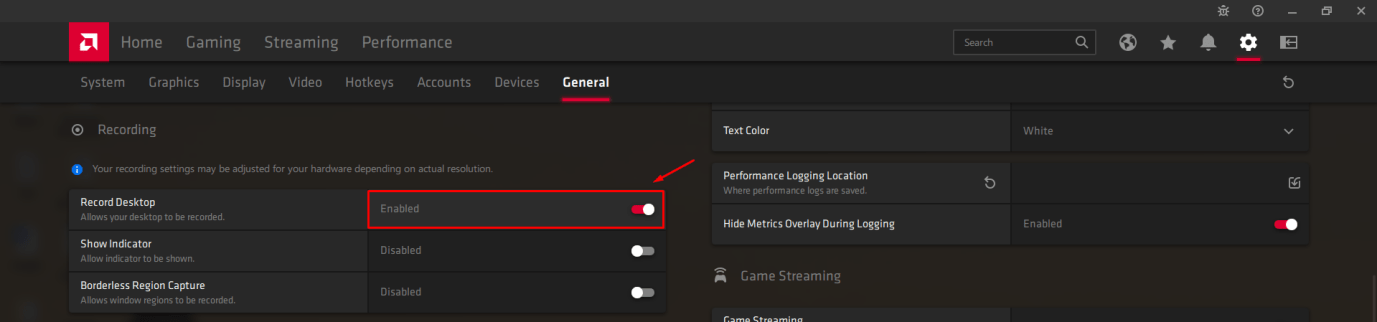
Eso es todo, has habilitado/deshabilitado con éxito el grabador de pantalla. AMD debería reconsiderar el diseño del panel de control porque se ha vuelto complicado para un usuario promedio recordar la ubicación de las opciones.
¿Cómo configurar el grabador de pantalla AMD Relive?
Como mencioné anteriormente, el rendimiento del grabador de pantalla integrado difiere en diferentes hardware y lo hemos probado en un procesador Ryzen 5 y un procesador AMD A4-6210. Así que debes trabajar con la configuración para obtener FPS, calidad y rendimiento estable durante toda la sesión.
Paso 1: Ve a “ Grabar Escritorio ” siguiendo las instrucciones anteriores.
Paso 2: Juega con las configuraciones que he mencionado a continuación.
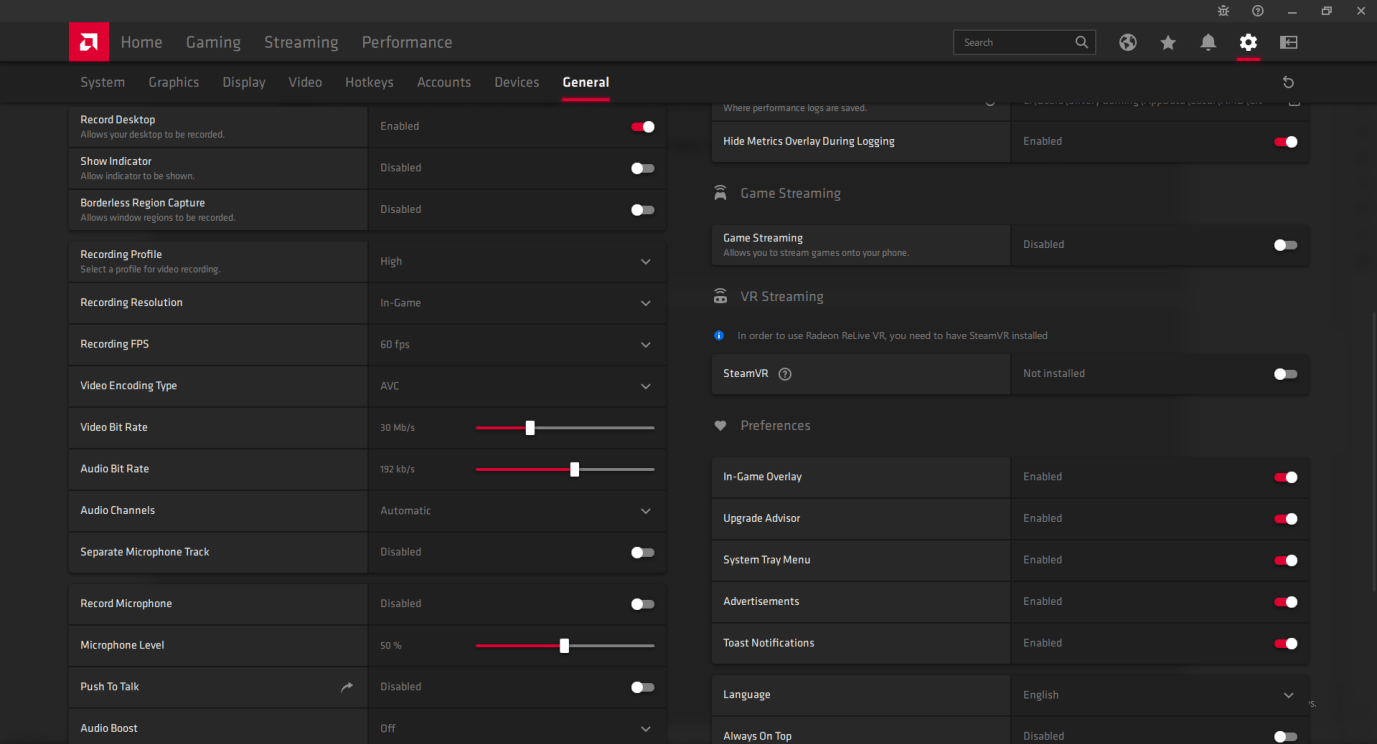
Mostrar Indicador: El indicador es útil cuando comienzas o detienes la grabación, así que habilítalo.
Captura de Región Sin Bordes: Desactívalo.
Perfil de Grabación: Tienes bajo, medio, alto y personalizado. Selecciona un perfil dependiendo del hardware, y he seleccionado bajo en A4-6210 porque es un procesador de bajo consumo.
Resolución de Grabación: Elige en juego y si tu tarjeta gráfica no puede soportarlo, entonces puedes cambiar a una resolución más baja.
Tienes 360p, 480p, 720p, 1080p, 2k y lo que venga después si tu monitor lo soporta.
Recuerda, no tienes que cambiar nada, si no planeas grabar juegos como Apex Legends, Valorant, PUBG PC, Mario y más.
FPS de Grabación: Tienes dos opciones, y son 30fps y 60fps. Elige 30fps, si tienes una máquina de gama baja o media porque ayudará a la máquina a mantener un rendimiento estable.
Tipo de Codificación de Video: Tienes AVC y HEVC y elige lo que prefieras porque depende de tu preferencia.
Tasa de Bits de Video: La tasa de bits predeterminada es de 30 MB por segundo, y puede llegar hasta 100 MB por segundo. Puedes optar por 30 MB por segundo para grabaciones en 1080p, y se aplica a propósitos de grabación de juegos y pantalla.
Tasa de Bits de Audio: Puedes elegir 1920 kbps o 320kbps para la mejor salida de sonido. La tasa de bits de audio depende de tu preferencia, pero elegir una salida más alta no dañará la máquina.
Canales de Audio: Mantén los canales de audio en automático hasta que sepas lo que estás haciendo.
Pista de Micrófono Separada: Puedes grabar la pantalla con audio de escritorio y mantener el audio del micrófono por separado.
Grabar Micrófono: Aquí es donde puedes habilitar/deshabilitar el micrófono.
Nivel de Micrófono: Puedes aumentar el nivel hasta el 100%, pero es una opción útil para micrófonos de bajo volumen.
Presionar para Hablar: Puedes establecer una tecla para usar un micrófono, y hasta entonces estará en silencio.
Aumento de Audio: Puedes activarlo para aumentar el volumen del audio (micrófono).
Elige las configuraciones sabiamente, y puede parecer un proceso complicado, pero toma menos de unos minutos dominar los controles.
Mejores Configuraciones para Grabación de Pantalla
Recuerda, puedes tener problemas al grabar la pantalla si tienes una máquina AMD de gama baja. Es importante elegir las configuraciones correctas para asegurar que la grabación se realice sin problemas, sin caídas de FPS y sin disminución del rendimiento.
Hemos listado los requisitos de hardware después de probarlo en una PC de juegos Ryzen 5 y un portátil A4-6210
Procesador: ¡CPU de Cuatro Núcleos!
RAM: 4GB para grabar el escritorio y 16GB para grabar juegos.
HDD/SSD: 10GB de espacio libre
Sigue las configuraciones para obtener la mejor salida de grabación de pantalla en Windows 10 PC
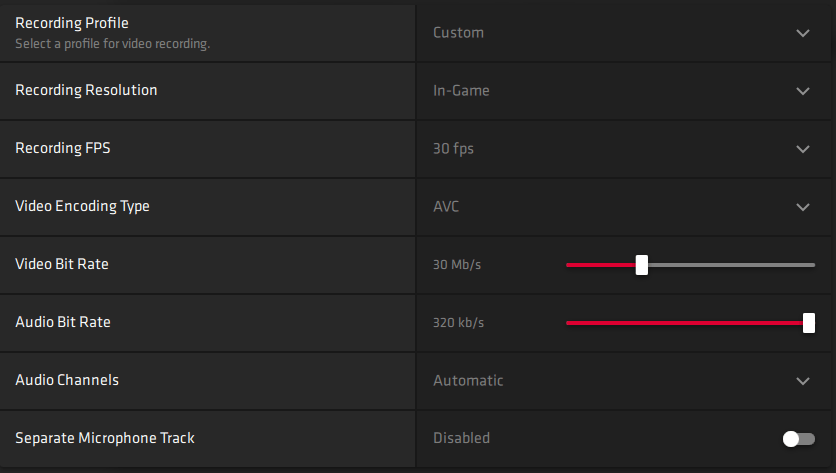
Resolución de Grabación: En juego
FPS de Grabación: 30 fps
Tasa de Bits de Video: 30 mb/s
Tasa de Bits de Audio: 320 kb/s
No tocamos el resto de las opciones y las mantuvimos en configuraciones predeterminadas.
Establecer Tecla de Acceso Rápido
Las teclas de acceso rápido predeterminadas de AMD Radeon Software requieren que trabajemos porque son horribles para un jugador. Recomendamos a los lectores que cambien la tecla de acceso rápido a otra cosa porque siempre hace aparecer el panel lateral.
Paso 1: Presiona Tecla de Windows + S y luego abre “ AMD Radeon Software ” en Windows PC.
Paso 2: Haz clic en el ícono de engranaje para ver “ Configuraciones ” en el Panel de Control de Gráficos AMD.
Paso 3: Ahora, haz clic en “ Teclas de Acceso Rápido ” para continuar.

Paso 4: Ve a “ Teclas de Acceso Rápido de Grabación ” y luego haz doble clic en la configuración de “ Alternar Grabación ”.
Paso 5: Establece una combinación de teclas, y hemos seleccionado “ Alt + Z ” porque es una mejor opción.
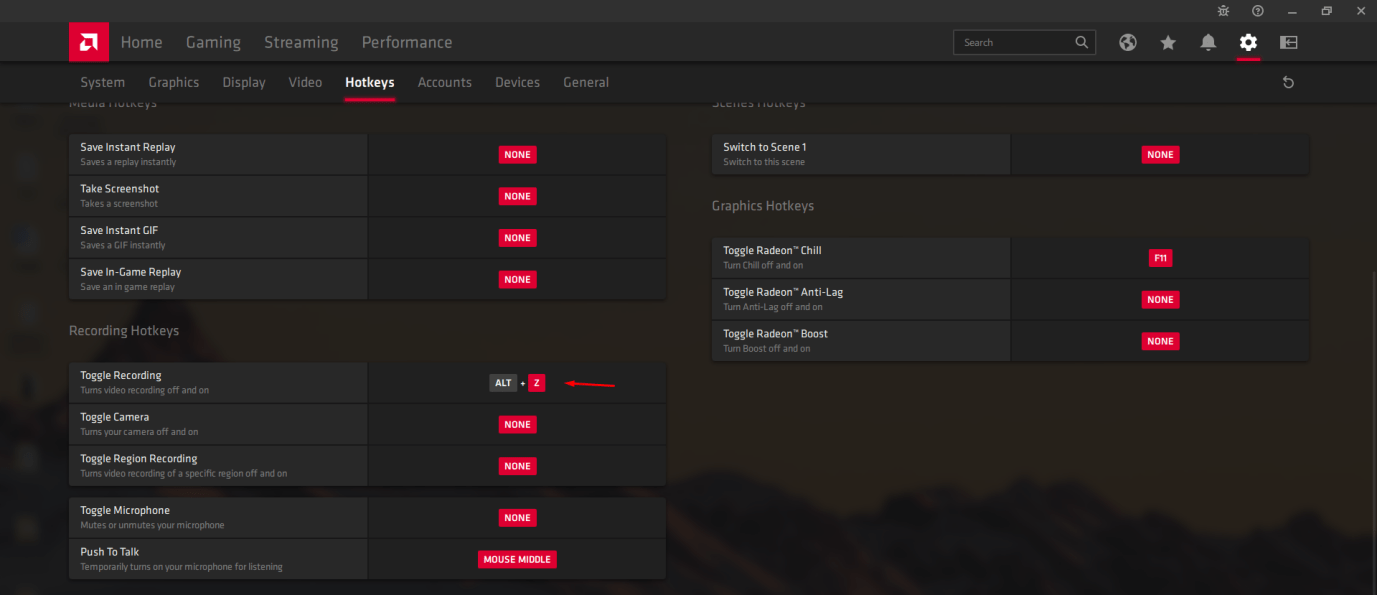
Ahora, puedes comenzar/detener la grabación de la pantalla usando la tecla de acceso rápido “Alt + Z”, y no choca con las teclas de acceso rápido existentes de Windows.
Conclusión
Te hemos enseñado cómo puedes grabar pantallas de escritorio usando el software AMD Radeon o AMD Relive. AMD debería centrarse en optimizar el software y agregar una lista de umbrales compatibles e incompatibles. Siempre me he quejado de las deficiencias de AMD Relive ya que finge ser un truco de Nvidia Shadow Play. Deja un comentario a continuación, si encuentras problemas y desafíos durante la grabación de pantalla.
Si tienes alguna opinión sobre ¿Cómo usar AMD Relive para grabar la pantalla en PC?, no dudes en dejarla en el cuadro de comentarios a continuación. Además, suscríbete a nuestro canal de YouTube DigitBin para tutoriales en video. ¡Saludos!
Recibe nuevas publicaciones en tu bandeja de entrada.
No spam. Cancela la suscripción en cualquier momento.