Correo electrónico · 3 min read · Sep 12, 2025
¿Cómo usar Apple Mail (iCloud) en Android?
Los correos electrónicos son una parte importante de nuestras vidas digitales, no puedes imaginar un día sin leer correos de tu bandeja de entrada si eres un profesional. Hay muchas empresas diferentes que ofrecen servicios de correo electrónico. Los servicios de correo electrónico más famosos son Gmail de Google y el correo de iCloud de Apple. Ambos son excelentes y fáciles de usar. Si eres un usuario de Android, entonces estás familiarizado con Gmail, y por otro lado, si eres un usuario de Apple, entonces iCloud no es nuevo para ti. Ahora, si eres un usuario de Apple y estás cambiando tu dispositivo a uno Android, seguramente querrás agregar tu correo de iCloud a él.
Con tu cuenta de iCloud, puedes recibir y enviar correos electrónicos a través de tu dirección de correo de iCloud. Esto puede ser muy útil para tu red profesional y puede reducir la cantidad de correos no deseados que podrías recibir en tu bandeja de entrada de Gmail.
Los teléfonos Android no tienen una opción directa para agregar una cuenta de correo de iCloud al teléfono. Pero hay otra forma que puede ayudarte. Puedes usar esta forma para agregar tu cuenta de correo de iCloud a tu teléfono Android y revisar así como gestionar tus correos desde la aplicación Gmail. Para hacer esto, todo lo que necesitas hacer es primero crear una contraseña específica de la aplicación con la autenticación de dos factores de iCloud y luego usarla para iniciar sesión en el dispositivo Android.
1. Crea una contraseña específica de la aplicación para tu cuenta de iCloud
Paso 1. Inicia tu navegador web en tu PC o móvil y ve a appleid.apple.com.
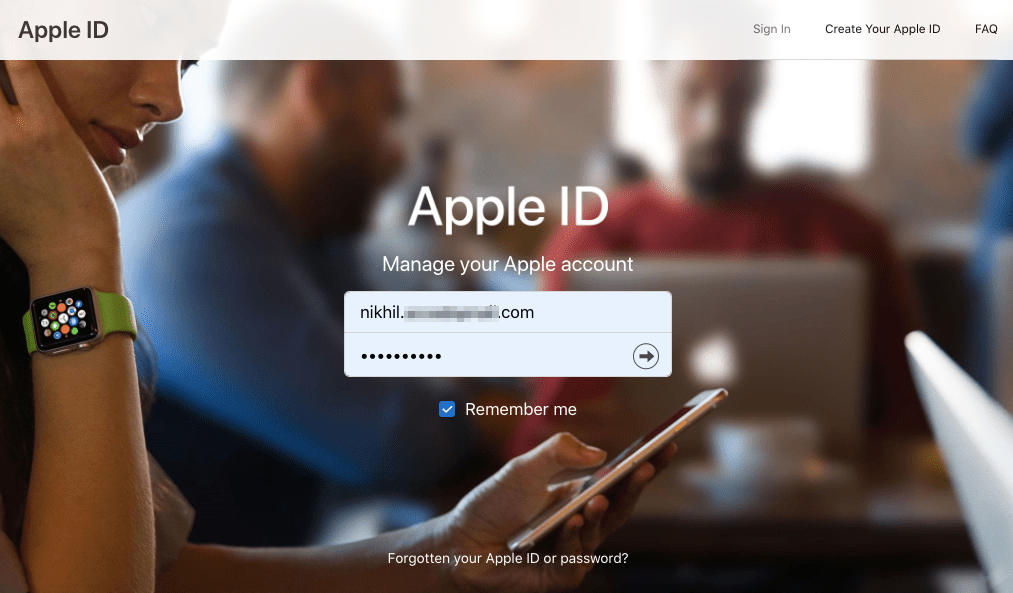
Paso 2. Inicia sesión usando tu ID de Apple y Contraseña en el sitio.
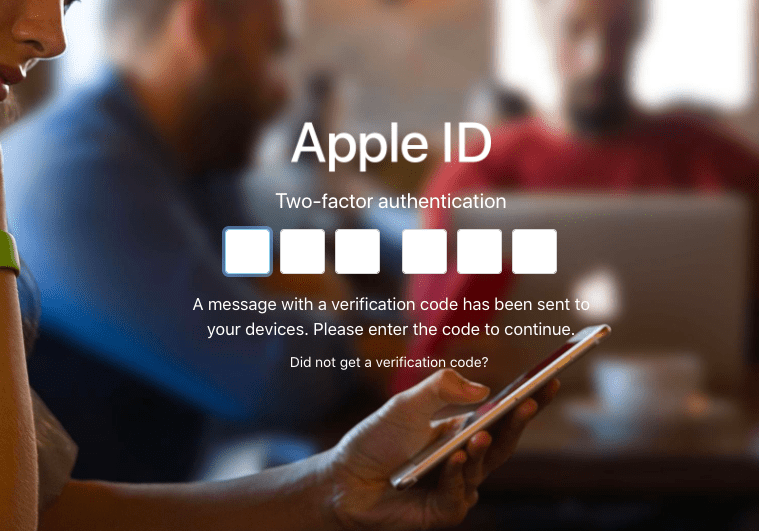
Paso 3. Se enviará un código a tu dispositivo Apple o número de móvil registrado para verificación.
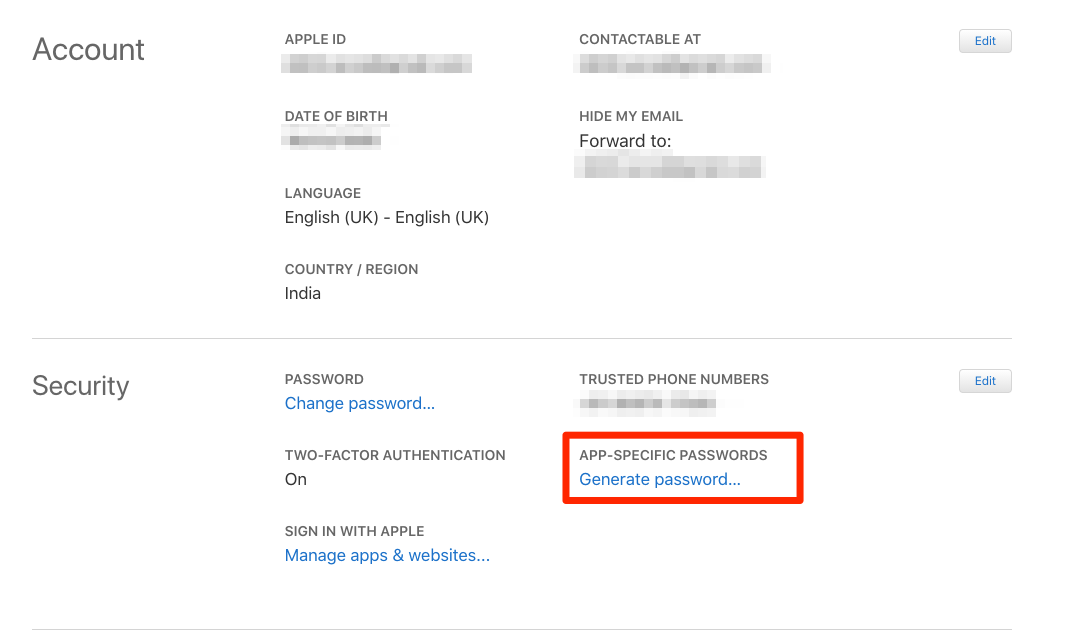
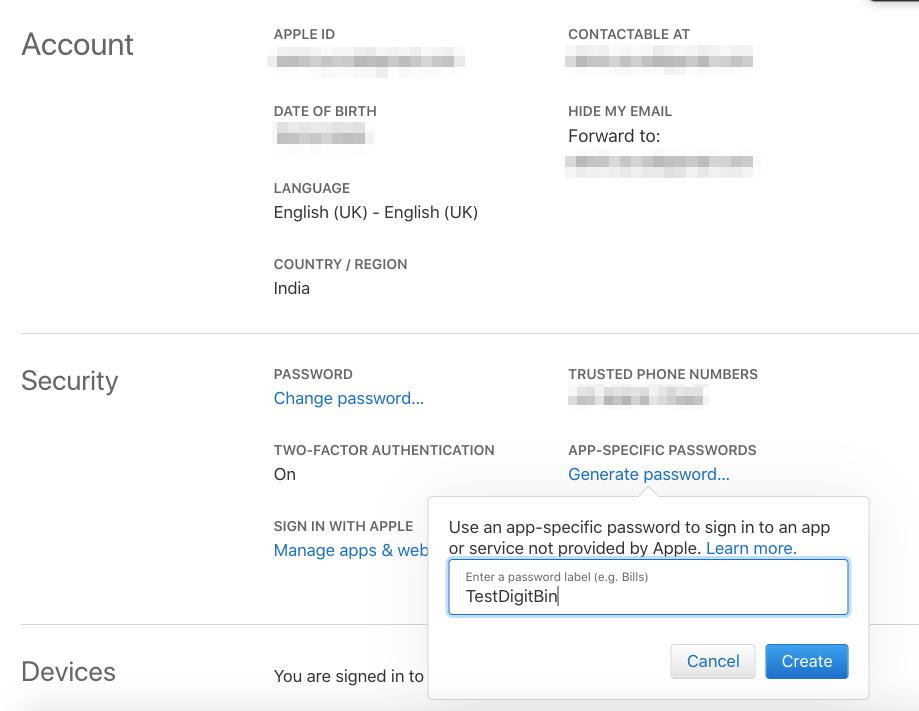
Paso 4. Aquí en el panel de control, busca la opción llamada Contraseña específica de la aplicación. Puedes encontrar esta opción en el menú de Seguridad. Después de eso, haz clic en generar contraseña para continuar.
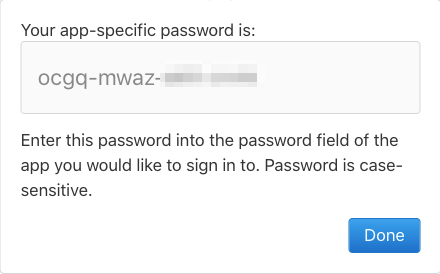
Paso 5. Aparecerá un nuevo cuadro, dale un nombre a esta contraseña para recordarla fácilmente. A continuación, haz clic en Crear, y verás una nueva contraseña en tu pantalla.
Paso 6. Por último, anota esta contraseña y mantenla a salvo ya que la necesitarás para iniciar sesión en tu cuenta de iCloud en tu teléfono Android.
Ahora sigue los pasos mencionados a continuación para agregar el correo de iCloud a tu dispositivo Android.
2. Agrega tu dirección de correo de iCloud a tu teléfono Android
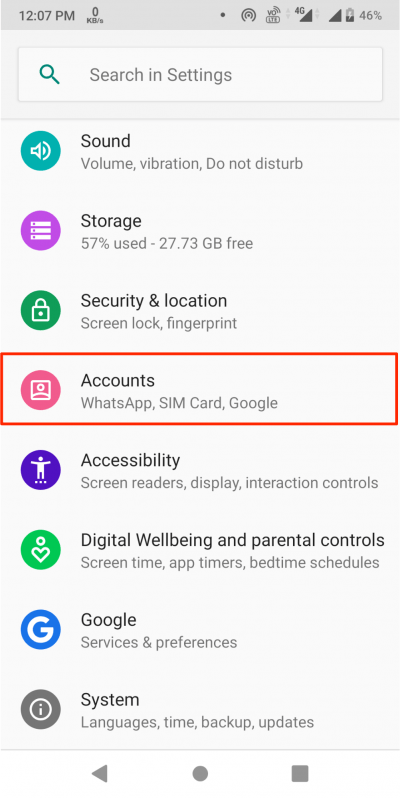
Para comenzar el proceso, primero que nada, abre tu Configuración en Android.
En segundo lugar, busca la opción Cuentas y tóquela para abrir el menú de cuentas.
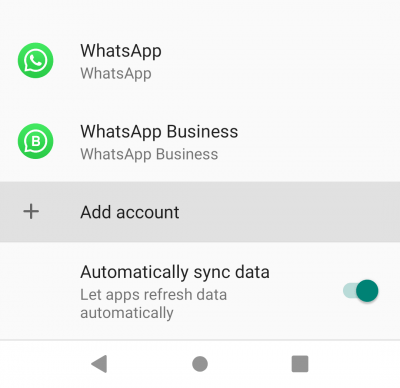
En la siguiente pantalla, verás varias cuentas en tu teléfono. Desplázate hacia abajo, busca la opción Agregar Cuenta y tóquela para continuar.
En tercer lugar, busca la opción Personal (IMAP) con el ícono de Google y tóquela para continuar con el proceso.
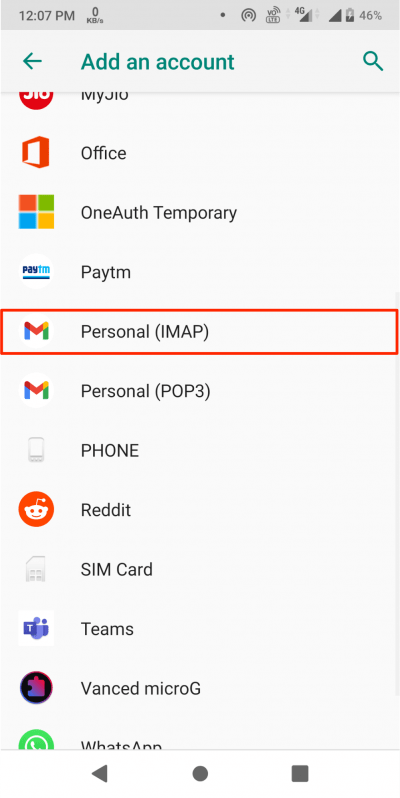
Por último, ingresa tu correo de iCloud en el cuadro de diálogo de la pantalla y toca en siguiente. Después de eso, ingresa la contraseña generada anteriormente y completa las instrucciones en tu pantalla para finalizar la configuración.
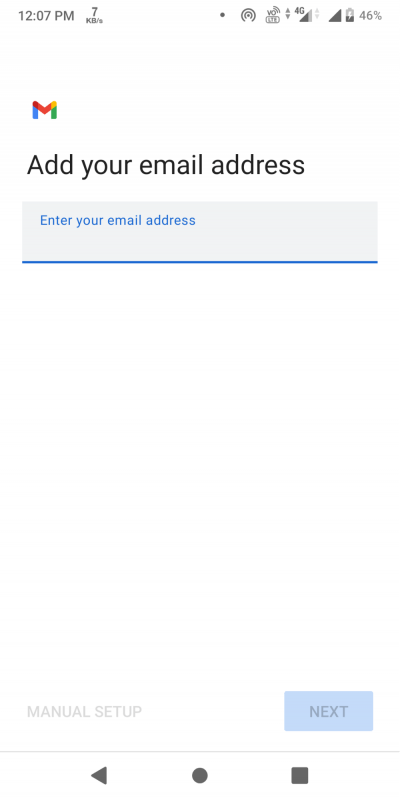
Eso es todo. Ahora, tu cuenta de correo de iCloud aparecerá en la configuración de cuentas. Puedes usarla igual que tu cuenta de Gmail desde tu aplicación Gmail para Android.
Desde el Escritorio del Editor
Para resumir, este fue el proceso para agregar la cuenta de iCloud a tu Gmail en Android. Algunas personas piensan que este es un proceso difícil, y como resultado, terminan usando algunas aplicaciones de terceros para usar su correo de iCloud en Android. No todas las aplicaciones son malas, pero hay posibilidades de problemas de privacidad con aplicaciones de terceros. Recomendamos encarecidamente este método ya que es completamente seguro y protegido con la seguridad de Google. Espero que este artículo te ayude a resolver tus problemas respecto al uso de Apple Mail (iCloud) en Gmail Android.
Si tienes alguna opinión sobre ¿Cómo usar Apple Mail (iCloud) en Android?, no dudes en dejarla en el cuadro de comentarios a continuación. Además, suscríbete a nuestro canal de YouTube de DigitBin para tutoriales en video. ¡Saludos!
Recibe nuevas publicaciones en tu bandeja de entrada.
No spam. Cancela la suscripción en cualquier momento.