Tecnología · 7 min read · Nov 01, 2025
¿Cómo usar Apple Maps en iPhone?
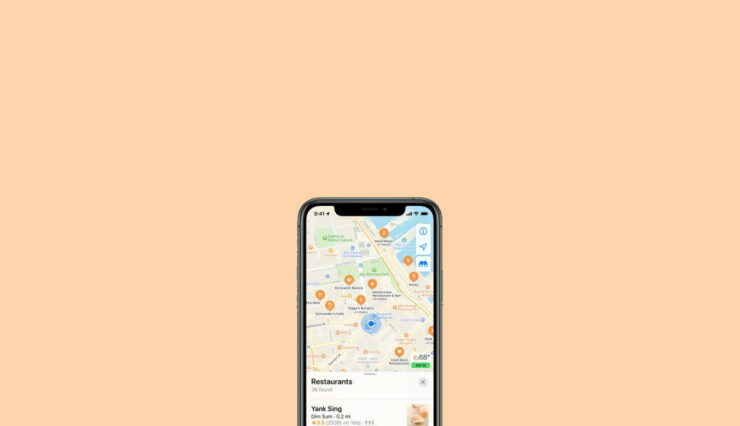
La navegación GPS es todo lo que necesitas para viajar a lugares lejanos y desconocidos hoy en día. De alguna manera, ha hecho nuestra vida mucho más simple, ya que ya no tenemos que depender de otros para localizar un lugar específico en el mapa. Sin embargo, si no estás lo suficientemente familiarizado con este sistema en tu dispositivo, quizás sea hora de que te acostumbres a él. Si estás usando un dispositivo iOS, la aplicación Apple Maps te asistirá con todo lo que necesitas para encontrar tu destino.
De hecho, Apple Maps hace que tu viaje sea mucho más fácil al proporcionarte información detallada sobre tu ruta. Ofrece todas las características esenciales que podrías necesitar durante tu viaje. Hoy, vamos a discutir cómo puedes aprovechar estas características de Apple Maps y usar esta aplicación para simplificar cada viaje que realices. A través de este artículo, aprenderás cómo usar Apple Maps de manera eficiente y efectiva en tu vida diaria.
¿Cómo usar Apple Maps en iPhone?
Inicialmente, Apple Maps viene preinstalado en todos los dispositivos iOS y iPhones. La aplicación presenta una interfaz bastante sencilla con características fácilmente accesibles. Así que, una vez que conozcas estas características y aprendas a usarlas, serán muy simples de utilizar. Dado que Apple Maps ofrece muchas cosas para nosotros, hablaremos de cada una de ellas una por una.
Obtener direcciones a una ubicación específica
Dado que la máxima prioridad de usar la navegación GPS es, básicamente, encontrar las direcciones a un lugar particular. Aquí hay una guía paso a paso para obtener direcciones rápidas a una ubicación específica en Apple Maps.
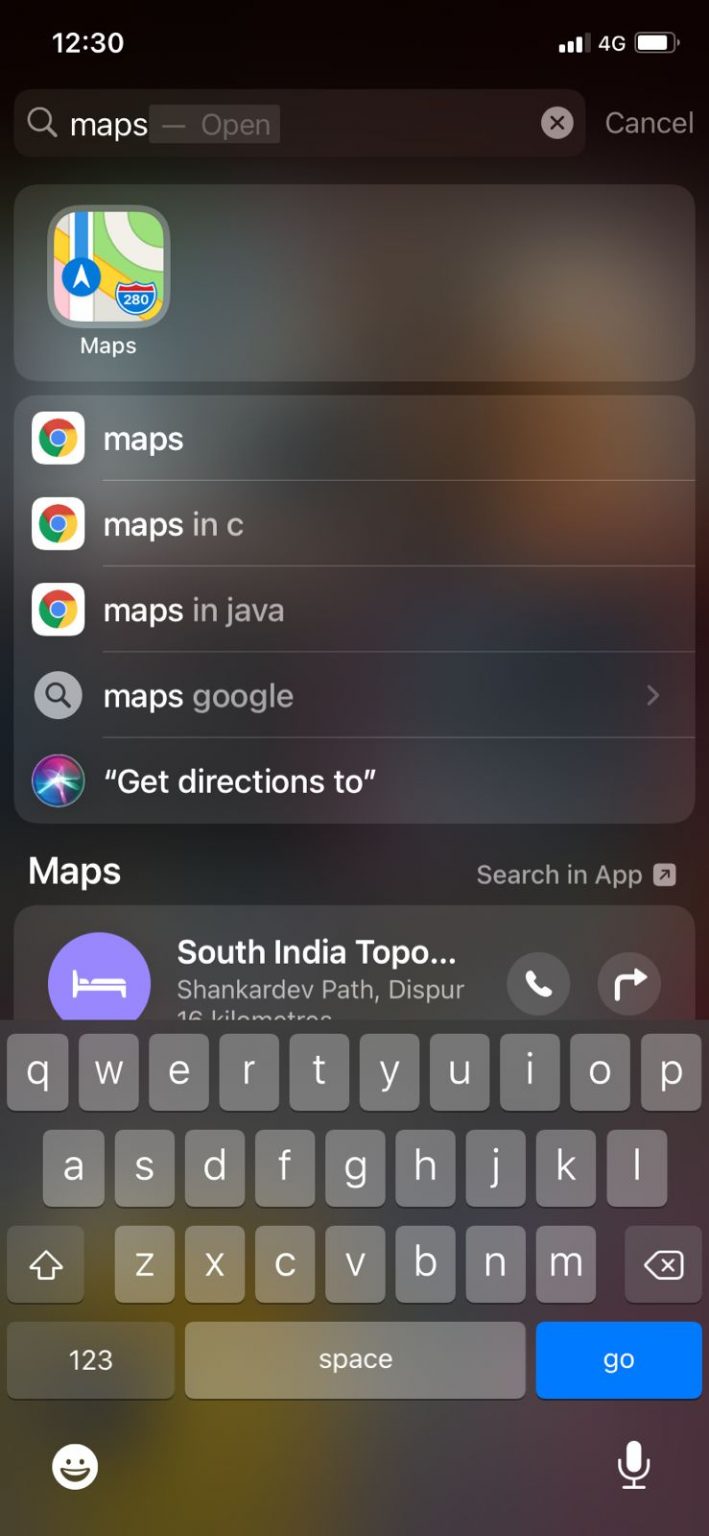
- Primero, encuentra Apple Maps en tu iPhone y lanza la aplicación. Alternativamente, si tienes problemas para localizar la aplicación en la pantalla de inicio, desliza hacia la izquierda para acceder a la barra de búsqueda. Busca ‘Apple Maps’ y aparecerá en tu pantalla.
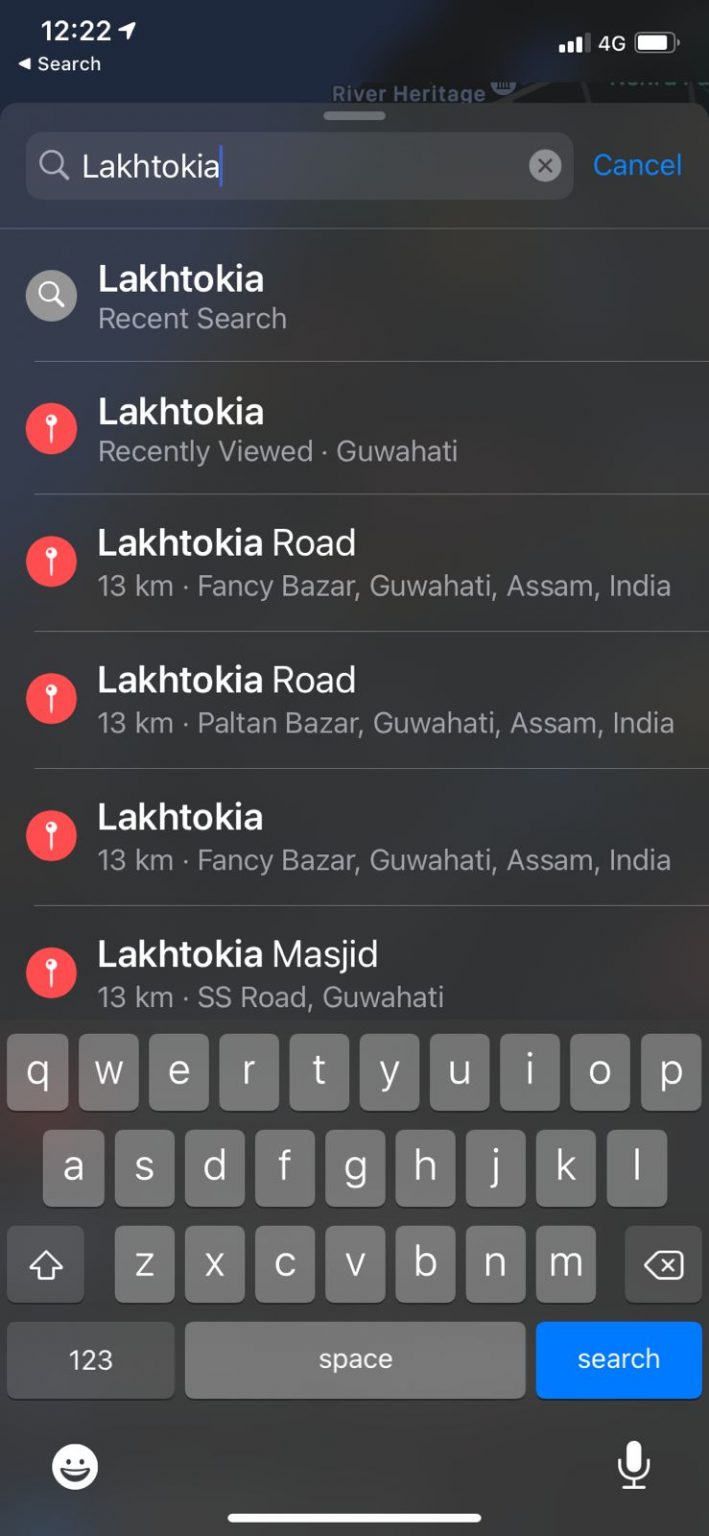
- Al lanzar la aplicación, verás una barra de búsqueda con el marcador de posición “Buscar mapas”. Haz clic en la barra de búsqueda y escribe el nombre del destino.
- Ahora, puedes ver la opción ‘Direcciones’ junto con el tiempo promedio para llegar al destino marcado en azul.
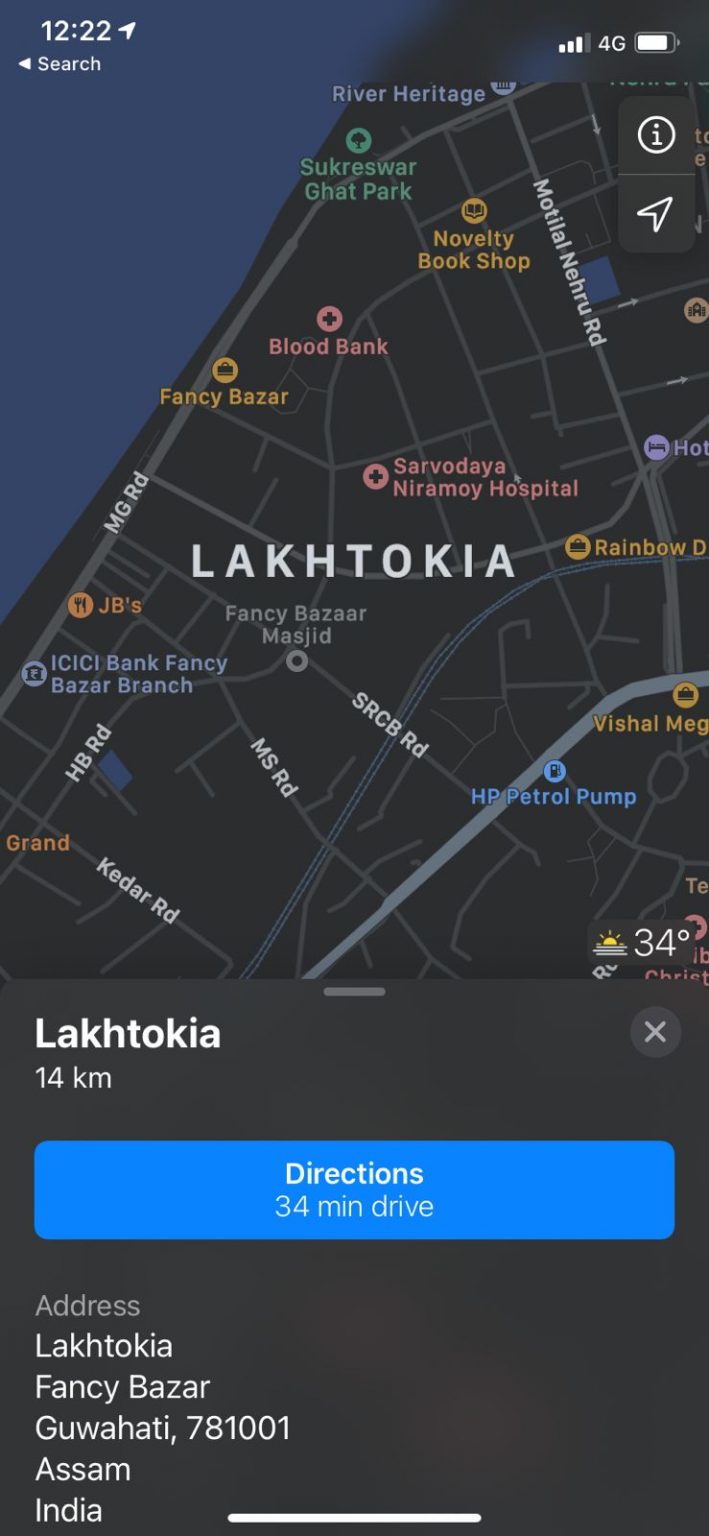
- Haz clic en Direcciones, y te mostrará la ruta hacia la dirección desde tu ubicación actual.
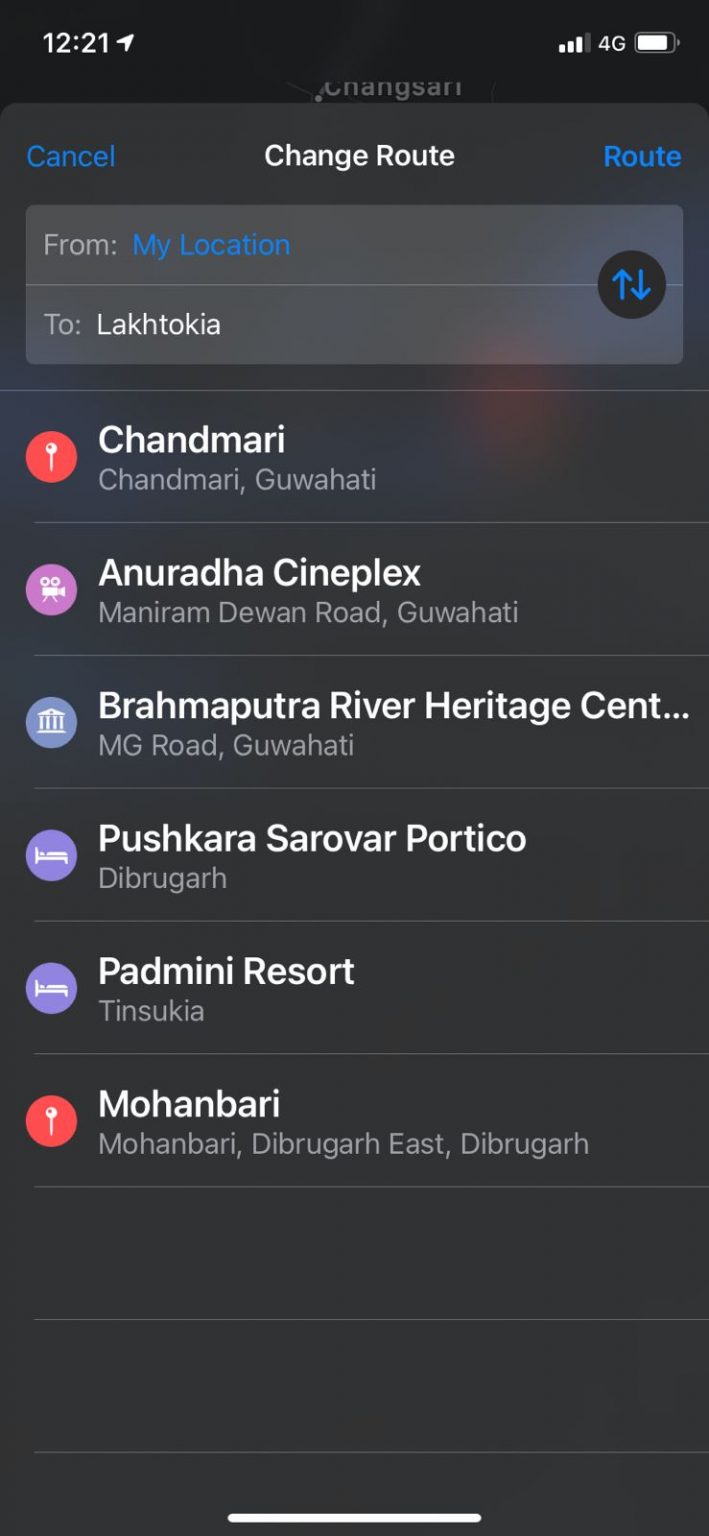
- En caso de que desees seleccionar el punto de partida a algún lugar diferente de tu ubicación actual, toca en ‘Desde mi ubicación’.
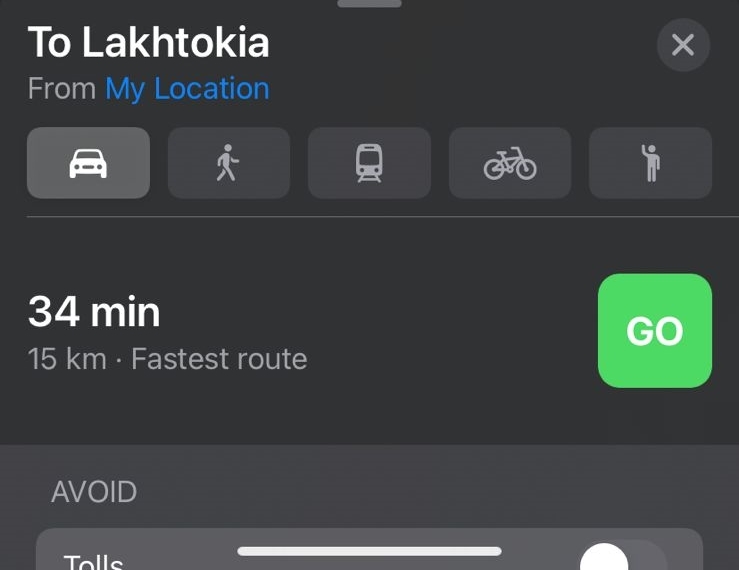
- Luego puedes establecer el punto de partida a cualquier ubicación deseada en la barra de búsqueda ‘Desde’.
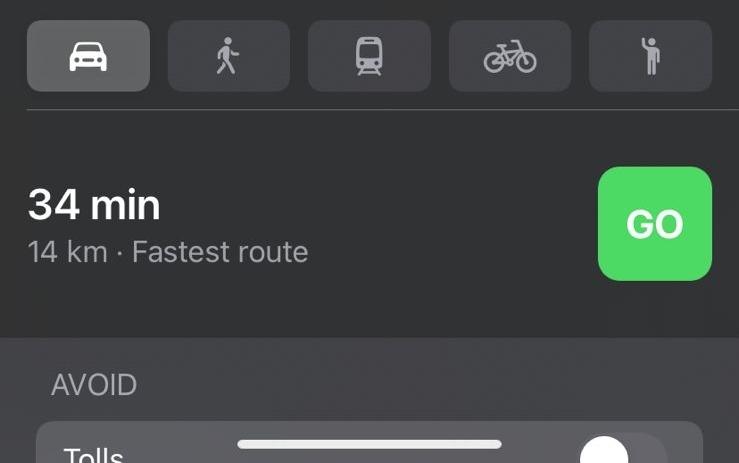
- Ahora, selecciona el modo de transporte de las opciones dadas para mostrar el tiempo y la ruta apropiados disponibles.
- Además, también puedes hacer clic en el control deslizante junto a las opciones de Peajes y Autopistas en la sección Evitar. Si habilitas estas opciones, Apple Maps excluirá aquellas rutas que tengan un peaje, autopistas o ambas.
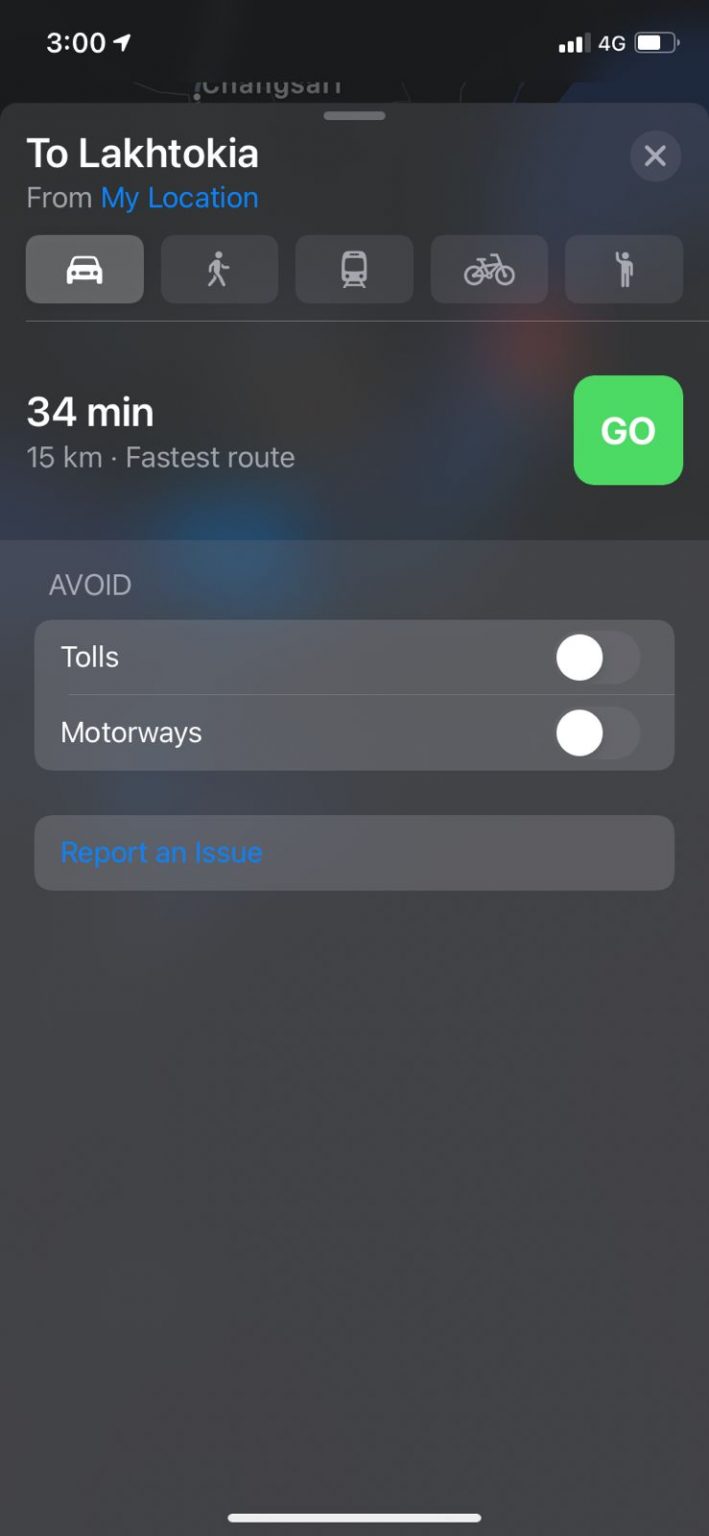
- Finalmente, haz clic en el botón Ir para mostrar las direcciones a tu destino.
Agregar a Favoritos
‘Agregar a Favoritos’ es otra opción interesante que encontrarás en Apple Maps. Bueno, esta característica te permite guardar tus lugares más visitados. Supongamos que te acabas de instalar en una nueva ciudad y no estás familiarizado con las direcciones a tu oficina o tu hogar. Puedes guardarlos fácilmente en la sección ‘Favoritos’. Así, la próxima vez que desees acceder a las direcciones a un lugar específico, puedes hacerlo directamente desde la sección de favoritos, en lugar de tener que repetir todo el proceso nuevamente.
Los pasos para guardar destinos en Favoritos son los siguientes:
- Lanza la aplicación Apple Maps y verás la sección Favoritos abajo.
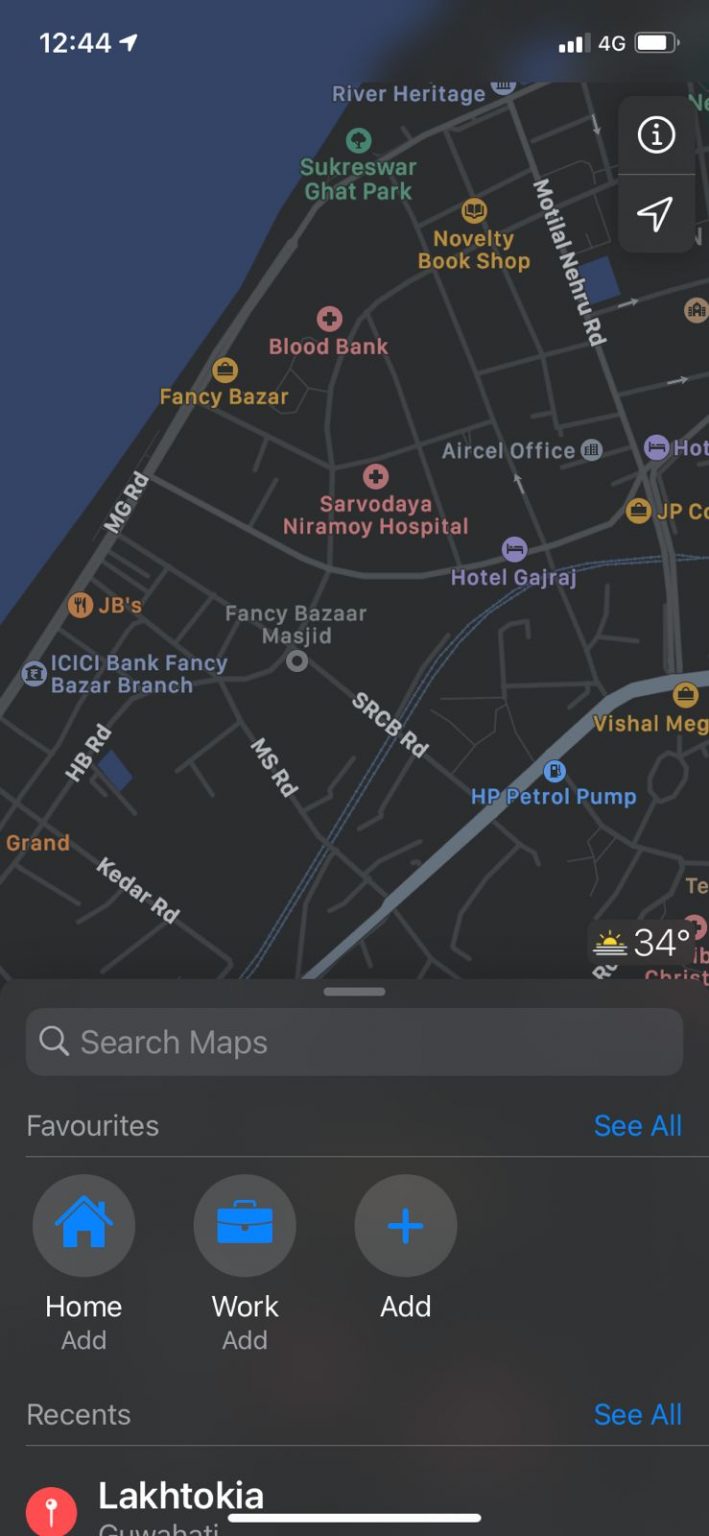
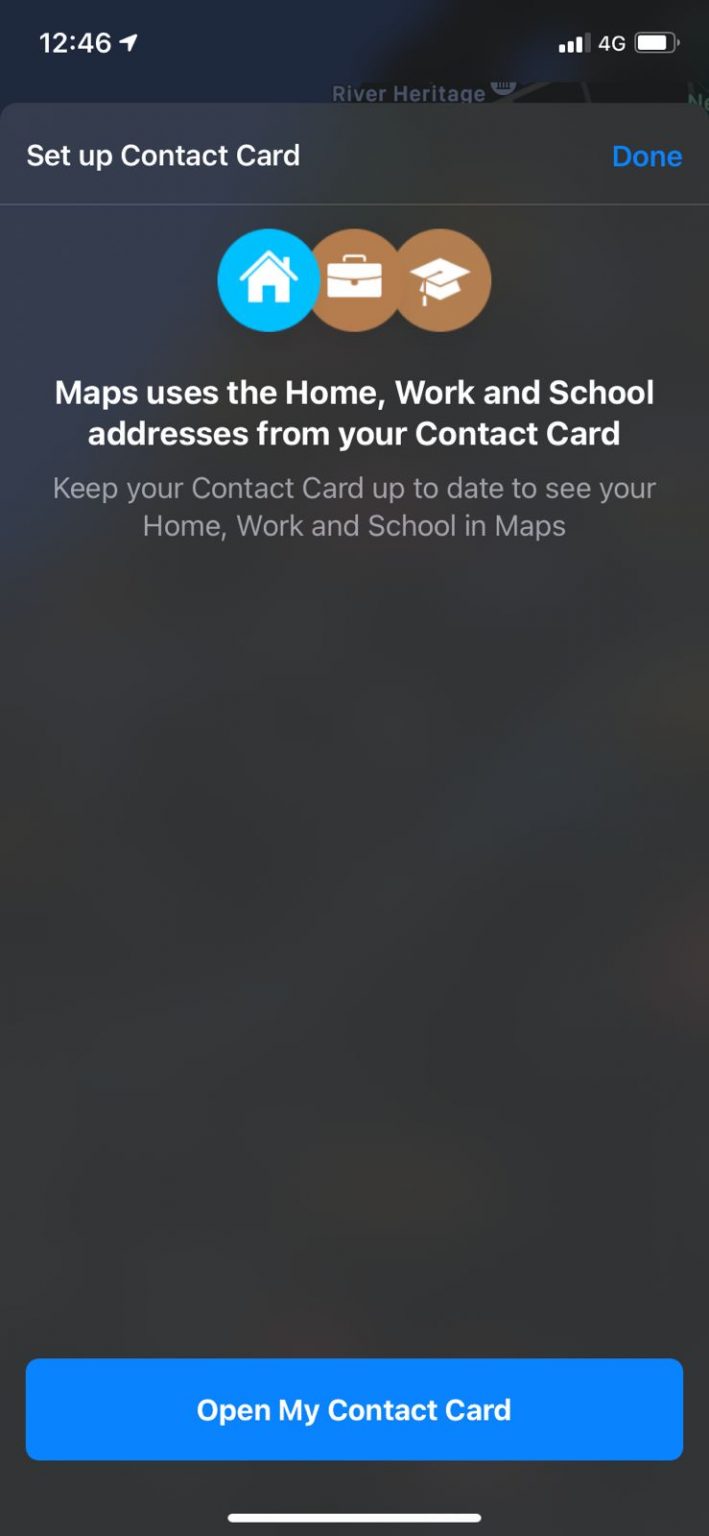
- Selecciona entre las opciones ‘Casa’, ‘Trabajo’ o ‘Agregar’ en el menú. Esto te pedirá que configures tu tarjeta de contacto.
- Ahora, agrega el nombre de tu destino y puedes seleccionar manualmente si es tu dirección de casa, dirección de trabajo, o simplemente una dirección visitada aleatoriamente. Además, Apple Maps también te sugiere otras categorías según el tipo de lugar que deseas agregar a tu lista de Favoritos.
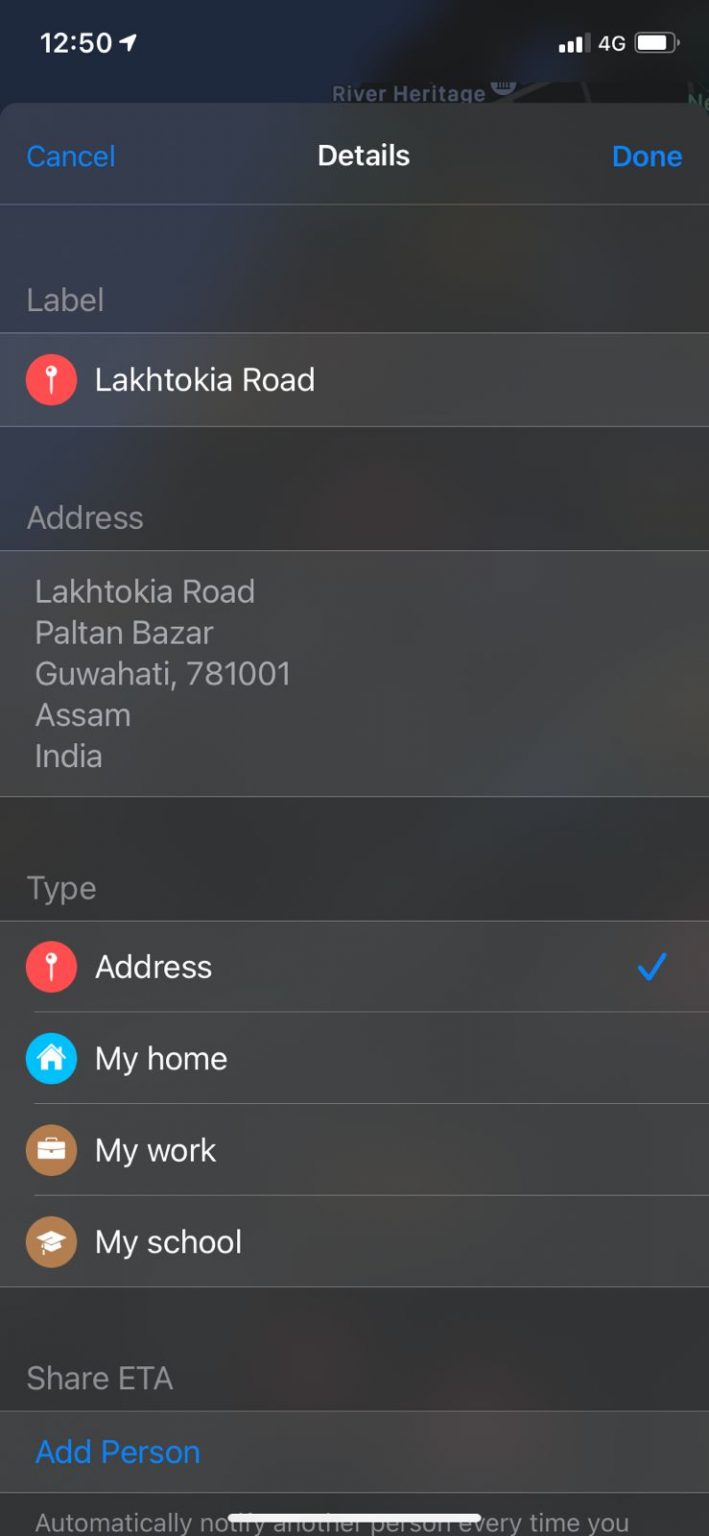
Finalmente, toca en Hecho, y el lugar se guardará en tu lista de Favoritos. La próxima vez que desees acceder a la ubicación, puedes hacerlo directamente desde la sección de Favoritos.
Accediendo a ubicaciones cercanas en Apple Maps
La opción ‘Ubicaciones cercanas’ en Apple Maps te ayuda mucho a encontrar lugares como Restaurantes, Gasolineras, Cajeros automáticos, etc., cerca de ti. Apple Maps proporciona dos formas de ver todas las ubicaciones cercanas en la aplicación. Los pasos para acceder a ubicaciones cercanas en Apple Maps son los siguientes:
- Abre la aplicación Apple Maps.
- Toca en la barra de búsqueda y selecciona tu categoría preferida de las secciones Encontrar cerca. Puedes deslizar hacia la izquierda para ver más categorías que se te presenten.
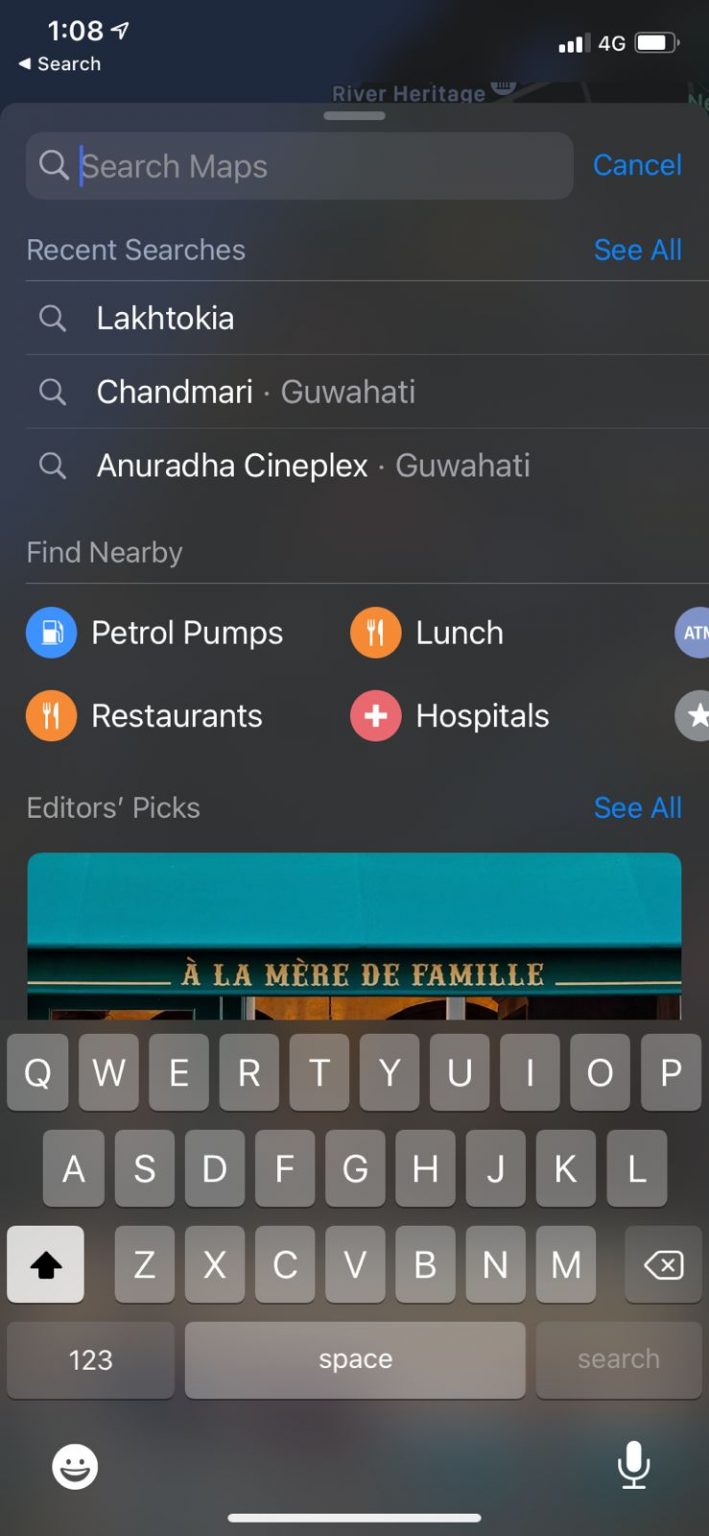
- Alternativamente, si no puedes encontrar la categoría que estás buscando, escribe Atención Urgente en la barra de búsqueda.
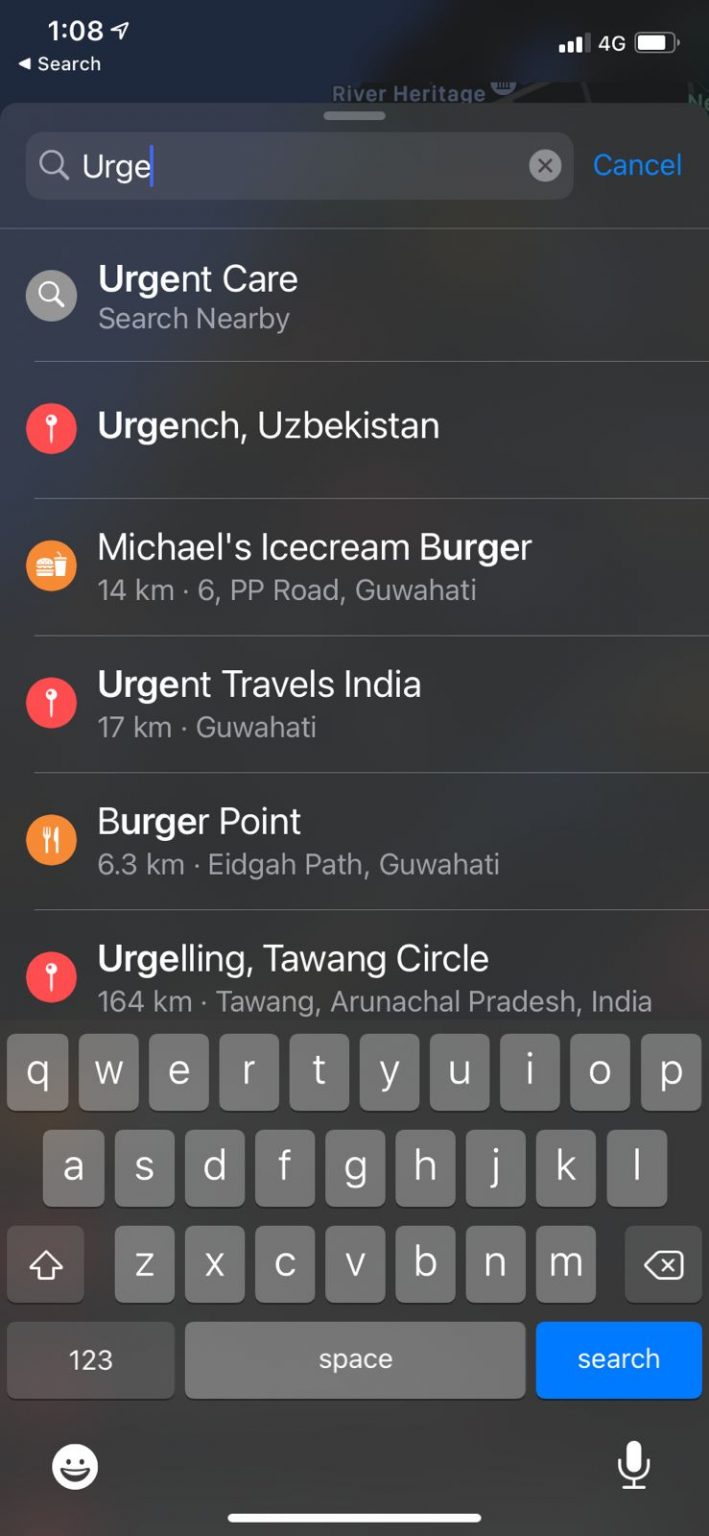
- Se mostrará una lista de ubicaciones cercanas a ti.
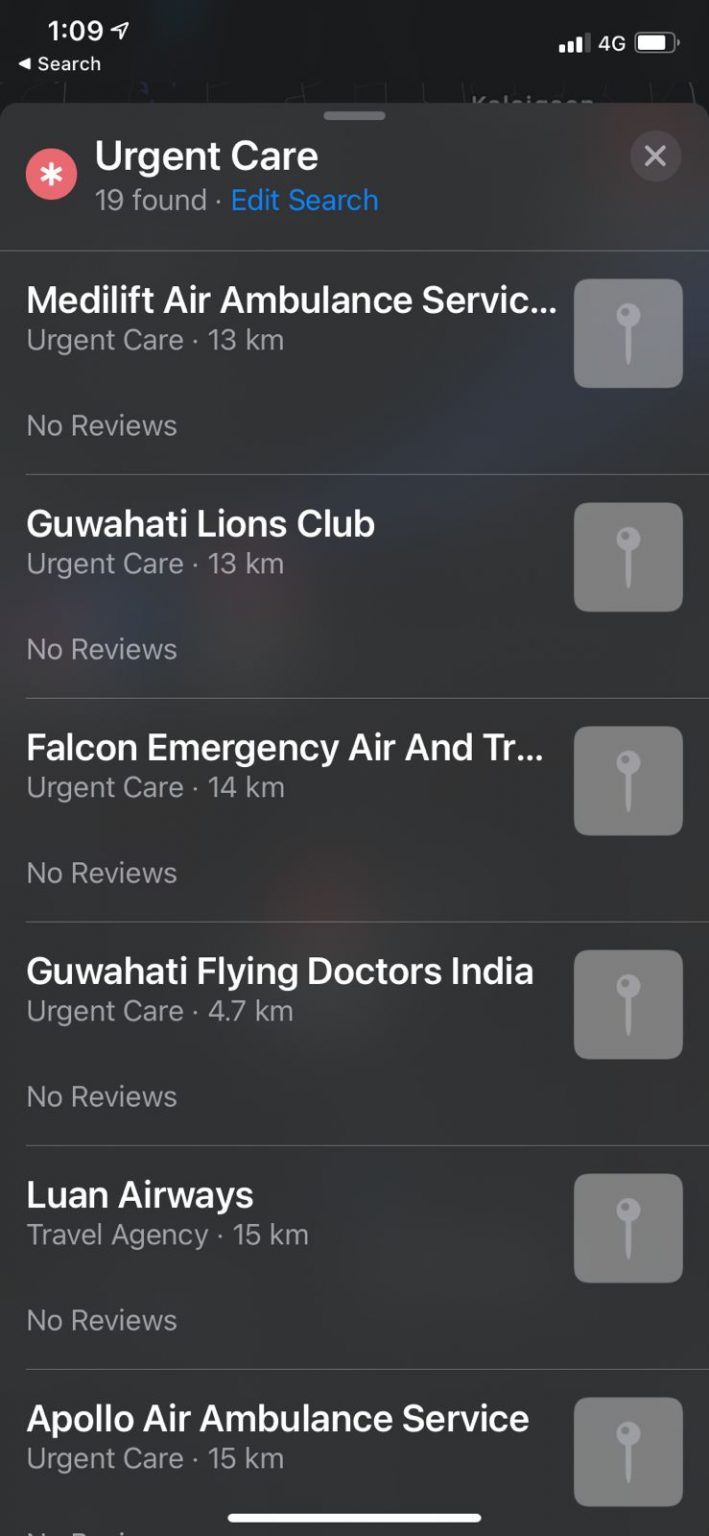
Una vez que encuentres tu destino, puedes seleccionarlo y verificar sus direcciones en el mapa.
Comparte tu ubicación
A veces, podemos querer compartir nuestras ubicaciones con amigos y familiares por diversas razones. Afortunadamente, Apple Maps hace que compartir tu ubicación sea mucho más fácil ahora. Todo lo que necesitas hacer es seguir los pasos a continuación para compartir tu ubicación con quien desees.
- Lanza la aplicación Maps en tu dispositivo y haz clic en el ícono ‘i’.
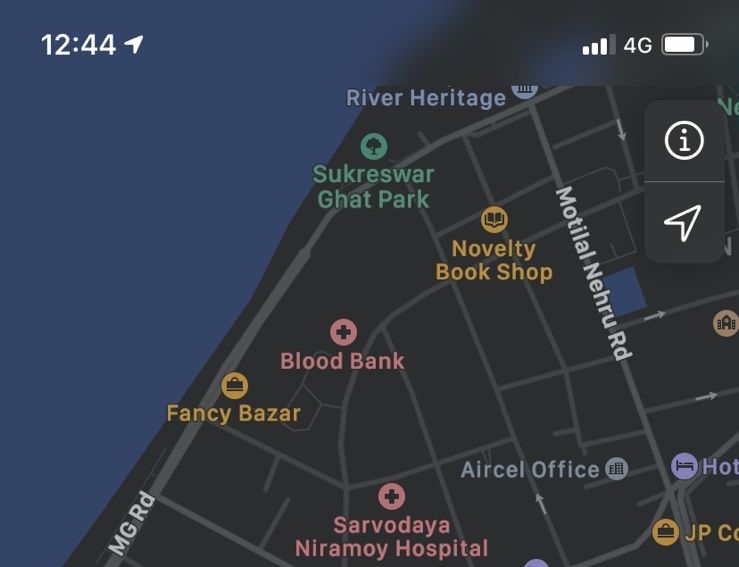
- Ahora toca en ‘Marcar mi ubicación’.
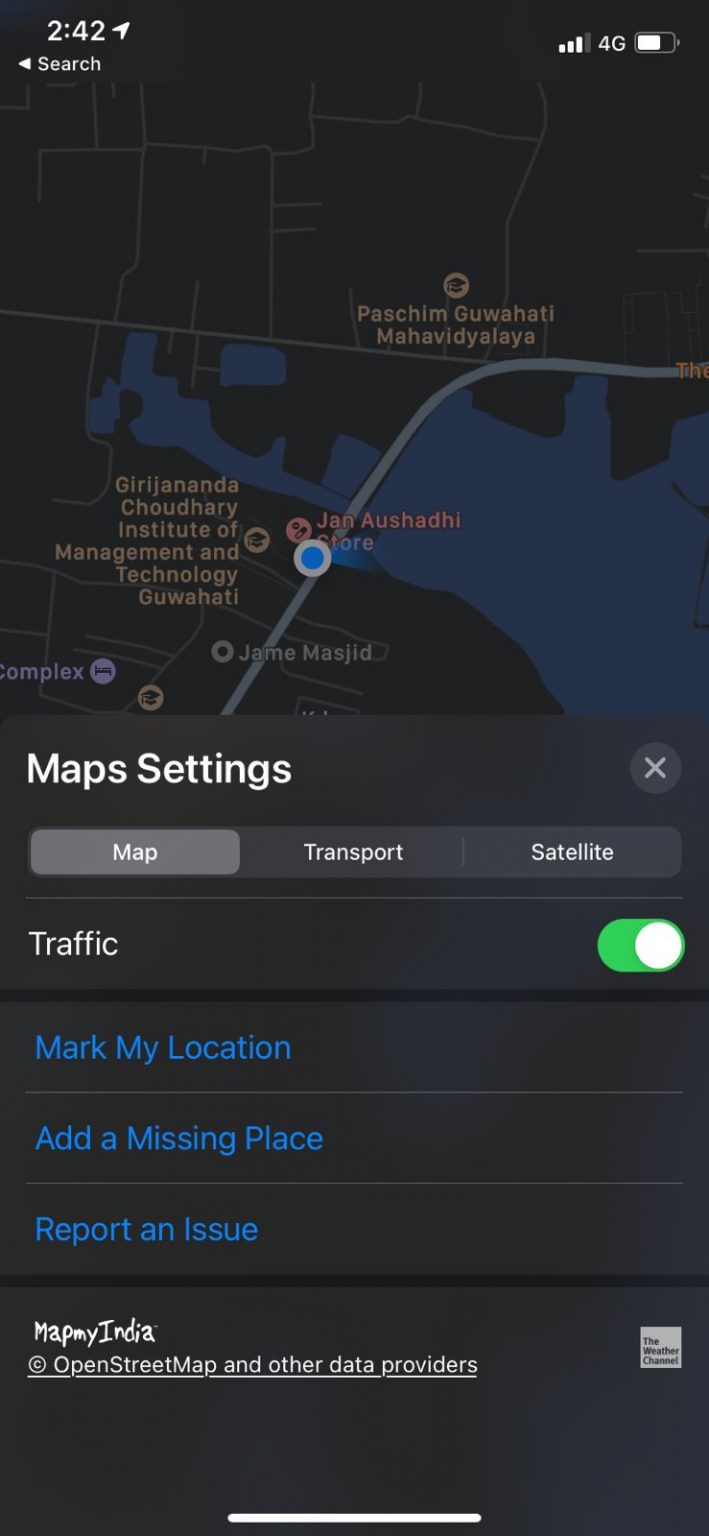
- Se marcará la ubicación con un pin rojo.
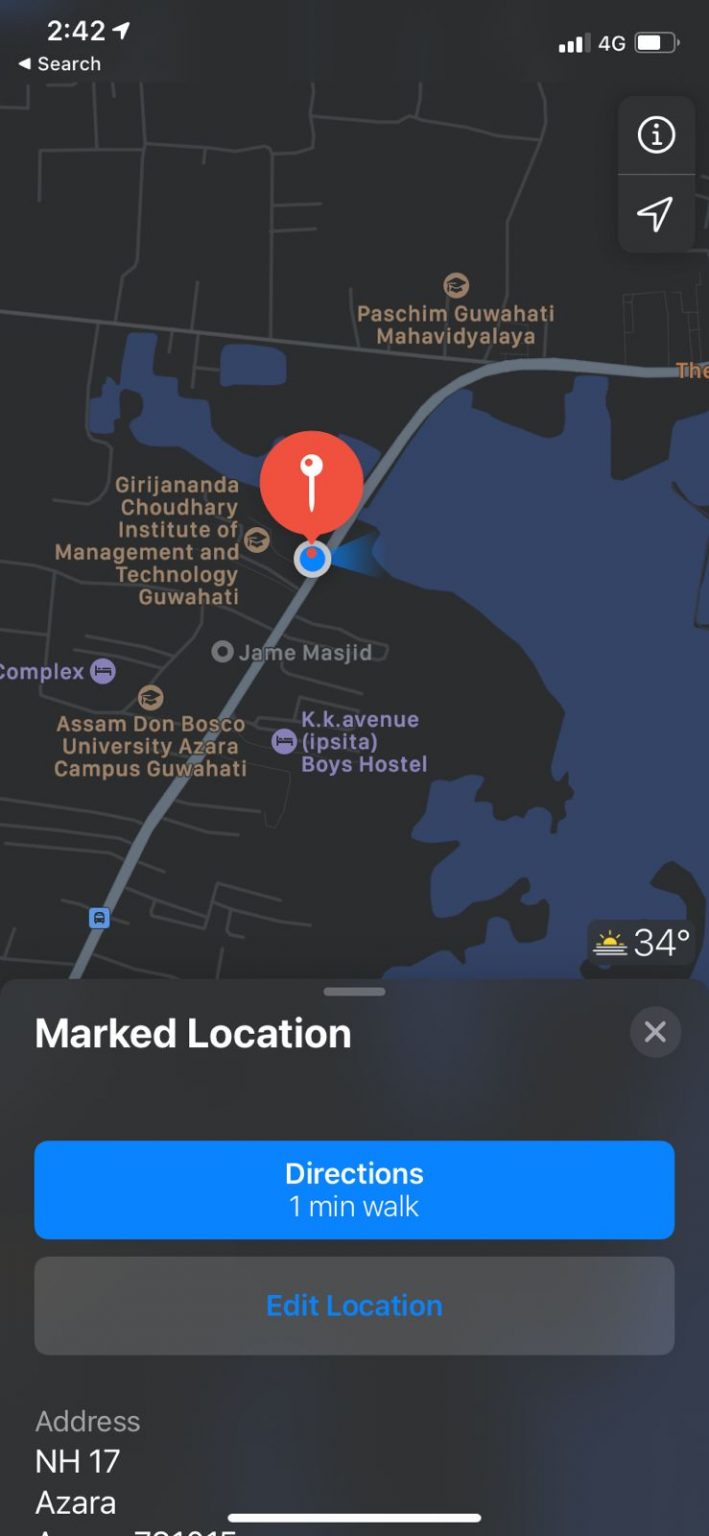
- Ahora, desplázate hacia abajo y verás la opción de compartir. Toca en ella y ahora puedes compartir tu ubicación a través de cualquier aplicación que desees.
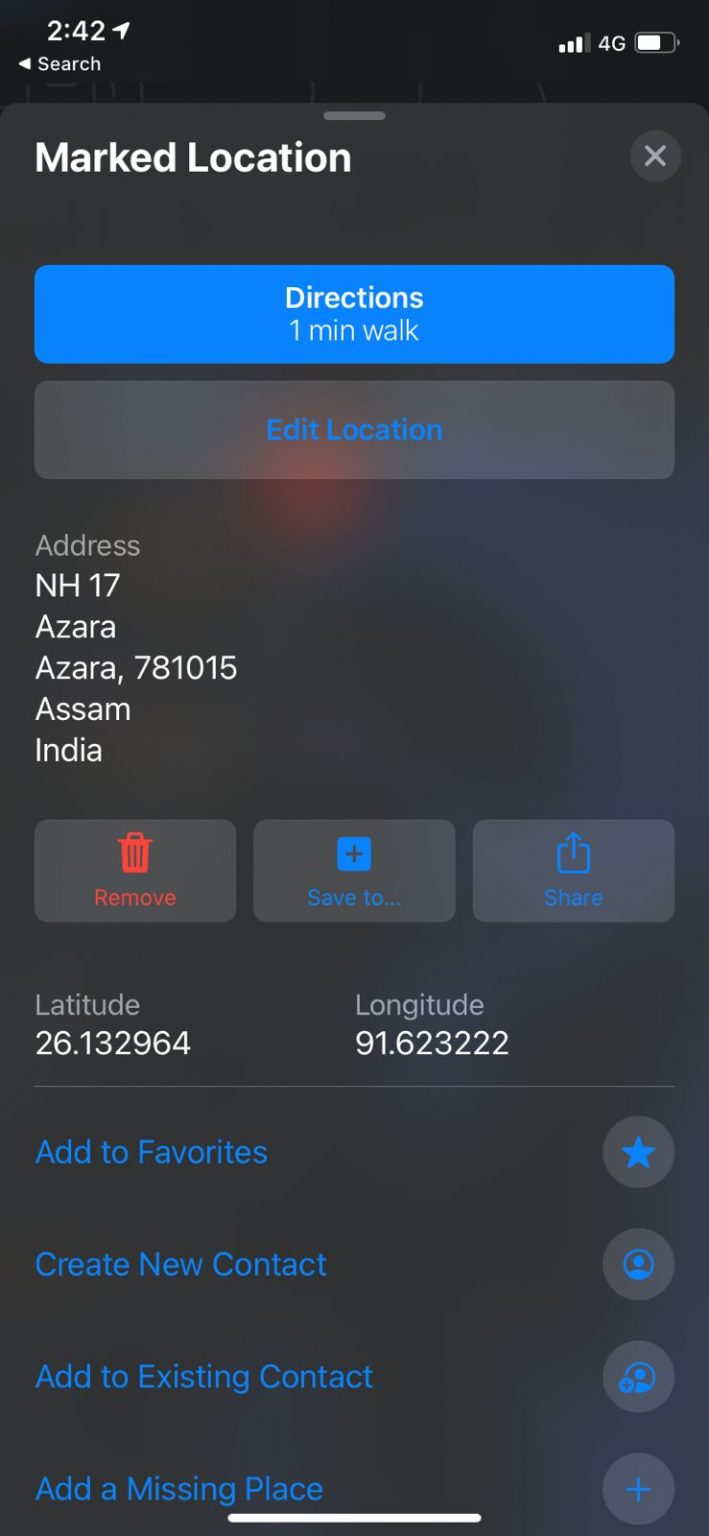
- Si deseas eliminar la ubicación marcada, simplemente toca en el pin rojo y haz clic en la opción ‘Eliminar’.
Elige tu vista
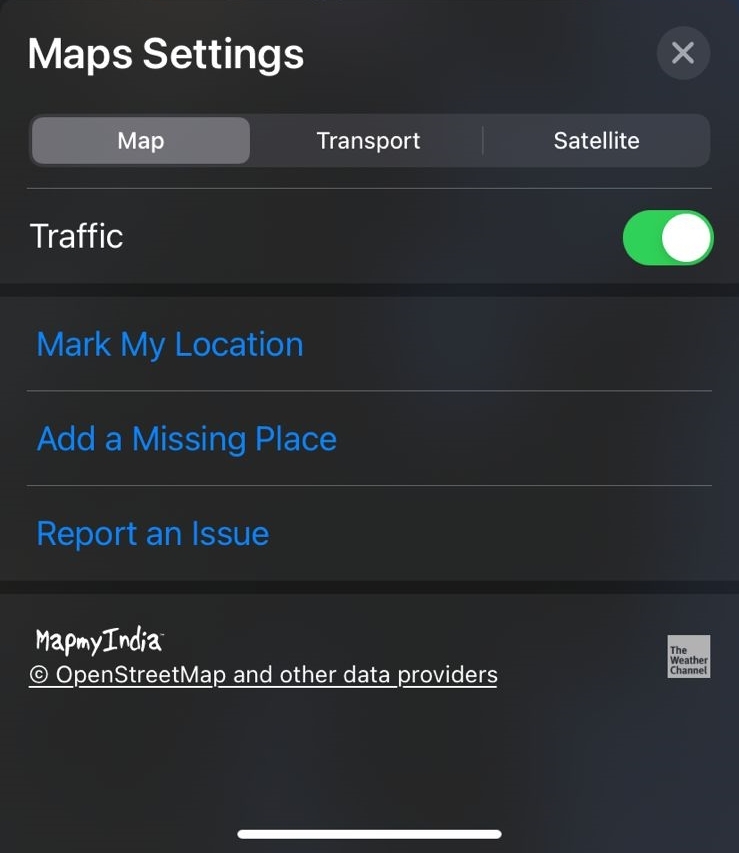
Apple Maps te proporciona básicamente tres tipos diferentes de vistas: vista de mapa, vista de transporte y vista satelital. Generalmente, la vista de mapa se selecciona por defecto. Sin embargo, si deseas cambiarla a alguna otra vista, así es como lo haces:
Cuando abres la aplicación Maps, inicialmente mostrará la vista de mapa. Ahora, debes hacer clic en el ícono ‘i’.
Allí puedes ver las tres opciones de vista en la parte superior del menú. Aquí puedes seleccionar cualquier vista con la que te sientas cómodo.
Agregar una nueva parada a tu ruta
Otra característica interesante que obtienes con Apple Maps es la posibilidad de agregar nuevas paradas en tu ruta. Esto a menudo resulta útil al tomar una ruta larga hacia tu destino. Puede que desees agregar una parada para rellenar gasolina, conseguir algo de comida, o tal vez tomar un descanso de conducir. Puedes agregar una nueva parada a través de tu ruta en Apple Maps de la siguiente manera:
- Haz clic en la tarjeta de ruta en la parte inferior de la pantalla.
- Selecciona la categoría de ubicación de las disponibles.
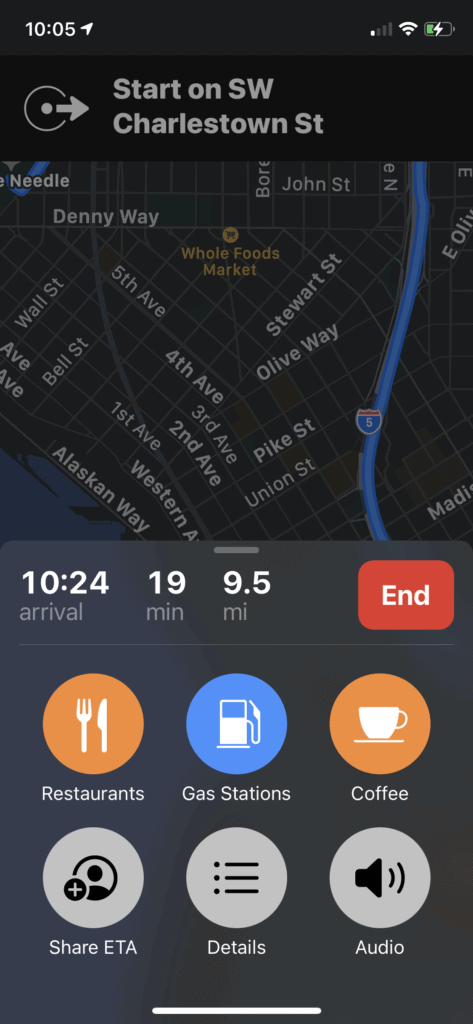
- Esto mostrará todas las ubicaciones en tu ruta que pertenecen a la categoría específica.
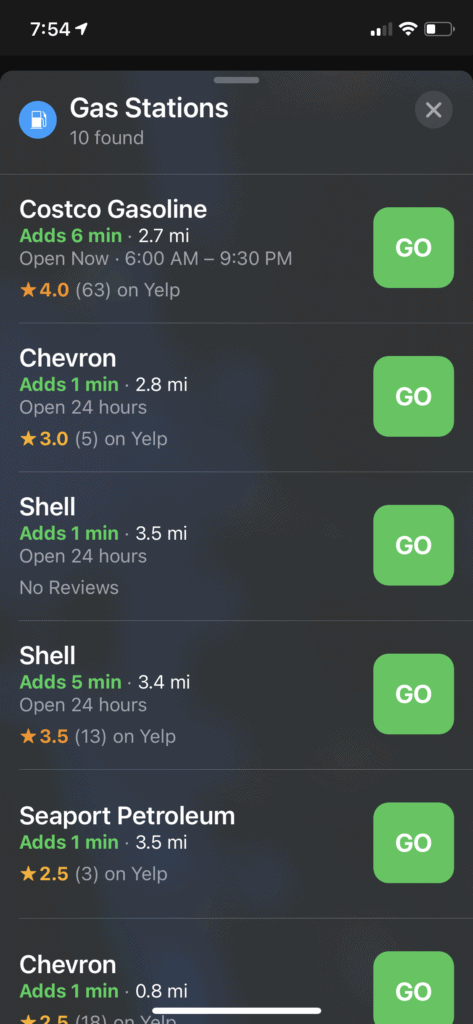
- Selecciona la ubicación donde deseas hacer una parada y haz clic en el botón IR.
Conclusión
Finalmente, tienes todas tus respuestas para usar Apple Maps en iPhone. La aplicación proporciona una interfaz muy intuitiva y fácil de usar con fácil accesibilidad a todos los elementos. Como resultado, usar Apple Maps se vuelve realmente fácil una vez que conoces todas sus funcionalidades. Esperamos que este artículo te ayude a entender todas las funcionalidades básicas de Apple Maps. Si tienes alguna consulta adicional, háznoslo saber en la sección de comentarios a continuación.
Si tienes alguna opinión sobre ¿Cómo usar Apple Maps en iPhone?, no dudes en dejarla en el cuadro de comentarios a continuación. Además, suscríbete a nuestro canal de YouTube de DigitBin para tutoriales en video. ¡Salud!
Recibe nuevas publicaciones en tu bandeja de entrada.
No spam. Cancela la suscripción en cualquier momento.