Aplicaciones · 4 min read · Oct 02, 2025
Cómo usar CamScanner en Windows 10

CamScanner es la aplicación más popular y favorable cuando se trata de escanear documentos. Pero, desafortunadamente, la aplicación está disponible solo para dispositivos Android e iOS, no para otros sistemas operativos. Aquí en esta guía, discutiremos el método mediante el cual puedes usar CamScanner en Windows 10.
Esos días han quedado atrás cuando necesitabas correr a un centro de Internet o ciber café para escanear tus documentos; con estas aplicaciones avanzadas puedes escanear tus documentos en casa con tu smartphone, sin costo alguno. La mayoría de nosotros ya sabemos cómo usar CamScanner en smartphones, pero en este artículo discutiremos el método para que puedas usar CamScanner en Windows 10. Sí, puedes usar una aplicación de Android en tu PC.
Así que lee el artículo completo, te haremos saber cómo puedes usar CamScanner en Windows 10. Discutiremos la metodología completa para que puedas conocer todo sobre cómo usar CamScanner en Windows 10 o en cualquier otro sistema operativo.
CamScanner
CamScanner es una aplicación muy útil que cuenta con excelentes características. Es una aplicación que permite a dispositivos iOS y Android escanear imágenes, importarlas como pdf y también compartir los documentos escaneados. La aplicación fue lanzada por un proveedor de seguridad ruso el 27 de agosto de 2019. CamScanner ayuda al usuario a almacenar, sincronizar, colaborar y organizar los documentos de una mejor manera. La popularidad de la aplicación se puede ver por sus descargas en Google Play Store, la aplicación tiene más de 100 millones de descargas en todo el mundo.
Características
- Escanear Documentos - Con la tecnología de recorte automático de bordes, puede detectar la imagen y recortar automáticamente el área innecesaria; además, la aplicación te ofrece una opción para ajustar el tamaño del documento.
- Con los modos de mejora inteligente, puedes mejorar tus imágenes usando 5 modos.
- CamScanner puede convertir los documentos en PDF/JPEG en pocos segundos.
- CamScanner viene con una opción de escaneo por lotes múltiples, a través de la cual puedes escanear más de una imagen a la vez.
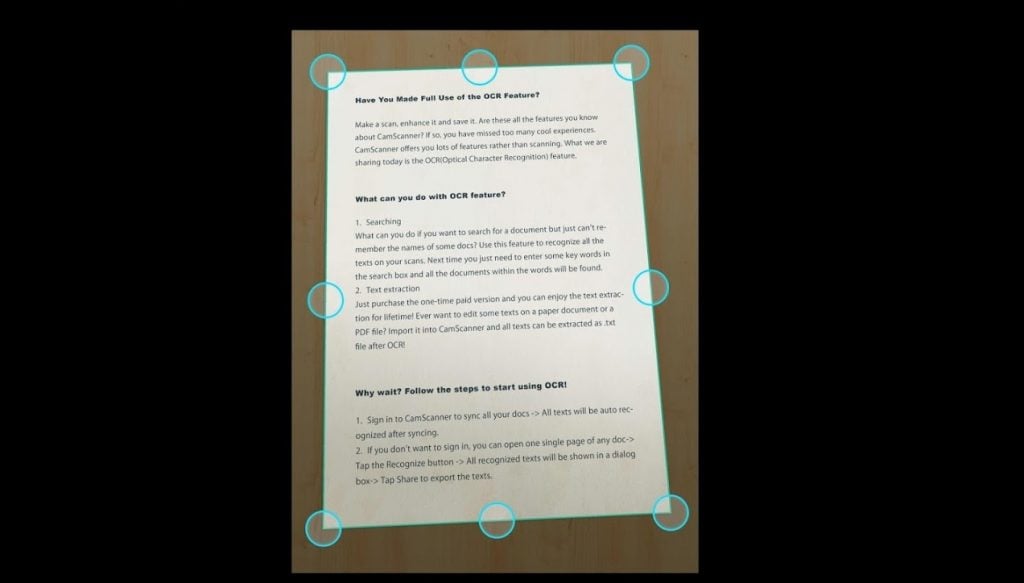
- Gestionar Documentos - Puedes buscar fácilmente texto en el documento, también resaltar el texto.
- Agregar o editar los nombres, etiquetas y notas en los documentos.
- Con OCR puedes extraer texto de imágenes y generar un archivo .txt.
- CamScanner te permite fusionar documentos.
- Sincronizar Documentos - Subir, descargar y gestionar documentos en CamScanner.
- Sube los PDFs a OneDrive y usa un documento escaneado de CamScanner en Windows 10.
Cómo usar CamScanner en Windows 10
Bueno, ya mencionamos que oficialmente CamScanner no está disponible para PCs, solo está disponible para Android e iOS, pero no te preocupes, estamos aquí con el método posible para que puedas usar CamScanner en Windows 10. Para ejecutar CamScanner en Windows 10, necesitarás instalar un emulador de Android.
El emulador de Android es como néctar para los usuarios que aman usar aplicaciones de Android en PCs. Si no sabes mucho sobre emuladores de Android, léelo aquí: Los 5 mejores emuladores de Android para PC con Windows (2020).
Sigue los siguientes pasos para usar CamScanner en Windows 10.
Método 1
- Primero, necesitas instalar un emulador de Android en tu PC; por ejemplo, estamos usando el emulador Bluestacks.
- Descarga y configura el emulador en tu PC.
- Abre el emulador Bluestacks desde tu escritorio.
- Aquí verás varias opciones o carpetas. Haz clic en Google Play Store.
- Escribe CamScanner en la barra de búsqueda.
- Haz clic en Instalar.
- Tomará un tiempo completar el proceso de instalación.
- Después de la instalación, usa CamScanner desde la pantalla de inicio de Bluestacks y comienza a usar CamScanner en Windows 10.
Método 2
- Primero, necesitas instalar un emulador de Android en tu PC; por ejemplo, estamos usando el emulador Bluestacks.
- Descarga y configura el emulador en tu PC.
- Abre el emulador Bluestacks desde tu escritorio.
- Ahora, descarga el archivo APK de CamScanner.
También lee: ¿Cómo ejecutar archivos APK de Android en Windows 10?
- Regresa a la pantalla de inicio de Bluestacks.
- Ve a la sección Mis aplicaciones y haz clic en Instalar APK.
- Importa el archivo APK en Bluestacks, necesitarás esperar unos segundos.
- Tomará un tiempo completar el proceso de instalación.
- Una vez que finalice el procedimiento de instalación, Bluestacks te mostrará el ícono de CamScanner en la página de inicio de Bluestacks.
Antes de proceder con el segundo método, asegúrate de que la fuente que estás usando para instalar el archivo APK esté autorizada y sea segura, porque las fuentes de terceros son inseguras y no podemos confiar en ellas. Por lo tanto, recomendamos usar el primer método, es más fácil y seguro.
Así que, aquí está el método mediante el cual puedes instalar y disfrutar usando CamScanner en Windows 10. Si conoces algún otro método, háznoslo saber en la sección de comentarios.
Más como esto
Google Gboard Vs SwiftKey Keyboard – El mejor teclado de Android
¿Cómo ejecutar archivos APK de Android en Windows 10?
Más de 20 alternativas populares de aplicaciones chinas para Android
Las 7 mejores aplicaciones únicas de Android – Junio 2020
Recibe nuevas publicaciones en tu bandeja de entrada.
No spam. Cancela la suscripción en cualquier momento.