Videoconferencias · 5 min read · Nov 29, 2025
Cómo usar un fondo personalizado durante videoconferencias en Skype, Microsoft Teams, Zoom

Puedes usar un fondo personalizado durante las videoconferencias, porque con este confinamiento continuo debido a la pandemia de coronavirus, la mayoría de las empresas están recomendando a sus empleados trabajar desde casa. Bueno, trabajar desde casa parece ser fácil e innegable, pero al mismo tiempo, necesitamos mantener una apariencia profesional.
La mayor parte del tiempo, cuando tenemos que asistir a una videoconferencia, corremos de aquí para allá para limpiar nuestra habitación desordenada o buscamos un lugar limpio y ordenado para mantener nuestra profesionalidad.
Gracias a nuestros proveedores de servicios de videoconferencia, que nos permiten usar un fondo personalizado mientras videoconferenciamos, puedes tomar una foto de tu habitación limpia y ordenada, y usarla como fondo personalizado durante la videoconferencia. Esta función está actualmente disponible en los tres proveedores de servicios de videoconferencia más populares: Zoom, Skype y Microsoft Teams.
Si también quieres deshacerte de esto, prueba un fondo personalizado durante la videoconferencia, lee este artículo completo, aquí discutiremos cómo puedes usar un fondo personalizado durante la videoconferencia en Zoom, Skype y Microsoft Teams.
Cómo usar un fondo personalizado durante videoconferencias en Zoom
Puedes cambiar o personalizar tu fondo usando el portal web de Zoom,
Requisitos previos
- Debes ser el propietario o administrador de la cuenta de Zoom.
- Estás usando la versión de Zoom 3.5.19327.0620 o superior.
Instrucciones para la imagen de fondo
Antes de usar cualquier imagen como fondo personalizado durante la videoconferencia en Zoom, debes obedecer las siguientes instrucciones.
- Formato de imagen: JPG/JPEG, GIF, o PNG de 24 bits (sin alfa). Cualquier área transparente de los PNG se puede usar como fondo.
- Dimensiones de la imagen: 1920x960px, relación de aspecto (16:9).
- Tamaño del archivo: Máx. 5MB
También lee: Cómo iniciar una sesión de Google Meet desde Gmail
¿Cómo cambiar el fondo en Zoom?
- Abre la aplicación de Zoom e inicia sesión en tu cuenta.
- Ve a configuraciones y navega a Fondo Virtual.
- Desde la parte inferior de la página selecciona - “Tengo una pantalla verde” y “Espejar mi video”.
- Puedes elegir una imagen de fondo de las opciones dadas; si quieres agregar tu imagen o gif, haz clic en el símbolo “+”.
- Ahora, te redirigirá al almacenamiento de tu PC, navega a la ubicación deseada.
- Elige la imagen o video (GIF), y haz clic en el botón abrir.
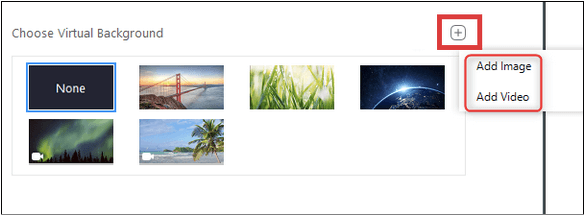
El archivo seleccionado se usará automáticamente como tu imagen de fondo cada vez que asistas a una videoconferencia usando Zoom. Así que, usando estos simples pasos, puedes usar un fondo personalizado durante la videoconferencia en Zoom.
También lee: 3 métodos para crear GIFs a partir de videos de YouTube
Cómo usar un fondo personalizado durante videoconferencias en Skype
Puedes difuminar fácilmente tu fondo mientras asistes a cualquier llamada de conferencia en Skype, para hacerlo sigue los pasos a continuación:
- Mientras estás en una videollamada en Skype, haz clic derecho en la transmisión de la cámara.
- Selecciona la opción ‘difuminar mi fondo’ del menú emergente.
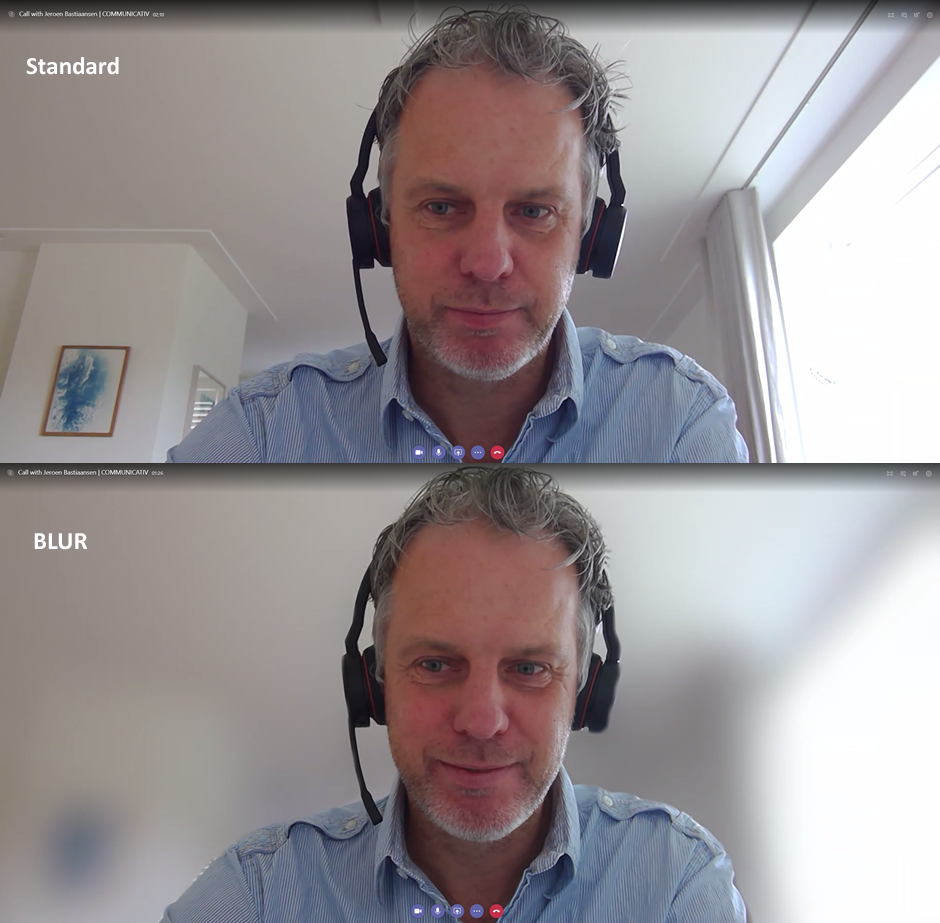
Sigue el enlace dado para saber más sobre el fondo personalizado durante la videoconferencia en Skype.
También lee: 6+ trucos de Amazon Prime Video para una mejor experiencia de streaming
Cómo usar un fondo personalizado durante videoconferencias en Microsoft Teams
Si generalmente usas Microsoft Teams para llamadas de video de negocios, Microsoft ofrece dos formas para fondos personalizados durante la videoconferencia, el primer método es que puedes difuminar el fondo y el otro es que puedes reemplazar todo el fondo con una imagen.
Difuminar el fondo en la reunión de Microsoft Teams
Puedes difuminar fácilmente el fondo mientras estás en una reunión de equipo, puedes leer este artículo para saber cómo difuminar el fondo en la reunión de Microsoft Teams.

También lee: Estas aplicaciones de cámara están marcadas como dañinas por Google, desinstálalas ahora mismo
Pero según Microsoft “Difuminar o reemplazar tu fondo puede no prevenir que información sensible sea visible para otros participantes de la reunión.” Así que pensé que podrías optar por reemplazar la imagen en lugar de difuminar tu fondo.
Puedes cambiar la imagen de fondo antes de que comience la reunión y también durante una reunión, así que veamos cómo
Cómo usar un fondo personalizado durante videoconferencias en Microsoft Teams antes de que comience una reunión
Puedes configurar tu video y audio antes de comenzar una reunión, al igual que una prueba de micrófono antes de comenzar a hablar. Para usar un fondo personalizado durante la videoconferencia en Microsoft Teams antes de que comience una reunión, sigue los pasos dados:
- Abre Microsoft Teams e inicia sesión en tu cuenta.
- Abre la configuración.
- Ve a Efectos de fondo.
- Puedes reemplazar tu fondo con una de las imágenes proporcionadas.
- También puedes elegir tu imagen como fondo. Para agregar tu imagen, sigue los pasos dados - Selecciona la opción Agregar nuevo.
- Sube una imagen desde tu computadora.
- Asegúrate de que la imagen esté en formato de archivo .JPG, .PNG o .BMP.
También lee: Cómo solucionar el error de actualización de Windows 10 que hace que el escritorio cambie automáticamente a modo tableta
Cómo usar un fondo personalizado durante videoconferencias en Microsoft Teams durante una reunión
Si no has actualizado tu fondo antes de que comience la conferencia, puedes agregarlo durante la llamada, solo echa un vistazo a las instrucciones dadas:
- Ve a los controles de la reunión.
- Elige Más acciones.
- Navega a Mostrar efectos de fondo.
- Puedes seleccionar cualquiera de ellos: - Difuminar el fondo.
- Selecciona una imagen de las imágenes proporcionadas.
- Sube una imagen desde tu computadora.
Nota
- Si no ves la opción Mostrar efectos de fondo, es posible que la función no sea compatible con tu dispositivo aún.
- Por ahora, los usuarios de Linux no pueden usar esta función.
- Los efectos de fondo no estarán disponibles para ti si estás usando Teams a través de infraestructura de escritorio virtual (VDI).
Eso es todo, has personalizado con éxito tu fondo durante una llamada de videoconferencia.
También lee: Cómo unirse a una sesión de Google Meet desde Gmail
Conclusión
Aquí en esta publicación, hemos discutido varios métodos para usar un fondo personalizado durante videoconferencias en Zoom, Skype y Microsoft Teams. Si enfrentas algún problema mientras usas cualquiera de los productos de Microsoft, Zoom y Skype, escribe a soporte de Microsoft, ayuda de Zoom y ayuda de Skype respectivamente para reportar un error.
Espero que encuentres útil este contenido, y si tienes más sugerencias, háznoslo saber en el cuadro de comentarios.
También lee: Las 5 mejores aplicaciones de edición de video para Android en 2020
Recibe nuevas publicaciones en tu bandeja de entrada.
No spam. Cancela la suscripción en cualquier momento.