WhatsApp · 2 min read · Nov 27, 2025
¿Cómo usar el modo oscuro en WhatsApp Desktop?

WhatsApp es actualmente la aplicación de mensajería instantánea más famosa. Cada segundo usuario de smartphone utiliza WhatsApp ya sea para trabajar o para entretenimiento. Además, el modo oscuro es muy común en estos días, WhatsApp ya ha lanzado el modo oscuro en Android e iOS, pero no en WhatsApp Desktop y WhatsApp Web. Sigue este artículo para usar el modo oscuro en WhatsApp Desktop sin la implementación oficial.
Las versiones de escritorio de WhatsApp necesitan una conexión sincronizada activa con un cliente de WhatsApp en Android o iOS, por lo que los usuarios están limitados en lo que pueden hacer. Aún así, tener la capacidad de enviar mensajes de WhatsApp a través de un escritorio realmente ayuda si pasas mucho tiempo en tu computadora y no quieres recoger tu teléfono para cada mensaje.
Modo oscuro en WhatsApp Desktop
WhatsApp todavía está trabajando en el modo oscuro en WhatsApp Desktop, pero si simplemente no quieres esperar y usar el modo oscuro tan querido en WhatsApp Desktop, entonces debes agradecer al desarrollador de XDA m4heshd, quien ha creado un mod de estilo para WhatsApp para Desktop que tematiza el cliente de escritorio con un tema oscuro para hacerlo más fácil para tus ojos. Este mod con su script de instalación de NodeJS apunta a los elementos responsables de la interfaz de usuario y no toca ningún código subyacente responsable del funcionamiento del cliente.
He estado desarrollando el modo oscuro para @WhatsApp desktop durante algún tiempo y acabo de ver estas actualizaciones en v0.4.930 que tienen su color oscuro característico. Podrían lanzar el modo oscuro pronto. Así es como se ve en este momento. Pinging @WABetaInfo pic.twitter.com/JFc40rvZgY — Mahesh B Wijerathna (@m4heshd) 24 de febrero de 2020
Pasos para usar el modo oscuro en WhatsApp Desktop
- Descarga la aplicación para tu sistema, ya sea Windows o macOS.
Descargar para Windows
Descargar para macOS
- Inicia la aplicación de WhatsApp desktop en tus respectivos dispositivos.
- Ahora, necesitas extraer el archivo zip en la computadora. Una vez hecho, ejecuta WADark.exe o WADark.
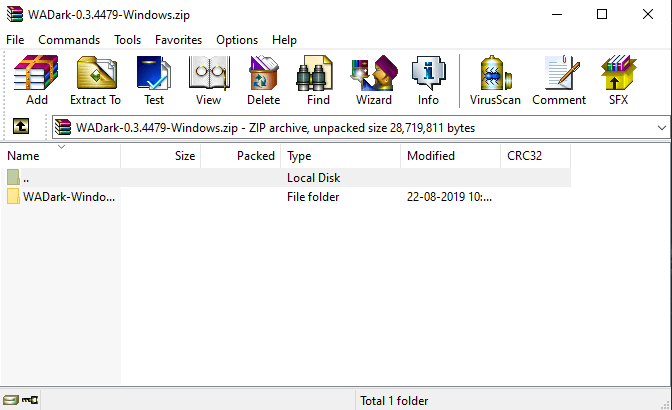
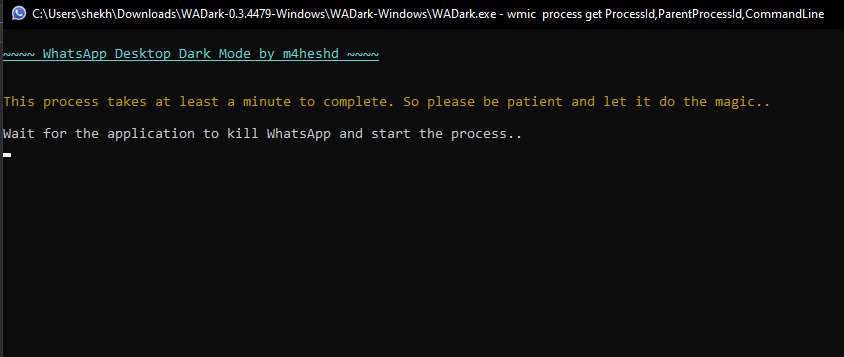
- Espera unos segundos hasta que se instale el tema. (Asegúrate de que WhatsApp desktop esté sincronizado y funcionando en la computadora)
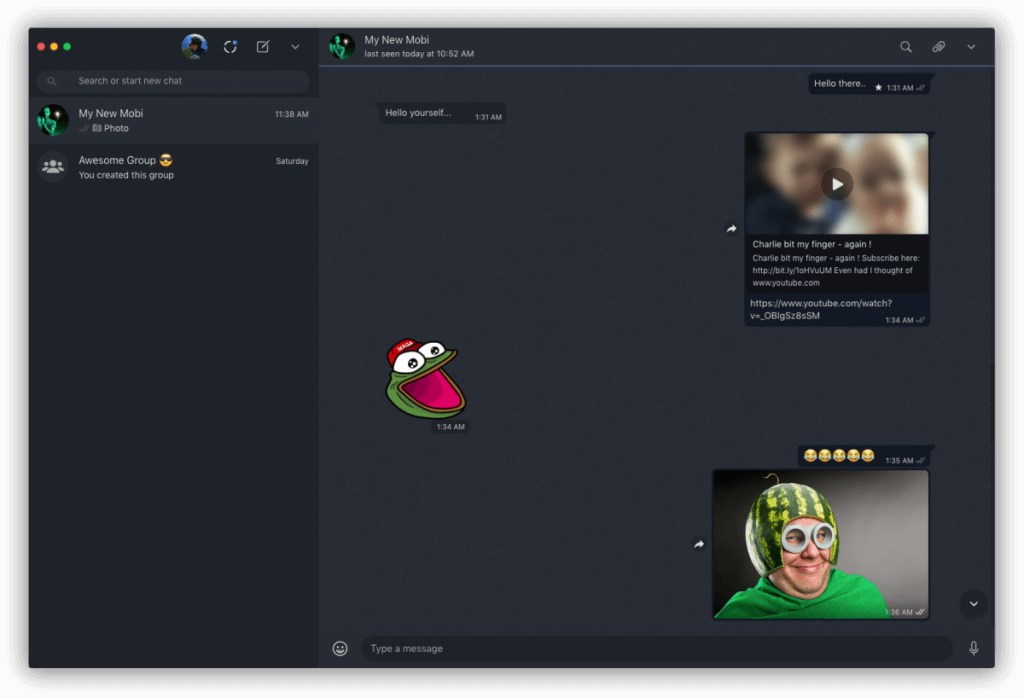
- Una vez hecho, ahora verás la nueva interfaz del modo oscuro.
Palabras finales
Así es como puedes usar el modo oscuro en WhatsApp desktop en Windows 10 o macOS. Para revertir los cambios, simplemente vuelve a ejecutar la carpeta del script. Te preguntará si deseas restaurar la versión de respaldo o no. Simplemente haz clic en la opción de restaurar para revertir los cambios.
Más como esto
- Cómo crear tus propios stickers de WhatsApp en 2020
- Cómo personalizar íconos en Windows 10
- ¿Cómo agregar una cuenta de invitado en Windows 10?
Recibe nuevas publicaciones en tu bandeja de entrada.
No spam. Cancela la suscripción en cualquier momento.