Windows 11 · 6 min read · Sep 13, 2025
¿Cómo usar el bloqueo dinámico en Windows 11?
Windows 11 está equipado con muchos métodos eficientes para garantizar que tu PC con Windows 11 permanezca segura contra accesos no autorizados. Uno de los métodos básicos es establecer un PIN o contraseña para restringir el acceso a la computadora. Aparte de esto, presionar simultáneamente la tecla de Windows y L traerá rápidamente la pantalla de bloqueo.
Mientras que los métodos anteriores han estado disponibles durante mucho tiempo, la última adición es la muy interesante función de bloqueo dinámico. La función de bloqueo dinámico es útil en una situación en la que buscas una opción más segura para bloquear tu PC cuando no estás cerca. En resumen, tan pronto como te alejas de tu computadora, la función de bloqueo dinámico, si está habilitada, bloquea el dispositivo automáticamente.
Si tienes curiosidad sobre la función de bloqueo dinámico, sigue las instrucciones de esta guía para aprender sobre la función de bloqueo dinámico y cómo habilitarla en Windows 11.
¿Qué es la función de bloqueo dinámico en Windows 11?
Un bloqueo dinámico es una herramienta útil que asegura automáticamente tu computadora cuando la dejas desatendida. Esta función se basa en la tecnología Bluetooth para operar.
Necesitas conectar tu PC con Windows a tu smartphone o cualquier otro dispositivo portátil utilizando la tecnología Bluetooth. Cuando te alejas del rango de Bluetooth durante al menos 30 segundos, la conexión entre tu PC y tu teléfono se debilita y finalmente se rompe. En ese momento, el bloqueo dinámico bloquea automáticamente tu PC sin necesidad de usar la tecla de acceso directo Windows + L, garantizando que nadie más pueda acceder a ella mientras estás ausente.
Ahora que tienes una idea básica sobre la función de bloqueo dinámico en Windows 11. Vamos a revisar el procedimiento detallado para habilitar y usar la función de bloqueo dinámico.
Pasos para habilitar y usar la función de bloqueo dinámico en Windows 11
El bloqueo dinámico es una función que bloquea automáticamente un dispositivo Windows cuando la señal de un teléfono emparejado por Bluetooth cae por debajo del valor máximo de RSSI.
1. Activa Bluetooth en Windows
Primero que nada, necesitamos habilitar los servicios de Bluetooth en tu dispositivo con Windows 11. Aquí están los pasos para hacerlo:
- Puedes presionar Windows + I en tu teclado para abrir el menú de Configuración.
- Selecciona Bluetooth y dispositivos de las opciones a la izquierda.
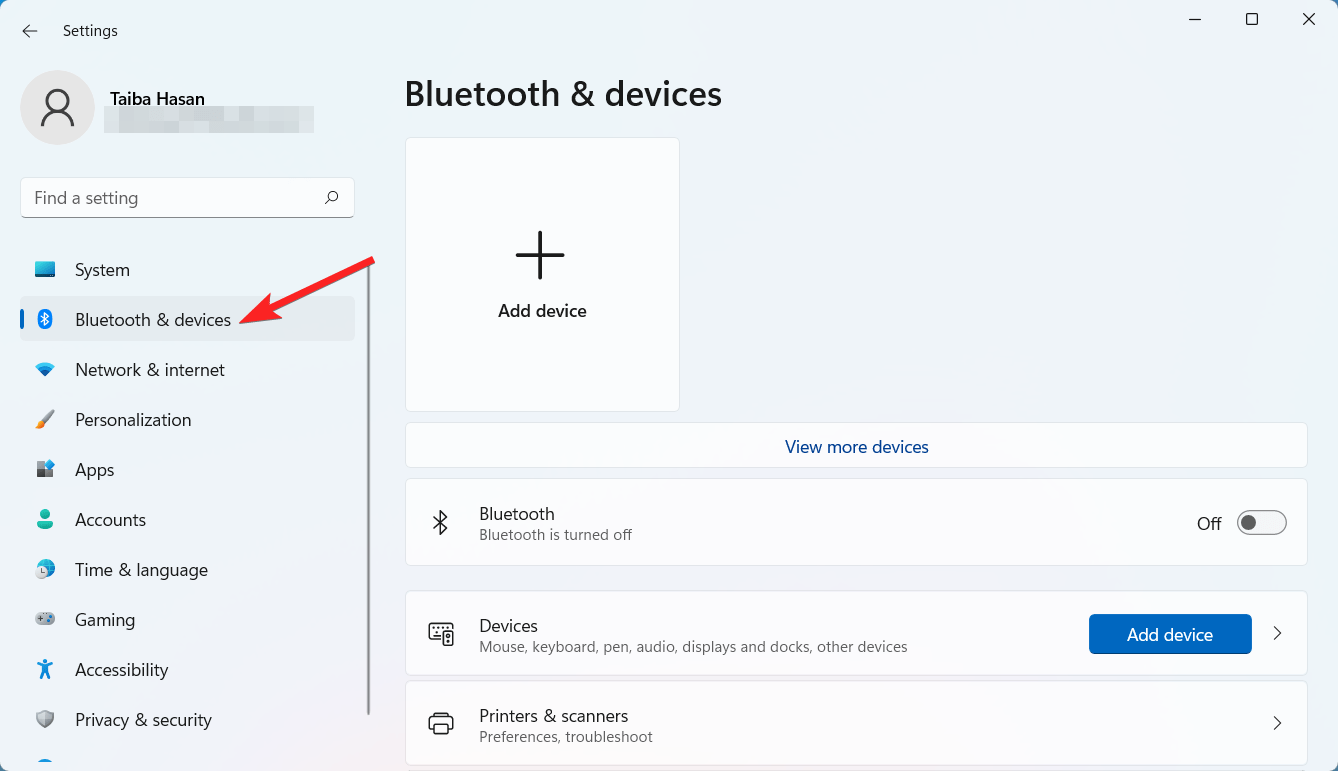
- Verás un interruptor en el lado derecho bajo Bluetooth. Haz clic en el interruptor para activar Bluetooth si actualmente está apagado. El interruptor debería volverse azul cuando esté habilitado.
2. Habilita Bluetooth en tu smartphone
Después de que el servicio de Bluetooth esté activo en tu PC con Windows 11, es hora de emparejar tu smartphone. Aquí te explicamos cómo hacerlo:
En iPhone:
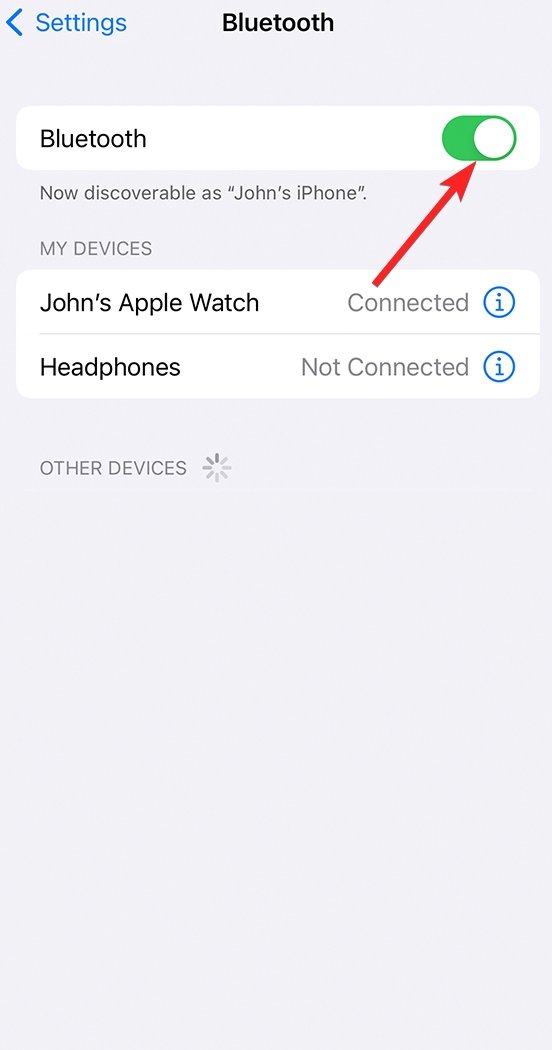
- Ve a la aplicación Configuración en tu iPhone.
- Toca la opción Bluetooth en la aplicación Configuración.
- Activa el interruptor junto a Bluetooth.
En smartphone Android:
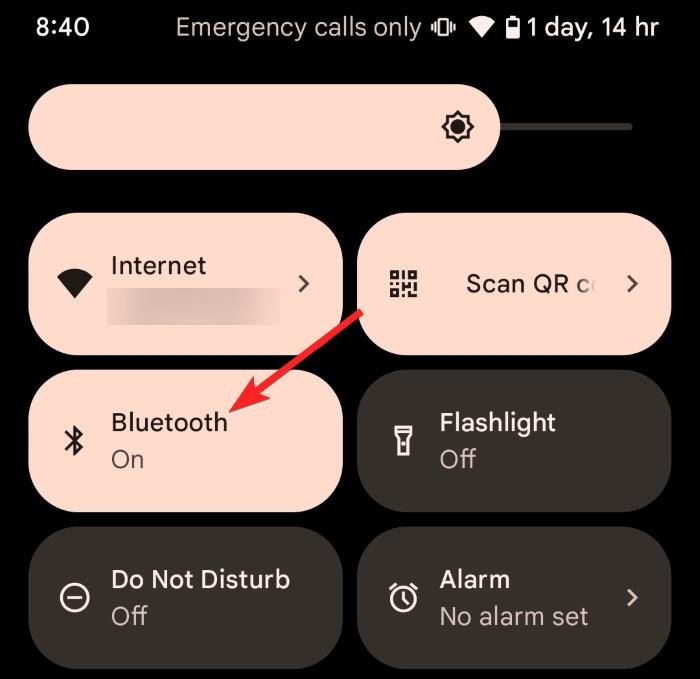
- Desliza hacia abajo desde la parte superior de la pantalla para revelar el menú de Configuración Rápida en tu PC con Windows.
- Toca el ícono de Bluetooth una vez para que el ícono se vuelva gris y la función esté habilitada.
3. Empareja tu smartphone y PC con Windows 11
Aquí está el proceso paso a paso para emparejar tu smartphone con tu PC con Windows. **
iPhone:
- Abre Configuración en tu computadora con Windows 11 usando el acceso directo Windows + I.
- Ve a Bluetooth y dispositivos desde la barra lateral izquierda.
- Haz clic en el botón Agregar dispositivo.
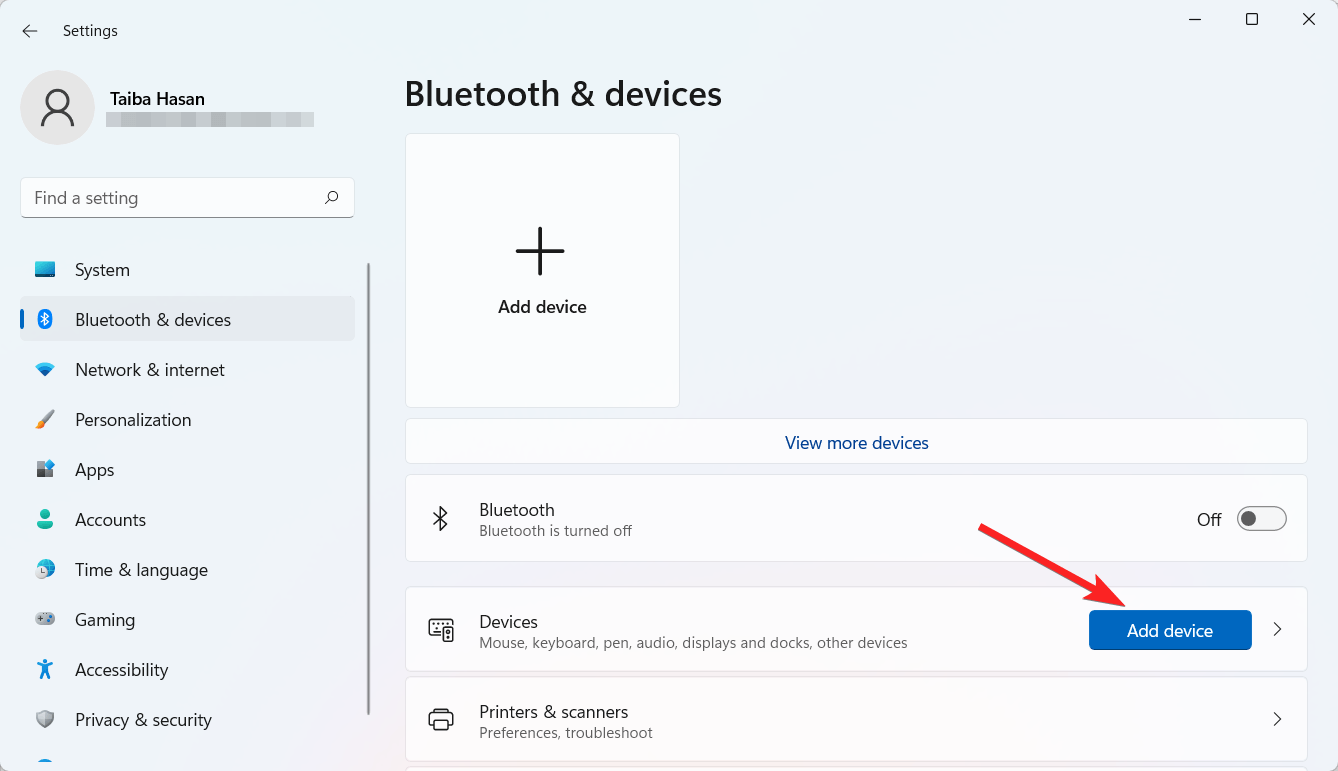
- Selecciona Bluetooth en la ventana emergente.
Android:
- Abre Configuración y navega a Bluetooth y dispositivos.
- Haz clic en el botón Agregar dispositivo.
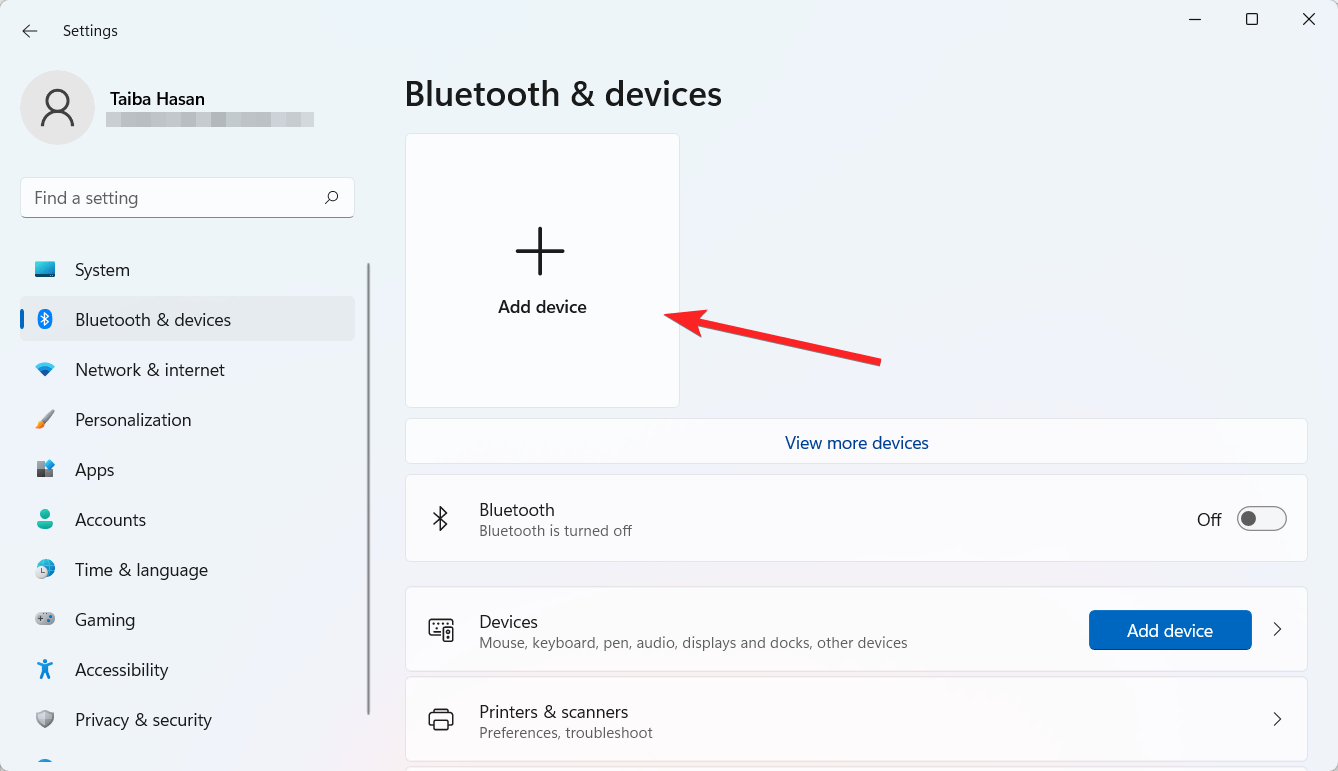
- Elige Bluetooth de la ventana emergente Agregar un dispositivo que aparece en la pantalla.
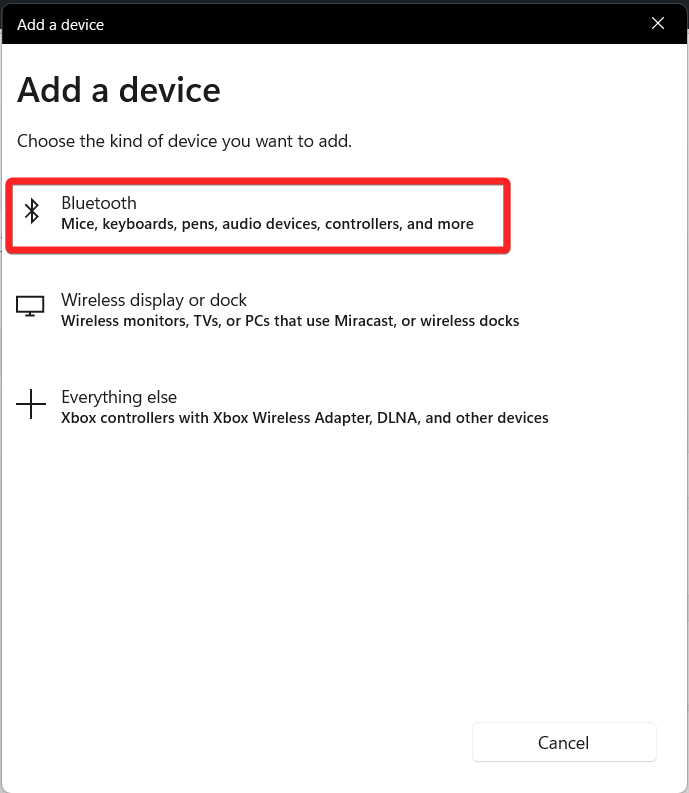
- Selecciona tu smartphone Android de la lista para vincular tu teléfono Android a tu PC.
- Después de que aparezca el PIN, toca OK en tu teléfono y Conectar en tu PC para completar el proceso de emparejamiento. Tu teléfono y computadora deberían estar ahora conectados.
4. Confirma el PIN
Ahora necesitas confirmar el nuevo PIN en tu PC con Windows. Aquí están los pasos para hacerlo:
- Accede a la pantalla de configuración de Bluetooth en tu smartphone y elige tu PC con Windows bajo Otros dispositivos.
- Tu smartphone aparece en la lista de Bluetooth en tu PC. Elígelo para emparejarlo con tu dispositivo con Windows.
- Tan pronto como aparezca el PIN en la pantalla, toca Emparejar en la pantalla de tu dispositivo Android y elige la opción Conectar en tu PC.
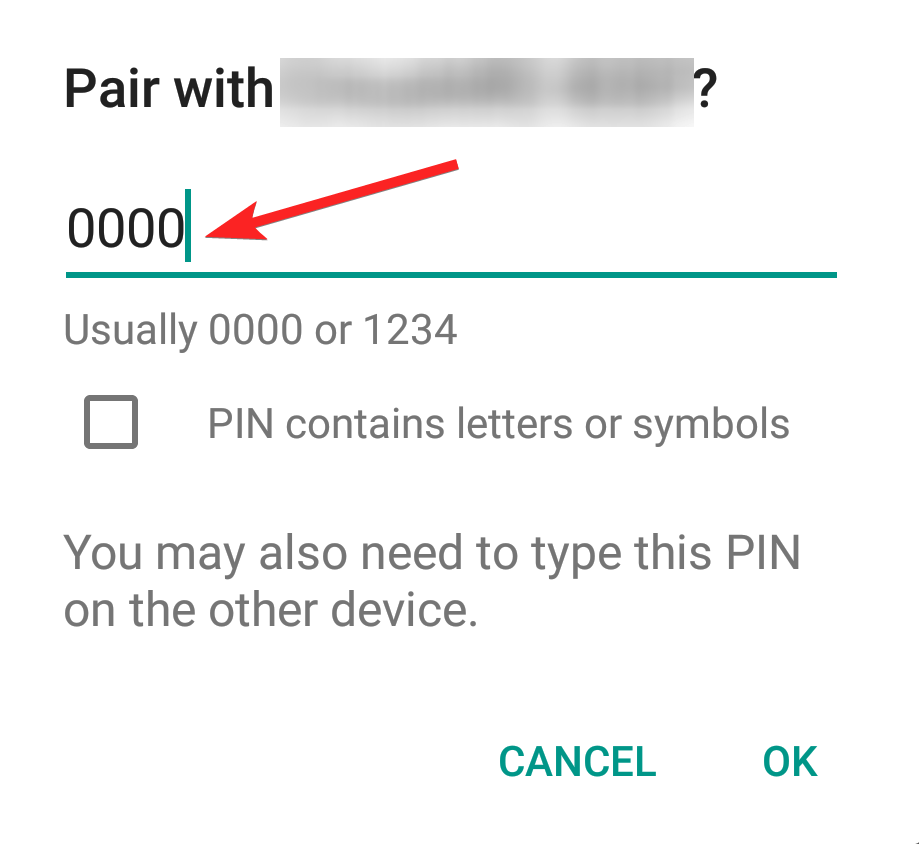
- A continuación, presiona el botón Listo, y tu smartphone aparecerá en la lista de elementos conectados a tu dispositivo.
5. Activa el bloqueo dinámico
Después de que tu PC con Windows 11 y tu smartphone estén emparejados con éxito. Puedes habilitar la función de bloqueo dinámico en tu dispositivo. Aquí está lo que necesitas hacer:
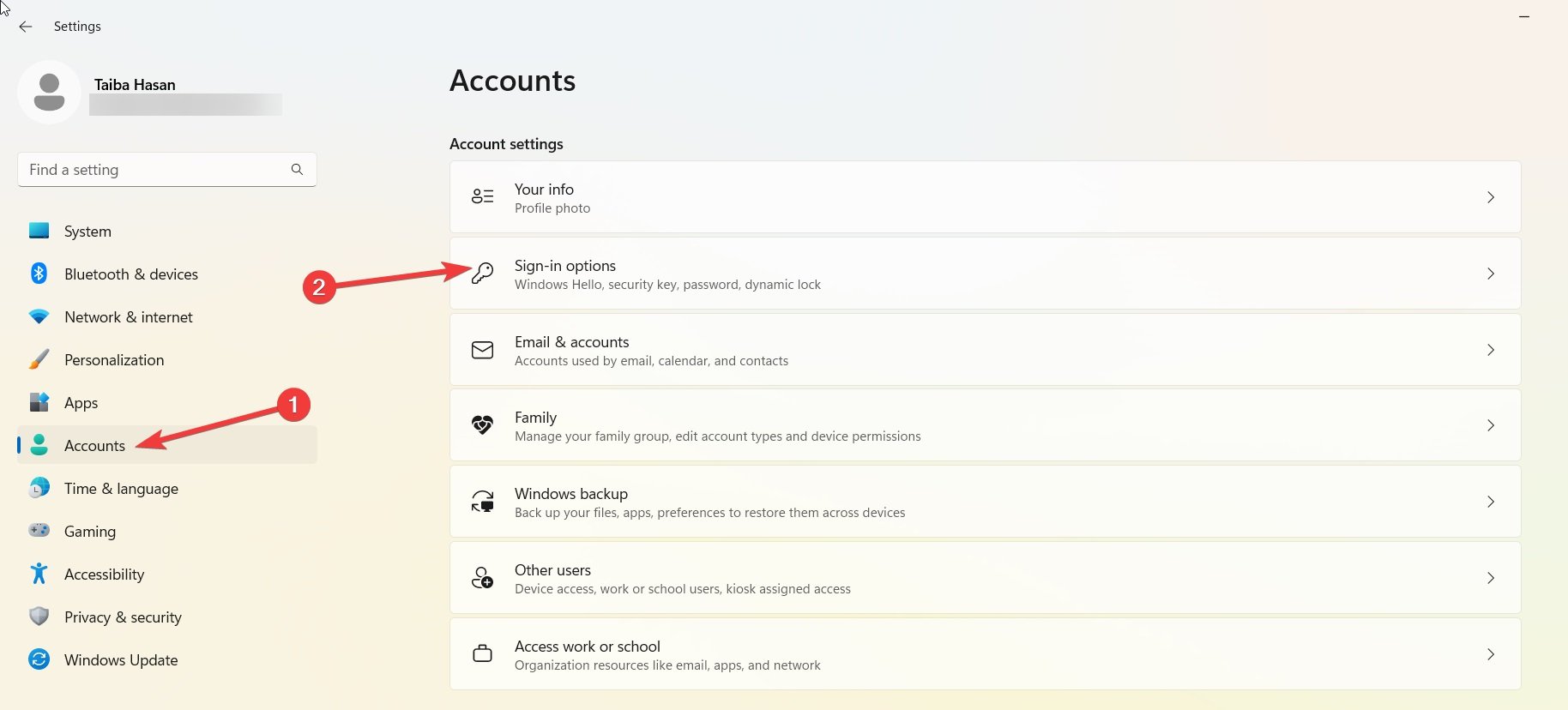
- Usa el acceso directo Windows + I para abrir la aplicación de Configuración.
- Ve a Cuentas desde la barra lateral izquierda.
- Elige las Opciones de inicio de sesión de la sección derecha.
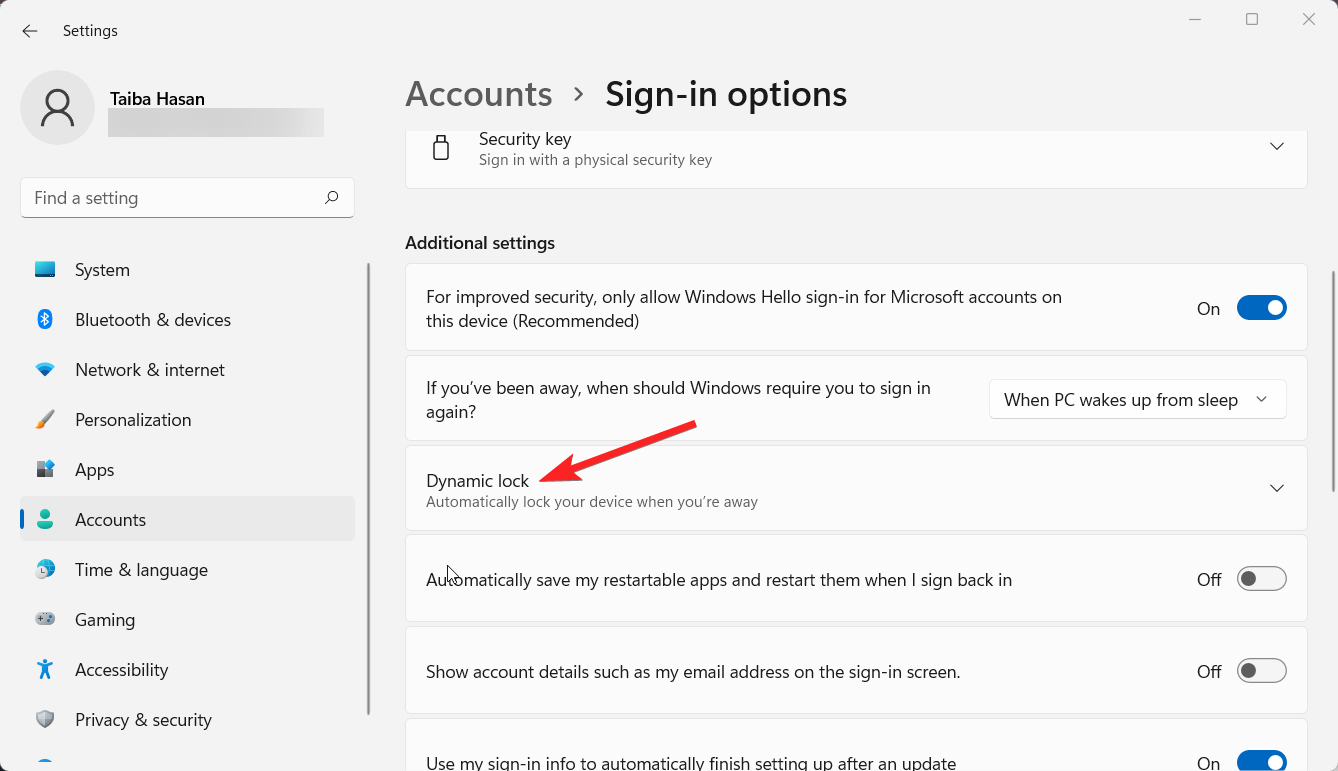
- Desplázate hacia abajo a la sección de Configuraciones adicionales y haz clic en el área de Bloqueo dinámico para ver la configuración relacionada.
- Ahora activa la casilla que precede a la opción Permitir que Windows bloquee automáticamente tu dispositivo cuando estés ausente.
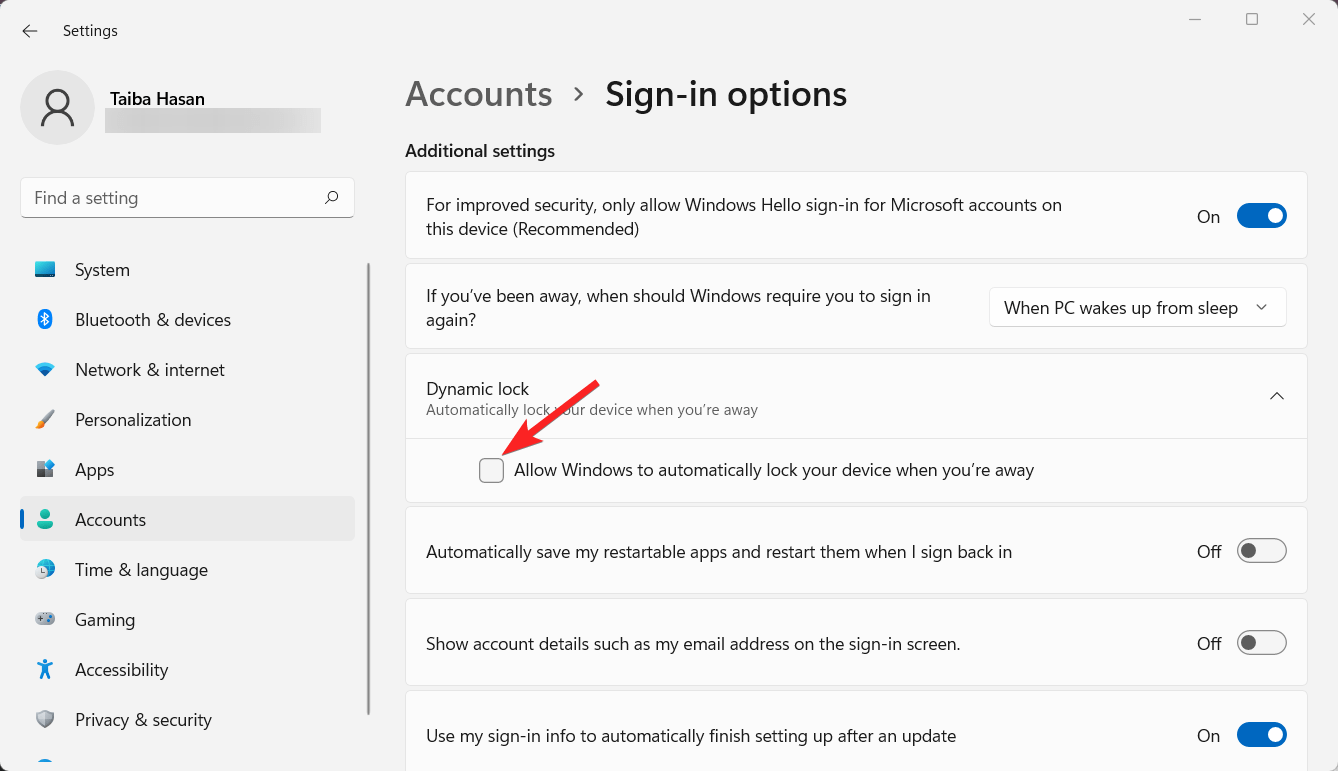
Tan pronto como lo hagas, el nombre del dispositivo asociado debería mostrarse bajo esta opción, indicando que el bloqueo dinámico está operativo.
6. Prueba el bloqueo dinámico
Ahora que la función de bloqueo dinámico está habilitada, se recomienda verificar si la función está funcionando correctamente. Aquí está lo que necesitas hacer.
Primero que nada, asegúrate de que tu PC con Windows esté desbloqueada antes de probar el bloqueo dinámico. Toma tu dispositivo conectado y aléjate de tu computadora. ¿Qué tan lejos necesitas ir? La intensidad de la señal de Bluetooth varía según la versión. Puedes alejarte de 200 a 800 pies de tu PC con Windows.
Después de haber llegado tan lejos, regresa a tu computadora y verifica si Windows está en modo de bloqueo. Ignora la pantalla de bloqueo para volver a iniciar sesión, luego ingresa tu PIN, rostro o huella dactilar si uno de los métodos de Windows Hello está habilitado.
Probamos la función y descubrimos que todas las PC que ejecutan Windows 11 se bloquearon automáticamente cuando movimos el smartphone lo suficientemente lejos.
Conclusión
¡Eso es todo! Windows 11 tiene una fantástica función de bloqueo dinámico que bloquea automáticamente tu PC. Para que esto funcione, conecta tu smartphone a tu PC con Windows. Luego, todo lo que tienes que hacer es alejarte con tu teléfono en la mano o en el bolsillo.
Una vez que tu PC se da cuenta de que tu teléfono ya no está cerca, cambiará al modo de bloqueo y permanecerá así hasta que regreses e inicies sesión nuevamente.
¿Cuál es tu opinión sobre esta función? Déjanos saber en la sección de comentarios.
Si tienes alguna opinión sobre ¿Cómo usar el bloqueo dinámico en Windows 11?, no dudes en dejarla en el cuadro de comentarios a continuación. Además, suscríbete a nuestro canal de YouTube de DigitBin para tutoriales en video. ¡Saludos!
Recibe nuevas publicaciones en tu bandeja de entrada.
No spam. Cancela la suscripción en cualquier momento.